
Kontrola brány firewall Cloud VPS
Řešení problémů s připojením na Cloud Virtual Private Server
(VPS) často zahrnuje kontrolu a úpravu nastavení firewallu. A
správně nakonfigurovaná brána firewall je nezbytná pro zajištění optimálního
bezpečnost a zároveň zajistit dostupnost služeb. Tento článek
obsahuje podrobný návod, jak spravovat a řešit problémy s vaší
Nastavení firewallu VPS pro lepší připojení.
Předpoklady
Než se pustíte do kroků pro řešení problémů s firewallem, ujistěte se, že
splňte následující předpoklady:
-
Práva Sudo: Musíte mít sudo oprávnění
na vašem VPS k provedení administrativních příkazů. -
Základy firewallů: Základní znalost
koncepty a příkazy firewallu, konkrétně pro UFW (Uncomplicated
Firewall), který se používá v této příručce. -
SSH Přístup: Ujistěte se, že máte přístup SSH k
VPS pro vzdálené spouštění příkazů. -
Aktualizovaný systém: Váš VPS by měl běžet na
aktuální verzi svého operačního systému z hlediska bezpečnosti a
compatibility. Chcete-li aktualizovat systém, přihlaste se do VPS a spusťte tyto
dva příkazy:
sudo apt update && sudo apt upgrade.Krok 1: Zkontrolujte firewall
Stav
- Zkontrolujte stav brány firewall:
Začněte tím, že si zkontrolujete aktuální stav své brány firewall:
sudo ufw statusTento příkaz zobrazí, zda je brána firewall aktivní, a vypíše všechna
existující pravidla.
- Aktivujte firewall, pokud je vypnutý:
Pokud firewall není aktivní, musíte jej zapnout. Předtím než to
proto se ujistěte, že jsou povolena připojení SSH, abyste se vyhnuli zablokování
ven:
sudo ufw allow ssh
sudo ufw enable
Tyto příkazy umožní spojení SSH přes firewall a
pak jej aktivuj.
Tento krok je důležitý, aby byla jistota, že vaše brána firewall běží a
správně nakonfigurován pro počáteční diagnostiku.
Krok 2: Kontrola
a Úprava Pravidel Brány Firewall
- Vypsat aktuální pravidla brány firewall:
Chcete-li zobrazit všechna aktuální pravidla brány firewall s jejich čísly, použijte:
sudo ufw status numbered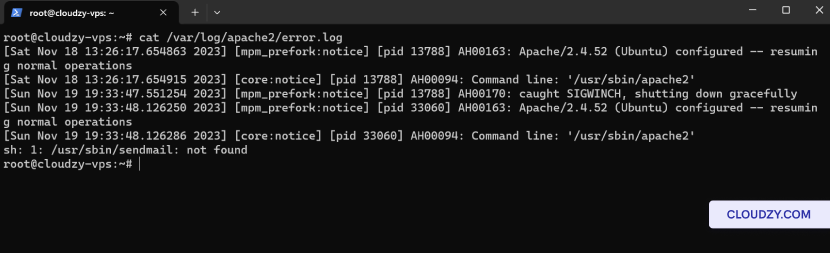
Tento příkaz poskytuje jasný přehled všech pravidel a jejich
pořadí
- Povolení specifického portu:
Chcete-li povolit provoz na konkrétním portu, spusťte:
sudo ufw allow [port_number]Nahradit [port_number] se skutečným číslem portu
který chcete otevřít.
- Blokování specifického portu:
Chcete-li zablokovat provoz na konkrétním portu, použijte:
sudo ufw deny [port_number]Nahradit [port_number] s číslem portu, který chcete
zavřít.
- Odstranění specifického pravidla:
Chcete-li odstranit pravidlo, identifikujte jeho číslo ze seznamu a spusťte:
sudo ufw delete [rule_number]Nahradit [rule_number] s číslem odpovídajícím
pravidlu, které chcete odstranit.
- Kontrola aktualizovaných pravidel:
Po provedení změn zkontrolujte aktualizovaná pravidla pomocí:
sudo ufw statusKontrolou a úpravou pravidel brány firewall podle potřeby můžete
řídit tok provozu do a z vašeho VPS a řešit potenciální
problémy s připojením.
Krok 3: Test
Připojení
- Ověření připojení služby:
-Pro webové služby přistupte na svůj web prostřednictvím prohlížeče. Nebo můžete použít
příkaz typu: curl http://your_website.com.
-Pro SSH otestujte připojení pomocí ssh
username@your_vps_ip.
-Pro služby FTP se zkuste připojit pomocí klienta FTP nebo příkazu
Řádek: ftp your_vps_ip.
- Ověření přístupu k povolených portům:
-
Chcete-li zkontrolovat, zda je konkrétní port dostupný, můžete použít telnet
Tento STEJNÝ řetězec byl přeložen do arabštiny jako: ':' Takže víš, že JE přeložitelný, není to název značky. Přeložit do češtiny nyní. telnet your_vps_ip port_number. -
Například pro testování webového serveru na portu 80: telnet
your_vps_ip 80.
- Ověřte blokované služby na zamítnutých portech:
-
Potvrďte, že připojení na zamítnuté porty jsou blokována. Pokuste se
připojit ke službě na blokovaném portu a mělo by selhát. -
Pokud jste například zablokovali port 8080, pokus o testování pomocí
telnet your_vps_ip 8080 by neměl uspět.
Zahrnutí těchto příkladů příkazů poskytuje praktický způsob, jak
ověřit účinnost nastavení brány firewall.
Krok 4:
Další tipy pro řešení problémů
- Ověřte stav služeb:
Ujistěte se, že služby, ke kterým se pokoušíte přistupovat, například webové servery
(apache2, nginx) nebo databáze (mysql), běží. Použijte příkazy jako
sudo systemctl status apache2 zkontrolovat jejich
stav
- Ověřte omezení na základě IP adresy:
Ujistěte se, že v bráně firewall nejsou nastavena žádná omezení na základě IP adresy, která by vám mohla
neúmyslně blokovat přístup. Můžete to ověřit pomocí sudo
stav ufw.
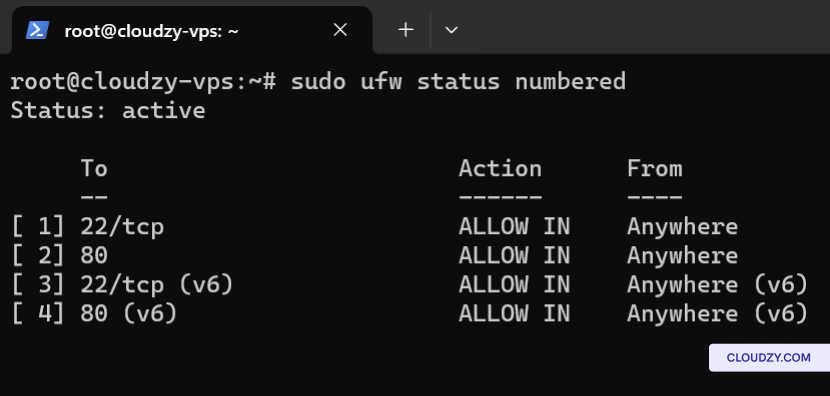
- Proveďte kontrolu protokolů pro stopy:
Zkontrolujte protokoly serveru pro všechny chybové zprávy nebo stopy související s
problémy s připojením. Pro Apache byste se mohli podívat na
/var/log/apache2/error.log.
- Používejte nástroje pro diagnostiku sítě:
-
Ping: Otestujte připojení k síti na váš server
(ping your_server_ip). -
Trasování trasy: Trasujte cestu, kterou pakety vezou na váš
server (traceroute your_server_ip). To je užitečné pro identifikaci
kde se objevují problémy s připojením podél trasy. -
Netstat: Zobrazit síťová připojení a
naslouchající porty (netstat -plntu). Užitečné pro kontrolu, na kterých portech služby naslouchají.
naslouchají na kterých portech. -
Nmap: Prohledejte otevřené porty a ověřte, zda jsou
pravidla firewallu správně nastavena (nmap your_server_ip).
Tyto další kroky a nástroje vám pomohou diagnostikovat a vyřešit
složitější problémy s připojením.
Nyní víte vše o řešení problémů s připojením. Pokud máte
otázky nebo potřebujete více informací, kontaktujte nás prosím na odesláním
lístek!
Také v Síť a firewall
Související návody.
Potřebuješ pomoc s něčím jiným?
Medián doby odezvy pod 1 hodinu. Skuteční lidé, ne boti.