
Připojení k linuxovému VPS přes SSH
Pro připojení k Linux VPS potřebujete pracovat s klíči SSH. Tato příručka
naučí vás, jak se připojit k Linux VPS pomocí SSH klíčů a také,
jak používat PuTTY. Abyste mohli použít klíče SSH, potřebujete OpenSSH
nainstalované na vašem zařízení a serveru. Serverová aplikace OpenSSH je
již nainstalovaný na všech virtuálních privátních serverech Cloudzy Linux.
Jak na
Připojení k Linux VPS pomocí SSH
Ujistěte se, že máte na svém počítači nainstalovaného klienta OpenSSH. Poté můžete
vytvořit bezpečné vzdálené připojení k vašemu Linux VPS následujícím způsobem
Pokyny:
Krok 1: Otevřete terminál SSH na vašem počítači a
spusťte následující příkaz:
ssh your_username@host_ip_addressKrok 2: Zadejte své heslo a stiskněte
Enter. Všimněte si, že při psaní nebudete vidět žádnou zpětnou vazbu na
obrazovce. Pokud si heslo vkládáte, ujistěte se, že je uloženo
bezpečně, nikoli v textovém souboru.
Krok 3: Když se poprvé připojíte k VPS,
budete dotázáni, zda chcete pokračovat v připojování. Stačí napsat
ano a stiskněte EnterTato zpráva
se zobrazí pouze poprvé, protože vzdálený server není
registrován na vašem místním počítači.
Nyní jste připojeni ke vzdálenému serveru.
Vytváření a používání SSH
klíče
Klíče SSH jsou bezpečnější alternativou pro připojení ke vzdálenému serveru
bez hesla. Důrazně se doporučuje používat tuto metodu
místo hesel.
Standardní postup pro vytvoření veřejného a privátního klíče Secure Shell
pár je následující.
Krok 1: Spuštění
program pro generování klíčů
ssh-keygenVýstup by vypadal takto:

Krok
2: Zadejte cestu k souboru, který bude obsahovat klíč
Výchozím názvem souboru je id_rsa, který představuje klíč RSA v2, a objevuje se
v závorkách. Tento soubor vyberete stisknutím
Enter nebo zadáte alternativní název souboru.
Všimněte si, že veřejný klíč končí na .pub, zatímco soukromý klíč nikoliv
mají to na konci.
Krok 3:
Zadejte přístupovou frázi pro použití vašeho klíče
Tato přístupová fráze se používá k šifrování vašeho privátního klíče. Prázdná hodnota
znamená, že se nepoužívá žádná přístupová fráze, ale tento záznam se nedoporučuje z důvodu
zabezpečení. Pokud ale nedělíte nic speciálního, můžete ho nechat prázdný
významný na vašem serveru. Pamatujte, že přístupová fráze se nezobrazuje
když ji napíšete.
Enter passphrase (empty for no passphrase): <Type the passphrase>Krok 4:
Zadejte přístupovou frázi znovu pro potvrzení
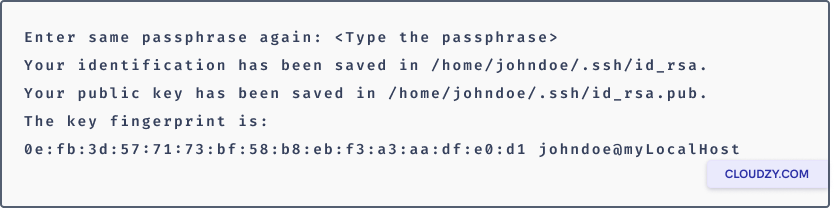
Krok 5: Zkontrolujte
výsledky
Otisk klíče (posloupnost dvouciferných hexadecimálních čísel oddělených dvojtečkou
values) je zobrazena. Zkontrolujte, že cesta ke klíči je správná. V
například cesta je /home/johndoe/.ssh/id_rsa.pub. V tomto okamžiku
vytvořili jste pár veřejného a privátního klíče.
Krok 6: Připojte
klíč
Zkopírujte veřejný klíč a připojte ho k
soubor /home/johndoe/.ssh/authorized_keys ve vašem domovském adresáři na
vzdálený hostitel.
Když vytvoříte klíč SSH, můžete ho přidat do své virtuální privátní sítě
servery a připojit se přes SSH bez nutnosti zadávat heslo pokaždé
čas a je to mnohem bezpečnější, protože se to nedá tak snadno prolomit jako
běžná hesla.
Připojování k
Linux VPS z Windows
PuTTY je oblíbený Windows emulátор terminálu, ale není na to omezen
Windows operačních systémů. Protože je bezplatný a otevřený, je také populární
s uživateli Linux. Poskytuje textové uživatelské rozhraní pro vzdálené počítače
spouštění libovolných podporovaných protokolů, včetně SSH a Telnet.
Krok 1: Stažení PuTTY
na Windows
Pokud nemáte nainstalovanou PuTTY, navštivte prosím Stáhnout PuTTY stránku a stáhněte si
instalátor Windows ze sekce Soubory balíčku na této stránce.
Krok 2: Konfigurace
PuTTY
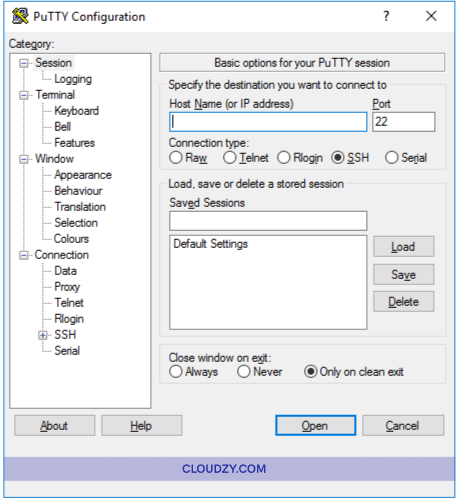
Při spuštění se zobrazí hlavní obrazovka konfigurace relace
PuTTY. Začněte s zadáním IP adresy serveru jsi
pokus o připojení k.
Port bude standardně nastaven na 22, což je standardní port
pro SSH na většině serverů.
Pokud nepoužíváte privátní klíč pro připojení k serveru a nechcete
si uložit konfiguraci na později, můžete
kliknout na Otevřít a vytvořit okamžité připojení SSH k serveru,
které se ověří heslem vaší instance.
Pokud se poprvé připojujete k Linux VPS, PuTTY
zobrazí se Bezpečnostní upozornění vás informuje, že
v registru nemá klíč pro tento server. Je to normální.
První připojení.
Zobrazí se nové okno. Pokud je připojení úspěšné, budete
vyzváni k zadání hesla. Pokud jste jej zadali správně,
jste nyní připojeni k shellu na serveru.
Krok 3: Ověření SSH
Klíč
PuTTY lze také nakonfigurovat na používání klíčů SSH. Klíče SSH jsou bezpečnější a
často pohodlnější metodou ověření.
Po vygenerování páru klíčů SSH a nahrání veřejného klíče na server
musíte kliknout na Auth zobrazit
možnosti ověření v postranním panelu hlavní konfigurace
panel.
Klikni na Procházet dole na obrazovce vedle
the Privátní klíč pro ověření a vybrat uložený
soubor klíče PPK SSH z vašeho zařízení.
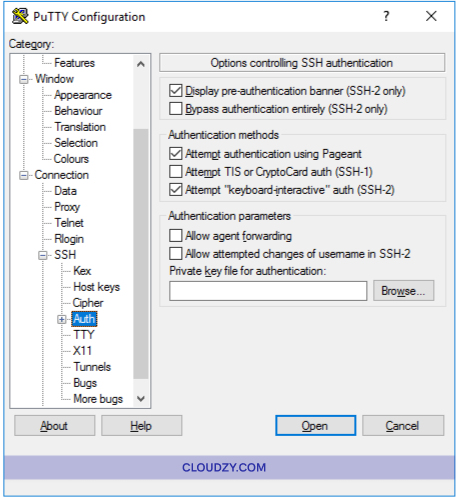
Klikněte na Otevřete záložka, zadejte heslo a pak
připoj.
Krok 4: Uložte
Konfigurace PuTTY
PuTTY vám umožní uložit konfiguraci, kterou používáte k připojení k
serveru, takže nemusíte pokaždé zadávat všechny údaje. Poté, co vyplníte
všechna potřebná pole a budete připraveni se připojit, ujistěte se, že jste
na hlavní obrazovce konfigurace relace popsané výše.
Vidíte zde název hostitele a číslo portu vašeho serveru. Do textového pole pod
zadejte název vaší uložené konfigurace relace SSH
Uložené relace a klikněte na Uložit.
Nyní máte všechny informace potřebné k připojení k Linux VPS. Pokud máte
nějaké otázky, neváhejte nás kontaktovat prostřednictvím odesláním
lístek.
Také v Linux / SSH
Související návody.
Potřebuješ pomoc s něčím jiným?
Medián doby odezvy pod 1 hodinu. Skuteční lidé, ne boti.