
Řešení problémů s SSH připojením
Secure Shell (SSH) je důležitý protokol pro přístup ke vzdáleným
serverům bezpečným způsobem. Přestože je SSH spolehlivý, uživatelé se mohou
setkat s problémy s připojením při práci s SSH. Tato příručka popisuje
typické problémy s připojením SSH a nabízí řešení pro diagnostiku
a jejich odstranění.
Předpoklady
-
Administrativní přístup: Přihlašovací údaje s
potřebnými právy na serveru, ke kterému se pokoušíte připojit.
přístup. -
Přístup k síti: Stabilní připojení k internetu a
schopnost dosáhnout sítě serveru. -
SSH klient: Pracující klient SSH nainstalovaný na
vašem lokálním počítači, například OpenSSH nebo PuTTY. -
Informace o serveru: IP adresa serveru, číslo portu SSH
(výchozí je 22) a příslušný uživatelský účet
informace. -
Oprávnění: Pokud používáte autentizaci pomocí klíčů,
ujistěte se, že máte k dispozici svůj privátní klíč a má správná oprávnění.
nastavit.
Běžné problémy a
Příčiny
Ověřování
Selhání
Tyto problémy vznikají, když dochází k neshodě mezi poskytnutými údaji
a těmi, které server očekává. Běžné situace zahrnují:
-
Nesprávná hesla: Překlepy nebo nedávné
změny hesla mohou způsobit selhání. -
Problémy s veřejným klíčem: Pokud soubor na straně serveru
authorized_key neobsahuje správný veřejný klíč
klíč, nebo pokud není načten privátní klíč klienta, ověření selže
selhání. -
Vypršené přihlašovací údaje: Některé systémy vynucují
zásady vypršení hesla nebo klíče z bezpečnostních důvodů.
Problémy se sítí
Připojení lze ztratit kvůli problémům na úrovni sítě, jako jsou:
-
Omezení brány firewall: Brány firewall mohou být
nakonfigurován tak, aby blokoval výchozí port SSH (22), což vyžaduje změnu pravidla
povolit provoz. -
Nesprávná konfigurace DNS: Nesprávné nastavení DNS může
způsobit, že klient přeloží na nesprávnou IP adresu pro
server. -
Přerušení služby: Nespolehlivé připojení k internetu
problémy s připojením nebo problémy se sítí na straně serveru mohou narušit SSH
přístup.
Konfigurace SSH
Chyby
Správná konfigurace démona SSH a klienta je nezbytná.
Problémy mohou zahrnovat:
-
Nesprávně nakonfigurovaný sshd_config: Nesprávné direktivy
v konfiguračním souboru SSH serveru mohou zabránit připojení. -
Problémy s konfigurací klienta: Klient SSH
konfigurace musí odpovídat požadavkům serveru, jako je
přijetí správných typů klíčů nebo šifrovacích algoritmů.
Server Overload nebo
Doba výpadku
Vysoké zatížení serveru může zpomalit nebo narušit služby SSH, a plánovaná
nebo neplánovaná odstávka může serveru dočasně zabránit v práci
nedostupné.
Diagnostické kroky
Chcete-li identifikovat a vyřešit problémy s připojením SSH, postupujte takto:
diagnostické kroky:
Kontrola sítě
Připojení
Začněte potvrzením, že vaše síťové připojení je aktivní a
stabilní. Použijte nástroje jako ping nebo
traceroute k ověření připojení k serveru SSH
IP adrese. To vám pomůže určit, zda je problém na úrovni sítě
úroveň
Ověřování
Přihlašovací údaje
Ujistěte se, že přihlašovací údaje SSH, které používáte, jsou správné a
aktuální. Pro přihlášení pomocí hesla si znovu zkontrolujte heslo, které zadáváte. Pro přihlášení na základě klíče SSH potvrďte, že je privátní klíč
načten
načten v klientu SSH a odpovídající veřejný klíč je
přítomen v authorized_keys soubor na serveru.
Inspekce SSH
Konfigurace
Pečlivě zkontrolujte konfigurační soubory SSH. Na serveru by měl být
sshd_config soubor nakonfigurován tak, aby umožňoval přístup
přes zamýšlené metody (heslo nebo klíč) a měl správný port
zadaný. Na straně klienta by měla konfigurace odpovídat
požadavkům protokolu serveru.
Kontrola serveru
Protokoly
Protokoly serveru mohou poskytnout cenné informace o příčině selhání SSH.
Hledejte chyby ověření nebo zprávy týkající se odmítnutých
připojení. Tyto protokoly jsou obvykle umístěny v
/var/log/auth.log nebo
/var/log/secure.
Systematickým postupem těmito kroky můžete zjistit
příčinu problémů s připojením SSH.
Řešení problémů
a řešení pro připojení SSH
Řešení síťových problémů
Problémy
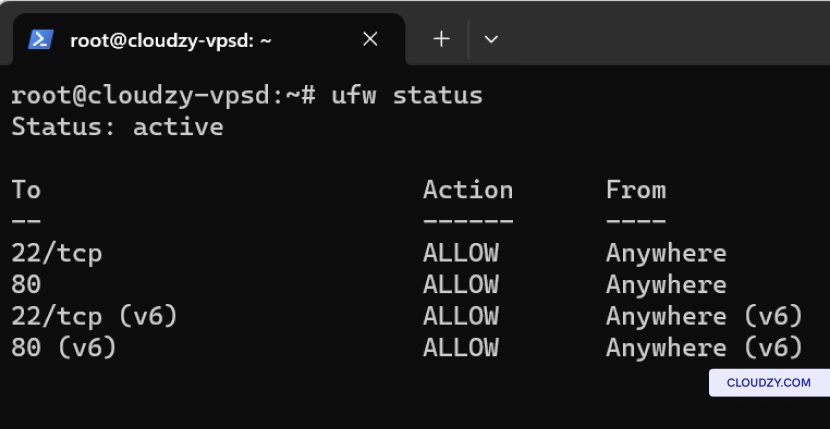
Chcete-li upravit nastavení firewallu, použijte následující příkazy:
-
Pro Ubuntu: sudo ufw allow 22 umožnit SSH
provoz na portu 22. -
Pro CentOS: sudo firewall-cmd –permanent
–add-service=ssh následováno sudo firewall-cmd
–reload.
Oprava ověřování
Problémy
Pokud máte potíže s přístupem k SSH z důvodu ověření,
proveďte následující kroky:
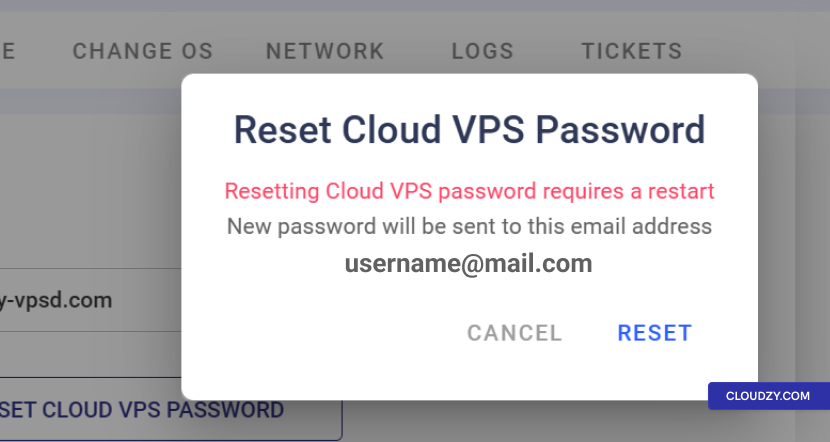
- Resetování hesla: V panelu Cloudzy přejděte
k Přístup na kartu a klikněte OBNOVIT CLOUD VPS
HESLO a vygenerujte nové heslo.
-
SSH Ověření klíče: V SSH
Keys sekci panelu se ujistěte, že jste zadali svůj veřejný
klíč SSH správně. Cesta k authorized_keys soubor
na vašem serveru, která by měla obsahovat váš veřejný klíč, je typicky
~/.ssh/authorized_keys. -
Kontrola oprávnění: Na serveru potvrďte
oprávnění vašeho ~/.ssh adresář a
authorized_keys soubor s chmod 700
~/.ssh a chmod 600
~/.ssh/authorized_keys.
Úprava SSH
Konfigurace
Pro úpravy konfigurace:
-
Zkontrolujte a upravte konfigurační soubor serveru SSH umístěný v
/etc/ssh/sshd_config na serveru. Ověřte direktivy
jako PermitRootLogin ano a
Ověření heslem ano a ujistěte se, že odpovídají vaší
požadavky. -
Restartujte službu SSH, aby se změny projevily pomocí sudo
systemctl restart sshd.
Kontrola DNS
Konfigurace
Problémy s konfigurací DNS mohou vést k problémům s připojením SSH.
Zde je postup ověření nastavení DNS na klientovi i
strany serveru
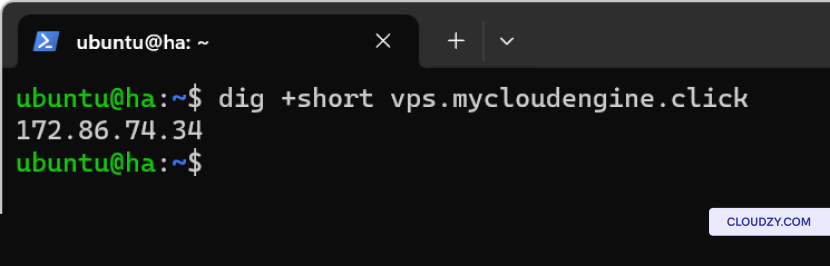
- Na straně klienta (Linux): Pomocí příkazu dig
zadejte dotaz na záznamy DNS:
dig +short yourdomain.comMělo by vrátit IP adresu vašeho serveru. Pokud ne,
pravděpodobně je problém s rozlišením DNS na vašem klientovi
stroj.
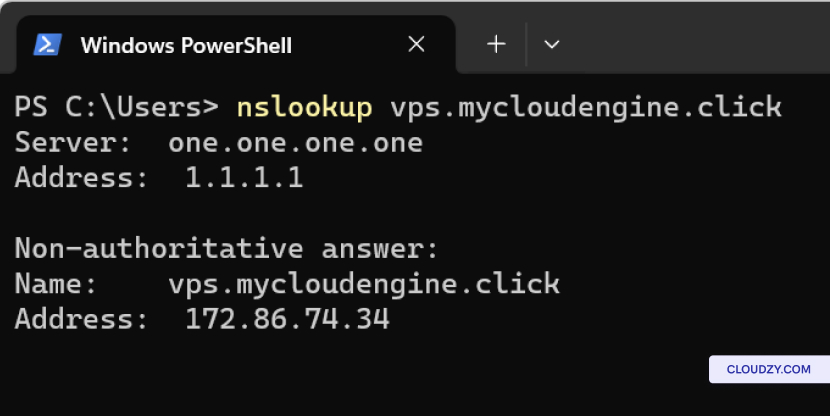
Na straně klienta (Windows): Použijte
nslookup v příkazovém řádku:
nslookup yourdomain.comPodobně jako digmělo by vrátit IP adresu vašeho serveru
pokud se DNS správně překládá.
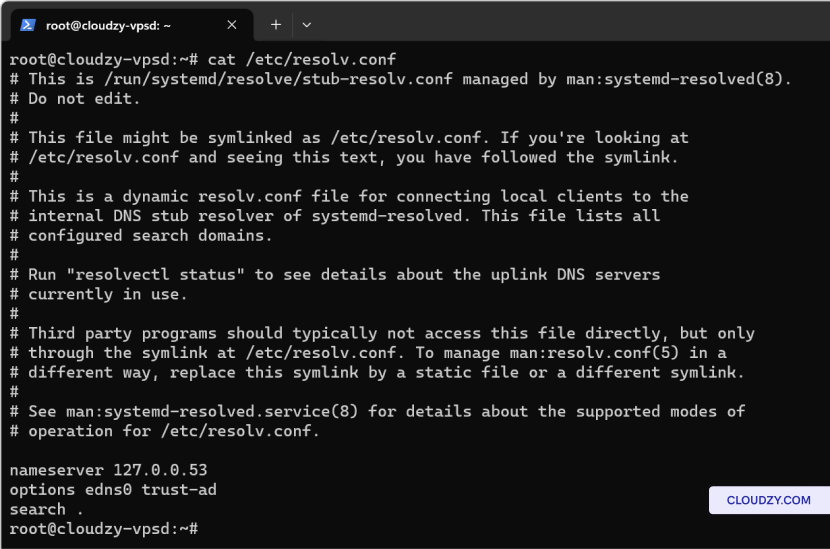
- Na straně serveru: Zkontrolujte resolver DNS
konfigurační soubor, obvykle /etc/resolv.conf, aby se
ujistěte se, že odkazuje na správný server DNS. Měl by obsahovat záznamy
podobné následujícím:
nameserver 8.8.8.8

nameserver 8.8.4.4
Jedná se o veřejné servery DNS od Google a lze je nahradit těmi,
které poskytuje váš hosting nebo ISP.
- Testování rozlišování DNS na serveru: Použijte
dig nebo nslookup příkaz přímo na
server, aby se ujistil, že dokáže převádět názvy domén na IP adresy. Pokud
nedokáže převádět externí názvy domén, může to naznačovat problém se
službou DNS nebo konfigurací sítě na samotném serveru.
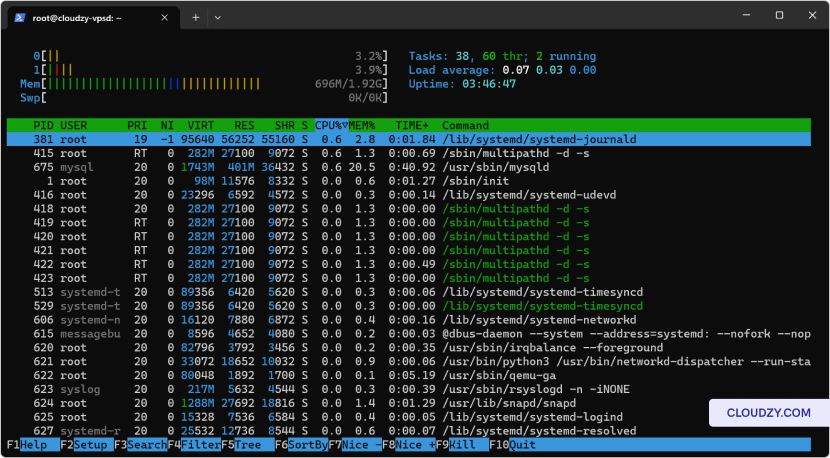
Monitorování prostředků
s htop
Instalovat htop pro monitorování v reálném čase:
-
Ubuntu: sudo apt-get install htop
-
CentOS: sudo yum install htop
Použijte htop abyste mohli sledovat CPU, využití paměti a spravovat
procesy přímo v rozhraní.
Údržba serveru
Zdraví
Udržujte server aktualizovaný, aby se zabránilo bezpečnostním zranitelnostem a
problémy s výkonem:
-
Ubuntu: Spustit sudo apt update && sudo apt
upgrade aktualizujte všechny balíčky. -
CentOS: Spustit sudo yum update obnovit
systém.
Chcete-li účinně vyřešit problémy s připojením SSH, systematicky zkontrolujte
a opravte nastavení DNS, ověřte přihlašovací údaje, upravte pravidla firewallu
a zkontrolujte konfigurace SSH. Pravidelná aktualizace systémů a
monitorování prostředků jsou zásadní pro udržení stabilního
a bezpečného serverového prostředí. Dodržováním těchto kroků můžete zajistit
spolehlivý přístup SSH k vašemu VPS, minimalizovat prostoje a zvýšit
bezpečnost. Pokud potřebujete další informace nebo pomoc, neváhejte nás
kontaktovat náš tým podpory na odesláním
lístek.
Také v Linux / SSH
Související návody.
Potřebuješ pomoc s něčím jiným?
Medián doby odezvy pod 1 hodinu. Skuteční lidé, ne boti.