
SSH (Secure Shell) je důležitou součástí bezpečné správy sítě
a poskytuje bezpečný způsob přístupu ke vzdáleným serverům.
Ověření v SSH je složitý proces, který zahrnuje
metody jako heslo, veřejný klíč a vícefaktorové ověření (MFA)
pro ověření identity uživatele. Porozumění těmto metodám ověření a
jejich běžným problémům je nezbytné pro bezpečný a efektivní přístup ke vzdáleným serverům.
přístup.
Předpoklady
-
Přístup správce k serveru pro správu SSH konfigurací
a uživatelských účtů. -
Seznámení s generováním SSH klíčů a procesem nastavení
veřejných a soukromých klíčů. -
Pochopení zásad hesel serveru a správy účtů
postupy správy. -
Znalost konfigurace a řešení problémů s MFA.
-
Přístup k SSH konfiguračním souborům serveru, obvykle umístěným
at /etc/ssh/sshd_config. -
Schopnost používat nástroje příkazového řádku pro analýzu protokolů a
úpravu konfiguračních souborů. -
Při problémech s SSH agentem je důležité pochopit, jak SSH agenti fungují a jak
přidat klíče do agenta.
Běžné SSH
Problémy s ověřením vysvětleny
Heslo
Selhání ověření
Problémy s hesly jsou jedním z nejčastějších problémů ověřování SSH
Uživatelé mohou zadat heslo nesprávně, což vede k
uzamčení účtu kvůli zásadám zabezpečení. Vypršení platnosti hesla je
dalším aspektem, kdy hesla mohou přestat být platná po určitou dobu
období.
Veřejný klíč
Problémy s autentizací
Tato forma ověřování je bezpečnější než hesla, ale přichází
s vlastními problémy. Pokud veřejný klíč chybí v souboru
.ssh/authorized_keys serveru nebo pokud soukromý klíč na
straně klienta není správně nakonfigurován nebo má nesprávná oprávnění
(měla by to být 600), ověřování selže. Dalším běžným problémem jsou
chyby ve formátu v souboru authorized_keys což může
nastat, pokud je klíč zkopírován nesprávně.
Vícefaktorový
Problémy s ověřováním (MFA)
MFA poskytuje další vrstvu zabezpečení, která obvykle zahrnuje
časový kód nebo fyzický token. Běžné problémy s MFA zahrnují posun času
tokenů vedoucí k selhání synchronizace nebo uživatele ztrácející
přístup ke svému zařízení MFA, což je může uzamknout v systému.
Problémy s agentem SSH
Agent SSH uchovává soukromé klíče používané pro ověřování veřejným klíčem,
čímž se snižuje potřeba zadávání hesel. Problémy mohou nastat, pokud agent
SSH neběží nebo pokud klíče nejsou přidány do agenta pomocí
ssh-addTo může vést k opakovaným výzvám k zadání hesla nebo
selhání ověření.
Pochopení těchto běžných problémů a jejich důsledků je zásadní
pro udržování bezpečného prostředí SSH.
Diagnostika SSH
Problémy s ověřením
Pokud máte problémy s ověřováním SSH, systematický přístup může
pomohou vám zjistit hlavní příčinu:
Analýza chyby
Zprávy
SSH poskytuje konkrétní chybové zprávy, které vás navede na problém.
Například "Permission denied (publickey)" naznačuje potíž s
autentizací veřejným klíčem, zatímco "Access denied" může ukazovat na špatné
heslo nebo uzamčený účet.
Kontrola protokolů serveru a
Protokoly klienta
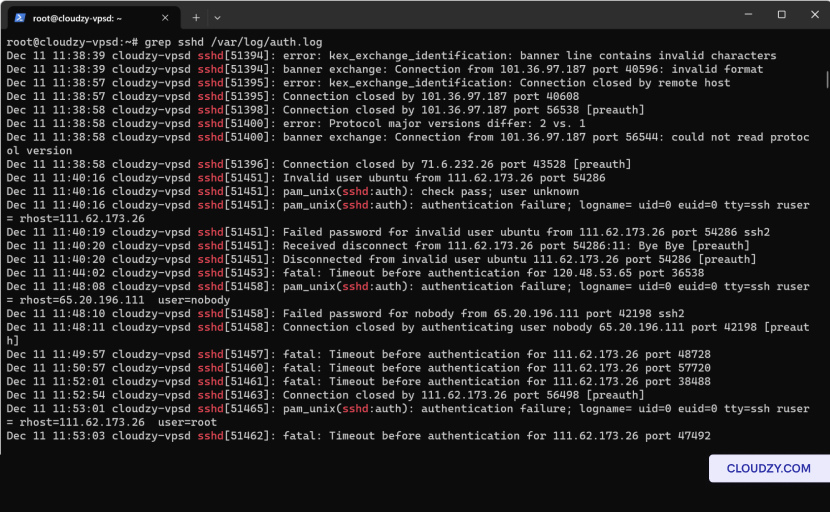
Protokoly serveru mohou poskytnout podrobné informace o selhání
autentizace. Použijte příkazy jako grep sshd /var/log/auth.log
pro filtrování položek SSH v protokolu serveru. Stejně tak zkontrolujte
protokoly klienta, obvykle dostupné v ~/.ssh/ nebo výstup do
terminálu, abyste našli stop.
Ověřování
Nastavení ověřování
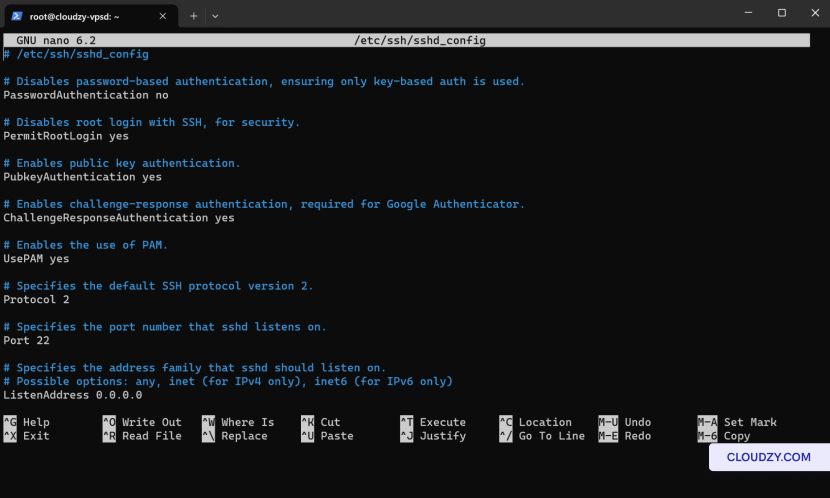
Na serveru se nachází konfigurační soubor démona SSH na
/etc/ssh/sshd_config která obsahuje nastavení pro
metody autentizace. Zkontrolujte, že je ověřování heslem, ověřování
veřejným klíčem a všechna nastavení MFA správně povolena nebo
zakázáno dle požadavků.
Pečlivým zkoumáním těchto oblastí lze často přesně určit
problém způsobující potíže s autentizací SSH.
Řešení problémů a
Řešení
Resetování hesla
Problémy
Když se potýkáte s problémy autentizace SSH souvisejícími s heslem, resetování
vašich přihlašovacích údajů je přímočarý proces pomocí Cloudzy.
Panel:
- Přístup k panelu Cloudzy:
-
Přihlaste se do panelu vašeho Cloudzy.
-
Přejděte na Přístup sekce vaší konkrétní
Ovládací panel VPS.
- Resetování hesla:
-
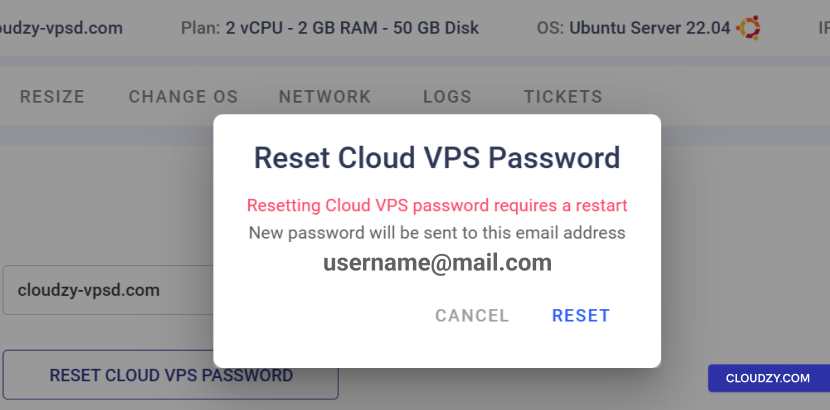
Klikněte na RESETOVÁNÍ HESLA CLOUDZY VPS
tlačítko. -
Zobrazí se potvrzovací výzva. Po potvrzení se VPS
restartuje a na vaši registrovanou e-mailovou adresu bude odeslano nové heslo
adresa.
Oprava veřejného klíče
Ověřování
Ověřte, že je veřejný klíč správně umístěn v souboru
~/.ssh/authorized_keys serveru. Zkontrolujte, zda jsou oprávnění souboru
nastavena správně pomocí chmod 600
~/.ssh/authorized_keys. Na straně klienta zkontrolujte, že
soukromý klíč je načten pomocí ssh-add -l a pokud ne, přidejte
s tím ssh-add /path/to/private_key.
Řešení MFA
Problémy
V případě problémů s MFA zkontrolujte, zda jsou časy serveru a zařízení ověřování synchronizovány
. Pokud jste ztratili zařízení MFA, resetujte nastavení MFA přes
administrativní rozhraní serveru, což často vyžaduje dočasné
vypnutí MFA pro daný účet.
Pokud máte problémy s aplikacemi Google Authenticator nebo podobnými nástroji MFA:
-
Čas resynchronizace: Zkontrolujte čas na vašem serveru a
zařízení MFA. Pokud je to potřeba, synchronizujte ntpdate příkaz zapnuto
čas serveru se servery času. -
Obnovit přístup: Pokud jste ztratili přístup ke svému
zařízení MFA, použijte záložní kódy poskytnuté při nastavení nebo kontaktujte správce serveru
aby dočasně vypnul MFA vašeho účtu a obnovil vám přístup
přístup.
Řešení problémů s agentem SSH
Windows s PuTTY:
-
Spusťte PuTTY.
-
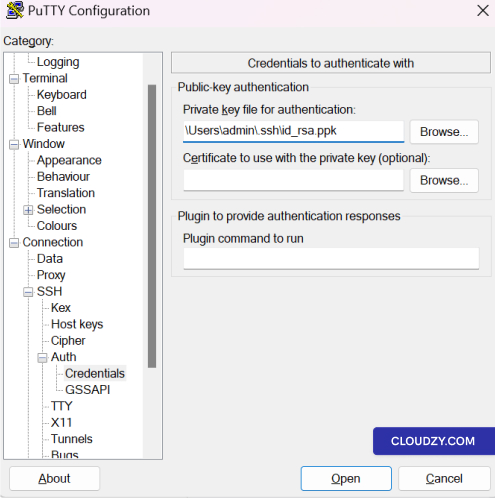
Přejděte na Connection -> SSH -> Auth -> Credentials v
strom kategorií. -
Klikněte na tlačítko 'Browse' pro výběr souboru vašeho soukromého klíče pro
ověření. Tento soubor má obvykle příponu .ppk, pokud jde o
byl převeden pro použití s PuTTY.
-
Pokud má váš klíč heslo, budete vyzváni, abyste ho zadali
když se připojíte. -
Uložte si nastavení relace pro budoucí použití.
Windows PowerShell nebo Command Prompt:
- Ujistěte se, že máte ssh-agent služba běží:
Get-Service ssh-agent | Set-Service -StartupType Automatic

Start-Service ssh-agent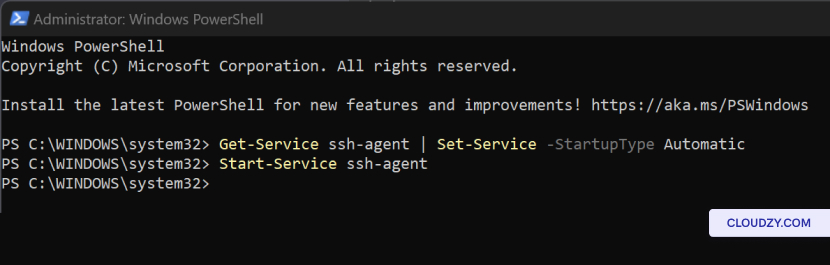
- Přidejte svůj privátní klíč do ssh-agent:
ssh-add .ssh\id_rsaNahraďte **.ssh_rsa** cestou k vašemu souboru s privátním klíčem, pokud se liší
není ve výchozím umístění.
Linuxový terminál:
- Spusťte agenta SSH, pokud ještě není spuštěn:
eval "$(ssh-agent -s)"- Přidejte svůj klíč SSH k agentovi:
ssh-add ~/.ssh/id_rsaNahradit ~/.ssh/id_rsa s cestou k vašemu privátnímu
soubor klíče, pokud není na výchozím místě.
Pamatujte, že na Linux, ssh-add může se vás zeptat na
klíč má přístupovou frázi. Jedná se o jednorázovou akci za relaci nebo
dokud se agent nezastaví nebo se systém nerestartuje.
S těmito řešeními zvládnete nejčastější výzvy
SSH problémy s ověřením, od jednoduchého resetování hesla až po složitější případy
Problémy agentů MFA a SSH. Vždy dodržujte osvědčené bezpečnostní postupy při
řešení těchto problémů, aby byla zachována integrita přístupu k vašemu serveru
protokolů. Pokud potřebujete další informace nebo pomoc, jsme tu pro vás.
kontaktovat náš tým podpory na odesláním
lístek.
Také v Linux / SSH
Související návody.
Potřebuješ pomoc s něčím jiným?
Medián doby odezvy pod 1 hodinu. Skuteční lidé, ne boti.