
Aktivace simultánních RDP připojení Windows Server 2022
Vzdálená plocha je výkonný nástroj, který uživatelům umožňuje
připojit se k počítači ze vzdálené lokality a získat tak přímý přístup
k rozhraní vzdálené plochy. Windows Server 2022 je vybaven
funkcí Vzdálená plocha (RDS), která
umožňuje současné připojení více uživatelů a jejich
přístup k aplikacím a ploše serveru na dálku. Tato
funkce je zvláště užitečná pro IT specialisty, kteří
spravují servery na dálku.
Povolit
Vzdálená plocha na Windows Server 2022
- Přístup k serveru:
Nejdříve se přihlaste na svůj Windows Server 2022 pomocí účtu místního správce.
Tento účet vám poskytne potřebná oprávnění pro
změnu nastavení systému.
- Otevření Správce serveru:
Po přihlášení spusťte Správce serveru, což je komplexní
nástroj pro správu, který vám umožňuje konfigurovat a spravovat různé aspekty
vašeho serveru.
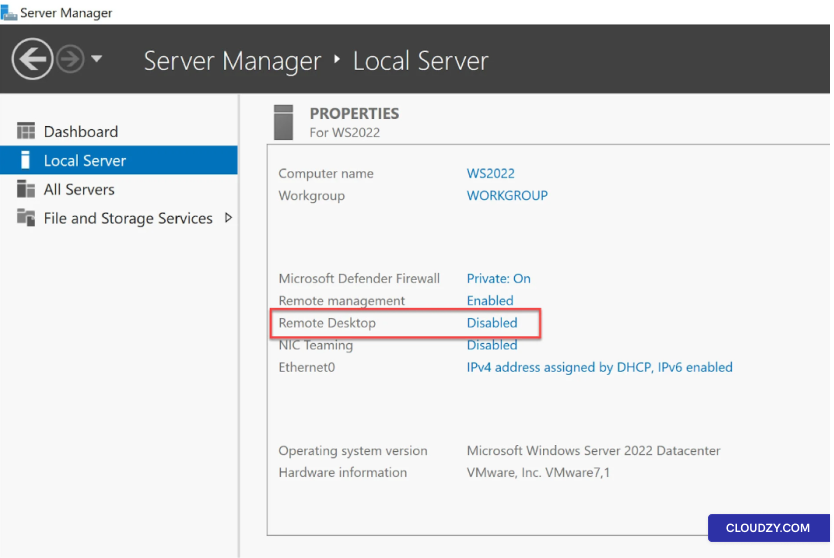
- Přechod na vlastnosti místního serveru:
V rozhraní Správce serveru vyhledejte a vyberte
Lokální server sekci. Tato sekce obsahuje důležité
nastavení související se servery, která lze konfigurovat podle vašich
požadavky.
- Povolení Vzdálené plochy:
V Vlastnosti v sekci karty Místní server
vyhledejte možnost Vzdálená plocha. Ve výchozím nastavení může být označena jako
Zakázáno, což znamená, že přístup ke vzdálené ploše je
právě neaktivní.
- Aktivace Vzdálené plochy:
Klikněte na Zakázáno stav vedle položky Vzdálená plocha.
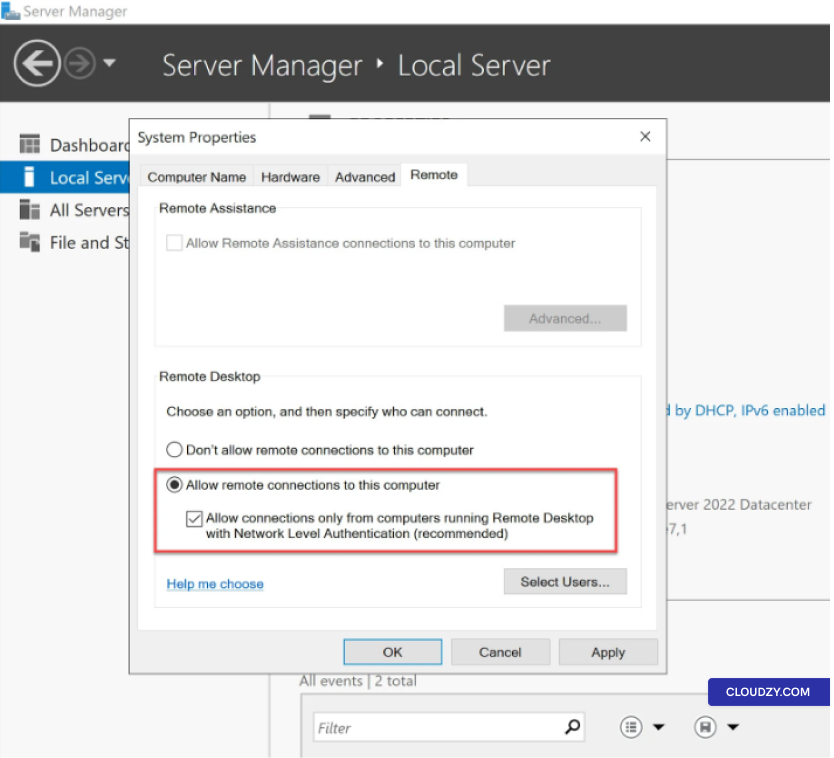
Otevře se nové okno – dialog Vlastnosti systému.
- Konfigurace nastavení vzdáleného připojení:
V dialogu Vlastnosti systému přejděte na
Vzdálený kartu. Zde najdete možnost Povolit
vzdálená připojení k tomuto počítači. Ujistěte se, že je tato možnost
zaškrtnuta, aby byla povolena přístup ke vzdálené ploše.
- Zvýšení bezpečnosti:
Pro zvýšenou bezpečnost se doporučuje zaškrtnout políčko
Povolit připojení pouze z počítačů se spuštěnou Vzdálenou plochou
s ověřením na úrovni sítě (NLA)Toto přidává
další vrstva ochrany vašich vzdálených připojení.
- Udělení přístupu uživatelům (volitelné):
Chcete-li, aby měli konkrétní uživatelé přístup ke vzdálené ploše vašeho
Windows Server 2022, klikněte na Vybrat uživatele. Můžete přidat
jednotlivé uživatele, kteří vyžadují vzdálený přístup. Pokud je váš server součástí
domény, můžete také vybrat uživatele domény pro vzdálený přístup
oprávnění
Alternativní přístup
Metoda
Pokud preferujete přístup přes příkazový řádek, můžete otevřít vzdálenou
okno nastavení plochy spuštěním příkazu
sysdm.cpl. Tento příkaz otevře Vlastnosti systému
okno, odkud se můžete přejít na Vzdálený
záložku a povolit nastavení Vzdálené plochy.
Vytváření
Vytvoření nového uživatele a přiřazení oprávnění Vzdálené plochy
Chcete-li povolit více správcům vytvářet simultánní připojení vzdálené
plochy na serveru Windows Server 2022, je nezbytné vytvořit nové
uživatelské účty a udělit jim oprávnění pro přístup k vzdálené ploše. Tato
část popisuje postup krok za krokem pro vytvoření nového uživatele a
konfiguraci oprávnění vzdálené plochy:
Krok 1: Přístup k
Správce serveru
-
Přihlaste se k serveru Windows Server 2022 pomocí stávajícího
účtu správce. Tento účet by měl mít potřebná práva
k provádění změn v nastavení systému. -
Spusťte Správce serveru, komplexní nástroj pro správu, který
umožňuje konfigurovat různé aspekty serveru.
Krok 2: Vytvoření nového
Uživatel
-
Ve Správci serveru přejděte na Tools
nabídku a vyberte Správa počítače. Tím se otevře
konzola Správa počítače. -
V konzole Správa počítače rozbalte Local
Uživatelé a skupiny sekci a klikněte pravým tlačítkem na
Uživatelé. -
Vybrat Nový uživatel k vytvoření nového uživatele
účet. -
Postupujte podle pokynů a vyplňte údaje uživatele, včetně
uživatelského jména a hesla. Ujistěte se, že heslo splňuje bezpečnostní požadavky serveru
požadavky.
Krok 4:
Udělení oprávnění pro vzdálený přístup
Nyní, když jste vytvořili nový uživatelský účet, je čas udělit tomuto účtu
oprávnění pro vzdálený přístup.
-
Vraťte se do Správce serveru a přejděte na Local
Server sekci, jak bylo zmíněno dříve. -
V Vlastnosti sekci vyhledejte
Vzdálená plocha možnost. Ve výchozím nastavení může být označena
as Zakázáno pro nové uživatelské účty. -
Klikněte na Zakázáno stav vedle nového
uživatelského účtu a otevře se okno Vlastnosti systému.
objevit se. -
V dialogu Vlastnosti systému přejděte na
Vzdálený Kartu. -
Zde najdete možnost Povolить vzdálená připojení k
tento počítač. Ujistěte se, že je tato možnost zaškrtnuta, aby se uživateli udělil přístup
k vzdálenému přístupu. -
Pro dodatečné zabezpečení zvažte zaškrtnutí pole
Povolit připojení pouze z počítačů se spuštěnou Vzdálenou plochou
s ověřením na úrovni sítě (NLA). -
Klikni na OK aby se změny uložily.
Krok 5:
Přihlášení novým uživatelským účtem
Nový uživatelský účet je nyní nastaven s oprávněním pro vzdálený přístup.
Uživatel se může připojit ke serveru vzdáleně pomocí svého
uživatelského jména a hesla.
Povolení vzdáleného přístupu na serveru Windows Server 2022 je
jednoduchý proces, který vám umožňuje spravovat
server vzdáleně. Tato funkce, kombinovaná se zabezpečením
vylepšení poskytovaná ověřováním na úrovni sítě zajišťují bezpečnou
a efektivní správu serveru na dálku. Pokud potřebujete další
informace nebo další pomoc, neváhejte se obrátit na náš tým podpory
by odesláním
lístek.
<BlogFAQSection data={[ { title: 'Jak umožnění současných
RDP připojení prospívá správcům serverů?', answer: 'Umožnění
současných RDP připojení umožňuje správcům serverů
efektivně spravovat více úkolů a uživatelských relací na dálku. Tato
možnost zvyšuje produktivitu, flexibilitu a schopnost
řešit problémy serveru bez potřeby fyzického přístupu.', }, {
title: 'Co je služba Remote Desktop Services (RDS) na Windows Server 2022?',
answer: 'Služba Remote Desktop Services (RDS) je funkce, která umožňuje
více uživatelům připojit se a používat aplikace a plochu serveru
na dálku. Je obzvláště užitečná v situacích zahrnujících
vzdálenou správu a víceuživatelský přístup k prostředkům serveru.', }, {
title: 'Je umožnění RDP na Windows Server 2022 bezpečné?', answer: 'Ano,
umožnění RDP na Windows Server 2022 může být bezpečné, pokud jsou
zavedena patřičná bezpečnostní opatření. Doporučuje se povolit ověřování na
úrovni sítě (NLA) pro zvýšení bezpečnosti. NLA zajišťuje, že se na
server mohou připojit pouze ověřené uživatele, což přidává další vrstvu
ochrany.', }, { title: 'Mohu povolit RDP na Windows Server 2022 pomocí
místního účtu správce?', answer: 'Ano, můžete povolit RDP na
Windows Server 2022 pomocí místního účtu správce. Tento účet
má potřebná oprávnění ke konfiguraci nastavení systému,
včetně přístupu ke vzdálené ploše.', }, { title: 'Jak mohu udělit konkrétním
uživatelům přístup ke vzdálené ploše na Windows Server 2022?', answer: 'Chcete-li
umožnit konkrétním uživatelům přístup ke vzdálené ploše, klikněte na "Vybrat uživatele" v
Nastavení vzdálené plochy. Odtud můžete přidat jednotlivé uživatele, kterým
potřebují vzdálený přístup. Pokud je váš server součástí domény, můžete také
udělit vzdálený přístup uživatelům domény.', }, ]} />
Také v Windows / RDP
Související návody.
Potřebuješ pomoc s něčím jiným?
Medián doby odezvy pod 1 hodinu. Skuteční lidé, ne boti.