
Chcete-li změnit port Vzdálené plochy na svém Windows VPS u Cloudzy, upravte port a nastavení firewallu uvnitř VPS a poté se z notebooku znovu připojte přes nový port.
Stejný postup platí pro VPS s Windows 10/11 s povoleným hostováním Vzdálené plochy a pro Windows Server 2016 nebo novější. Název protokolu zůstává RDP. Tento návod používá Připojení ke vzdálené ploše (mstsc), které je nadále podporováno ve Windows 10 a 11.
Než začnete
- Zajistěte si přístup správce ke svému VPS.
- Ověřte, že jeho konzoli VNC můžete otevřít přes ovládací panel Cloudzy. Všechny kroky konfigurace provádějte výhradně přes VNC, nikoli přes připojení RDP. Zde je obrázek pro orientaci:
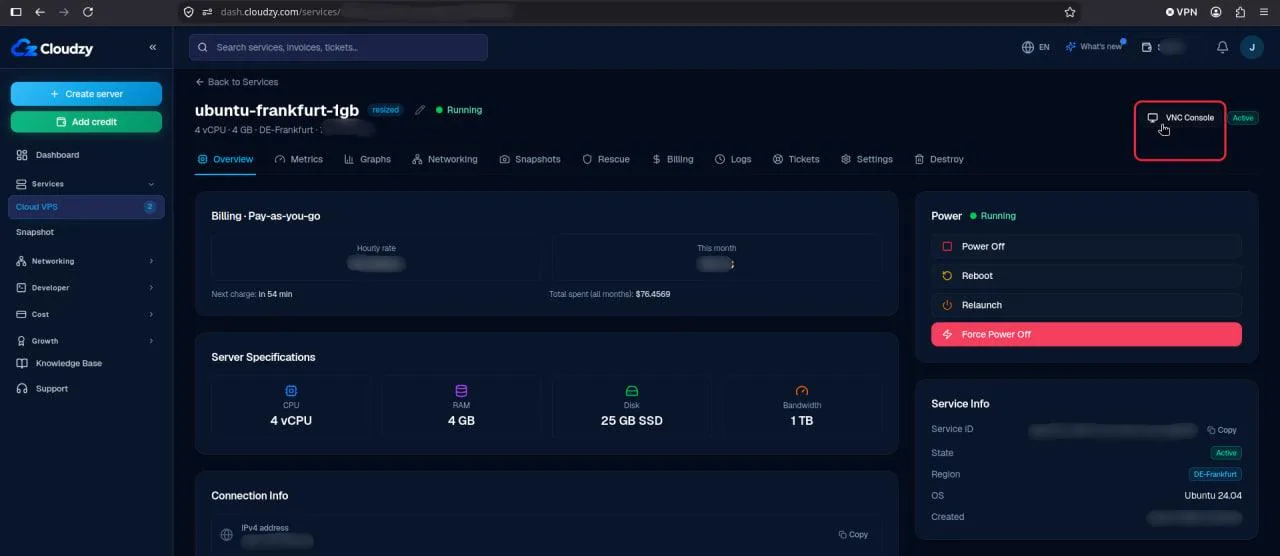
- Uložte svou práci. Restartování služby Vzdálené plochy odpojí stávající relace RDP.
1. Otevřete PowerShell na VPS
Připojte se k VPS přes jeho konzoli VNC. Na jeho ploše otevřete Start, vyhledejte Windows PowerShell a vyberte Spustit jako správce.
Spusťte tento příkaz a poznamenejte si aktuální port pro případ obnovení:
Get-ItemPropertyValue -Path 'HKLM:\SYSTEM\CurrentControlSet\Control\Terminal Server\WinStations\RDP-Tcp' -Name PortNumberVýchozí hodnota je 3389.
2. Povolte nový port
Tento příklad používá port 54321. Zkontrolujte, zda se již nepoužívá:
Get-NetTCPConnection -LocalPort 54321 -ErrorAction SilentlyContinue

Get-NetUDPEndpoint -LocalPort 54321 -ErrorAction SilentlyContinue
Pokud ani jeden příkaz nevrátí záznamy, nebylo zjištěno žádné aktuální použití tohoto portu. Pokud některý příkaz záznamy vrátí, zkuste jiný port, například 54322 nebo 54323. Není zaručeno, že tyto ukázkové porty jsou na vašem VPS volné. Změňte číslo portu v obou kontrolách a před pokračováním je spusťte znovu.
Pro tento návod vyberte port mezi 49152 a 65535, který již nepoužívá jiná aplikace. Vyhněte se portům běžně používaným jinými službami, včetně 22 (SSH), 53 (DNS), 80 (HTTP), 443 (HTTPS) a 445 (sdílení souborů ve Windows).
Jakmile zvolíte jiný port, nahraďte 54321 tímto číslem ve všech zbývajících pokynech, včetně příkazů firewallu, nastavení Vzdálené plochy a adresy připojení.
Přidejte příchozí pravidla do brány Windows Firewall:
Pokud stávající pravidla RDP omezují přístup na konkrétní IP adresy, přidejte před spuštěním do obou níže uvedených příkazů -RemoteAddress se stejnými povolenými IP adresami. Jinak spusťte příkazy tak, jak jsou uvedeny.
New-NetFirewallRule -DisplayName 'RDP-54321-TCP' -Direction Inbound -Action Allow -Protocol TCP -LocalPort 54321 -Profile Any

New-NetFirewallRule -DisplayName 'RDP-54321-UDP' -Direction Inbound -Action Allow -Protocol UDP -LocalPort 54321 -Profile Any
Povolte nový port také ve všech dalších firewallech, které používáte. Než budete pokračovat, vyřešte všechny chyby firewallu.
3. Nastavte nový port v registru
Zůstaňte připojeni přes VNC. Spusťte následující skript, který nastaví naslouchací port Vzdálené plochy v registru Windows a zobrazí uloženou hodnotu.
Pokud jste v kroku 2 zvolili jiný port, před spuštěním skriptu nahraďte 54321 na prvním řádku.
$portValue = 54321

if ($portValue -ge 1 -and $portValue -le 65535) {
    Set-ItemProperty `
      -Path 'HKLM:\SYSTEM\CurrentControlSet\Control\Terminal Server\WinStations\RDP-Tcp' `
      -Name 'PortNumber' `
      -Value $portValue

    Get-ItemPropertyValue `
      -Path 'HKLM:\SYSTEM\CurrentControlSet\Control\Terminal Server\WinStations\RDP-Tcp' `
      -Name 'PortNumber'
} else {
    Write-Error "Invalid RDP port. Use a value between 1 and 65535."
}
Výstup musí odpovídat zvolenému portu: v tomto příkladu 54321. Před pokračováním vyřešte všechny chyby nebo nesprávný výstup.
Ponechte stávající pravidla RDP firewallu pro případ obnovení. Tato pravidla udržují původní port povolený ve firewallu, pokud jej budete muset obnovit přes VNC a restartovat službu Vzdálené plochy.
4. Restartujte službu Vzdálené plochy
Po uložení veškeré práce spusťte tento příkaz přes VNC:
Restart-Service TermService -ForceStávající relace RDP se během restartování služby odpojí. Konzoli VNC nechte otevřenou. Tento postup nevyžaduje restart VPS.
5. Znovu se připojte z notebooku
Na notebooku s Windows 10 nebo 11 stiskněte Win + R, zadejte následující příkaz a stiskněte Enter:
mstsc /v:YOUR_VPS_IP:54321Nahraďte YOUR_VPS_IP IPv4 adresou svého VPS. Přihlaste se pomocí stávajících přihlašovacích údajů k VPS.
Úspěšné přihlášení potvrzuje, že nový port funguje. Pro budoucí připojení používejte IP:54321 a aktualizujte uložené profily připojení.
Pokud se nemůžete znovu připojit
Otevřete VPS přes VNC v panelu Cloudzy. V PowerShellu spuštěném jako správce obnovte předchozí port.
Než tyto příkazy spustíte, nahraďte 3389, pokud jste si poznamenali jiný původní port.
Set-ItemProperty -Path 'HKLM:\SYSTEM\CurrentControlSet\Control\Terminal Server\WinStations\RDP-Tcp' -Name PortNumber -Value 3389Pokud příkaz skončí bez chyby, restartujte službu:
Restart-Service TermService -ForcePo restartování služby se znovu připojte přes původní port.
Také v Windows / RDP
Související návody.
Potřebuješ pomoc s něčím jiným?
Medián doby odezvy pod 1 hodinu. Skuteční lidé, ne boti.