
Remote Desktop Protocol (RDP) je kritickým nástrojem pro vzdálenou
správu, který umožňuje uživatelům ovládat systémy na dálku. Avšak
jeho rozšířené používání z něj činí snadný cíl pro útoky hrubou silou.
Tyto útoky zneužívají slabá hesla a pokouší se získat neoprávněný
přístup do systémů. S rozšířením práce na dálku je zabezpečení RDP kritičtější než kdy dříve.
bylo kritičtější.
Komplexní
Příručka pro zvýšení bezpečnosti RDP
Dodržením níže uvedených doporučení zesílíte
ochranu vašeho vzdáleného prostředí proti neoprávněnému
přístupu a kybernetickým hrozbám.
Přejmenování
Účet správce a zabezpečení přístupu uživatelů
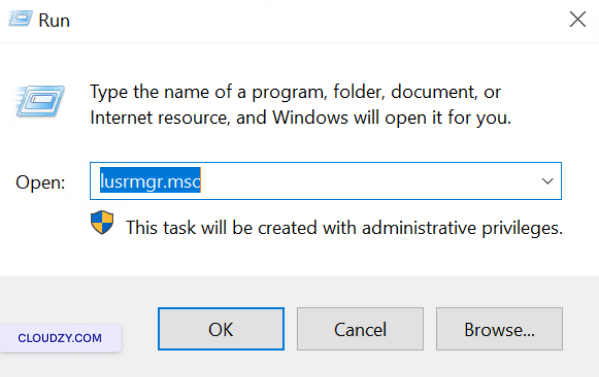
Stiskněte Klávesa Windows + R, zadejte
lusrmgr.msca stiskněte Enter otevřít
Správce místních uživatelů a skupin.
Přejmenování účtu správce:
- V prostředním podokně klikněte pravým tlačítkem na
Administrator účet a vyberte
Přejmenovat.
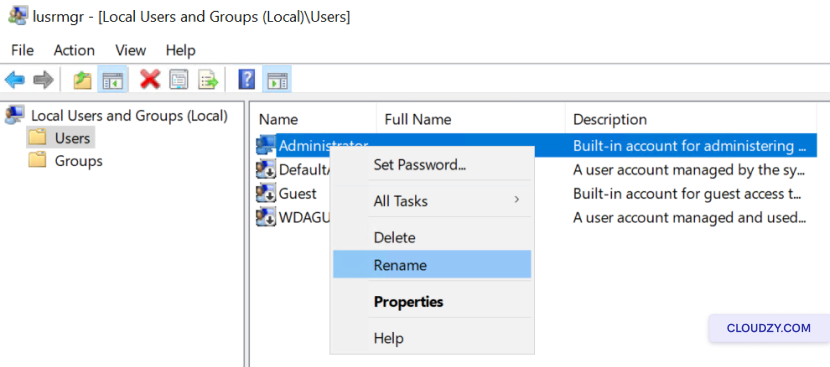
- Zadejte nové jméno pro účet správce a stiskněte
Enter.
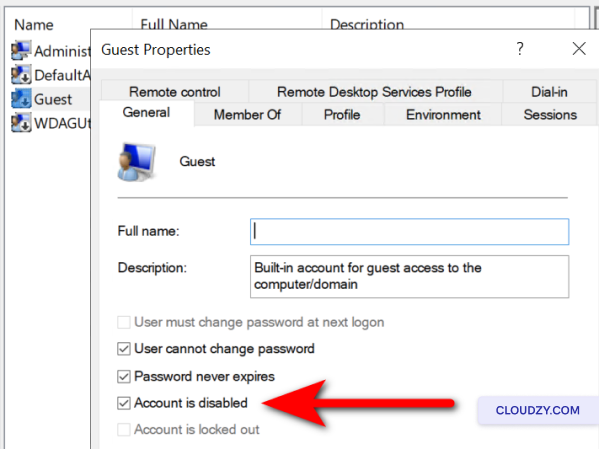
Deaktivace účtu hosta:
-
Najděte a dvakrát klikněte na účet hosta.
-
Zaškrtněte Účet je deaktivován zaškrtávací pole a klikněte na
on OK.
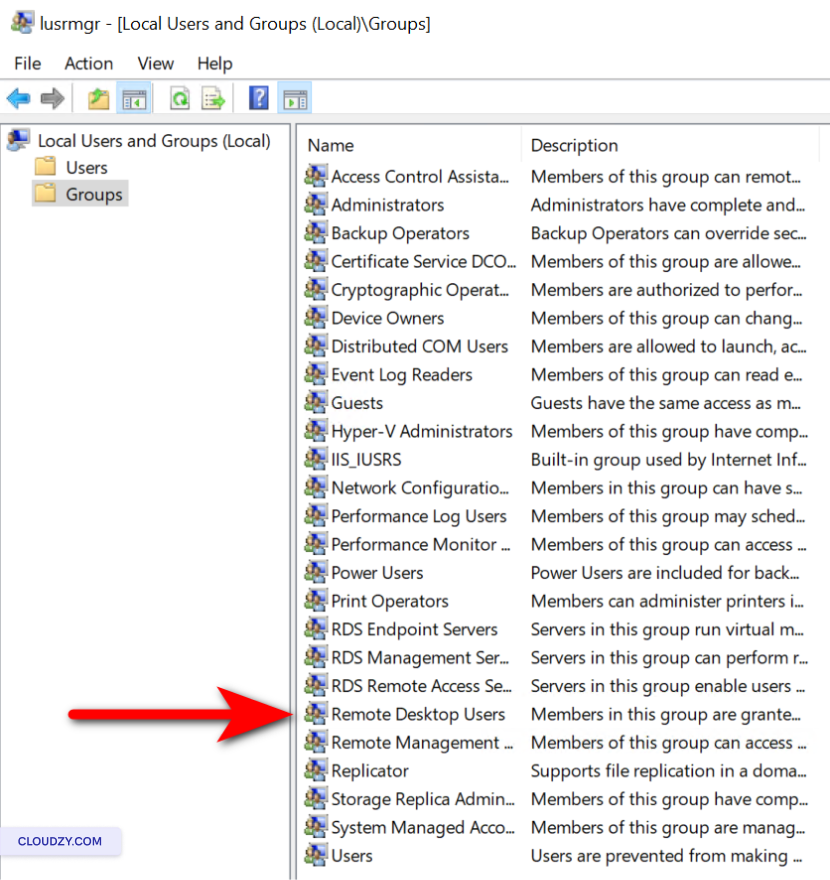
Pravidelná kontrola oprávnění přístupu RDP:
-
Klikni na Skupiny v levém podokně.
-
Dvakrát klikněte na Uživatelé Vzdálené plochy
skupina -
Zkontrolujte seznam autorizovaných uživatelů. Uživatele odeberte tak, že ho vyberete
a klikněte na Odebrat. Uživatele přidáte kliknutím na
Přidat a zadáte potřebné údaje. -
Klikněte Použít a pak OK to
potvrďte všechny změny.
Implementace
Zásada silného hesla
-
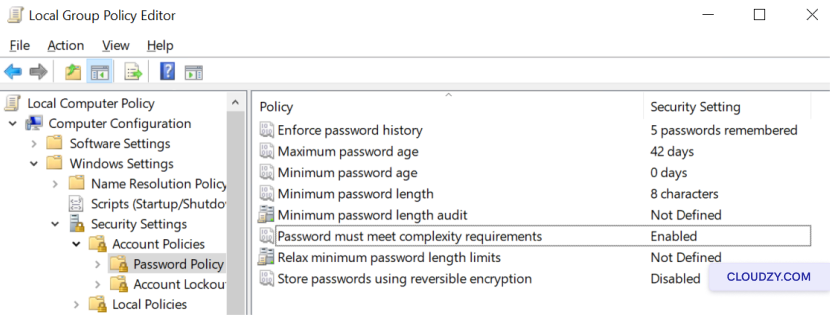
Otevřete Editor zásad skupiny stisknutím Klávesa Windows +
R, psaní gpedit.msc do pole Spustit
dialog. -
Přejděte na Konfigurace počítače > Nastavení Windows >
Nastavení zabezpečení > Zásady účtů > Zásady hesla. -
Definujte minimální délku hesla a požadavky na složitost
zvýšit zabezpečení. -
Vynutit historii hesel, aby se zabránilo opakovanému použití nedávných
hesla.
Omezení
Přístup RDP přes konfiguraci brány firewall
-
Otevřete Windows firewall s pokročilým zabezpečením by
psaní wf.msc v dialogu Spustit (klávesa Windows +
R). -
Klikni na Příchozí pravidla v levém panelu
pane. -
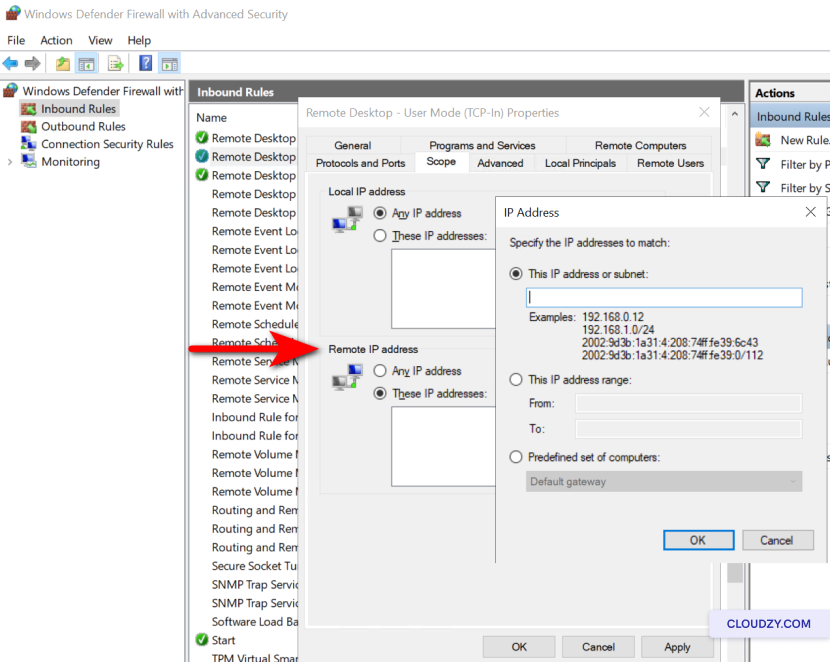
Vyhledejte pravidla pro Vzdálená plocha - uživatelský režim
(TCP-In) a Vzdálená plocha - uživatelský režim
(UDP-In). -
Klikněte pravým tlačítkem na každé pravidlo a vyberte
Vlastnosti. -
Pod Rozsah ložka, klikněte na Tyto IP
adresy v Vzdálená IP adresa
sekce. -
Klikněte Přidat a zadejte IP adresy, které jsou
oprávněny navazovat připojení RDP. -
Potvrďte změny kliknutím na OK a zajistit
pravidla jsou povolena.
Nastavení
Vícefaktorové ověřování
-
Zvolte řešení MFA kompatibilní s vaším nastavením RDP (např. Duo Security, Microsoft
Entra). -
Postupujte podle pokynů poskytovatele MFA pro instalaci a konfiguraci
a integrujte ho do svého prostředí RDP. -
Zaregistrujte uživatele a nastavte sekundární metody ověření, jako jsou
mobilní aplikace nebo hardwarové klíče.
Povolení sítě
Ověření úrovně
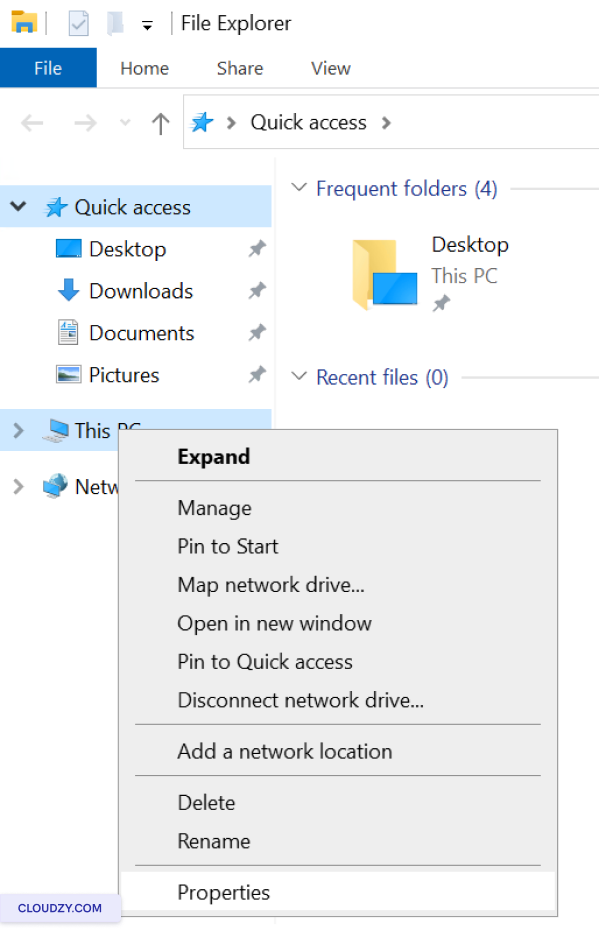
- Klikněte pravým tlačítkem na Tento počítač a vyberte
Vlastnosti.
-
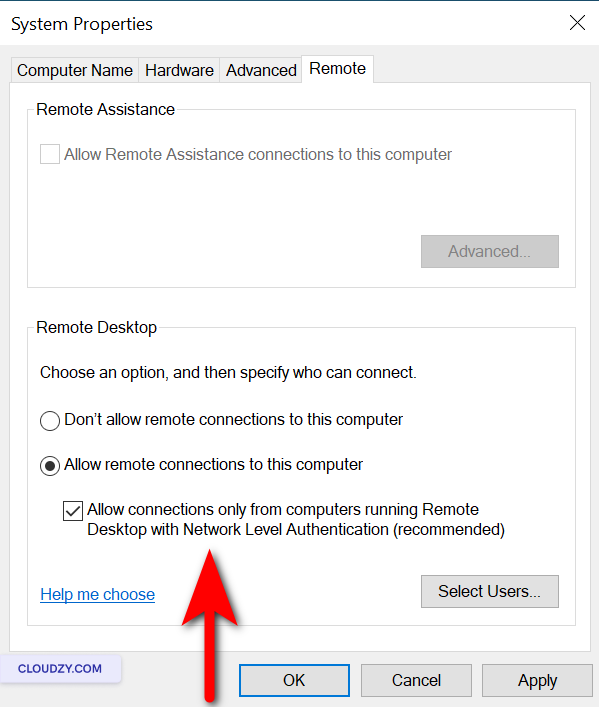
Klikni na Nastavení vzdálené plochy.
-
Pod Vzdálená plocha, zajistěte Povolit
připojení pouze z počítačů se spuštěnou Vzdálenou plochou a Sítí
Ověření úrovně je vybráno.
Změna výchozího portu RDP
Port
-
Stiskněte Klávesa Windows + R pro otevření dialogu Spustit
dialog. -
Typ regedit a stiskněte Enter to
otevřete Editor registru. -
Přejděte na HKEY_LOCAL_MACHINEServer-Tcp.
-
Najít PortNumber podklíč, dvakrát na něj klikněte,
vybrat Desetinnýa zadejte nové číslo portu.
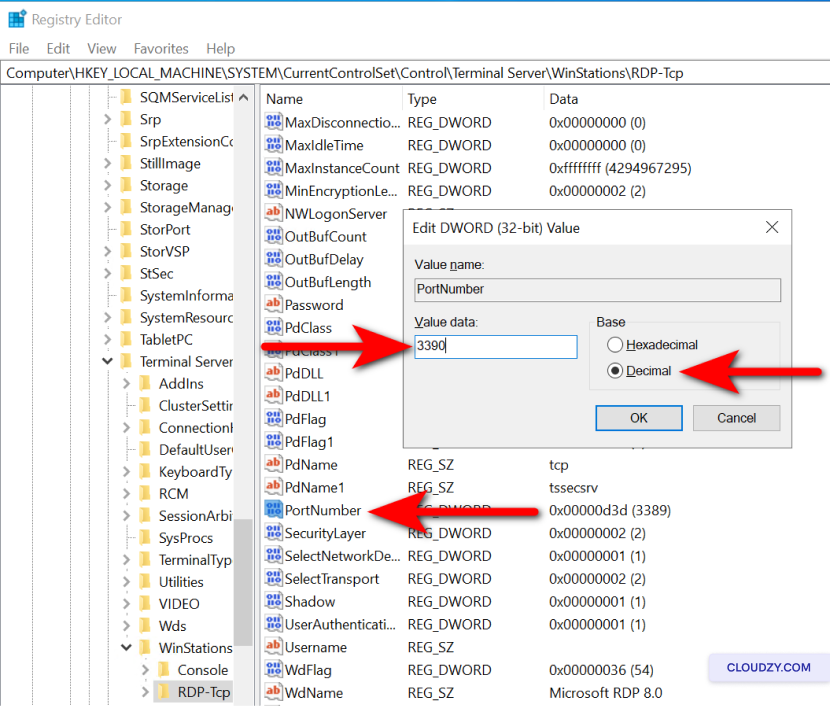
- Klikni na OKzavřete Editor registru a aktualizujte
pravidla brány firewall odpovídajícím způsobem.
Nyní povolte nový port přes Windows
Brána firewall:
-
Otevřete bránu Windows stisknutím Klávesa Windows +
R, psaní wf.msc. -
V levém podokně klikněte na Příchozí
Pravidla. -
Klikni na Nové pravidlo v pravém podokně.
-
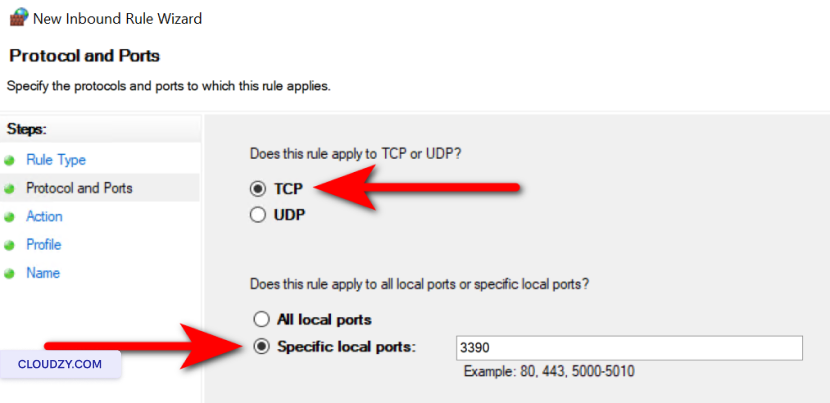
Vybrat Port a klikněte na
Dále. -
Zvolte TCP a zadejte nové číslo portu, které jste
nastavili v Editoru registru, poté klikněte na Další.
-
Vybrat Povolit připojení a klikněte na
Dále. -
Zajistěte Doména, Soukromé, a
Veřejné jsou zaškrtnuty pro definování rozsahu pravidla podle
potřeby, poté klikněte na Další. -
Pojmenujte pravidlo, například Vlastní port RDP,
a klikněte na Konec. -
Restartujte systém a ujistěte se, že se připojíte přes nový
přístav.
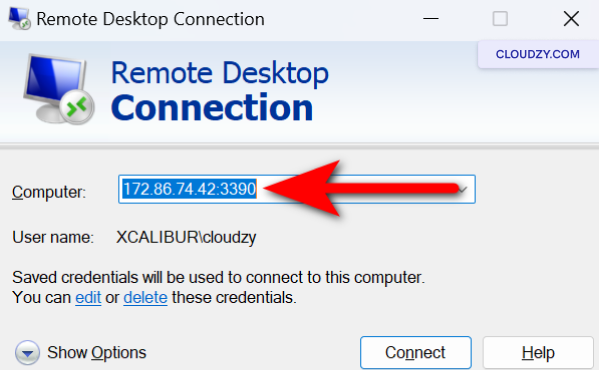
Konfigurace
Zásady uzamčení účtu
-
Otevřete Editor zásad skupiny stisknutím Klávesa Windows +
R a psaní gpedit.msc. -
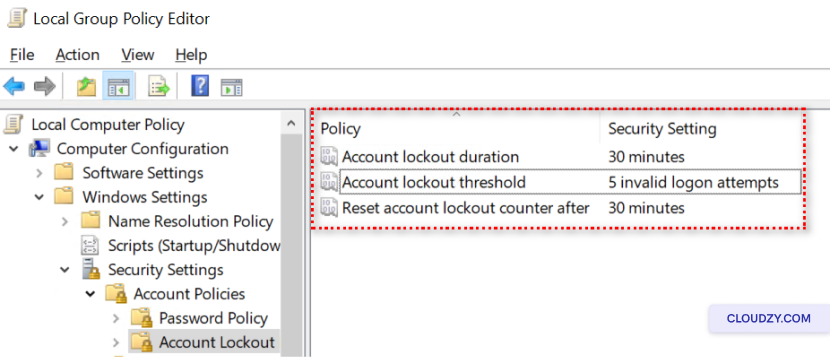
Přejděte na Konfigurace počítače > Nastavení Windows >
Nastavení zabezpečení > Zásady účtu > Uzamčení účtu
Zásada. -
Nastavit Práh uzamčení účtu, Doba uzamčení účtu
trvání, a Obnovit čítač uzamčení účtu
pona příslušné hodnoty.
Aktualizace systémů a
Software
-
Povolte automatické aktualizace v nastavení aktualizací Windows.
-
Pravidelně kontrolujte aktualizace všech aplikací používaných spolu s ním
s RDP. -
Aplikujte aktualizace během plánovaných období údržby, abyste minimalizovali
přerušení.
Nasazování
Antivirové a antimalwarové řešení
-
Zvolte důvěryhodný antivirový a antimalwarový software.
-
Nainstalujte software podle pokynů výrobce
pokyny. -
Nastavte software tak, aby se aktualizoval automaticky a prováděl běžné
skenuje.
Vedení
Pravidelné bezpečnostní audity a nastavení upozornění
-
Otevřete Prohlížeč událostí zadáním eventvwr.msc in
dialogu Spustit (Windows + R). -
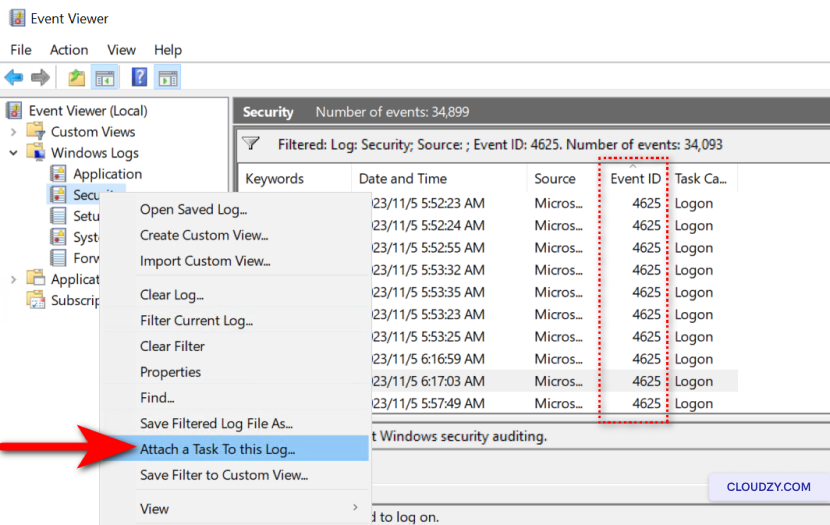
Přejděte na Windows Protokoly > Zabezpečení a vyhledejte ID události
4625. -
Chcete-li nastavit upozornění, klikněte pravým tlačítkem na Zabezpečení a
vybrat Připojit úlohu k tomuto protokolu…. -
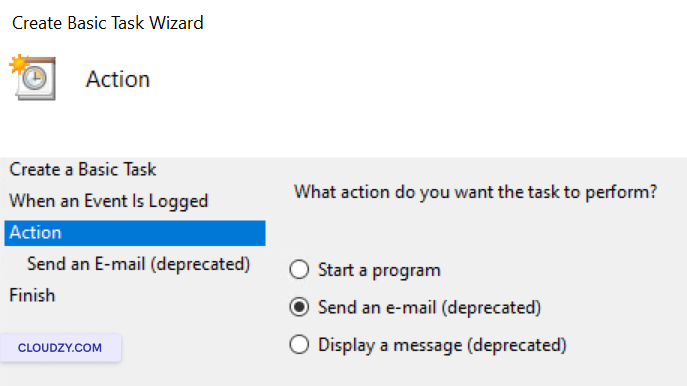
Postupujte průvodcem a vytvořte úlohu spouštěnou pomocí více
výskyty ID události 4625.
- Vyberte akci, jako je odeslání e-mailu nebo zobrazení zprávy, když
je úloha spuštěna.
- Dokončete průvodce a pojmenujte úlohu pro snadnou identifikaci.
Použití VPNs pro
Dodatečná bezpečnost
-
Určete potřebu VPN na základě vašich bezpečnostních požadavků
a citlivosti dat, která jsou přístupná přes RDP. -
Vyberte poskytovatele služby VPN s dobrou pověstí nebo nastavte si vlastní VPN, pokud
máte takové schopnosti. -
Nainstalujte a konfigurujte klientský software VPN na všech zařízeních, která
budou používat RDP. -
Vyškolte uživatele tak, aby se připojili k VPN před zahájením relace RDP
a zajistěte, aby byl provoz vzdálené plochy šifrován a
zabezpečit -
Pravidelně aktualizujte a spravujte infrastrukturu VPN, aby se vyřešily
všechny bezpečnostní zranitelnosti a aby zůstala odolná vůči
hrozby.
Ochraňujte svůj RDP jako digitální pevnost. Pravidelné aktualizace a osvědčené
postupy jsou vaší střežící hlídkou, která zajišťuje, že obrany vaší sítě
zůstávají neprůstřelné. Buďte pozorní a aktivní – vaše kybernetická bezpečnost na tom závisí
na tom. Pokud máte nějaké dotazy, neváhejte se obrátit na náš support
tým podle odesláním
lístek.
Také v Windows / RDP
Související návody.
Potřebuješ pomoc s něčím jiným?
Medián doby odezvy pod 1 hodinu. Skuteční lidé, ne boti.