
Orientace v složitostech webhostingu často vede k
nevyužívání prostředků serveru, zejména při správě více
webů. Tento článek řeší tuto výzvu tím, že ukazuje, jak
hostovat více webů na jednom serveru. Pomocí
možností Apache na systémech Linux (Ubuntu a CentOS) a Internet
Information Services (IIS) na Windows mohou uživatelé maximalizovat potenciál serveru,
zjednodušit správu webů a výrazně snížit
náklady na provoz. Tato příručka vás provede
krok za krokem k optimalizaci vašeho hostingového prostředí,
přičemž každý web funguje bez problémů v rámci jednoho serveru
nastavení.
Apache
Konfigurace Ubuntu a CentOS
Tato část vás provede procesem konfigurace Apache pro
hosting více webů na jednom serveru, speciálně přizpůsobeno
systémům Ubuntu a CentOS.
Předpoklady
Aktualizujte databázi balíčků vašeho systému:
Ubuntu/Debian:
sudo apt update
sudo apt upgrade -y
CentOS/RHEL:
sudo yum update -yUjistěte se, že máte sudo práva k provedení
administrativa.
Krok 1: Instalace
Apache
Ubuntu/Debian:
sudo apt install apache2 -yCentOS/RHEL (Balíček se jmenuje httpd):
sudo yum install httpd -yKrok 2: Vytvořit
Adresáře
Vytvořte kořenový adresář pro každý web:
sudo mkdir -p /var/www/domain.com/public_html
sudo mkdir -p /var/www/domain2.com/public_html
Nahradit domain.com a domain2.com za
vaše skutečné názvy domén.

Krok 3: Přiřazení
Oprávnění
Nastavte oprávnění tak, aby měl webový server přístup k
obsah:
sudo chown -R $USER:$USER /var/www/domain.com/public_html
sudo chown -R $USER:$USER /var/www/domain2.com/public_html
sudo chmod -R 755 /var/www
Krok 4: Vytvořte Index
Stránky
Vytvořit jednoduché index.html soubor pro každou doménu:
echo "Welcome to domain.com" | sudo tee /var/www/domain.com/public_html/index.html
echo "Welcome to domain2.com" | sudo tee /var/www/domain2.com/public_html/index.html
Krok 5: Konfigurace
Virtuální hostitelé
Zkopírujte výchozí konfigurační soubor a upravte jej pro každou doménu:
sudo cp /etc/apache2/sites-available/000-default.conf /etc/apache2/sites-available/domain.com.conf
sudo cp /etc/apache2/sites-available/000-default.conf /etc/apache2/sites-available/domain2.com.conf
Upravte soubor virtuálního hostitele pro domain.com:
sudo nano /etc/apache2/sites-available/domain.com.confV souboru proveďte potřebné změny:
<VirtualHost *:80>
    ServerAdmin [email protected]
    ServerName domain.com
    ServerAlias www.domain.com
    DocumentRoot /var/www/domain.com/public_html
    ErrorLog ${APACHE_LOG_DIR}/error.log
    CustomLog ${APACHE_LOG_DIR}/access.log combined
</VirtualHost>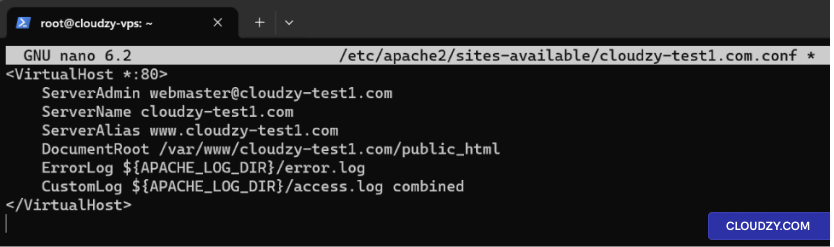
Zopakujte proces pro domain2.com.
Krok 6: Povolení webů
Povolte nové weby a zakažte výchozí web:
sudo a2ensite domain.com.conf
sudo a2ensite domain2.com.conf
sudo a2dissite 000-default.conf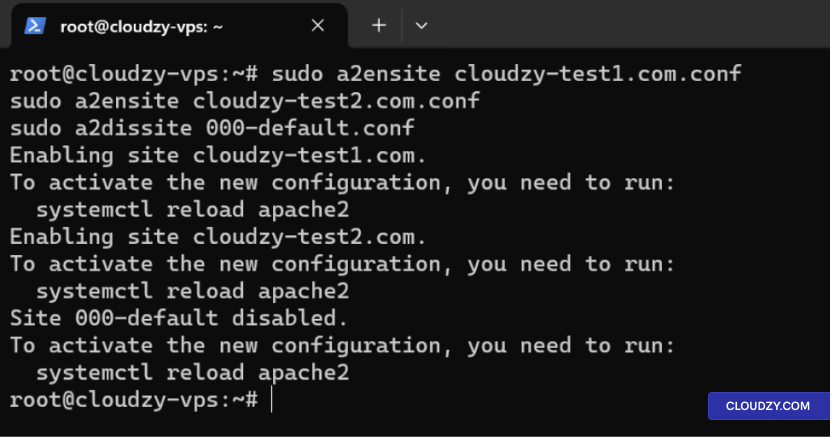
Krok 7: Restartování
Apache
Restartujte Apache, aby se změny projevily:
Ubuntu/Debian:
sudo systemctl restart apache2CentOS/RHEL:
sudo systemctl restart httpdKrok 8: Upravit
Soubor Hosts a testování webů
Úprava souboru Hosts:
- Otevřete soubor hosts textovým editorem:
sudo nano /etc/hosts- Přidejte záznamy pro své domény ukazující na IP adresu serveru,
například:
192.168.1.10 domain.com
192.168.1.10 domain2.com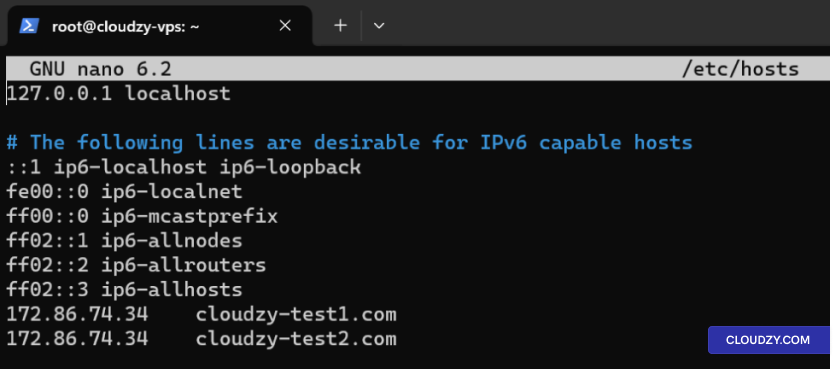
- Uložte a zavřete soubor.
Alternativně: aktualizace záznamů DNS A:
Pokud máte registrované domény, aktualizujte záznamy A v nastavení DNS
tak, aby ukazovaly na IP adresu vašeho serveru.
Testování webů pomocí Curl:
Otestujte své weby a ujistěte se, že jsou přístupné:
curl http://domain.com
curl http://domain2.com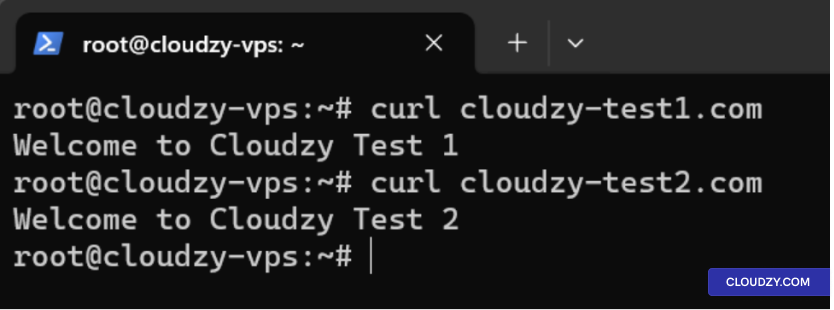
Konfigurace IIS
pro server Windows
Tato část obsahuje podrobný návod na nastavení
více webových stránek na jednom serveru pomocí Internet Information Services
(IIS) na serveru Windows.
Krok
1: Instalace IIS pomocí Průvodce přidáním rolí a funkcí
-
Otevřete Server Manager: Klikněte na Server Manager
v panelu úloh nebo jej otevřete z nabídky Start. -
Spusťte Průvodce přidáním rolí a funkcí: V
Na řídicím panelu Server Manager klikněte na Spravovat a pak
vybrat Přidat role a funkce. -
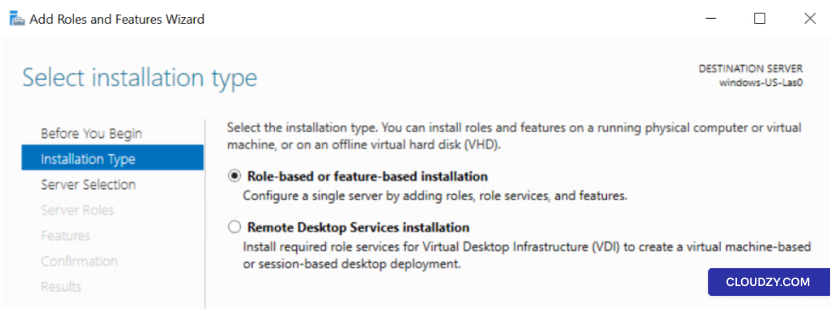
Instalace na základě rolí nebo funkcí: Zvolte
Instalace na základě rolí nebo funkcí a klikněte na
Dále.
-
Vybrat server: Vyberte server, na kterém chcete
nainstalovat IIS, a klikněte na Dále. -
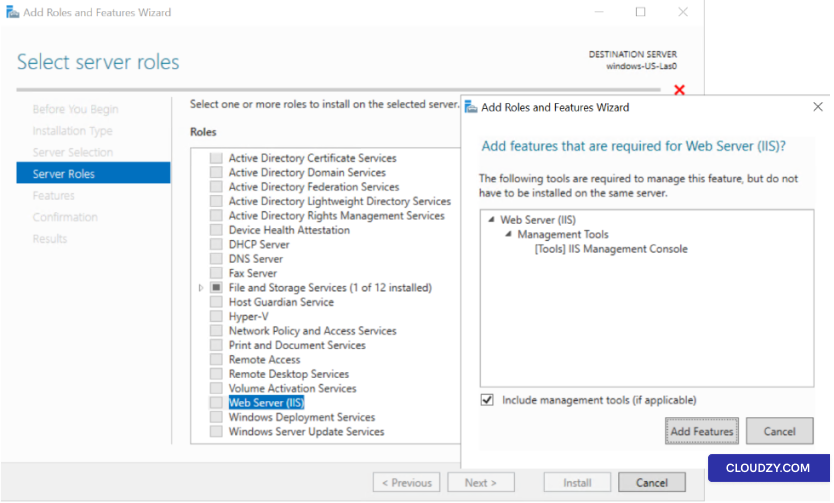
Přidat role: V sekci Role zaškrtněte pole
proWeb Server (IIS). Když budete vyzváni k přidání funkcí, které
jsou vyžadovány pro Web Server (IIS), klikněte na Přidat
Funkce.
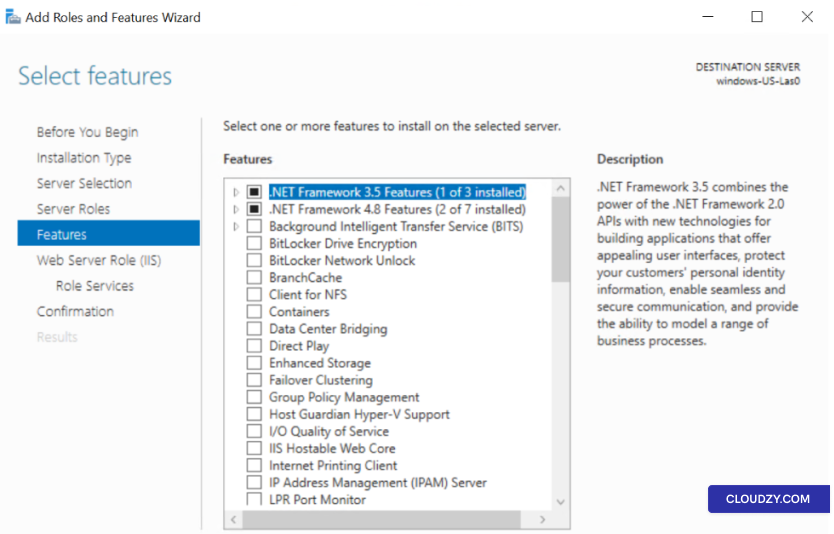
- Funkce: Nejsou vyžadovány žádné další funkce
pokud nemáte specifické požadavky. Klikněte na Dále.
-
Role Web serveru (IIS): Zkontrolujte informace
a klikněte na Dále. -
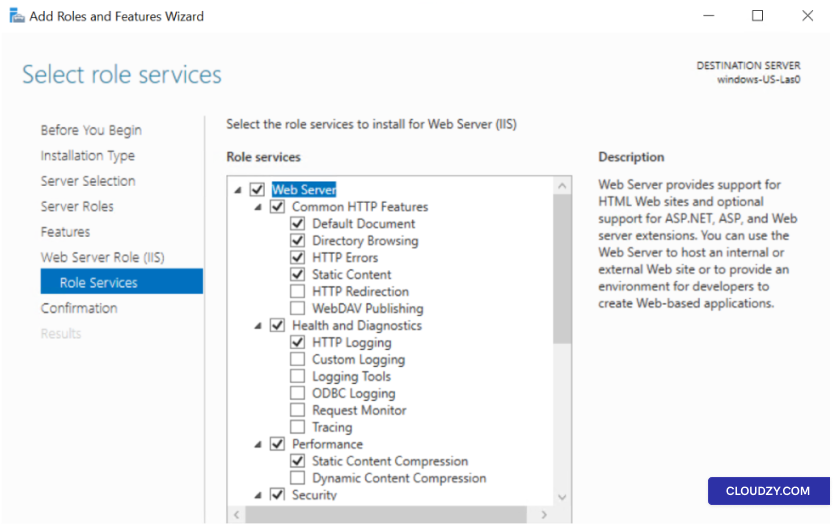
Rolové služby: Vyberte služby role IIS
instalaci. U základního webového serveru jsou standardní volby obvykle
dostatečný. Klikněte na Dále.
-
Potvrzení: Zkontrolujte své volby a klikněte na
on Instalovat. Proces instalace bude
začít. -
Dokončení: Po dokončení instalace
klikněte na Zavřít.
Krok 2: Přidání webů
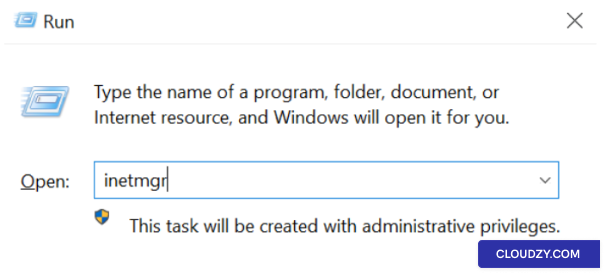
- Otevřete Správce služby IIS: Stiskněte Klávesa Windows +
R, zadejte inetmgra stiskněte
Enter.
-
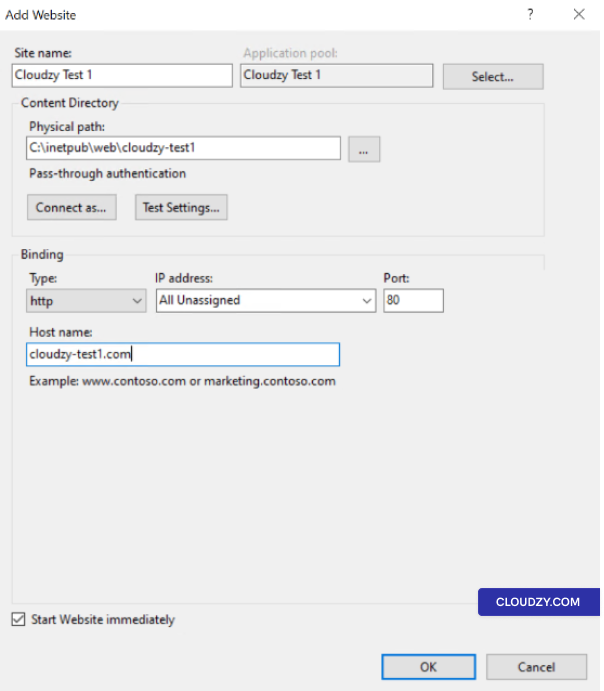
Vytvoření nového webu: Klikněte pravým tlačítkem myši na
Sites složku ve Správci služby IIS a vyberte Přidat
Website. -
Podrobnosti webu:
-
Název webu: Zadejte popisný název.
-
Fyzická cesta: Vyberte složku obsahující váš
soubory webu. -
Zadejte: Obvykle http.
-
IP adresa: Vyberte IP adresu nebo ponechte jako Vše
Nepřiřazeno. -
Port: Typicky 80 pro
HTTP. -
Název hostitele: Zadejte název domény.
- Opakování pro další weby: Postupujte stejně
kroky pro každý web.
Krok 3: Konfigurace hostitele
Záhlaví
-
Vyberte web: Klikněte na web ve Správci služby IIS
Manažer. -
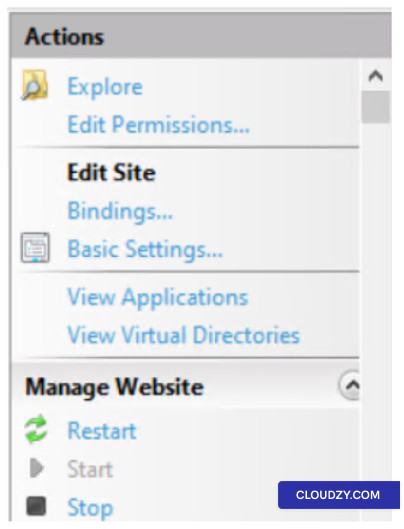
Otevřít vazby: V Akce
panel, klikněte na Bindings.
-
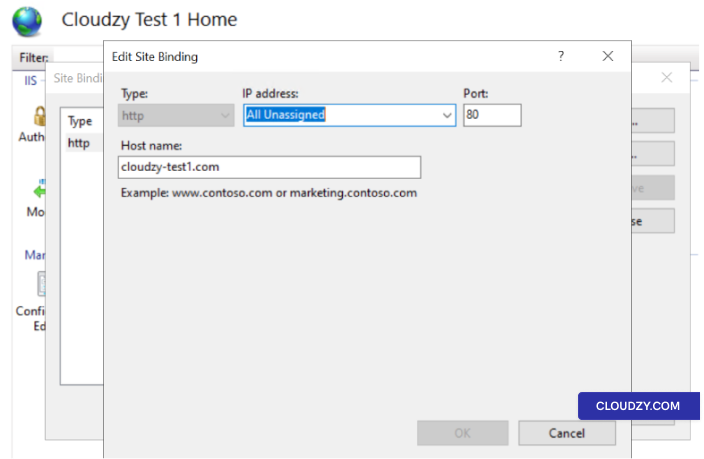
Úprava nebo přidání vazby: In Stránka
Bindings, upravte stávající vazbu nebo klikněte na
Přidat. -
Zadání názvu hostitele: Zadejte název hostitele do
Název hostitele pole
- Opakování pro další weby: Postupujte stejně
kroky pro každý web.
Krok 4: Správa
DNS a Úprava souboru Hosts
-
Aktualizace záznamů DNS: Aby byly vaše doménové jména
rozlišena na váš IIS server, aktualizujte A záznamy DNS tak, aby ukazovaly na
veřejnou IP adresu serveru. To je nezbytné, pokud používáte
registrovaná doménová jména. -
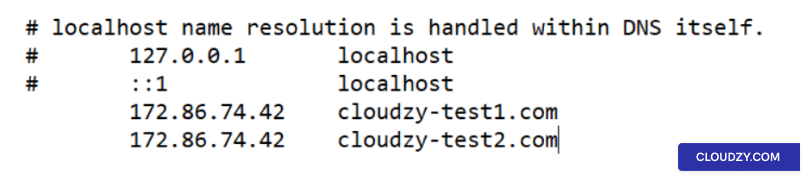
Úprava souboru Hosts (volitelné): Pokud ne
máte-li doménu a chcete testovat lokálně, můžete upravit soubor hosts na
svém lokálním počítači (ne na serveru). Tento soubor se obvykle nachází na
**C:**. Přidejte záznamy pro každý váš web, které budou ukazovat na IP adresu
vašeho IIS serveru. Například:
192.168.1.10 domain.com
192.168.1.10 domain2.com
Nahradit 192.168.1.10 s IP adresou vašeho
serveru Windows. Pamatujte, že tato změna bude fungovat jen na počítači, kde jste soubor hosts upravili.
přístupné pouze na stroji, kde jste provedli úpravy.
Krok 5: Ověřit
Webové stránky
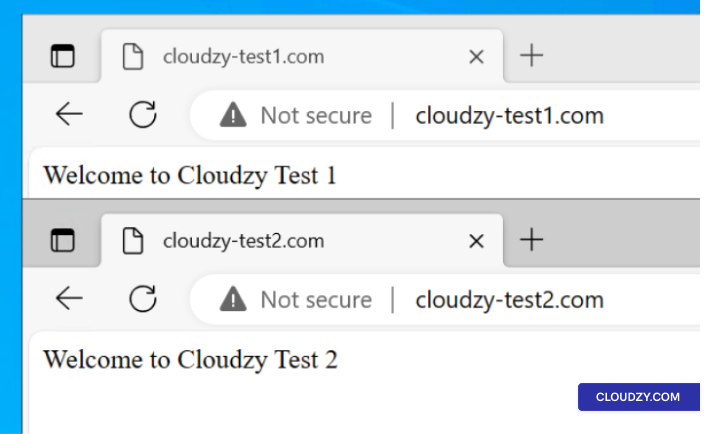
Otevřete webový prohlížeč a přejděte na každou doménu, abyste se ujistili, že
weby se podávají správně. Pokud jste upravili soubor hosts, proveďte
to na stroji, kde jste úpravy prováděli. Měli byste vidět obsah
webu, pokud je vše správně nakonfigurováno.
Krok 6:
Další konfigurace (volitelné)
-
SSL Certifikáty: Pokud plánujete používat HTTPS,
budete muset instalovat a konfigurovat SSL certifikáty pro každý
stránka. -
Fondy aplikací: Zvažte vytvoření samostatných
fondů aplikací pro každý web, abyste dosáhli lepší správy a
bezpečnost -
Nastavení zabezpečení: Zkontrolujte a nakonfigurujte bezpečnostní
nastavení podle vašich požadavků.
Každý web bude přístupný prostřednictvím své vlastní domény, přičemž bude sdílet
stejné serverové prostředky.
Závěrem, hostování více webů na jednom serveru pomocí
Apache nebo IIS je efektivní a cenově dostupné. Podle podrobných
kroků pro servery Ubuntu, CentOS a Windows můžete
zjednodušit správu webu a optimalizovat serverové prostředky, čímž zajistíte
stabilní online přítomnost. Máte-li nějaké dotazy, neváhejte nás kontaktovat.
nám odesílání
lístek.
Také v Ruční instalace
Související návody.
Potřebuješ pomoc s něčím jiným?
Medián doby odezvy pod 1 hodinu. Skuteční lidé, ne boti.