
Instalace Nextcloud Hub6 na Ubuntu
Tato příručka vás provede jednoduchým postupem instalace
nejnovější verze Nextcloud, vlastně hostované produktivity platformy, na
Ubuntu serveru. Nextcloud Hub 6 (27.1.3) nabízí sdílení souborů,
spolupráci a další funkce s flexibilitou privátního serveru.
Předpoklady
-
Server se Ubuntu 20.04 LTS nebo novějším.
-
Základní orientace v příkazovém řádku.
Proces instalace
Postupujte podle těchto kroků a nainstalujte Nextcloud Hub 6 (27.1.3) na Ubuntu
server:
Krok 1: Aktualizace systému
Server
Ujistěte se, že seznam balíčků vašeho serveru a samotný systém jsou aktuální.
datum:
sudo apt update && sudo apt upgrade -yKrok 2: Instalace Apache
Webový server
Nainstalujte Apache, který bude obsluhovat vaše Nextcloud soubory:
sudo apt install apache2 -yKrok 3:
Instalace PHP a požadovaných modulů PHP
Nextcloud vyžaduje PHP. Nainstalujte PHP spolu s potřebnými
moduly:
sudo apt install php libapache2-mod-php php-mysql php-dom php-xml php-mbstring php-gd php-curl php-zip -yKrok 4: Instalace MariaDB
Server
Nainstalujte MariaDB, databázový server pro ukládání Nextcloud dat:
sudo apt install mariadb-server -yKrok 5: Vytvořit
Databáze pro Nextcloud
Nejprve se přihlaste do MariaDB shellu:
sudo mariadb -u root -pPo přihlášení vytvořte databázi pro Nextcloud a uživatele s
požadované přihlašovací údaje:
CREATE DATABASE nextcloud;
GRANT ALL PRIVILEGES ON nextcloud.* TO 'your_desired_username'@'localhost' IDENTIFIED BY 'your_desired_password';
FLUSH PRIVILEGES;
EXIT;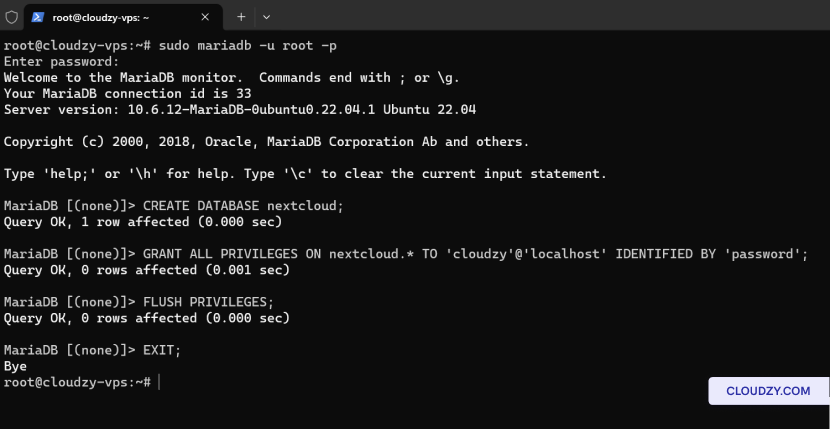
Krok 6:
Instalace Unzip a stažení Nextcloud
Než si stáhnete Nextcloud, ujistěte se, že máte nainstalován nástroj unzip pro
rozbalení staženého souboru:
sudo apt install unzip -y
wget https://download.nextcloud.com/server/releases/nextcloud-27.1.3.zip
Krok 7:
Rozbalte Nextcloud a nastavte oprávnění
Rozbalte balíček Nextcloud do kořenového adresáře webu a nastavte
správná oprávnění:
unzip nextcloud-27.1.3.zip -d /var/www/html/
sudo chown -R www-data:www-data /var/www/html/nextcloud/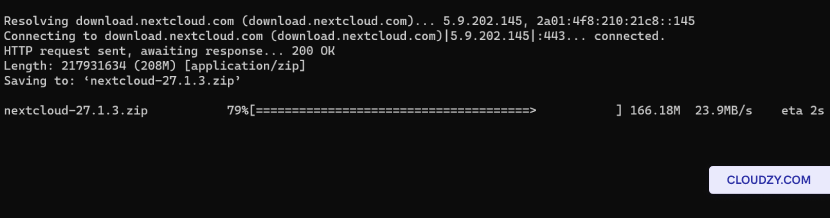
Krok 8: Konfigurace
Apache pro Nextcloud
Vytvořte konfigurační soubor Apache pro Nextcloud:
sudo nano /etc/apache2/sites-available/nextcloud.confVložte následující konfiguraci a uložte soubor:
Alias /nextcloud "/var/www/html/nextcloud/"
<Directory /var/www/html/nextcloud/>
  Require all granted
  AllowOverride All
  Options FollowSymLinks MultiViews

  <IfModule mod_dav.c>
    Dav off
  </IfModule>
</Directory>
Povolte nový web a modul přepisování:
sudo a2ensite nextcloud
sudo a2enmod rewrite
sudo systemctl restart apache2
Krok
9: Dokončete instalaci prostřednictvím webového rozhraní
Otevřete webový prohlížeč a přejděte na
http://your_server_ip/nextcloud. Dokončete nastavení zadáním
následujících údajů:
-
Údaje účtu správce: Zvolte uživatelské jméno a
heslo pro účet správce Nextcloud. -
Složka dat: Potvrďte cestu ke složce dat
kde bude Nextcloud uchovávat své soubory. -
Konfigurace databáze: Zadejte přihlašovací údaje
pro uživatele databáze a její název, které jste vytvořili dříve. Jako
localhost hostitele databáze použijte, pokud se vaše databáze nenachází
na jiném serveru.
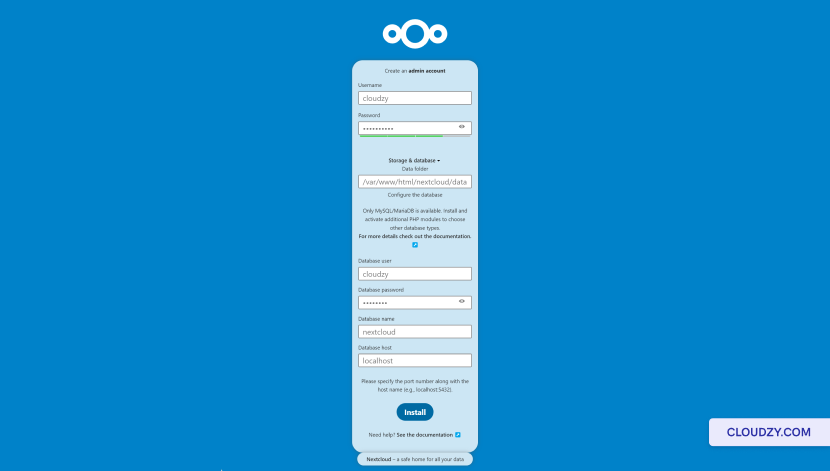
Po zadání údajů klikněte na Dokončit nastavení
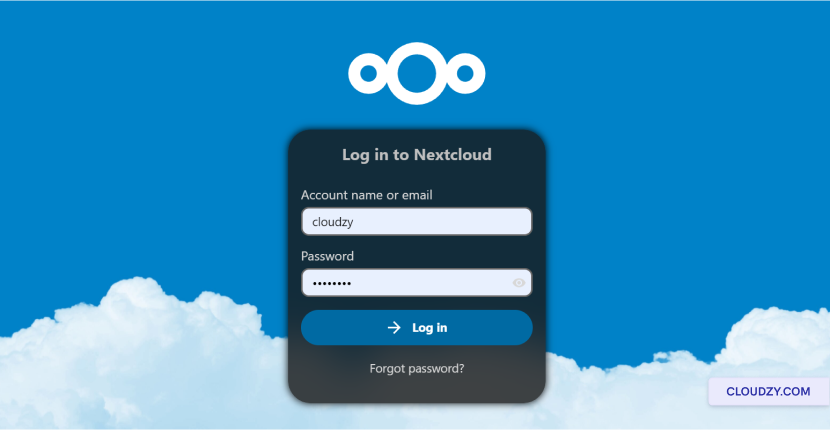
tlačítko pro dokončení instalace a poté přejděte na
http://your_server_ip/nextcloud/index.php/login pokud jste
nedošlo k automatickému přesměrování.
Máte nyní spuštěnou instanci Nextcloud Hub 6 (27.1.3) na serveru
Ubuntu. Začněte prozkoumáním dashboardu a konfigurací vašeho
Nextcloud prostředí podle vašich osobních nebo obchodních potřeb. Pokud
potřebujete více informací nebo další pomoc, neváhejte se obrátit na
náš tým podpory prostřednictvím odesláním
lístek.
Také v Ruční instalace
Související návody.
Potřebuješ pomoc s něčím jiným?
Medián doby odezvy pod 1 hodinu. Skuteční lidé, ne boti.