
Instalace Linuxu na Windows WSL
Mnoho uživatelů má prospěch z možnosti spouštět Windows i Linux
současně na stroji Windows. Subsystém Windows pro Linux
(WSL) vám umožňuje nainstalovat distribuci Linux (například Ubuntu,
OpenSUSE, Kali, Debian, Arch Linux atd.) a používat aplikace Linux,
nástroje a příkazový řádek Bash přímo na Windows, beze změn,
bez režie tradičního virtuálního počítače nebo spuštění ze dvou systémů
nastavení.
Předpoklady:
Než začnete, je nezbytné se ujistit, že máte správnou verzi
verze Windows:
Zkontrolujte verzi Windows:
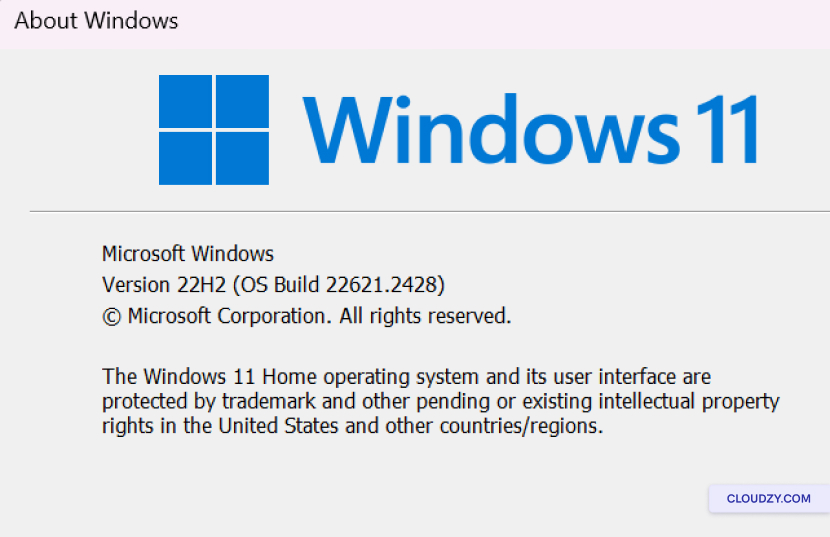
Chcete-li zjistit verzi Windows, postupujte takto:
-
Stiskněte Windows + R a otevřete dialog Spustit.
-
Zadejte winver a stiskněte Enter.
-
Zobrazí se okno s vaší verzí Windows a číslem sestavení
číslo. Ujistěte se, že používáte Windows verzi 2004 a vyšší
(Build 19041 a vyšší) nebo Windows 11, abyste mohli používat příkazy
níže.
Instalovat WSL
Nyní můžete nainstalovat vše, co potřebujete ke spuštění WSL, jediným
příkazem. Postup je následující:
Krok
1: Otevřete Příkazový řádek v režimu Správce
-
Klikněte pravým tlačítkem na tlačítko Windows Start.
-
Vybrat Windows Terminal (správce) nebo
Příkazový řádek (správce). To je zásadní, protože
instalace vyžaduje práva správce.
Krok 2: Zadejte
Příkaz k instalaci
V Příkazovém řádku nebo Windows Terminálu s právy správce
zadejte následující příkaz:
wsl --install --web-download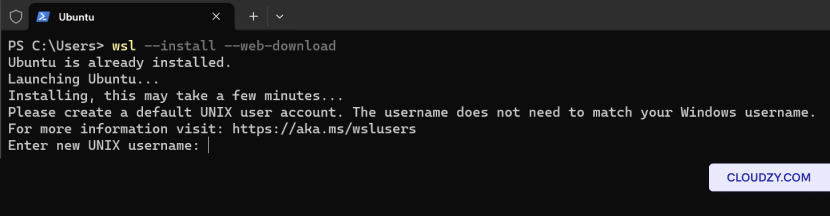
Změnit
Výchozí distribuce Linux
Ve výchozím nastavení bude nainstalovaná distribuce Linux Ubuntu. Můžete však
tuto výchozí distribuci změnit pomocí -d
příznak.
Chcete-li změnit nainstalovanou distribuci, postupujte takto:
-
Otevřete Příkazový řádek nebo Windows Terminal.
-
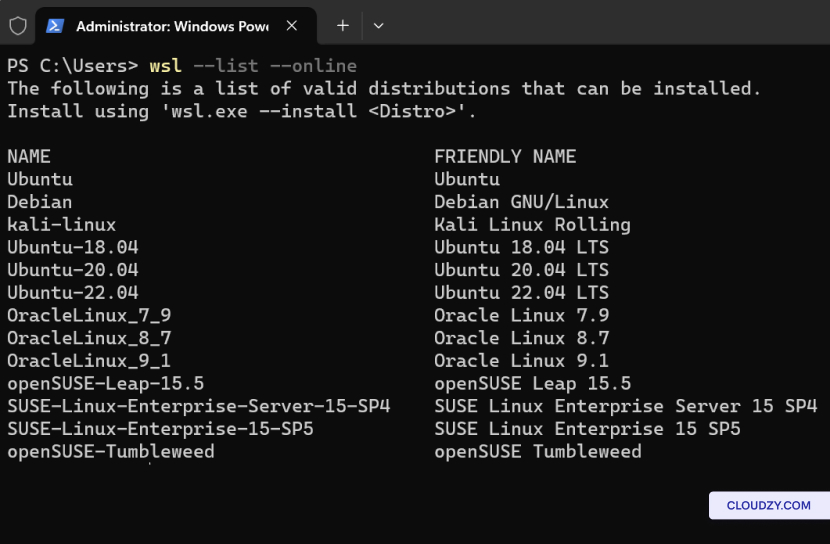
Enter wsl –list –online zobrazit seznam
dostupné distribuce Linux ke stažení online
obchod
- Nahradit Název distribuce se jménem
distribuce, kterou chcete, a spusťte:
wsl --install -d <Distribution Name>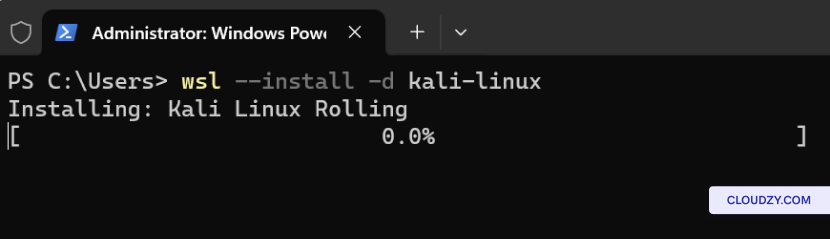
Jak spustit
Distribuce Linux s WSL
Jakmile jste nainstalovali distribuci Linux pomocí subsystému Windows
pro Linux (WSL), můžete ji snadno spustit a začít pracovat. Postup je následující
jak spustit vaši distribuci Linux:
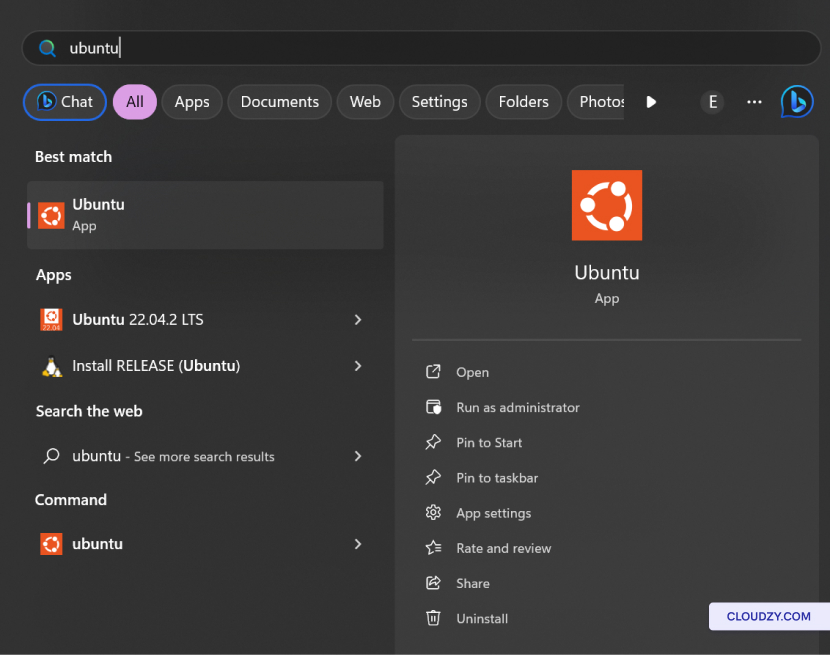
Možnost 1: Nabídka Start
Vyhledávání
-
Na panelu hledání Windows Start zadejte název vaší nainstalované
distribuce Linux. Například pokud máte nainstalovanou Ubuntu, jednoduše
napsat Ubuntu. -
Windows vám zobrazí vaši distribuci Linux ve výsledcích
hledání. Klikněte na ni a spusťte distribuci.
Možnost 2: Příkaz
Čára
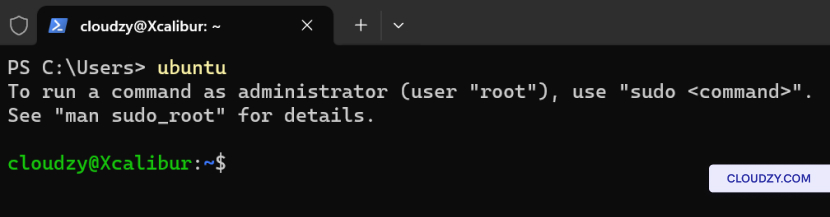
Svou distribuci Linux můžete spustit také z příkazového řádku v
Windows. Postup je následující:
-
Otevřete Příkazový řádek nebo Windows Terminal.
-
Zadejte název vaší nainstalované distribuce. Například pokud máte
Ubuntu, zadejte ubuntu a stiskni Enter.
Základní příkazy pro
WSL
Nyní, když máte WSL nainstalovaný a máte nastavenou distribuci Linux,
je důležité se seznámit se základními příkazy, abyste mohli efektivně
pracovat v prostředí Linux. Níže jsou uvedeny klíčové příkazy,
které můžete v rámci WSL používat.
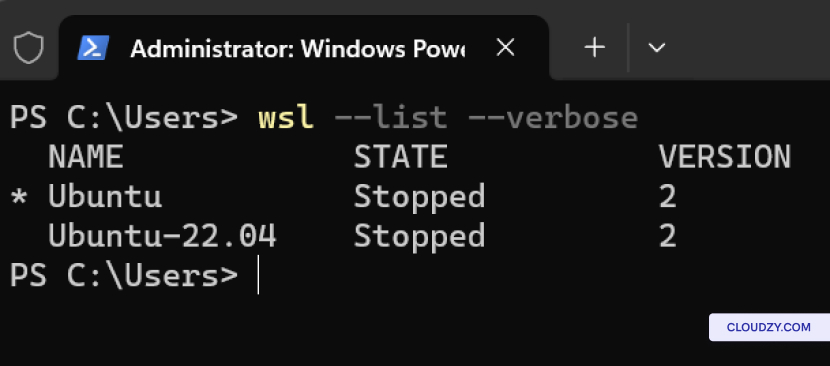
Seznam nainstalovaných distribucí Linux
Distribuce:
Chcete-li zobrazit seznam distribucí Linux nainstalovaných na vašem počítači Windows
včetně jejich stavu a verze WSL, použijte:
Nastavit verzi WSL:
Chcete-li nastavit verzi WSL (1 nebo 2) pro konkrétní distribuci Linux,
použití:
wsl --set-version <distribution name> <versionNumber>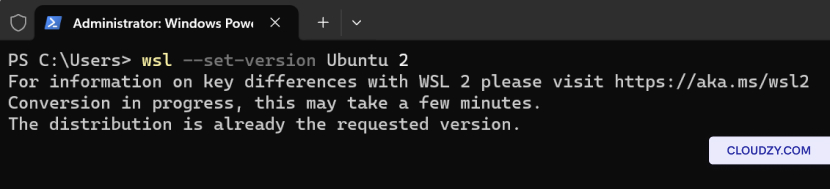
Nastavit výchozí WSL
Verze:
Chcete-li nastavit výchozí verzi WSL (1 nebo 2) pro novou distribuci Linux
instalace, použití:
wsl --set-default-version <Version>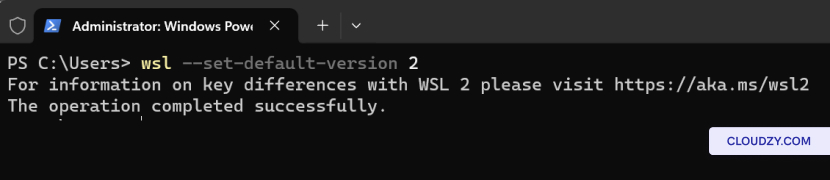
Nastavit výchozí Linux
Distribuce:
Chcete-li nastavit výchozí distribuci Linux používanou s příkazem wsl,
použití:
wsl --set-default <Distribution Name>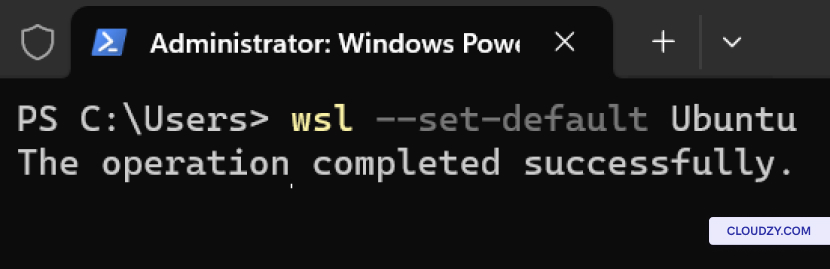
Spustit konkrétní Linux
Distribuce:
Chcete-li spustit konkrétní distribuci Linux s konkrétním uživatelem, použijte:
wsl --distribution <Distribution Name> --user <User Name>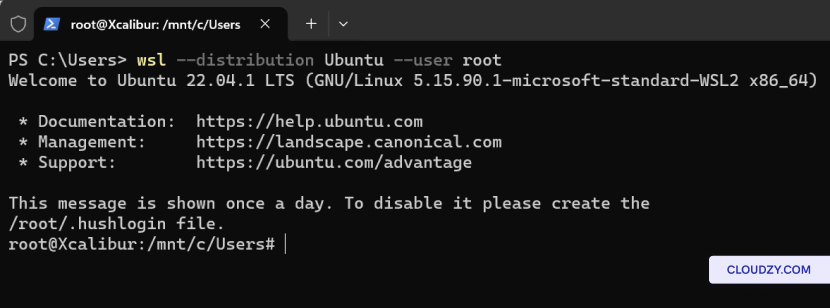
Odstranění a
Konkrétní distribuce Linux
Chcete-li odstranit konkrétní distribuci Linux ze svého WSL
nastavení, postupujte podle těchto kroků:
-
Otevřete Příkazový řádek nebo Windows Terminal.
-
Spusťte následující příkaz a nahraďte distro
name názvem distribuce, kterou chcete
odebrat:
wsl --unregister <distro name>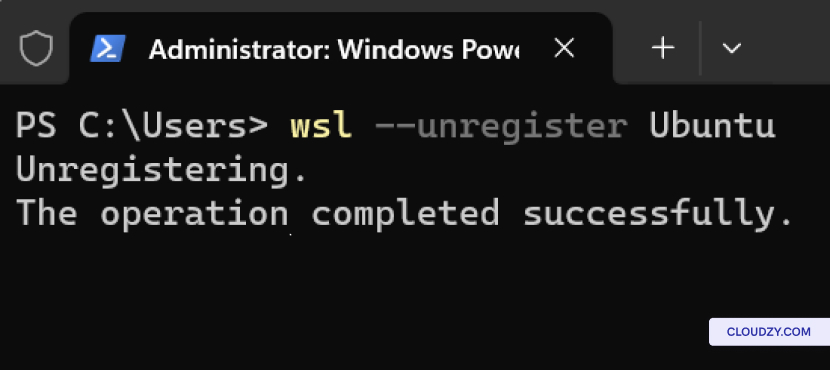
Tento příkaz zruší registraci zadané distribuce v WSL,
a odstraní ji ze vašeho systému. Mějte na paměti, že všechna data, nastavení a
software spojený s touto distribucí budou trvale smazány.
Odinstalovat WSL z
Váš počítač
Chcete-li zcela odinstalovat WSL z vašeho počítače, postupujte
tyto kroky:
-
Otevřete Příkazový řádek nebo Windows Terminal.
-
Následující příkaz zakáže podsystém Windows pro Linux
na vašem systému. Po zakázání bude WSL odstraněn z vašeho
počítač
Disable-WindowsOptionalFeature -Online -FeatureName Microsoft-Windows-Subsystem-Linux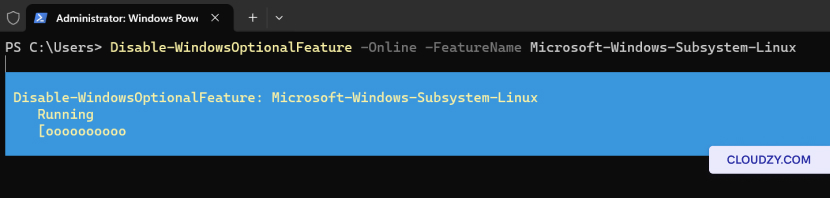
S WSL se integrace Windows a Linux provádí hladce. Od
zajištění správné verze Windows až po spuštění příkazů pro
instalaci a spouštění distribucí Linux je celý proces
jednoduché. Navíc můžete spravovat vaše Linux distribuce
efektivně pomocí základních WSL příkazů. Pokud potřebujete další informace nebo
podporu, kontaktujte náš tým podpory na odesláním
lístek.
Také v Ruční instalace
Související návody.
Potřebuješ pomoc s něčím jiným?
Medián doby odezvy pod 1 hodinu. Skuteční lidé, ne boti.