
Správa linuxového VPS přes SSH na Androidu
V dynamickém prostředí správy vzdálených serverů je bezpečný přístup
k Linux VPS z androidských zařízení nezbytný. Android
nemá vestavěného klienta SSH, ale pomoc přicházejí aplikace třetích stran.
Mezi nimi se vyznačuje JuiceSSH jako spolehlivý a
plně vybavený klient SSH pro Android. Tato příručka vás provede
používáním JuiceSSH k navázání bezpečného připojení k Linux VPS
pomocí klíčů SSH. Těmito kroky zvýšíte bezpečnost svého serveru
bezpečně a efektivně spravovat váš VPS, vše z pohodlí
z androidského zařízení. Pojďme se ponořit do světa JuiceSSH a klíčů SSH
pro bezpečnou a efektivní správu serverů z Androidu.
Porozumění
JuiceSSH
JuiceSSH je aplikace klienta SSH speciálně navržená pro
zařízení s Androidem. Jelikož Android postrádá vestavěného klienta SSH,
JuiceSSH poskytuje bezpečné a plně vybavené rozhraní příkazového řádku
pro efektivní správu Linux VPS. Na rozdíl od běžného předpokladu
JuiceSSH nabízí možnost generovat klíče SSH
přímo v rámci aplikace. Uživatelům to umožňuje vytvářet páry klíčů SSH
přímo z aplikace, což proces zjednoduší a
zvýší bezpečnost. JuiceSSH vám navíc umožňuje importovat existující
klíče vytvořené na vašem počítači. Tato funkce usnadňuje
snadné navázání bezpečného připojení k vašim serverům bez
potřeby hesel. Prozkoumáním možností JuiceSSH,
včetně generování klíčů SSH, odemknete potenciál
bezpečné a efektivní správy serverů přímo z vašeho Androidu.
zařízení
Instalace JuiceSSH
Chcete-li se připojit k Linux VPS pomocí klíčů SSH na Androidu, nainstalovat
stáhněte JuiceSSH z Google Play Store.
Generování SSH klíčů
Před tím, než budete používat JuiceSSH k bezpečnému připojení k Linux VPS, musíte
nejdříve vygenerovat klíče SSH. Postupujte takto:
-
Otevřete JuiceSSH a přejděte na Spravovat
Připojení sekce. -
Přejeďte doprava, abyste získali přístup k Identity
stránka. -
Klepněte na + tlačítko v pravém dolním rohu
roh. -
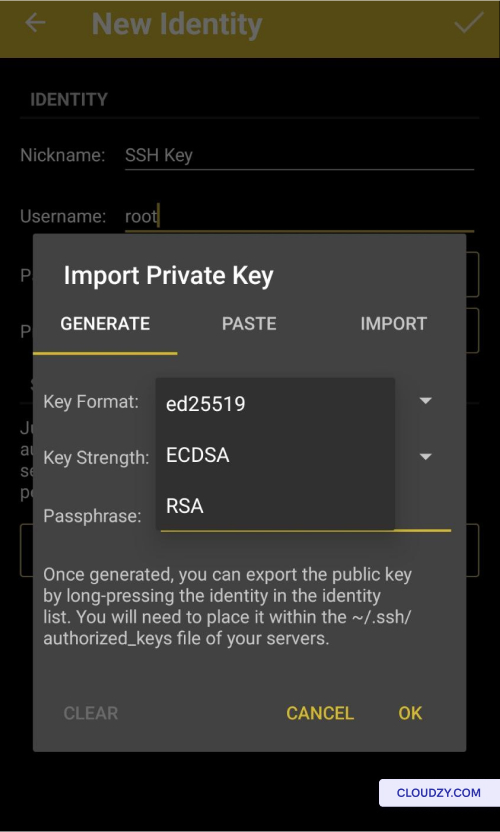
V Nová identita sekce, přiřadit a
popisný Přezdívka pro váš klíč a zadejte své
požadované uživatelské jméno (např. root).
-
V Privátní klíč sekce, klepněte na NASTAVIT
(VOLITELNÉ) a vyberte preferovaný formát klíče z
dostupných možností (ed25519, ECDSA nebo RSA). -
Zvyšte bezpečnost svého privátního klíče nastavením
přístupový kód -
Potvrďte své volby klepnutím na OK.
⚠️ Důležité: Nikdy nesdílej svůj soukromý klíč s
kdokoliv!
Export veřejného klíče SSH
Keys
Chcete-li exportovat vaše veřejné klíče SSH z JuiceSSH a připravit je na
import do portálu Cloudzy (popsáno v následující sekci), můžete
postupovat následovně:
-
Otevřete JuiceSSH a přejděte na Spravovat připojení
sekce. -
Přejeďte doprava, abyste získali přístup k Identity
stránka. -
Dlouho stiskněte identitu, která odpovídá klíčům SSH, které chcete
exportovat. Tato identita obsahuje důležité informace, jako jsou klíče SSH
a uživatelská jména.
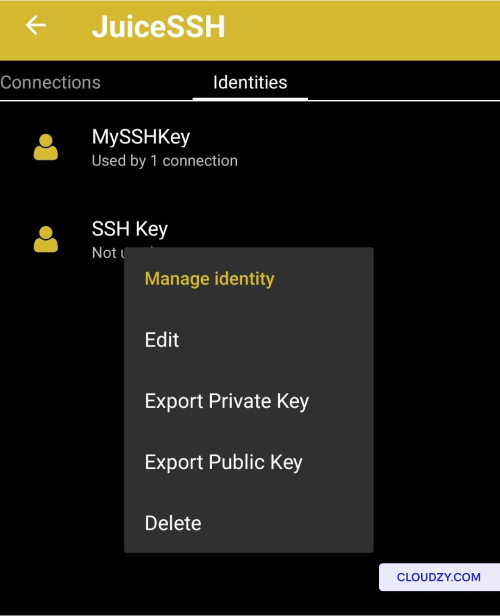
- Vyberte možnost s označením Export veřejného klíče.
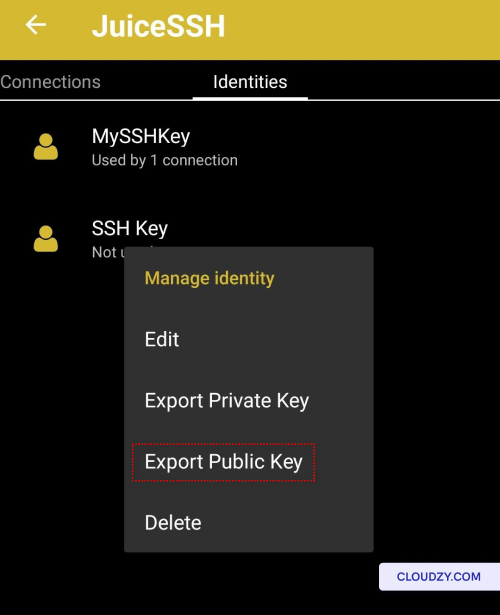
-
Když se zobrazí výzva, zadejte přístupové heslo pro váš privátní klíč.
-
Následující kroky se mohou lišit v závislosti na vašich preferencích. Jedním
přístupem je odeslat obsah veřejného klíče SSH do aplikace Poznámky nebo
si jej poslat e-mailem. Případně můžete zvolit jiné metody, které
jsou pro vás vhodné pro uložení obsahu veřejného klíče SSH.
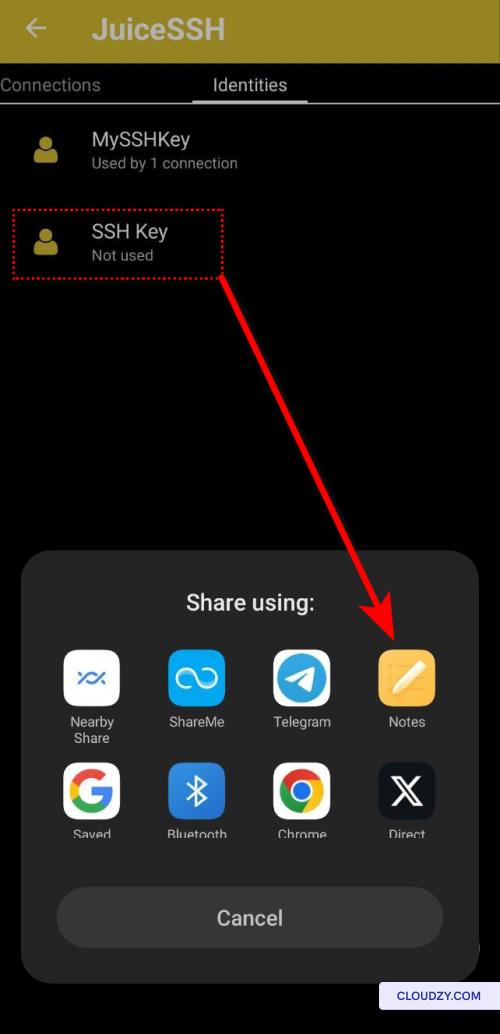
Provedením těchto kroků exportujete své veřejné klíče SSH z
JuiceSSH, což vám umožní jejich import do portálu Cloudzy
v následující části. Tento proces bude zásadní pro
zabezpečení a zjednodušení správy vašeho serveru.
Importování
Váš klíč SSH pro portál Cloudzy
Teď importuj zkopírovaný SSH klíč do Cloudzy Portal pro bezpečné
správa serverů:
-
Po zkopírování klíče SSH do schránky se vraťte na
stránky účtu Cloudzy. -
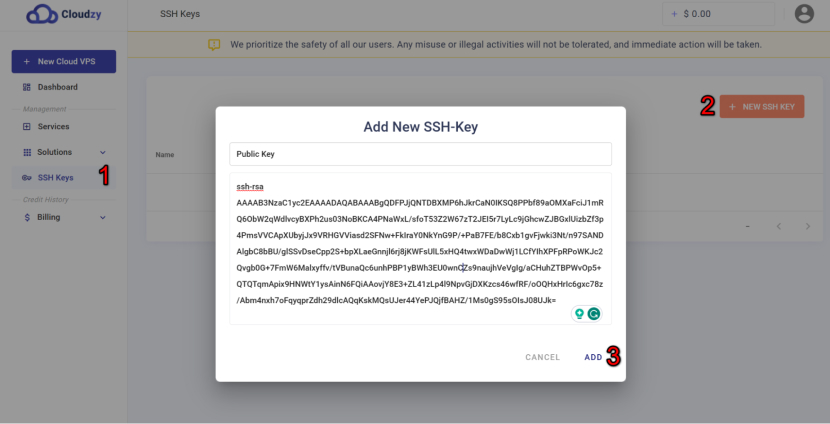
V levém panelu vyberte Klíče SSH a klikněte
on NOVÝ KLÍČ SSH v pravém horním rohu. -
Pojmenujte svůj klíč výstižně a vložte obsah veřejného klíče SSH
do Veřejný klíč oblast.
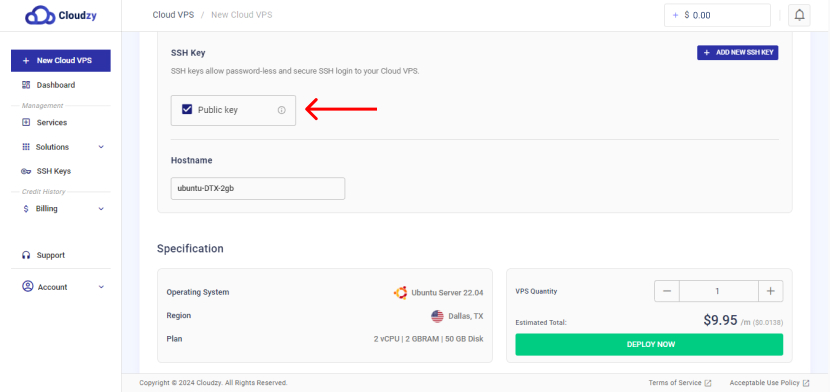
S úspěšně importovaným klíčem SSH jsi dobře připraven pro
zjednodušená tvorba VPS a zvýšená bezpečnost serveru.
Připojování k vašemu
VPS
Chcete-li se připojit k vašemu VPS přes JuiceSSH poté, co importujete veřejný klíč do
portálu Cloudzy, postupujte takto:
-
Otevřete JuiceSSH a přejděte na Spravovat
Připojení sekce. -
Klepněte na + tlačítko v pravém dolním rohu
roh. -
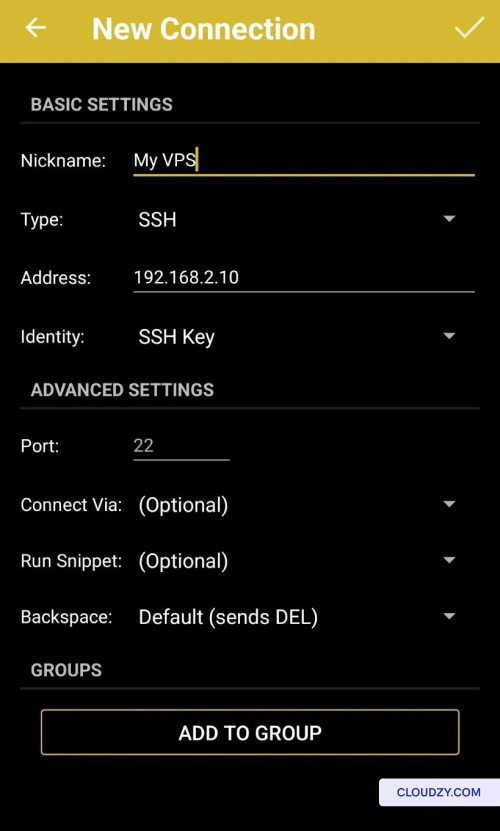
Na Nové připojení stránce si vyberte přezdívku
pro připojení (volitelné).
-
Zadejte IP adresu vašeho VPS nebo název hostitele přidružený k
vaše IP adresa. -
Vyberte svůj klíč SSH z Identita
možnosti -
Ověřte a potvrďte port SSH pro váš VPS (výchozí hodnota je obvykle
22). -
Klepnutím na symbol háčku (✔) v pravém horním rohu uložte
nové připojení. -
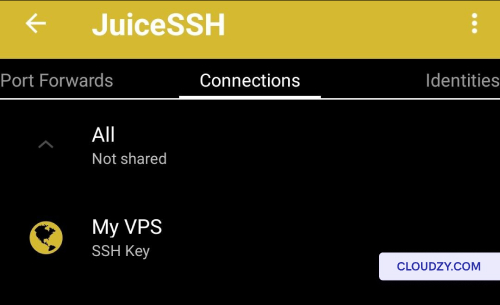
Po přesměrování na Připojení záložka,
vyberte své připojení VPS a zahajte připojení.
Dodržením těchto kroků budete moci navázat bezpečné
připojení k vašemu VPS pomocí JuiceSSH s využitím veřejného klíče SSH, který jste
importovali do portálu Cloudzy. Pokud potřebujete další informace, nebo
podporu, kontaktujte náš tým podpory na odesláním
lístek.
Také v Linux / SSH
Související návody.
Potřebuješ pomoc s něčím jiným?
Medián doby odezvy pod 1 hodinu. Skuteční lidé, ne boti.