
Průvodce přenosem souborů RDP
Efektivní přenos souborů mezi vaším místním systémem a vaším
Windows VPS je nezbytný pro správu vzdáleného serveru. Tato
příručka vás provede třemi praktickými metodami pro bezproblémový přenos
souborů pomocí vzdálené plochy, která vám umožní optimalizovat
pracovní postup a udržovat vaši Cloudzy Windows VPS synchronizovanou s vaším místním
prostředí
Metoda
1: Sdílení jednotek z místního PC na Cloudzy Windows VPS
Tato metoda vám umožní bez obtíží sdílet jednotky a složky mezi
vaším místním PC a vaší Cloudzy Windows VPS pomocí Vzdálená plocha
Připojení (RDP). Je obzvláště užitečná, když potřebujete
přistupovat k souborům uloženým v místním systému při práci na vaší VPS nebo
efektivně přenášet soubory mezi těmito dvěma prostředími.
Krok 1:
Konfigurace připojení ke vzdálené ploše
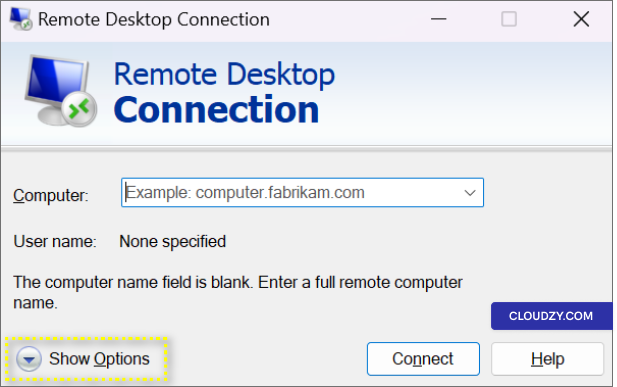
- Otevřete připojení ke vzdálené ploše na vašem místním PC.

- Klikni na Zobrazit možnosti.
-
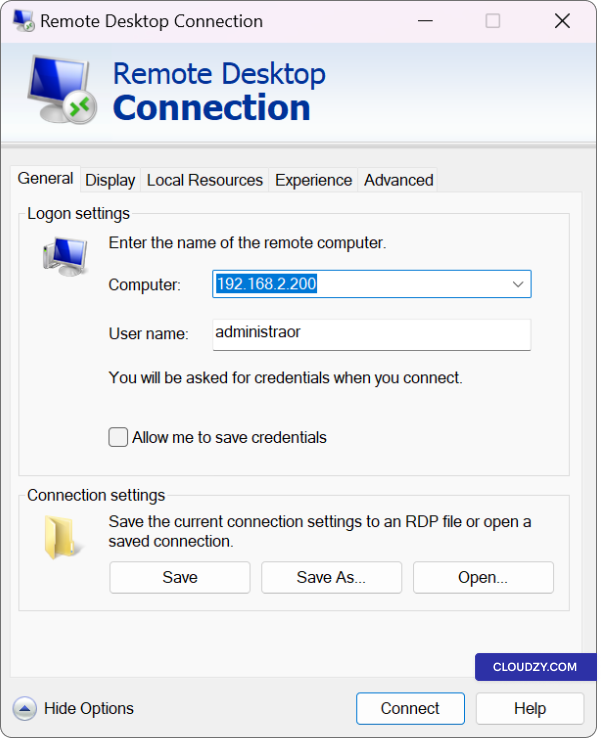
V Počítač sekci, zadejte IP adresu nebo
plný název domény vaší Cloudzy Windows VPS. -
Vyplňte své uživatelské jméno (které je standardně nastaveno na
Administrator).
Krok 2:
Přesměrování jednotek vaší místní pracovní stanice
Jakmile je připojení navázáno, můžete konfigurovat sdílení
vašich místních jednotek a složek. Tato funkce vám umožní vybrat
konkrétní jednotky nebo složky, které chcete zpřístupnit v rámci vaší relace VPS
session. Výběrem potřebných prostředků zjednoduší přenos a
přístup k souborům.
-
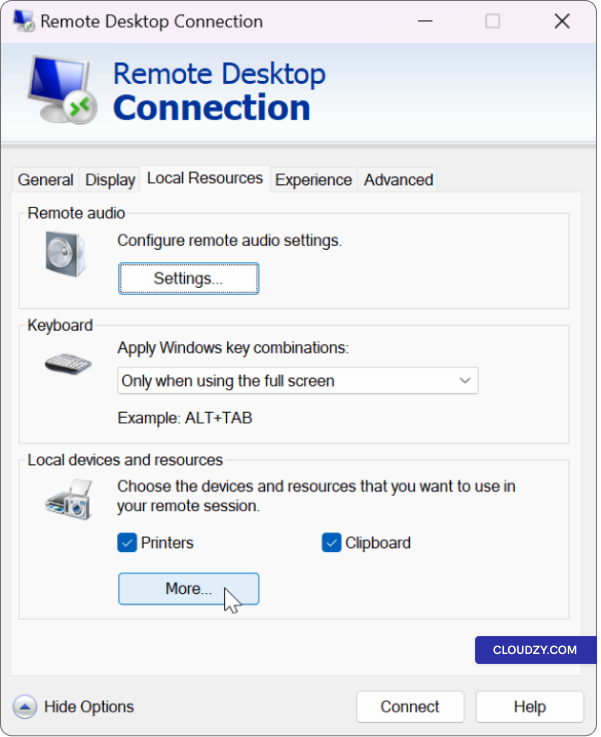
V okně Připojení ke vzdálené ploše klikněte na Zobrazit
Možnosti. -
Přejděte na Místní zdroje Kartu.
-
Pod Místní zařízení a prostředky, klikněte na
Více.
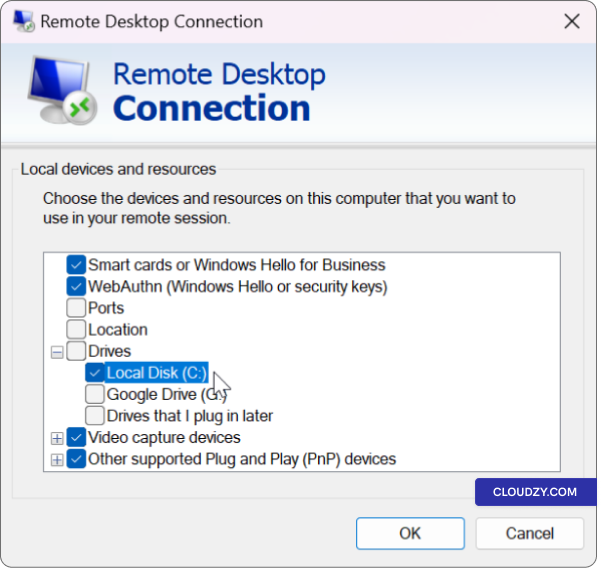
- Vyberte jednotky nebo složky, které chcete sdílet, zaškrtnutím políčka
krabičky
- Klikněte OK pro potvrzení vašeho výběru.
Krok 3:
Připojení k Cloudzy Windows VPS
-
Klikněte na Připojit možnost v připojení ke vzdálené ploše
Okno připojení. -
Po připojení klikněte pravým tlačítkem na nabídku Start a vyberte
Průzkumník souborů.
Krok 4:
Přístup k souborům a přenos dat
V posledním kroku použijete Průzkumník souborů na vašem VPS k
přístupu ke sdíleným jednotkám a složkám z vašeho místního systému. Správa
souborů je tak jednoduchá. Soubory lze bez problémů přetahovat
mezi vaším místním počítačem a Cloudzy Windows VPS, což zjednodušuje úkoly jako
nahrávání, stahování nebo synchronizace důležitých souborů.
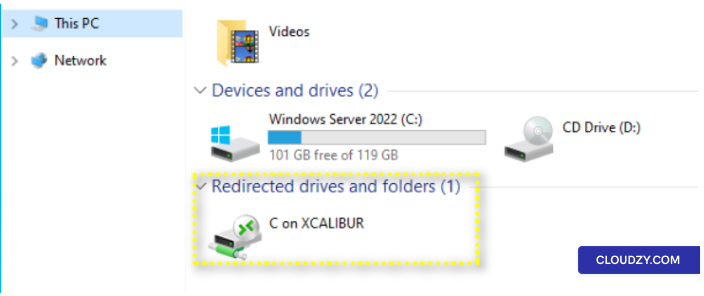
- V Průzkumník souborů pod Tento počítač
nebo Počítačuvidíte jednotky, které jste
nastavili ke sdílení.
- Můžete přistupovat k souborům a složkám a přenášet je mezi vaším místním
systémem a Cloudzy Windows VPS bez problémů.
Řešení problémů
Chyba "Přístup k cílové složce odepřen"
Pokud se při pokusu o přenos souborů pomocí Připojení ke vzdálené ploše
setkáte s chybou "Přístup k cílové složce odepřen", nepanikařte.
Tento problém lze vyřešit. Zde je postup:
to:
Restartovat vzdáleně
Připojení Plochy:
Nejprve zkuste restartovat relaci Připojení ke vzdálené ploše. Zavřete
stávající relace a znovu se připojit k Cloudzy Windows VPS.
Někdy stačí jednoduché připojení, aby se vyřešily problémy s přístupem.
Připoj se jako
Správce:
Ujistěte se, že se připojujete k Cloudzy Windows VPS jako
správce. Účty správců mají obvykle širší práva k souborům.
přístup. Pokud už nepoužíváte účet správce,
odhlaste se a znovu se připojte pomocí jednoho.
Ověřit
Oprávnění na lokálním disku:
Ujistěte se, že lokální disk na vašem počítači, který chcete
použít s Připojením ke vzdálené ploše, má příslušná práva čtení a
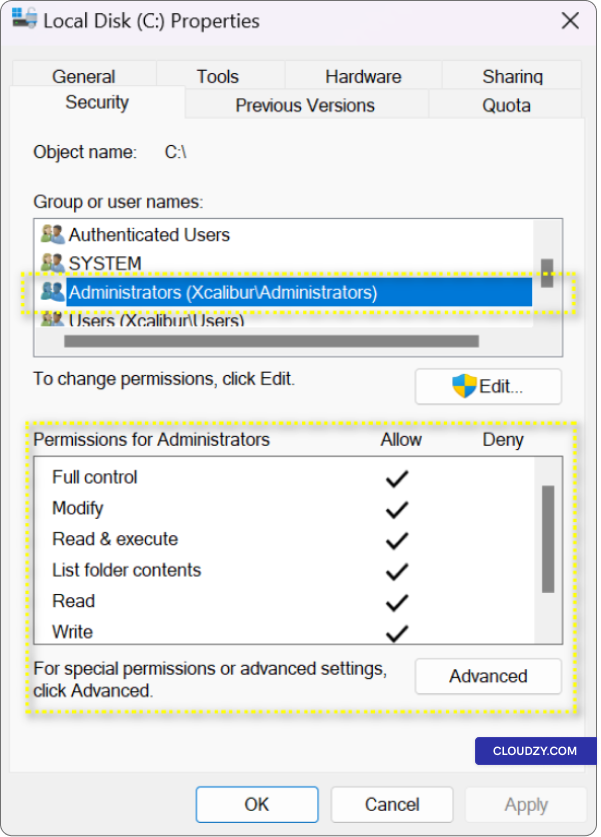
zápisu. Klikněte pravým tlačítkem na disk a vyberte
Vlastnosti, a přejděte na
Zabezpečení kartu. Ověřte, že váš uživatelský účet má
potřebná oprávnění.
Pokud chcete vyřešit chybu "Přístup do cílové složky odepřen", zkontrolujte
oprávnění složky v obou lokálních systémech. Kontrola oprávnění:
Na Windows klikněte pravým tlačítkem na disk a vyberte
Vlastnosti, a přejděte na
Zabezpečení kartu. Ujistěte se, že jsou udělena potřebná oprávnění,
včetně čtení a zápisu.
Použít jiný
Cílová jednotka:
Pokud chyba přetrvává, zkuste přesunout soubor na jiný
cílový disk. Ujistěte se, že nový disk má také potřebná
oprávnění
Metoda
2: Kopírování a vkládání souborů mezi Cloudzy Windows VPS a vaším lokálním
Systém
Můžete snadno přenášet soubory mezi Cloudzy Windows VPS a
vaším lokálním systémem pomocí metody kopírování a vkládání. Tato metoda vám umožňuje
bez námahy přesouvat soubory oběma směry, což je ideální pro
úkoly, jako je stahování sestav, zálohování dat nebo jednoduché organizování
vaše soubory.
Krok
1: Kopírování souborů z Cloudzy Windows VPS (do lokálního
Systém)
-
Vyhledejte soubor: Na vašem Cloudzy Windows VPS
přejděte na umístění souboru, který chcete přenést. -
Vyberte soubor: Kliknutím vyberte požadovaný
soubor. Chcete-li přenést více souborů, můžete na klávesnici podržet
dolů CTRL a klikat na další soubory.
každý soubor. -
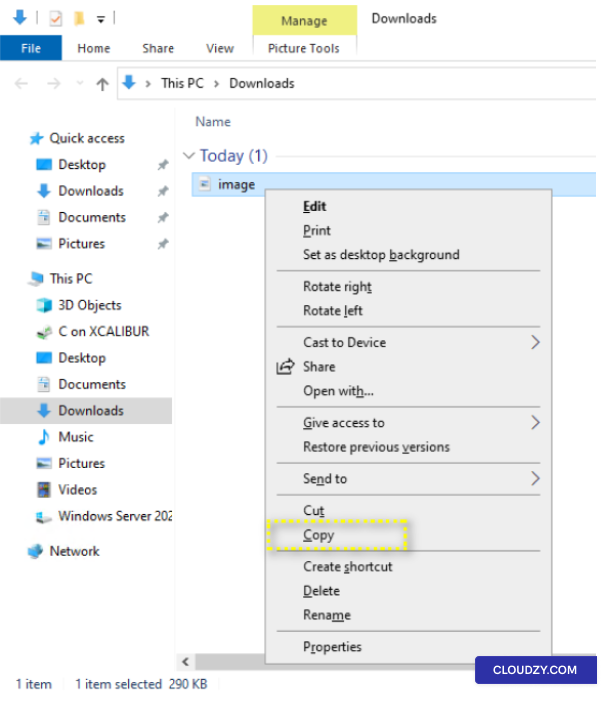
Zkopírujte soubor: Klikněte pravým tlačítkem na vybraný
soubor či soubory a vyberte Kopírovat z kontextové nabídky.
Případně můžete použít klávesovou zkratku CTRL +
C pro zkopírování souboru či souborů.
Krok 2:
Vkládání souborů do místního systému
-
Přejděte na místní systém: Minimalizovat
Cloudzy Windows VPS na plochu nebo přepněte na místní systém. -
Vyberte cílové umístění: Klikněte pravým tlačítkem na
plochu místního systému nebo přejděte do cílové složky, kam chcete
soubor či soubory uložit. Sem se zkopírované soubory vloží.
vlepeno. -
Vložte soubor či soubory: Klikněte pravým tlačítkem v
cílové složce a vyberte Vložit z kontextové nabídky
nabídce. Můžete také použít klávesovou zkratku CTRL + V
pro vložení souboru(ů). -
Přenos souborů: Soubor(y) se začne(ou) přenášet
z vašeho Cloudzy Windows VPS do místního systému. Čas potřebný
pro přenos závisí na velikosti souboru a vaší internetové
Rychlost připojení. -
Potvrzení: Po dokončení přenosu najdete
soubor(y) v určené cílové složce na vašem místním
systém.
Krok
3: Obrácený postup (místní systém na Cloudzy Windows
VPS)
Stejným způsobem můžete přenášet soubory z vašeho místního
systému na váš Cloudzy Windows VPS:
-
Na místním systému vyhledejte soubor(y), který chcete
přenos -
Zkopírujte soubor(y) stejným způsobem, jak je zmíněno
výše. -
Přistupte ke svému Cloudzy Windows VPS přes Vzdálenou plochu
Připojení. -
Přejděte na požadované místo na vašem VPS.
-
Vložte soubor(y) na místo v VPS a dokončete
přenos
Metodou kopírování a vkládání můžete efektivně přenášet soubory
mezi vaším Cloudzy Windows VPS a místním systémem v obou
směrech, což usnadňuje práci s daty a jejich správu
v obou prostředích.
Metoda
3: Přenos souborů mezi Windows VPS a místním systémem pomocí
Průzkumník souborů
Průzkumník souborů nabízí uživatelsky přívětivý a intuitivní
způsob přenosu souborů mezi vaším Windows VPS a místním
systémem. Ať už potřebujete přesunout důležité dokumenty, záložní soubory nebo
uspořádat data, Průzkumník souborů proces zjednodušuje.
Krok 1:
Otevřete Průzkumník souborů na Windows VPS
-
Připojení k vašemu Windows VPS: Začněte připojením
k vašemu Windows VPS přes Připojení vzdálené plochy podle
obvyklý postup. -
Otevření Průzkumníka souborů: Po připojení otevřete
Průzkumník souborů kliknutím pravým tlačítkem na nabídku Start nebo
na hlavní panel a vyberte Průzkumník souborů z nabídky. Případně můžete
použít klávesovou zkratku Windows Klávesa + E spustit
Průzkumník souborů.
Krok
2: Vyhledání a výběr souboru nebo složky (Windows VPS do místního umístění)
Systém)
-
Navigace k souboru nebo složce: V souboru
V Průzkumníku souborů na vašem Windows VPS přejděte na umístění souboru nebo
složky, kterou chcete přenést do místního systému. -
Výběr souboru nebo složky: Klikněte levým tlačítkem na
soubor nebo složku, aby se zvýraznila.
Krok 3: Kopírování souboru nebo
Složka
-
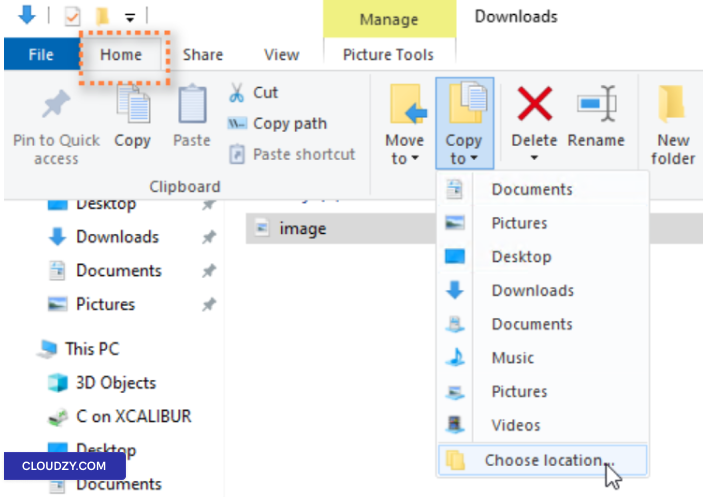
Přístup k kartě Domů: V horním panelu okna Průzkumníka
souborů vyhledejte a vyberte Domů
Kartu. -
Výběr možnosti Přesunout do nebo Kopírovat do: Na kartě Domů
najdete možnosti pro Přesunout na nebo Kopírovat
to v podkategorii. Klikněte na vybranou možnost podle
vašich konkrétních potřeb přenosu souborů.
- Zadání cílového umístění: V rozbalovací nabídce
vyberte Zvolte umístění a určete cíl
na vašem místním systému, kam chcete soubor nebo složku přenést.
- Zahájit kopírování Po určení požadovaného
cíle klikněte na Kopírovat tlačítko.
Poznámka: Chcete-li provést obrácený proces a přenést
soubory z vašeho místního systému do Windows VPS, postupujte stejně
ale zahájit přenos z Průzkumníka souborů vašeho místního systému do
jednotky, kterou jste sdíleli v Připojení ke vzdálenému počítači.
Stručně řečeno, tyto metody zjednodušují přenos souborů mezi vaším
Windows VPS a místním systémem, zlepšují správu dat pro úkoly jako
hostování webů a správu aplikací. Pokud máte nějaké
otázky, neváhejte nás kontaktovat přes odesláním
lístek.
<BlogFAQSection data={[ { title: 'Existují nějaké limity velikosti pro
přenos souborů pomocí RDP?', answer: 'Metodou kopírování a vkládání lze přenášet soubory
o velikosti až 2 GB mezi vaším místním systémem a
Windows VPS. Pro větší soubory zvažte použití synchronizace jednotky nebo
funkce sdílené jednotky.', }, ]} />
Také v Windows / RDP
Související návody.
Potřebuješ pomoc s něčím jiným?
Medián doby odezvy pod 1 hodinu. Skuteční lidé, ne boti.