

Uventede genstarter, uønskede driveropdateringer og båndbreddetab får brugere til at deaktivere Windows 10-opdateringer. Nogle skal blot pause for at nå en deadline, mens andre har brug for længere kontrol til lydworkstations eller feltudstyr. Du kan deaktivere Windows-opdateringer midlertidigt eller få strammet kontrollen med politik- og register-ændringer, så du kan vurdere risiciene før du skifter. Denne guide går gennem sikre, reversible metoder, der virker på både Home og Pro uden at ty til risikable tredjepartsværktøjer.
Hvorfor folk forsøger at deaktivere Windows 10-opdateringer i 2025
Windows 10 kører stadig millioner af pc'er, selv mens platformen nærmer sig slutningen af support. Den blanding af stabilitet og ældre komponenter betyder, at opdateringer kan nogle gange kollidere med dagligt arbejde. Folk søger efter Windows 10 deaktivere automatiske opdateringer fordi de vil have rolige, forudsigelige sessioner i stedet for uventede genstarter. Andre har brug for at forberede opdateringer til lab-tests, fjernklasseværelser eller links med begrænset båndbredde.
- Undgå midrenderinger eller optagelser, der afbrydes og ødsler timer af arbejde.
- Bevar en stabil driver-stak til lydgrænseflader, GPUs og netværksadaptere.
- Reducer baggrundsdownloads på begrænsede dataabonnementer eller langsomme landsforbindelser.
- Forbered og test OS-patches, før de rulles ud på små kontorer eller homelabs.
- Hold gamle periphals kørende længe nok til at migrere til nyt udstyr.
Hvis ydeevnen allerede halter, er det vigtigere at fjerne flaskehalse end at forsøge at deaktivere Windows 10-opdateringer for evigt. Derfor hjælper en hurtig gennemgang af vores tips ofte fremskynde Windows 10 fjerner ofte udløseren for hastefulde pauser og holder systemet rent til næste patchvindue.
Metode 1: Sæt opdateringer på pause i Indstillinger (op til ~35 dage)

Den indbyggede pause er den mindst risikable måde at deaktivere Windows 10-opdateringer i en kort periode. Den er ideel til begivenheder, rejser, livestreams eller eksamener, og du kan slå den fra når som helst. Hvis du har brug for at lukke opdatering Windows 10 i en enkelt måned, er dette den hurtigste mulighed, og den påvirker ikke tjenester eller registreringsdatabasenøgler.
- Åbn Indstillinger → Opdatering og sikkerhed → Windows-opdatering.
![[Skærmbillede af Windows Opdateringsindstillinger]](https://cloudzy.com/wp-content/uploads/image6-2.png)
- Klik Pause opdateringer i 7 dage; gentag for at stable pauser op til cirka 35 dage.
- Indstil eventuelt Aktive timer så genstarter venter på stilletid.
- Brug Ændre aktive timer eller Genstart-indstillinger hvis et bestemt tidspunkt er sikrere.
- Når du er færdig, skal du trykke Genoptag opdateringer for at vende tilbage til normal rytme.
Denne metode er midlertidig, hvilket beskytter sikkerhedsstillingen og undgår skrøbelige tilpasninger. Hvis du har brug for længerevarende kontrol, skal du gå til Gruppepolitik for Pro-udgaver eller bruge Registreringsdatabase på Home i stedet for at forsøge at lukke opdatering Windows 10 gennem servicestop alene.

Få en RDP-server med øjeblikkelig opsætning, fuld root-adgang og NVMe-lagring.
Køb RDPMetode 2: Gruppepolitik (Pro, Enterprise, Education)
På understøttede udgaver giver Gruppepolitik forudsigelig kontrol over downloads og genstarter. Det er ofte den reneste måde at deaktivere Windows 10-opdateringer uden at bryde systemkomponenter. Den fungerer også godt sammen med andet politikarbejde såsom firewallregler, så det er logisk at gennemgå deaktivere firewall ved hjælp af gruppepolitik mens du er her.
- Tryk Win+R, skriv gpedit.mscog tryk Enter.
- Gå til Computerkonfiguration → Administrative Templates → Windows-komponenter → Windows-opdatering → Administrer brugeroplevelse.
- Åbn Konfigurer automatiske opdateringer.
- Vælg Deaktiveret for et fuldstændigt stop, eller vælg Giv besked om download og installer automatisk for at godkende opdateringer manuelt.
- Klik Anvend → OK.
- Kør cmd som administrator og angiv gpupdate /force, derefter genstart.
Group Policy er ikke tilgængelig på Windows 10 Home som standard. Hvis du bruger Home, skal du bruge registerindstillinger i stedet for tredjeparts løsninger. Det er derfor næste afsnit fokuserer på regedit Windows-opdatering poster designet til både Home og Pro.
Metode 3: Registereditor (Home-venlig)
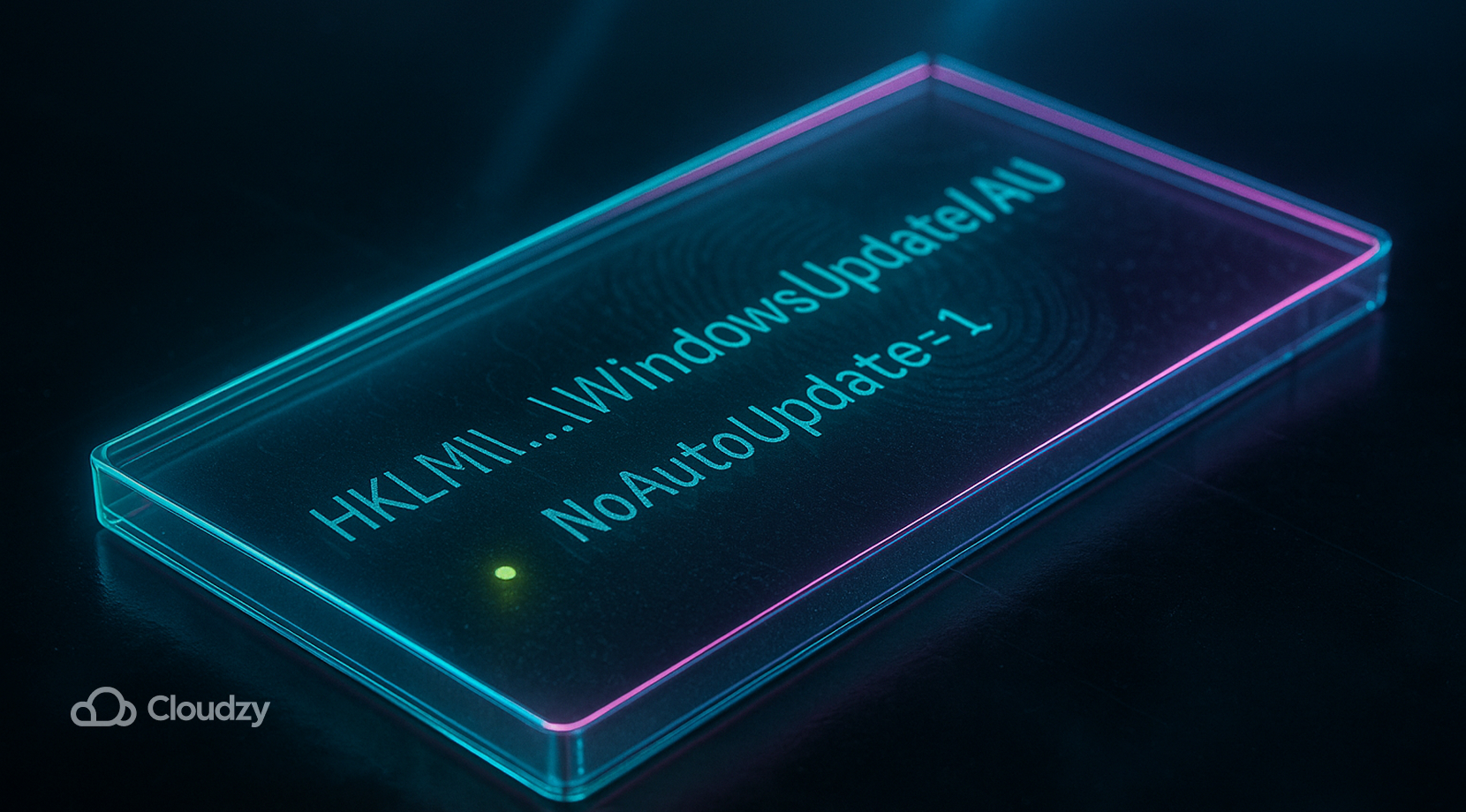
Registernøgler giver præcis kontrol og fungerer på Home, Pro og derover. Med små justeringer kan du deaktivere Windows 10-opdateringer eller skifte til et meddelelsesbaseret flow. Sikkerhedskopier altid registret først og hold et gendannelsespunkt parat. regedit Windows-opdatering stien er enkel, hvis du følger de eksakte navne og værdier.
- Tryk Win+R, skriv regeditog tryk Enter.
- Gå til HKEY_LOCAL_MACHINE\SOFTWARE\Policies\Microsoft\Windows\WindowsUpdate\AU. Opret manglende nøgler.
- Opret en DWORD (32-bit) navngivet NoAutoUpdate og sæt værdien til 1 for at stoppe automatiske opdateringer.
- Valgfrit: opret AUOptions as 2 at få Giv besked om download.
- Luk editoren, og genstart derefter pc'en.
- Hvis Windows Update viser fejl efter ændringer, reparer komponentlagerets tilstand med trin fra dism /restorehealth.
Registerkontrrol er holdbar og let at tilbageuld ved at sætte værdier til 0 eller fjern dem helt. Hvis Windows stadig genstarter tjenester eller planlægger downloads, kan du kombinere denne metode med Group Policy på Pro eller med en målestok forbindelse for at lette båndbredden.

Metode 4: Deaktivere Windows-opdateringstjeneste (avanceret)
Nogle prøver at deaktivere Windows 10-opdateringer ved at slukke for tjenesten. Det virker afgørende, men andre komponenter kan genstarte den, og planlagte opgaver kan tilbageuld ændringen. Betragt dette som en sidste udvej, eller brug det midlertidigt, mens du tester drivere.
- Tryk Win+R, skriv services.msc, tryk Enter.
- Find Windows-opdatering eller wuauserv.
- Dobbeltklik på den, sæt Startuptype to Deaktiveretog tryk Stop.
- Anvend ændringen, og derefter OK.
- Genstart og kontroller status igen efter en dag brug.
Fordi Update Orchestrator og gendannelsestjenester kan genoplive wuauserv, er denne standsning sjældent permanent. Hvis gentagne fejl er knyttet til gammelt NIC, GPU eller SATA-drivere, skal du først stabilisere platformen og derefter gense indstillingerne for opdateringer. Blå skærme under opdateringer skyldes ofte drivere som f.eks. irql ikke mindre eller lig med.
Metode 5: indstil en målerforbundet forbindelse (begrænser automatiske downloads)

En målt forbindelse fortæller Windows at behandle data som begrænset. Det vil reducere baggrundsdownloads og er nyttigt, når du ikke kan sætte pause eller politik på plads, men stadig gerne vil deaktivere Windows-opdateringer fra at overbelaste forbindelsen. Det er en drosling, ikke en fuldstændig blokering, og det fungerer fint sammen med Registry eller Politik.
Wi-Fi: Indstillinger → Netværk og internet → Wi-Fi → dit netværk → Angiv som målt forbindelse → On.
Ethernet: Indstillinger → Netværk og internet → Ethernet → dit netværk → Angiv som målt forbindelse → On.
Du kan holde målt tilstand aktiveret i måneder, hvilket hjælper med fjerninstallationer eller installationer på landet. Det giver også tid til at rette lagerplads-mangel med øg diskplads i Windows før næste funktions- eller kumulativ opdatering ankommer.
Hvilken metode passer til dit tilfælde?
Valget af en tilgang afhænger af din udgave, din tolerance for manuelle trin og behovet for reversibilitet. Tabellen kortlægger almindelige scenarier til en passende tilgang, så du kan deaktivere Windows 10-opdateringer med minimal risiko.
| Metode | Udgave | Udholdenhed | Risiko | Bedst til |
| Pause i Indstillinger | Hjem, Pro | Uger | Lav | Hurtig, sikker frysning til begivenheder |
| Gruppepolitik | Pro+ | Lang | Lav-Mellem | Stabil kontrol med godkendelser |
| Register | Hjem, Pro | Lang | Mellem | Hjemmebrugere og avancerede brugere |
| Stop Service | Alle | Varierer | Mellem-høj | Korte tests, ikke langsigtede |
| Målt forbindelse | Alle | Lang | Lav | Båndbredde-begrænsede forbindelser |
For de fleste brugere på Pro giver Group Policy plus notifikationssystem den bedste balance. Hjemmebrugere får normalt det reneste resultat fra Registry-stien, derefter lagdelt målt tilstand for båndbredde-aflastning.
Få en RDP-server med øjeblikkelig opsætning, fuld root-adgang og NVMe-lagring.
Køb RDPVigtige 2025-noter: end of support, ESU og browseropdateringer
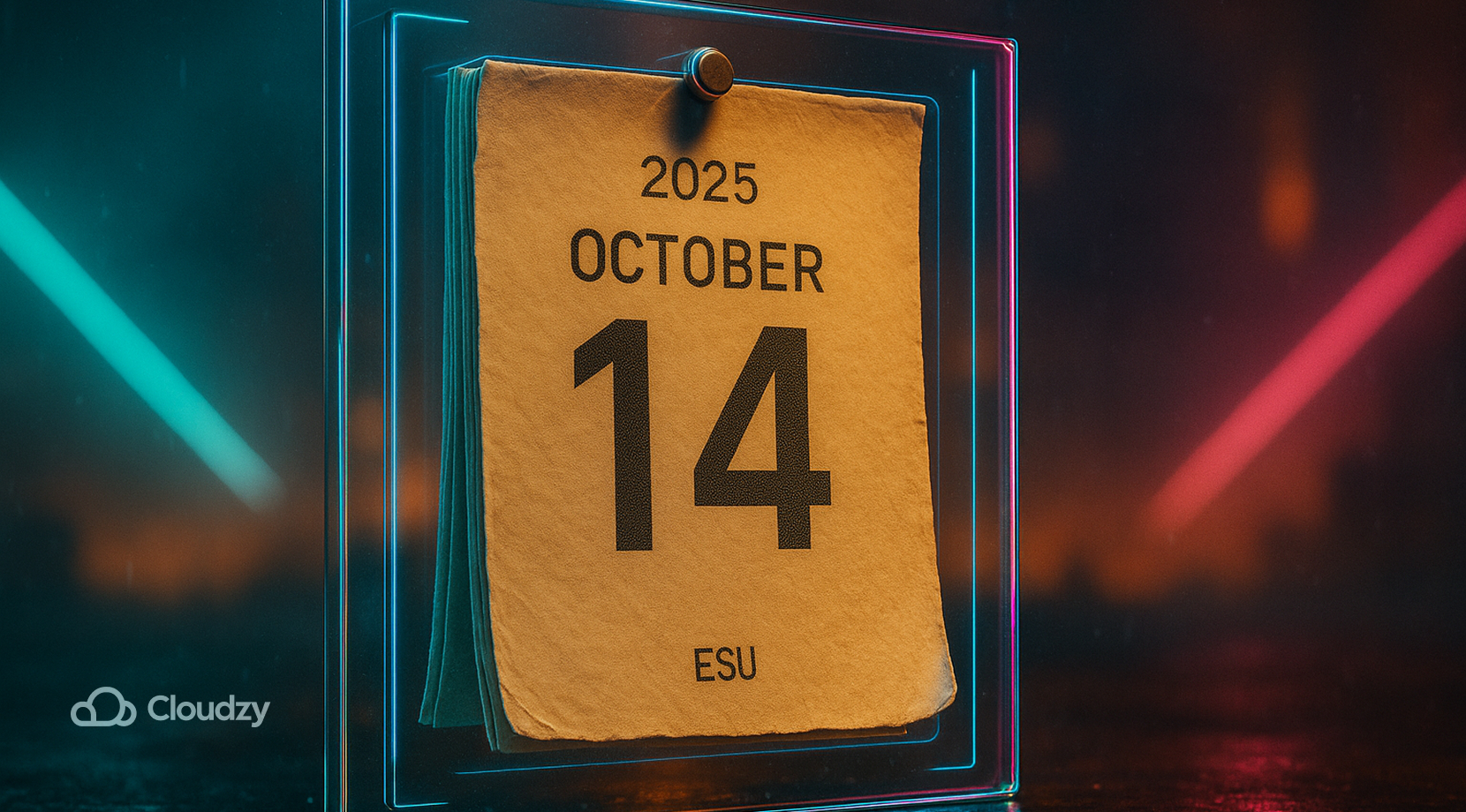
Windows 10 når slutningen af support den 14. oktober 2025. Efter det stopper generelle sikkerhedsopdateringer for forbrugere, og udvidede sikkerhedsopdateringer kan være tilgængelige via program. Hvis du deaktivere Windows 10-opdateringer helt, går du glip af rettelser, der stadig udsendes før den dato. Planlæg migrationer og hold sikkerhedskopier opdaterede, mens du skifter.
Nogle komponenter fortsætter med at blive opdateret selv efter OS-supporten ophører. Microsoft Edge og WebView2 modtager opdateringer ud over 2025, hvilket betyder, at webapps bliver ved med at forbedres på Windows 10, mens basis-OS'et forbliver statisk. Denne forskel betyder noget for sikkerhedsplanlægning og for kompatibilitetstestning på små kontorer.
Hvis du styrer opdateringer i dag for at stabilisere arbejdet, skal du tage stilling igen, når slutdatoen for support nærmer sig. Et struktureret opdateringsvindue kombineret med testede drivere slår normalt en permanent blokering, selv for brugere, der søger Windows 10 deaktivere automatiske opdateringer for ro i sindet.
Alternativ: Test ændringer på en fjern Windows 10-instans
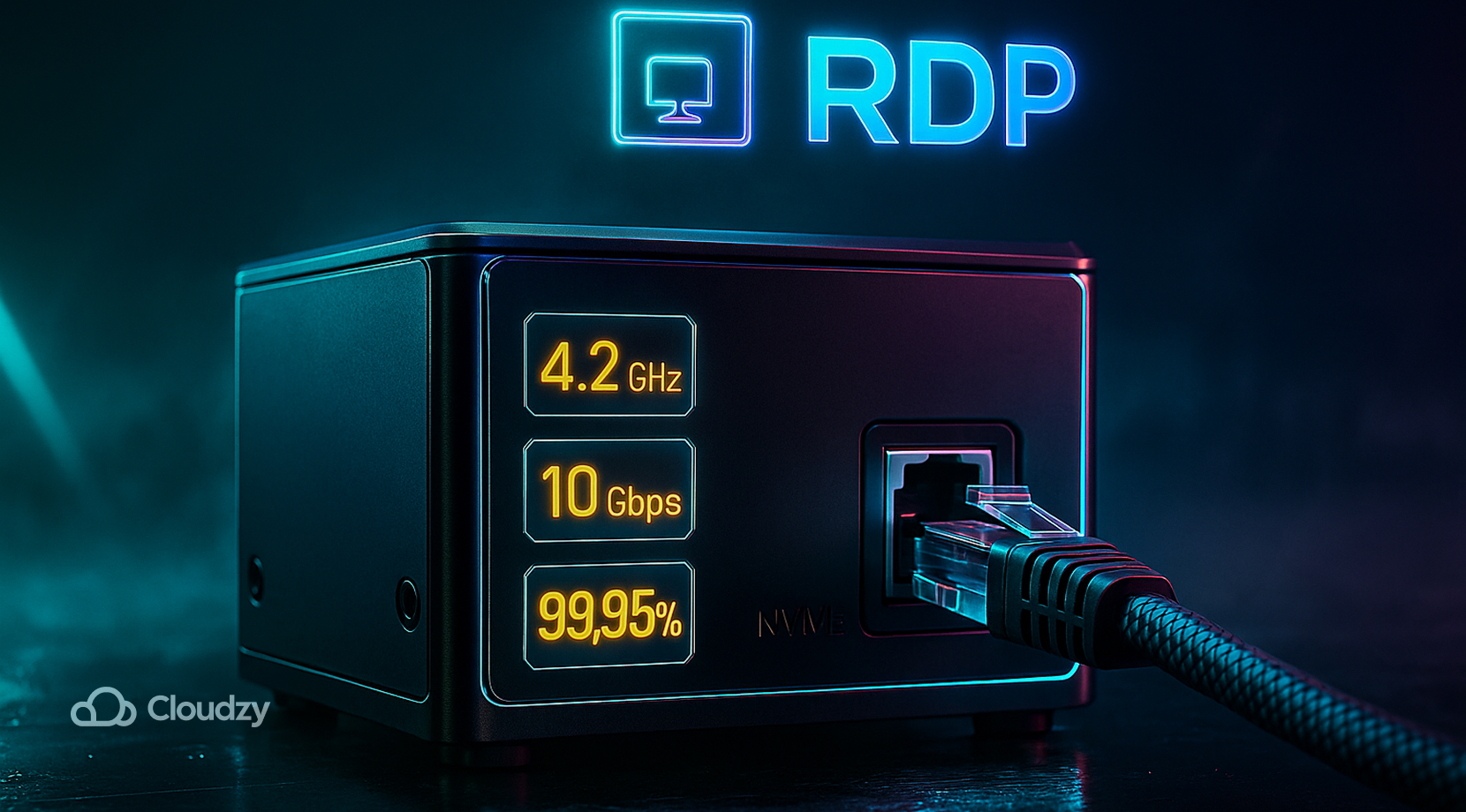
Du kan afprøve politikker og registreringsværdier på en fjerninstans, før du rører din daglige computer. En ren virtuel maskine lader dig tage øjebliksbilleder, rulle tilbage og sammenligne adfærd på tværs af måneder med patches. Start en Windows VPS med fuld administratoradgang og øjeblikkelig opsætning, bakket op af NVMe SSD lagerplads, DDR5 RAM, højtydende 4,2+ GHz vCPUs, gratis IPv6, DDoS beskyttelse og en 99,95% oppetidsgaranti. Vælg en lokation tæt på dit arbejdsflow på tværs af Nordamerika, Europa og Asien; forbindelser skaleres op til 10 Gbps på understøttede planer. Betaling med Mastercard, Visa, Discover, PayPal, Alipay, eller krypto, såsom Bitcoin, Ethereum, Litecoin, og Tether. Det bedste er, at hvis vores Windows VPS ikke passer dig, er der en 14 dages pengene-tilbage-garanti med delvis kredit frem til dag 14.
Når du køber en Windows VPS, du også køb en RDP forbindelse på samme globale lokationer, så dine tests kører stabilt og isoleret.
Hvilken metode skal du vælge? (Hurtig oversigt)
At vælge en tilgang handler mest om risikotolerance og version. Hold kontrollen simpel, gentagelig og nem at omgøre, så du kan deaktivere Windows 10-opdateringer nu og stadig lapper efter din plan senere.
- Hjemmebruger - casual: Registry kun meddelelser, plus målt forbrug af båndbredde.
- Hjemmebruger - power user: Registry hard stop under kritiske projekter; skift til meddelelser bagefter.
- Pro kreativ Gruppepolitik sat til meddelelser; pause kort under aktivt arbejde.
- SMB-administrator Gruppepolitik med godkendelser; trinvise udrulninger; planlagt vedligeholdelse.
- Båndbredde-begrænset: Målt forbindelse på længere sigt, derefter korte pauser i arbejdsfri timer.
Disse mønstre holder opdateringer forudsigelige og giver plads til at genvinde sig efter fejl. Gem et gendannelsespunkt, dokumenter dine valg, og hold driverinstallationsfiler klar sammen med dine rollback-noter.
Afsluttende tanker
Du kan deaktivere Windows 10-opdateringer sikkert med pause, politik eller registry-kontrol, og bliv stadig opdateret efter din plan. Brug kun meddelelser hvis muligt, hold sikkerhedskopier, og undgå rodet tredjepartsværktøj. Hvis deaktivere Windows-opdateringer kun er en reaktion på langsomhed eller lagerbegrænsninger, fix det først med vejledningerne linket ovenfor, og vælg derefter den letteste kontrol, der holder dit arbejde glat.



Diskussion
Kommentarer
Log ind for at deltage i diskussionen.