

Beskadigede Windows-filer kan lægge din pc helt ned. Du kan opleve langsom ydeevne, mislykkede Windows-opdateringer, eller værst tilfældet en blåskærm, der forhindrer Windows i at starte. Når grundlæggende fixes som CHKDSK og SFC ikke virker, har du et kraftfuldt alternativ før du må ty til en fuld Windows-geninstallation.
Denne guide viser dig, hvordan du bruger DISM restore health til at reparere beskadigede Windows 10 og 11 systemfiler. Du lærer, hvornår du skal bruge hver diagnostisk kommando, hvor længe reparationer faktisk tager, og hvad du skal gøre, hvis DISM sidder fast. Vi dækker også brug af installationsmedie, når Windows Update fejler, plus offline-reparationer til systemer, der ikke starter.
Hvad er DISM?
DISM er et kommandolinje-værktøj, der er indbygget i Windows 10 og Windows 11. Systemadministratorer bruger det til at forberede og reparere Windows-billeder. Bemærk at Windows 10 ikke længere får support. Du bør opgradere til Windows 11 for at få et sikkert, stabilt miljø.
Dette omfatter Windows Setup, Windows Preinstallation Environment (Windows PE) og Windows Recovery Environment (Windows RE). Værktøjet er særligt brugbart til at administrere Windows VPS miljøer, der kræver høj stabilitet.
Hvordan fungerer DISM egentlig? Det retter sig mod beskadigelse i Windows-komponentlageret. DISM reparerer disse filer ved hjælp af Windows Update eller en kilde, du angiver.
Værktøjet geninstallerer ikke Windows. I stedet finder det de kernefiles, der skal til for drift, og reparerer derefter beskadigelse i komponentlageret.
DISM arbejder tæt sammen med System File Checker (SFC). SFC håndterer specifikke fejl ved at scanne efter og gendanne beskadigede Windows-systemfiler.
SFC bliver dog ineffektivt, når en eller flere systemfiler i det lokale billede er beskadiget.
Det er her DISM træder til og reparerer billedet ved hjælp af installationsmedier fra enten install.wim (Windows Image) eller install.esd (Electronic Software Delivery) billedfiler.
Værktøjet tilbyder også mange selvstændige funktioner til vedligeholdelse og reparation.
Nu hvor du forstår DISMs formål, skal vi se på, hvordan du bruger DISM restore health-kommandoen til at reparere dit Windows-billede.
DISM-kommando med CheckHealth-indstilling
Lad os starte med den hurtigste diagnosticeringsmetode. CheckHealth-indstillingen giver en hurtig vurdering for at fastslå, om Windows-billedet er markeret som beskadiget.
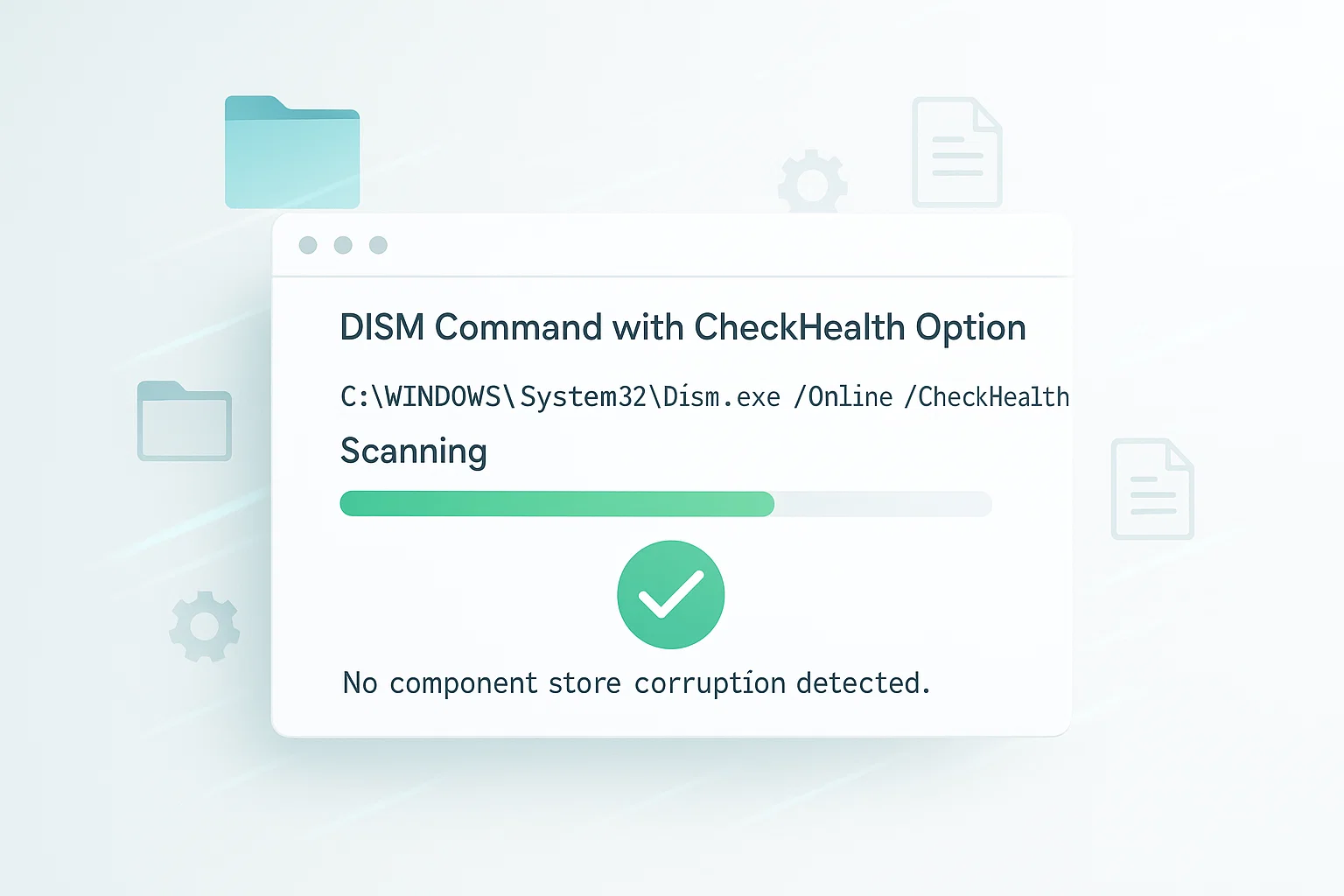
Denne scanning gennemføres hurtigt uden at foretage reparationer. Brug CheckHealth som dit første diagnosticeringstrin.
For at kontrollere dit Windows-billedtilstand skal du åbne Kommandoprompt eller Windows PowerShell som administrator. Klik på Start, søg efter enten Kommandoprompt eller Windows PowerShell, og vælg derefter Kør som administrator. Denne proces fungerer på samme måde for Windows 10 DISM-operationer.
Kør følgende kommando:
DISM /Online /Cleanup-Image /CheckHealthCheckHealth-scanningen gennemføres inden for få sekunder. Hvis beskadigelse opdages, skal du fortsætte til den mere grundige ScanHealth-indstilling.
DISM-kommando med ScanHealth-indstilling
Hvis CheckHealth finder problemer, har du brug for en mere grundig analyse. ScanHealth udfører en grundig scanning for at registrere beskadigelse i dit Windows-billede.
Denne DISM-reparationsoperation tager betydeligt længere tid end CheckHealth, men giver detaljeret påvisning af beskadigelse.
Åbn Kommandoprompt eller Windows PowerShell som administrator, og udfør derefter:
DISM /Online /Cleanup-Image /ScanHealthIfølge Microsoft-dokumentationkan ScanHealth tage flere minutter at fuldføre den grundige scanning.
DISM-kommando med RestoreHealth-indstilling
Når CheckHealth eller ScanHealth identificerer beskadigelse, skal du bruge DISM RestoreHealth til at reparere de beskadigede filer automatisk. Hvis du kender forskellene mellem disse tre DISM-diagnostice- og reparationsindstillinger, hjælper det dig med at vælge den rigtige tilgang til din situation.

Her er en hurtig sammenligning af de tre vigtigste DISM health-kommandoer:
| Kommando | Formål | Varighed | Udfører reparationer |
| CheckHealth | Hurtig beskadigelseskontrol | Få sekunder | No |
| ScanHealth | Grundig beskadigelsesscanning | Flere minutter | No |
| RestoreHealth | Scan og reparer beskadigelse | 10-30 minutter (eller længere) | Ja |
DISM.exe Online Cleanup Image Restorehealth
Før du fortsætter, skal du sikre dig, at din PC kan starte ind i Windows, og at du kan logge ind normalt. Kommandoen DISM online cleanup-image restorehealth kræver en aktiv Windows-session for at fungere korrekt.
Kontroller tilstanden af Windows systemfiler
Åbn Kommandoprompt eller Windows PowerShell som administrator. Udfør begge diagnostiske scans:
DISM /Online /Cleanup-Image /CheckHealth

DISM /Online /Cleanup-Image /ScanHealth
Når du har opdaget beskadigede filer, skal du bruge DISM restore health-kommandoen til at reparere dem. Denne kommando er særlig effektiv til at løse systemfilbeskadigelse, som kan føre til forskellige Windows-fejl, herunder kernesikkerhedskontrol mislykkedes problemer:
DISM /Online /Cleanup-Image /RestoreHealthHvor lang tid tager DISM Restore Health
DISM restore health-processen kræver tålmodighed. typisk varighed ligger mellem 10 og 30 minutter, selvom afslutningstiden varierer afhængigt af flere faktorer.

Statuslinjen kan se ud til at være stoppet ved bestemte procentdele, især ved 20%, 62,3%, eller andre punkter. Denne adfærd er normal. Processen kan strække sig til flere timer, når man håndterer omfattende beskadigelse eller langsommere systemer.
Dit systems hastighed, omfanget af beskadigelse, tilgængelig RAM, og internetforbindelsesfart påvirker alle afslutningstiden. Windows 11 kræver 4GB of RAM, mens Windows 10 fungerer med 2GB. Lav hukommelse kan få værktøjet til at fryse.
Uanset hvad du gør, skal du ikke afbryde processen, før statuslinjen når 100% og viser en færdiggørelsesmeddelelse.
Selv når fremgangen ser ud til at være frosset, fortsætter DISM med at arbejde i baggrunden for at downloade og erstatte beskadigede filer.
Sådan annullerer du DISM Restore Health
Hvis du har brug for at stoppe DISM restore health-processen, kan du lukke Kommandoprompt- eller PowerShell-vinduet. Dette afslutter DISM-operationen øjeblikkeligt.
Vær dog opmærksom på, at lukning af vinduet stopper reparationen uden at gemme fremgangen. Hvis du starter DISM senere, begynder det hele processen forfra.
Det bedre valg er at vente på, at processen afsluttes naturligt. DISM beskadiger ikke dit system, hvis det afbrydes, men du skal køre hele operationen igen for at reparere dit Windows-image.
Brug installationsmedia til at gendanne din pc
Når Windows restore health-operationer ikke kan reparere din Windows-installation ved hjælp af Windows Update, er dine installationsfiler sandsynligvis for ødelagte. I dette tilfælde har du brug for en alternativ installationskilde til at reparere Windows-filer, såsom Brugerdefineret ISO VPS billede.
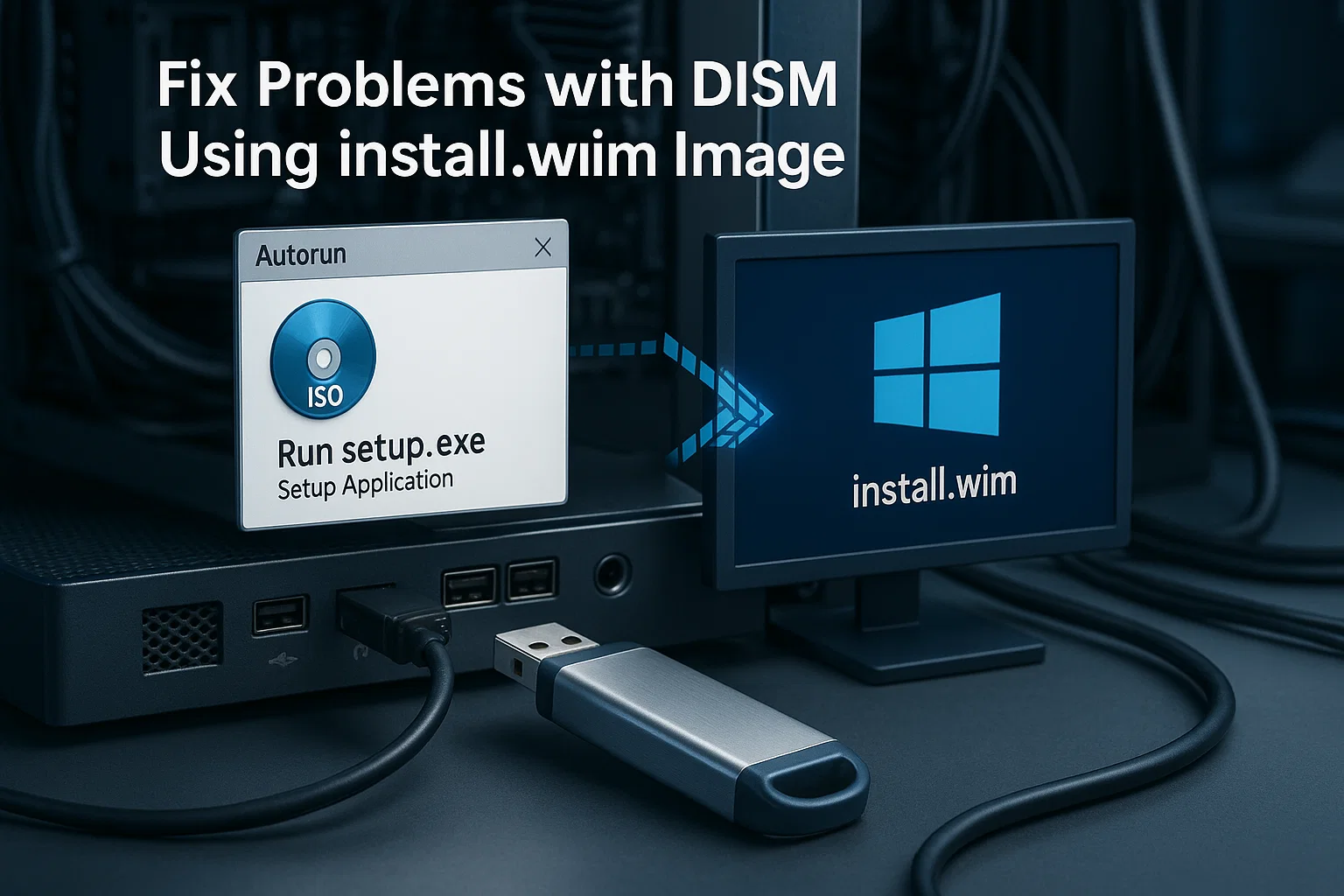
Reparér problemer med DISM ved hjælp af install.wim-image
Download den seneste Windows-installationsmedia der matcher din Windows-version fra Microsoft. Følg disse trin for at oprette installationsmedia:
- Start Media Creation Tool og acceptér betingelserne
- Vælg "Opret installationsmedia (USB-flash-drev, dvd-rom eller ISO-fil) til en anden pc".
- Vælg det tilsvarende sprog, udgave og arkitektur for dit system
- Vælg enten et USB-flash-drev eller en ISO-fil som dit foretrukne format
- Vent på, at værktøjet færdiggør download og oprettelse
Hvis du har Windows-adgang, skal du downloade Windows ISO-filen og montere den ved at dobbeltklikke. Dette fjerner behovet for et USB-drev.
Når din installationskilde er klar, her er kommandoen til at gendanne sunde Windows 10-systemer:
DISM /Online /Cleanup-Image /RestoreHealth /Source:wim:D:\Sources\install.wim:1 /LimitAccessUdskift D:\ med drevbogstavet for dit monterede ISO eller USB-drev.
Reparér problemer med DISM ved hjælp af ESD-image
Nyere Windows-installationer bruger ofte komprimerede ESD-filer (Electronic Software Delivery) i stedet for WIM-filer. Hvis dit installationsmedia indeholder install.esd i stedet for install.wim, skal du bruge denne kommando:
DISM /Online /Cleanup-Image /RestoreHealth /Source:esd:D:\Sources\install.esd:1 /LimitAccessIgen, erstat D:\ med dit ISO- eller USB-drevbogstav. Parameteren /LimitAccess forhindrer DISM online-reparation i at forsøge at kontakte Windows Update og bruger udelukkende din lokale kilde.
Sådan bruges DISM offline-reparation Windows 11
Når Windows 11 ikke vil starte, kan du stadig reparere det ved hjælp af DISM-kommandoen til restorehealth fra Windows Recovery Environment. Denne offline-reparationsmetode fungerer, når dit system ikke reagerer, og er særligt nyttig til Windows 11 VPS miljøer.
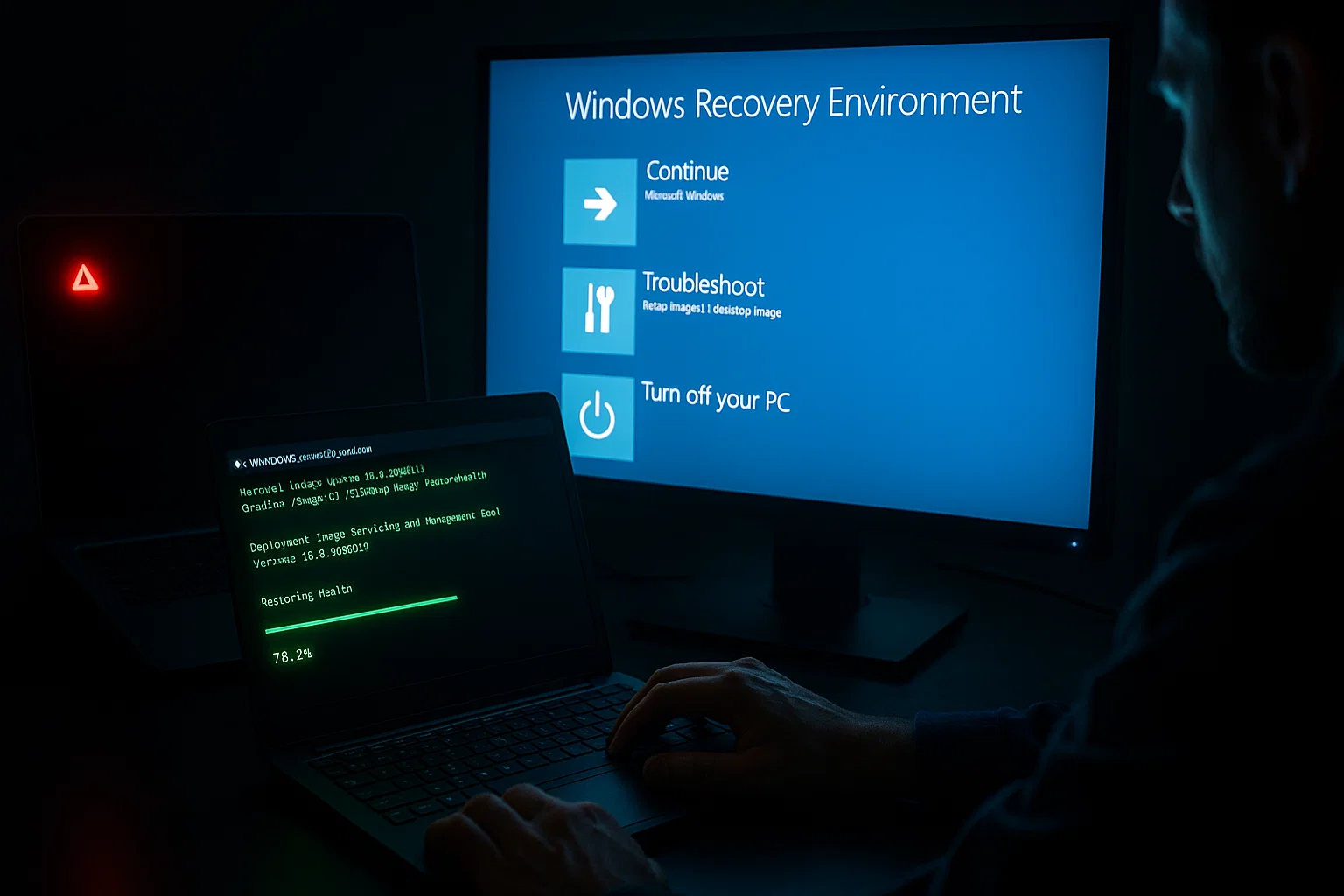
Start fra dit Windows 11-installations-USB-drev eller dvd-rom. Vælg "Repair your computer" i stedet for at installere Windows. Gå til Troubleshoot, derefter Advanced Options, og til sidst Command Prompt.
I Recovery Environment skal du bestemme, hvilket drev der indeholder Windows, ved hjælp af:
diskpart

list volume

exit
Noter det drevbogstav, der er tildelt din Windows-installation (ofte anderledes end C: i recovery-tilstand). Kør derefter DISM mod offline-installationen:
DISM /Image:C:\ /Cleanup-Image /RestoreHealth /Source:wim:E:\Sources\install.wim:1 /LimitAccessUdskift C:\ med dit Windows-drevbogstav og E:\ med dit installationsmedie drevbogstav.
Reparation af Windows Installation med SFC
DISM reparerede komponentlageret. Dette område indeholder kildekopierne af dine Windows-filer. Du skal nu reparere de aktive systemfiler, der bruger denne kilde. Problemer kan fortsætte, fordi selve installationen stadig er beskadiget.
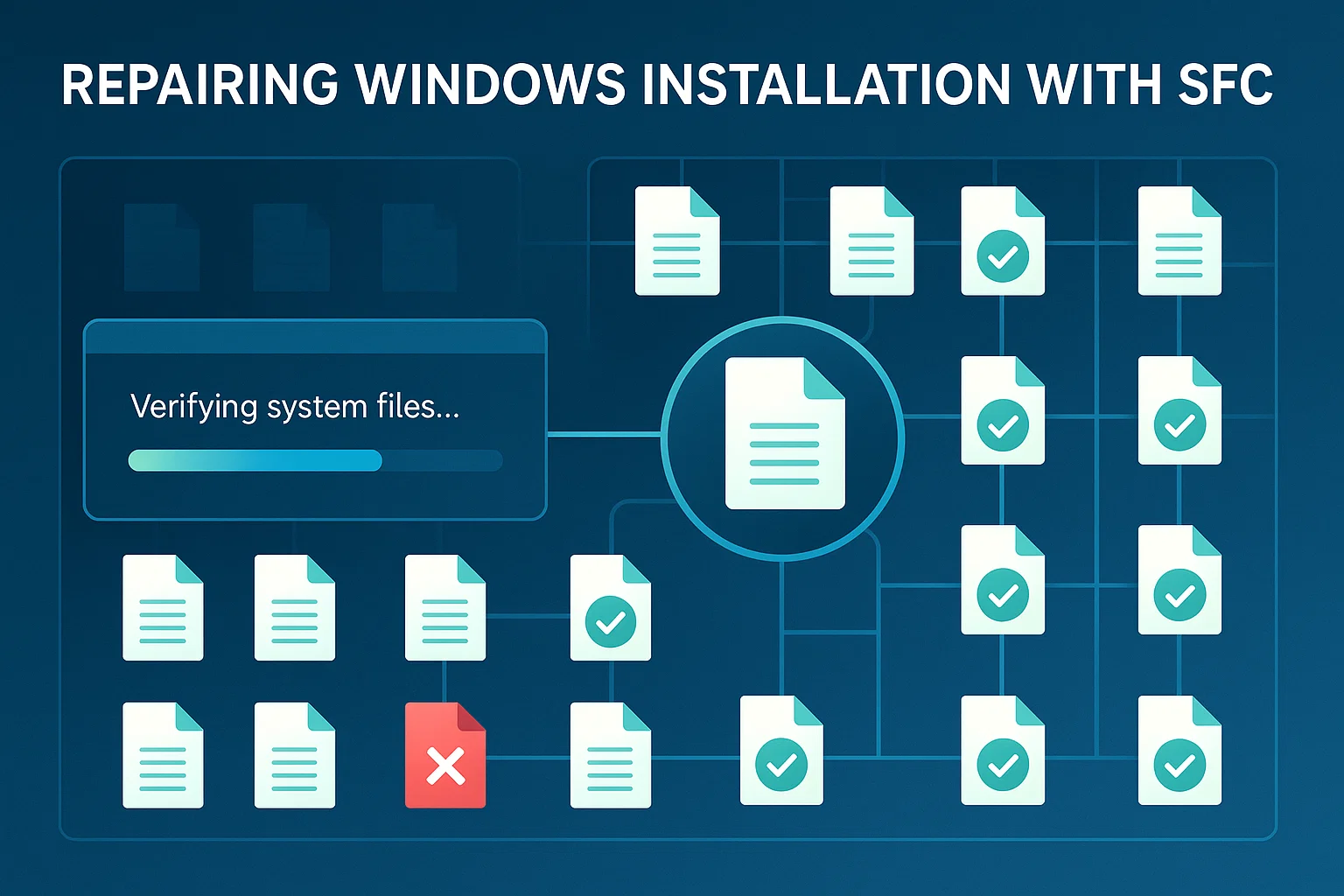
SFC-kommandoen færdigør reparationsprocessen. Åbn Kommandoprompt eller PowerShell som Administrator og kør:
sfc /scannowSFC scanner alle beskyttede systemfiler og erstatter beskadigede versioner med sunde kopier fra det reparerede Windows-billede. Du skal muligvis køre denne kommando flere gange, hvis problemer fortsætter.
DISM Funktioner på Efterspørgsel
Ud over reparationsoperationer administrerer DISM også valgfrie Windows-funktioner. Funktioner på Efterspørgsel (FoD) er Windows-muligheder, der kan tilføjes når som helst efter installation.
Disse omfatter sprogressourcer, håndskriftgenkendelse og .NET Framework. Health restore-kommandoen administrerer disse installationer effektivt.
Når Windows 10 eller Windows 11 har brug for en ny funktion, anmoder den funktionspakken fra Windows Update automatisk. Systemadministratorer kan også forudinstallere FoD'er ved hjælp af DISM for at sikre, at funktioner er tilgængelige med det samme, når brugerne har brug for dem.
DISM administrerer Funktioner på Efterspørgsel gennem kommandoen /Add-Capability. For onlinesystemer forbundet til Windows Update downloader kommandoen og installerer funktioner direkte. For offlinesystemer eller brugerdefinerede implementeringer kan administratorer angive lokale kildefiler, der indeholder de nødvendige muligheder.
WSUS kan ikke hoste disse funktionsfiler lokalt. Dine systemer skal have adgang til Windows Update eller en netværksdeling for at få payloaden. Du kan konfigurere Gruppepolitik for at tillade dette. Dette holder almindelige opdateringer på WSUS, mens specifikke funktioner downloades direkte fra Microsoft.
DISM Frigør Plads
Når dit system er repareret og sundt, vil du måske genvinde noget diskplads. Windows gemmer kopier af alle installerede opdateringer, så du kan afinstallere dem, hvis der opstår problemer.
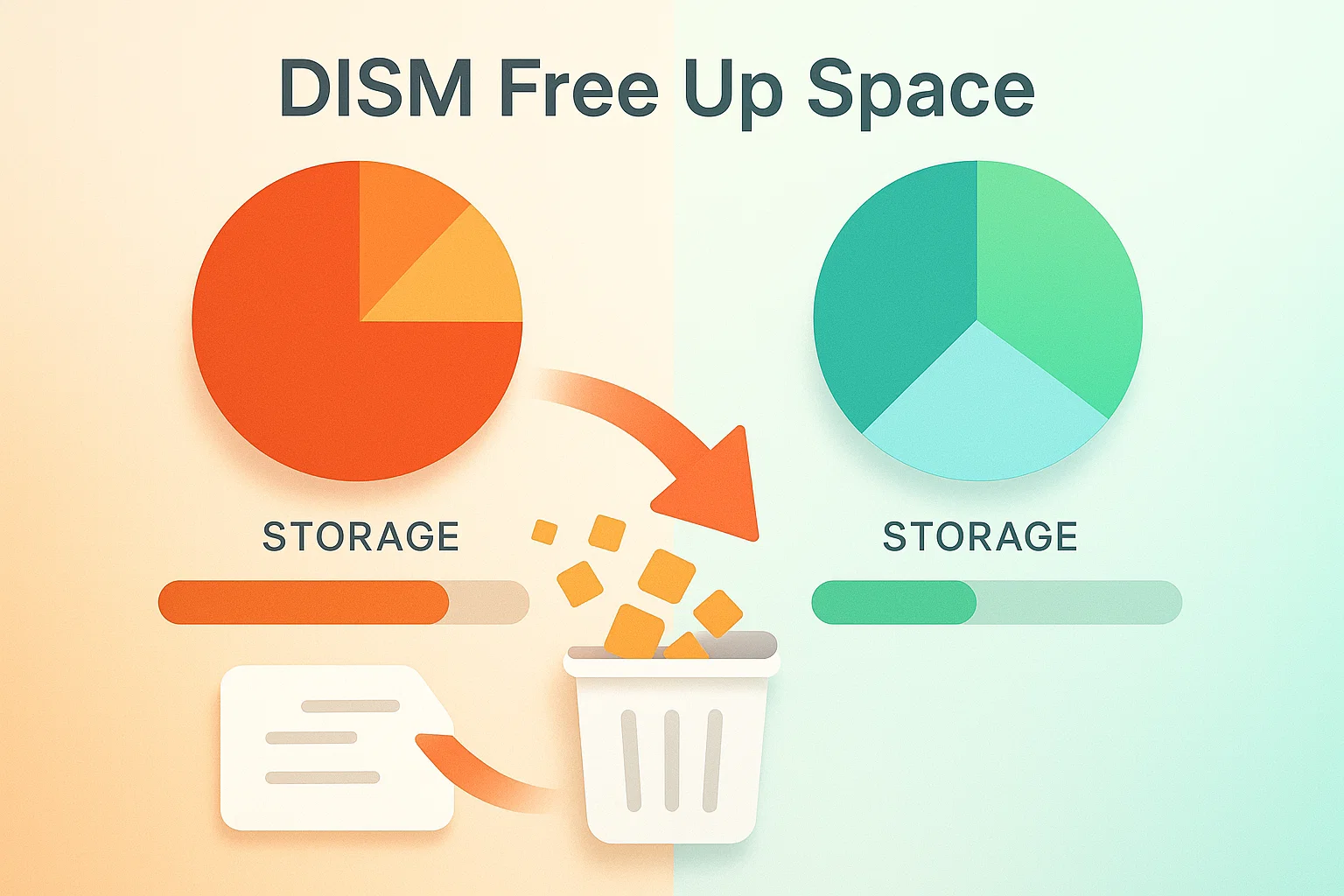
Disse kopier bruger betydelig diskplads over tid og er ofte unødvendige for de fleste brugere. DISM-komponentrensningskommandoerne hjælper dig med at administrere denne lagring.
DISM leverer kommandoer til at fjerne disse gamle opdateringssikkerhedskopier og genvinde diskplads. Husk at sletning af disse kopier permanent forhindrer dig i at afinstallere Windows-opdateringer senere.
De tre vigtigste oprydningsmuligheder adskiller sig i deres aggressivitet og indvirkning på muligheden for opdateringer rollback:
| DISM Oprydningskommando | Formål | Kan Tilbageføre Opdateringer Efter |
| AnalyzeComponentStore | Kontroller lagerplads og oprydningsanbefalinger | Ja (kun analyse) |
| StartComponentCleanup | Fjern unødvendige opdateringsfiler | Ja |
| StartComponentCleanup /ResetBase | Maksimal pladsgenopretning, fjern alle erstattede komponenter | No |
Analyser Komponentlager
Analyser først Windows Update-komponentlageret. Det viser, hvor meget plads du kan frigøre med DISM cleanup-operationer. Højreklik på Start og åbn Windows PowerShell eller Windows Terminal som administrator.
Indtast denne kommando:
DISM /Online /Cleanup-Image /AnalyzeComponentStoreNår analysen er færdig, rapporterer DISM komponentlagerets størrelse og anbefaler, om cleanup ville være gavnligt.
Start komponentrengøring
Til grundig rengøring skal du bruge ResetBase-parameteren. Dette fjerner alle forældede versioner af hver komponent i komponentlageret.
DISM /Online /Cleanup-Image /StartComponentCleanup /ResetBaseAdvarsel: Du kan ikke afinstallere aktuelle opdateringer efter denne køres. Brug dette kun når du har behov for at frigøre diskplads.
Fejlfinding af DISM-problemer
Selv med de rigtige kommandoer kan der gå noget galt. Når du kører DISM restore health-kommandoer, kan du støde på forskellige fejl eller situationer hvor processen ikke opfører sig som forventet.
Kendskab til almindelige problemer og deres løsninger hjælper dig med at løse problemer hurtigt og gennemføre reparationer med succes.
Tabellen nedenfor beskriver hyppige DISM-problemer, deres årsager og påviste løsninger:
| Fejl/Problem | Årsag | Løsning |
| DISM sidder fast ved 20% eller 62,3% | Normal opførsel under filverifikation | Vent 30-60 minutter før afbrydelse |
| Fejl 0x800f081f | Kildefiler blev ikke fundet | Brug /Source-parameter med tilsvarende ISO |
| DISM mislykkes uden internetforbindelse | Kan ikke få adgang til Windows Update | Brug lokalt install.wim eller install.esd |
| Utilstrækkelig RAM-fejl | RAM er under 2GB (Win10) eller 4GB (Win11) | Luk apps eller tilføj mere hukommelse |
| Sprogmatch-fejl | ISO-sprog adskiller sig fra Windows | Download den tilsvarende sprogets ISO |
Image Mismatch-fejl
Hvis DISM støder på problemer med at udføre RestoreHealth-kommandoen, kan der være en uoverensstemmelse mellem dit kørende image og reparationskilden. Disse uoverensstemmelser opstår når OS-versionen, arkitekturen (x64 eller x86) eller standardsproget adskiller sig.
Hvis du f.eks. har installeret UK English Windows, men downloadede US English-installationsmedie, rapporterer DISM fejl. Kontroller dit online-billeds internationale indstillinger:
DISM /Online /Get-IntlFor offline reparationskilder skal du kontrollere de internationale indstillinger med:
DISM /Image:<path_to_offline_image_directory> /Get-IntlErstat stien med den faktiske placering af din ISO eller dit USB-drev.
Hvis der findes sproguoverensstemmelser, kan du rette dem med specifikke DISM-kommandoer. Disse omfatter /Set-UILang, /Set-UILangFallback, /Set-UserLocale og /SetInputLocale.
Den enklere løsning er at downloade installationsmedie, der præcist matcher din Windows-version, udgave og sprog.
Sådan kører du DISM Restore Health
At køre DISM online restore health korrekt kræver administratorrettigheder og korrekt syntaks. Åbn altid Kommandoprompt eller Windows PowerShell som administrator, før du udfører DISM-kommandoer.
Sørg for, at du har en stabil internetforbindelse, når du bruger den grundlæggende RestoreHealth-kommando uden at angive en kilde. DISM downloader erstatningsfiler fra Windows Update automatisk.
For systemer uden internetadgang, eller når Windows Update er utilgængelig, skal du altid angive en lokal kilde ved hjælp af parameteren /Source. Dette giver DISM adgang til de filer, der er nødvendige til reparation.
Hvad gør DISM Restore Health
Kommandoen DISM /online /cleanup-image /restorehealth scanner Windows-komponentlageret (placeret i WinSxS-mappen) for korruption. Når den finder beskadigede eller manglende filer, downloader den erstatningsfiler fra Windows Update eller bruger filer fra en angivet lokal kilde.
Kommandoen reparerer komponentlageret uden at påvirke dine personlige filer, installerede applikationer eller systemindstillinger. Det fungerer på billedniveauet og fikser det fundament, som Windows bruger til at holde sig selv i gang og sund.
Efter at DISM har repareret komponentlageret, sikrer du ved at køre SFC, at alle systemfiler på tværs af Windows matcher de korrekte versioner fra det nu-sunde komponentlager.
Yderligere DISM-muligheder
Ud over at reparere Windows håndterer DISM adskillige tekniske operationer. Disse omfatter indfangning og anvendelse af harddisk-partitionsbilleder, montering og ændring af Windows-billeder samt arbejde med single.WIM-filer og oprettelse af databilleder.
Systemadministratorer og IT-professionelle bruger regelmæssigt disse avancerede DISM-funktioner til installation, vedligeholdelse og fejlfinding på tværs af flere systemer. Du kan læse mere om disse værktøjer i officiel Microsoft DISM-dokumentation.
Kør DISM på Cloudzy Windows VPS
Hos Cloudzy, vores Windows VPS planer giver dig fuld administratoradgang. Du kan køre DISM-kommandoer, når du har brug for dem. Det betyder ikke noget, om du administrerer Windows 10 eller Windows 11 VPS forekomster.
Du får dedikerede ressourcer med netværkshastigheder op til 40 Gbps. Vi har også datacentre i 13 regioner. Vores miljøer inkluderer snapshot-værktøjer. Du kan også oprette backups, før du kører systemreparationer. Hvis en DISM-operation fejler, kan du rulle tilbage øjeblikkeligt.
Plus, vores Brugerdefineret ISO VPS mulighed lader dig uploade dine egne installationsmedier. Du kan reparere offline-systemer uden at stole på Windows Update.
Vi inkluderer også 24/7-support. Vores team kan guide dig gennem DISM-operationer og fejlfinding. Du får også NVMe-lager for hurtigere scanninger.
Konklusion
Start med CheckHealth for et hurtigt diagnostisk overblik over dit system. Hvis du ser fejl, gå til ScanHealth for en detaljeret scanning af billedet. Kør RestoreHealth for at reparere eventuelt korruption. Hvis Windows Update mislykkes, skal du bruge installationsmedie. Offline-reparationsmetoden fungerer også for systemer, der ikke starter.
DISM reparerer komponentlageret, derfor skal du køre SFC bagefter for at reparere den faktiske Windows-installation. Når dit system er sund, skal du bruge oprydningskommandoer til at fjerne gamle opdateringsfiler og frigøre diskplads. Dette hjælper dig med at løse systemfejl uden at udføre en fuld, kompleks geninstallation.



Diskussion
Kommentarer
Log ind for at deltage i diskussionen.