

Serverdrift skal ikke være kompliceret. Du har bare brug for de rigtige værktøjer. DirectAdmin skiller sig ud som en af de bedste kontrolpaneler til Linux fordi det er hurtigt, let og effektivt. Det fungerer perfekt på Ubuntu og AlmaLinux og giver dig en grafisk brugerflade til komplekse opgaver.
Manuel installation af kontrolpanelet giver dig præcis kontrol over din servers konfiguration. Du beslutter præcis hvilke tjenester der skal køre og hvordan sikkerhed håndteres, i stedet for at være afhængig af standardindstillinger. Denne vejledning guider dig gennem hele setupprocessen for at sikre dit miljø er bygget præcist som du har brug for det.
Systemkrav til DirectAdmin
At opfylde DirectAdmins systemkrav sikrer en glat installation og bedst mulig performance.
KRITISK: Start med en ren server. Installer ikke tjenester som Apache, PHP, MySQL eller Sendmail før DirectAdmin installeres. Installationsprogrammet kompilerer og konfigurerer disse tjenester specifikt til kontrolpanelet. Eksisterende installationer vil forårsage konflikter og fejl.
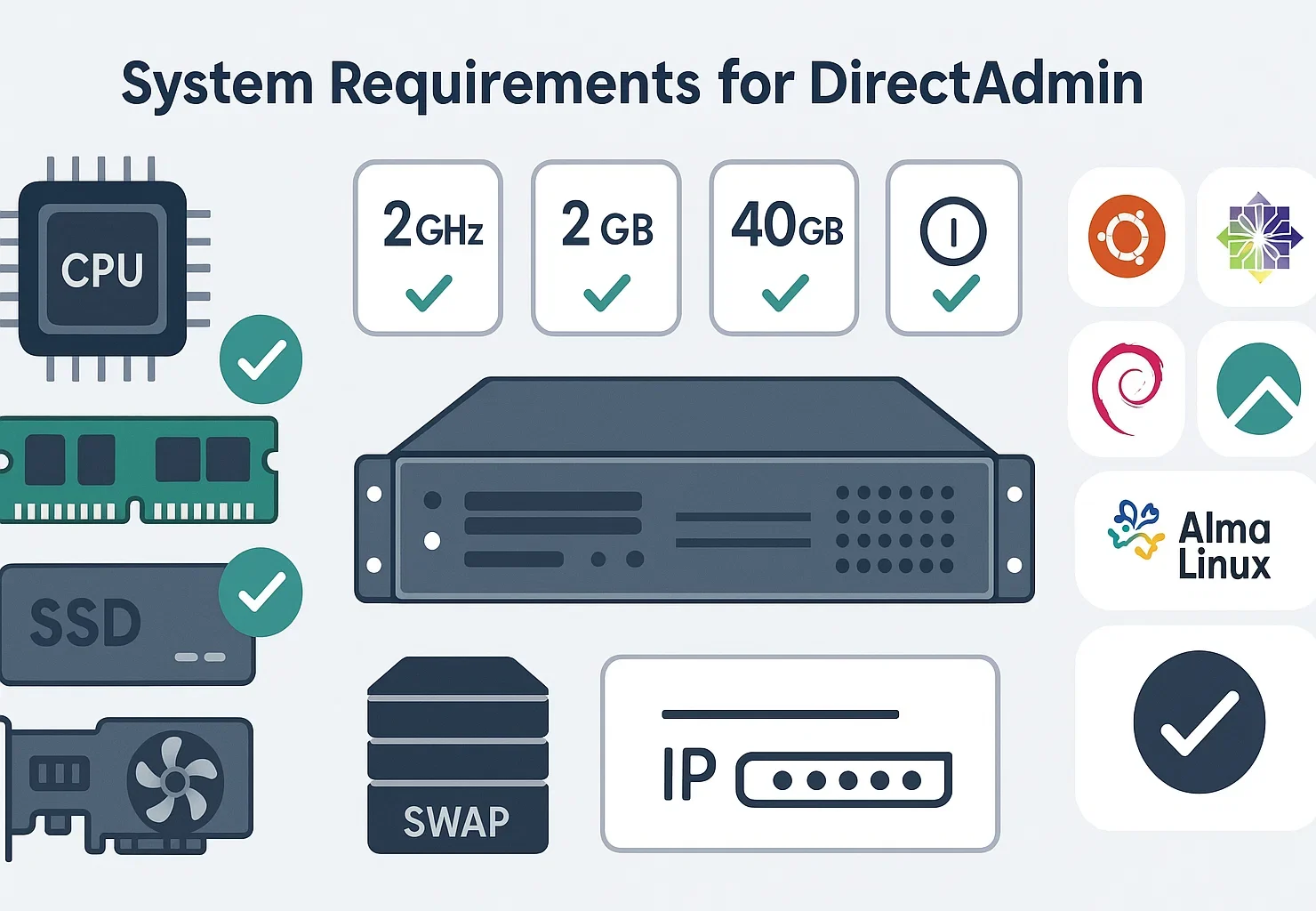
Hardwarekrav
DirectAdmins let design betyder at beskeden hardware kan køre kontrolpanelet effektivt. Ifølge DirectAdmins systemkravinkluderer de officielle specifikationer specifikke hardwarebenchmarks.
DirectAdmins hardwarekrav til Linux servere:
| Komponent | Minimumkrav | Anbefalet |
| Processor | 500 MHz | Multicore 1+ GHz |
| RAM | 4 GB | 8 GB or more |
| Swap-hukommelse | 4 GB | 4 GB+ |
| Lagring | 2 GB free space | 10+ GB SSD |
| IP-adresse | 1 statisk IPv4 | 2+ til DNS kontrol |
DirectAdmin kræver minimum 4 GB RAM med mindst 4 GB swap-hukommelse. For servere der hoster flere websites bør du allokere ekstra hukommelse og processingkapacitet.
Både Intel og AMD processorer fungerer godt.
Vigtig hardwarenote: SSD lagerplads anbefales stærkt frem for traditionelle harddiske for bedste DirectAdmin performance.
Kompatibilitet med operativsystemer
DirectAdmin understøtter flere Linux distributioner. Start med en ren OS-installation.
Hos Cloudzy, vores Linux VPS giver et solidt fundament med 99,95% oppetid og datacentre i 13 regioner. Vi bruger AMD Ryzen 9-processorer og NVMe-lagring, så dit DirectAdmin-panel kører hurtigt.
Understøttede distributioner: Red Hat Enterprise Linux, AlmaLinux (anbefalet for RHEL-kompatibilitet), Rocky Linux, CentOS Stream, CloudLinux, Debian, Ubuntu (20.04 LTS, 22.04 LTS, 24.04 LTS).
Bemærk: CentOS 7 nåede EOL i juni 2024. For RHEL-baserede systemer skal du bruge AlmaLinux 9 eller Rocky Linux 9 i stedet.
For Ubuntu-installationer fungerer DirectAdmin bedst på Long Term Support-udgivelser. Læs mere om forskellene i vores CentOS vs. Ubuntu-sammenligningsvejledning.
Licens- og domænekrav
Du har brug for en gyldig DirectAdmin-licensnøgle for at starte installationen. Webinstallatøren spørger efter denne nøgle direkte. IP-locking er tilgængeligt som en valgfri sikkerhedsfunktion, men nøglen er det vigtigste krav. Du har også brug for et fuldt kvalificeret domænenavn til din servers hostname.
Denne hostname skal kunne løses via DNS.
Påkrævet adgang
Root-adgang til din server er obligatorisk for DirectAdmin-installation. Installationsprocessen ændrer systemkonfigurationer og installerer forskellige tjenester, der kræver root-rettigheder.
Med kravene på plads er du klar til at påbegynde installationsprocessen. De følgende afsnit giver detaljerede instruktioner for både Ubuntu og CentOS 7.
Hvis du vil springe opsætningsgetværket over, skal du få Cloudzy's DirectAdmin VPS-hosting. Det kommer prækonfigureret til toppræstation. Du kan begynde at administrere dine websteder med det samme uden at røre kommandolinjen. Det lader dig fokusere på dit indhold i stedet for serverkonfiguration.
Sådan installeres DirectAdmin på Ubuntu
Installation af DirectAdmin på Ubuntu er ligetil, når du følger disse trin omhyggeligt. For bedst stabilitet og ydeevne anbefaler vi en Cloudzy Ubuntu VPS der kører versionerne 20.04 LTS, 22.04 LTS eller 24.04 LTS.
# Update package lists and upgrade all packages
apt update && apt upgrade -y
Trin 1: Opdater dit system
Skift til root-brugeren, før du gør noget som helst. Kør sudo -i for at åbne en root-shell. Alle kommandoer i dette Ubuntu-afsnit køres fra denne root-shell, så du behøver ikke at præfikere dem med sudo.
# Update package lists and upgrade all packages
apt update && apt upgrade -y
Når opdateringen er fuldført, skal du genstarte din server for at anvende kerneopdateringer:
# Reboot the server
reboot
Trin 2: Installer påkrævede afhængigheder
Installatøren henter sine egne afhængigheder under opsætningen. Du skal kun have curl installeret på forhånd for at køre scriptet:
apt install curl -yFejlfinding, manglende pakker: Hvis setup.sh markerer en manglende pakke under installationen, skal du kun installere den pågældende pakke efter navn og derefter køre scriptet igen.
To pakker er ikke længere i Ubuntu 24.04 repos libaio1 (erstattet af libaio1t64) og libperl4-corelibs-perl (fjernet helt). Installer ikke en komplet liste over pre-afhængigheder fra eksterne vejledninger. Lad setup.sh løse det, som det har brug for.
Trin 3: Kør DirectAdmin-installationsscriptet
Sørg for, at du stadig er i root-shell'en fra Trin 1. Hvis du er lukket ud, skal du køre sudo -i igen før du fortsætter. Kør derefter installationsscriptet:
# Run DirectAdmin installation script
sh <(curl -fsSL https://download.directadmin.com/setup.sh)
Kør dette ikke som sudo sh <(curl …). Kør det direkte fra root-shell'en. Brug af sudo i en ikke-root shell kan få scriptet til at mislykkes midt i installationen.
Scriptet udfører systemkontroller og giver en URL til at fortsætte installationen gennem din webbrowser.
URL ligner http://YOUR_SERVER_IP:35222/?key=UNIQUE_INSTALLATION_KEY. Åbn denne URL i din browser for at gennemføre installationen via DirectAdmin's webbaserede installer.
Under opsætningen spørger webinstallatøren efter din licensnøgle, servernavnet, administratorbrugernavn og adgangskode, valg af netværksadapter og indstillinger for softwarestak.
Installationsprocessen tager typisk 30-60 minutter, afhængig af din servers ydeevne og internetforbindelsesfart.
Trin 4: Konfigurer firewall-indstillinger
Hvis du kører en firewall, skal du konfigurere den til at tillade DirectAdmin's standardporte. DirectAdmin bruger port 2222 til kontrolpanelgrænsefladen.
Kør disse kommandoer for at få UFW til at konfigurere firewall-adgang korrekt.
# Allow DirectAdmin control panel access
ufw allow 2222/tcp
# Allow HTTP web traffic
ufw allow 80/tcp
# Allow HTTPS-encrypted web traffic
ufw allow 443/tcp
ufw allow 35222/tcp
# Apply firewall changes
ufw reload
Port 2222 giver adgang til DirectAdmin-kontrolpanelet, mens portene 80 og 443 håndterer HTTP og HTTPS webtrafikk for dine hostede websteder.
Trin 5: Få adgang til DirectAdmin
Når installationen er fuldført, får du adgang til DirectAdmin ved at åbne din webbrowser og navigere til:
http://YOUR_SERVER_IP:2222Log ind ved hjælp af de administratoroplysninger, du oprettede under installationen.
Sådan installeres DirectAdmin på CentOS 7 (kun legacy)
Vigtigt: Brug ikke dette til nye servere.
CentOS 7 nåede slutningen af levetiden i 2024. DirectAdmin droppede også support for RHEL 7-systemer. Du bør kun bruge disse trin, hvis du forsøger at gendanne legacy CentOS VPS hosting miljøer.
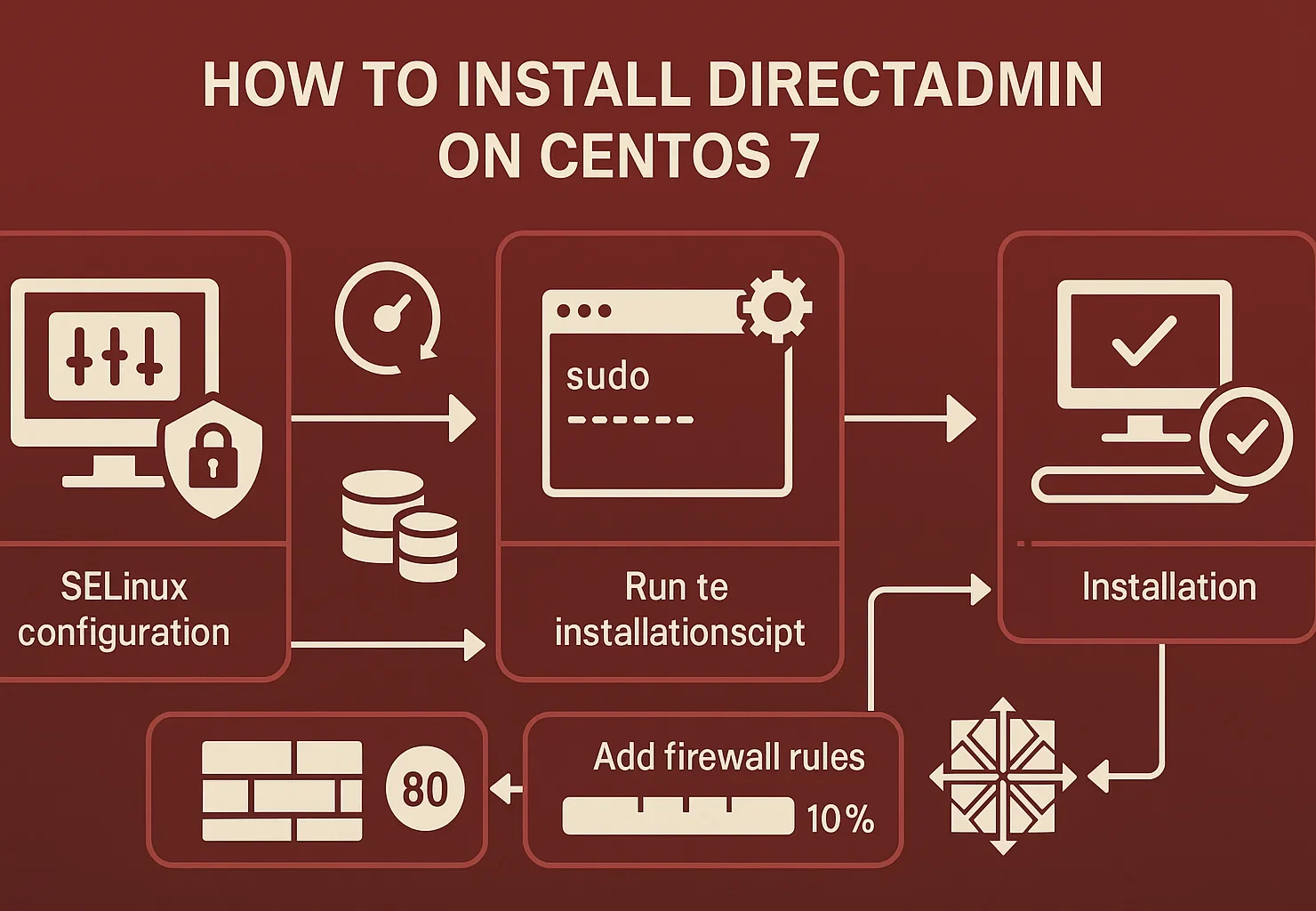
For al ny opsætning i 2026, du skal bruge AlmaLinux 9. Fortsætter du med CentOS 7, risikerer du sikkerhedsproblemer og ødelagte opdateringsscripts.
Trin 1: Forbered systemet
Skift til en root shell før du starter. Kør sudo -i for at åbne en. Brug ikke sudo foran individuelle kommandoer. Kør dem direkte fra root shell.
sudo -iDeaktiver først SELinux midlertidigt under installationen. SELinux kan forstyrre DirectAdmins installationsscripts:
# Temporarily disable SELinux
setenforce 0
# Permanently disable SELinux on reboot
sed -i 's/enforcing/disabled/g' /etc/selinux/config
Opdater dine systempakker:
# Update all system packages
yum update -y

Reboot the server after updates complete:

# Reboot to apply updates
reboot
Trin 2: Kør DirectAdmin installationsscriptet
Du er allerede i root shell fra trin 1. Kør installationsscriptet direkte:
sh <(curl -fsSL https://download.directadmin.com/setup.sh)Brug ikke sudo sh <(curl …). Kør det kun fra root shell. Installationsguiden vil føre dig gennem opsætningen. Du skal bruge dine DirectAdmin-licensoplysninger og konfigurere grundlæggende serverindstillinger.
Trin 3: Konfigurer firewall-regler
CentOS 7 bruger firewalld til firewall-administration. Åbn de nødvendige porte:
# Allow DirectAdmin control panel (port 2222)

firewall-cmd --permanent --add-port=2222/tcp

# Allow HTTP traffic (port 80)

firewall-cmd --permanent --add-port=80/tcp

# Allow HTTPS traffic (port 443)

firewall-cmd --permanent --add-port=443/tcp
# Allow Installation Port
firewall-cmd --permanent --add-port=35222/tcp

# Reload firewall to apply changes

firewall-cmd --reload
Disse kommandoer tillader DirectAdmins kontrolpanel og webtjenester at acceptere indgående forbindelser.
Trin 4: Udfør installationen
Installationsprocessen vil installere og konfigurere alle nødvendige tjenester, herunder din valgte webserver, PHP, og databasesystem. Overvåg installationens output for fejl eller advarsler.
Når installationen er færdig, tilgår du DirectAdmin på:
http://YOUR_SERVER_IP:2222Log ind med dine administratoroplysninger for at begynde at konfigurere dit hostingmiljø.
Sådan installeres DirectAdmin på AlmaLinux 9 (anbefalet alternativ)
AlmaLinux 9 er det anbefalede erstatningsval for CentOS 7 og tilbyder fuld RHEL-kompatibilitet med aktiv langsigtet support. DirectAdmin understøtter officielt AlmaLinux, hvilket gør det til det bedste valg for nye 2026-udrulninger.
Installationsprocessen er næsten identisk med CentOS 7, blot med moderne pakkestyring. Her er den strømlinede tilgang:
Hurtig installation
Skift først til root shell, derefter opdater dit system:
sudo -i

# Update system packages
dnf update -y
Kør installationsscriptet direkte fra den root shell. Prefix det ikke med sudo sh <(curl …):
# Run DirectAdmin installation script
sh <(curl -fsSL https://download.directadmin.com/setup.sh)
Kør scriptet direkte fra root-shell'en. Undlad at præfikse det med sudo.
Konfigurer firewall'en med firewalld:
# Allow necessary ports

firewall-cmd --permanent --add-port=2222/tcp

firewall-cmd --permanent --add-port=80/tcp

firewall-cmd --permanent --add-port=443/tcp

firewall-cmd --permanent --add-port=35222/tcp

firewall-cmd --reload
Få adgang til dit DirectAdmin-panel på http://YOUR_SERVER_IP:2222 når installationen er færdig. AlmaLinux 9 giver bedre sikkerhed, aktive opdateringer og officiel DirectAdmin-support indtil 2032.
Konfiguration efter installation
Når du har installeret DirectAdmin, skal du gennemføre disse vigtige konfigurationstrin for at sikre og forbedre din installation.
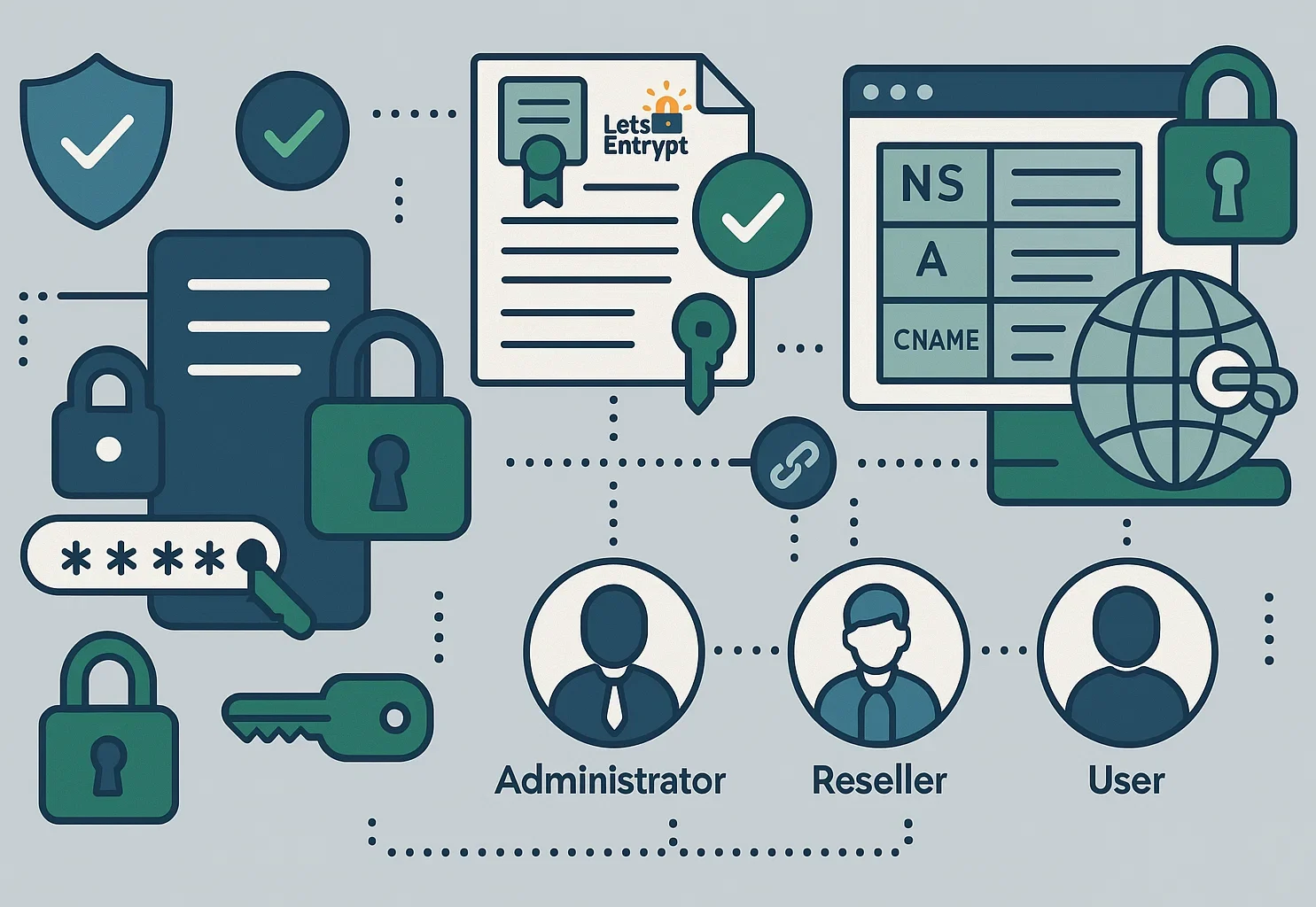
Sikkerhedskonfiguration
Skift dit adminpassword med det samme, når du logger ind. Installeren genererer tilfældige legitimationsoplysninger, så du bør indstille et brugerdefineret password øjeblikkeligt. Gå til Account Manager i DirectAdmin-grænsefladen og opdater dine legitimationsoplysninger.
Aktivér SSL/TLS-certifikater for selve DirectAdmin-kontrolpanelet. DirectAdmin understøtter Let's Encrypt til gratis SSL-certifikater, som du kan konfigurere under SSL Certificates-sektionen.
DNS-konfiguration
Konfigurer dine navneservere i DirectAdmin's DNS Management-sektion. Korrekt DNS-konfiguration betyder, at dine domæner bliver løst rigtigt, og e-maillevering fungerer som forventet.
Brugerkontokonfiguration
DirectAdmin opererer på tre adgangsniveauer:
- Administratorer har fuld serverkontrol
- Forhandlere kan oprette og administrere brugerkonti
- Brugere kan administrere deres egne websites og e-mailkonti
Softwareinstallation
Brug DirectAdmin's CustomBuild-funktion til at installere eller opdatere softwarepakker som webservere, PHP-versioner og databasesystemer.
DirectAdmin fordele og begrænsninger
Du bør afveje DirectAdmin's styrker mod dets svagheder, før du installerer det. Den største fordel er prisen. Standard-licensen koster kun $29 pr. måned. Det er meget lavere end cPanel. Det sparer dig penge, hvis du administrerer flere servere.

Ydeevne er en anden stor fordel. Panelet er letvægtig. Det kører godt på minimal hardware, selv på 500 MHz CPU'er. Dette efterlader mere RAM og processorkraft til dine faktiske websites. Det forbliver stabilt på grund af automatiske crash recovery-funktioner.
Men der er afvejninger. Du får færre indbyggede funktioner sammenlignet med cPanel. Plugin-økosystemet er meget mindre. Du kan savne det bredt udvalg af tredjepartsværktøjer, som andre paneler tilbyder. Dette kan gøre specifikke tilpasninger sværere at finde uden hjælp.
DirectAdmin fungerer kun på Linux-systemer. Windows-brugere kan ikke bruge det. Brugersamfundet er mindre, så det tager længere tid at finde svar på sjældne fejl. Alligevel er dette panel et solidt valg, hvis du prioriterer hastighed og lave omkostninger frem for en massiv markedsplads.
DirectAdmin vs cPanel: En kort sammenligning
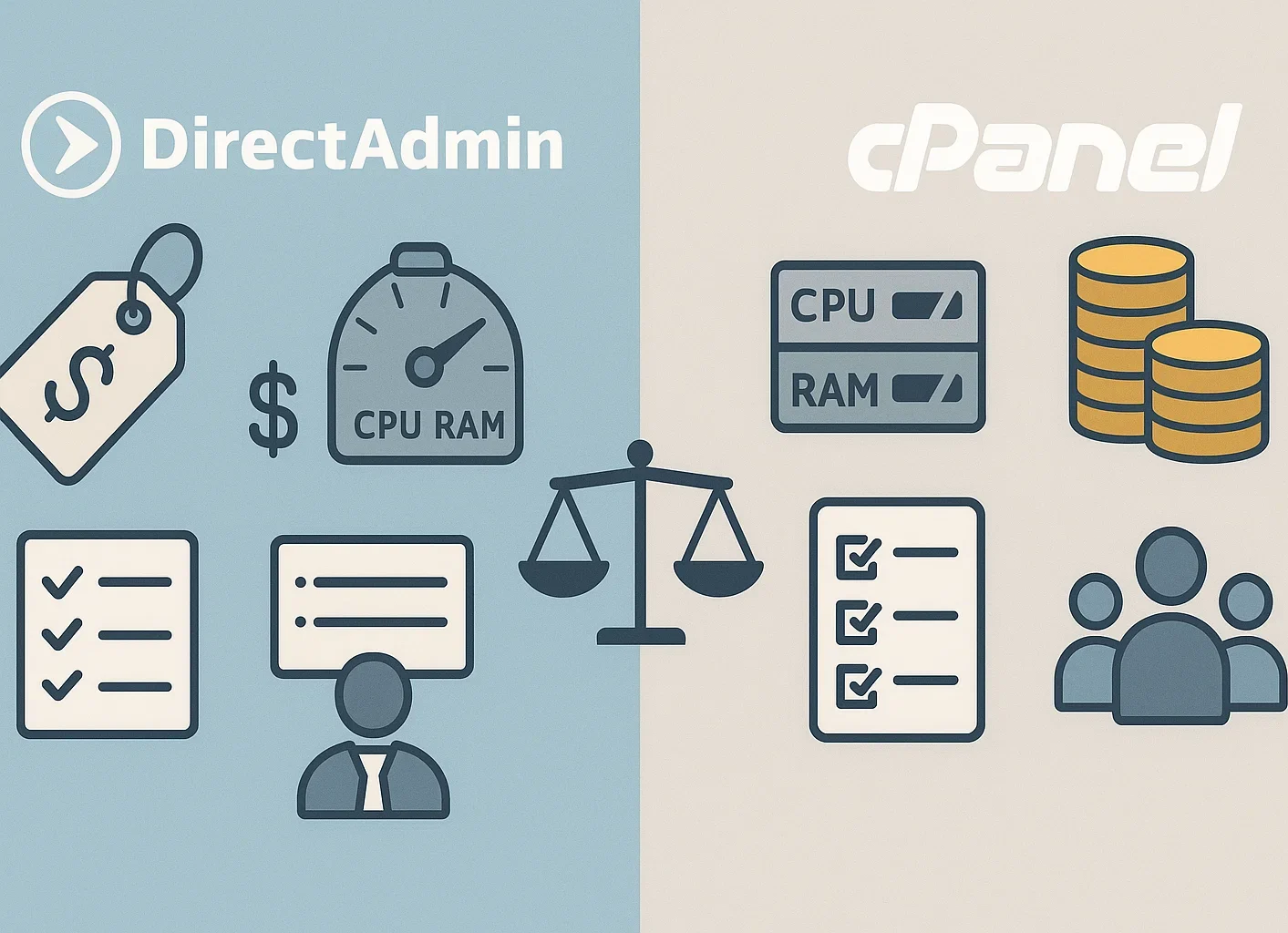
At vide, hvordan DirectAdmin sammenlignes med cPanel, hjælper dig med at træffe et informeret valg.
Prissætning: DirectAdmins Standard-pakke koster $29 pr. måned, mens cPanel's priser er betydeligt højere for sammenlignelige funktioner. DirectAdmin leverer væsentlige omkostningsbesparelser, især for hostingudbydere, der administrerer flere servere.
Ressourceforbrug: DirectAdmin bruger færre systemressourcer end cPanel, hvilket gør det mere egnet til VPS og shared hosting-miljøer.
Funktioner: cPanel tilbyder flere built-in funktioner og et større økosystem af plugins og integrationer. DirectAdmin leverer væsentlige hosting management-værktøjer, men med et mere strømlinjeformet funktionssæt.
Hvis du overvejer alternativer, tjek vores guide omhvordan du installerer cPanel på Ubuntu”.
Indlæringskurve: Begge kontrolpaneler er nybegyndervenlige, selvom cPanel's omfattende dokumentation og større brugersamfund giver flere læringsressourcer.
Konklusion
At lære at installere DirectAdmin på Linux giver dig en pålidelig og omkostningseffektiv løsning til serveradministration. Dets lette design, intuitiv grænseflade og overkommelig prissætning gør det til et fremragende valg for hostingudbydere.
Installationsprocessen for DirectAdmin på Ubuntu, CentOS 7 og AlmaLinux 9 er ligetil, når du følger de rigtige trin. Sørg for, at dit system opfylder minimumskravene på 4 GB RAM og 4 GB swap-hukommelse, få en gyldig licens, og konfigurer din firewall til at tillade DirectAdmins standardport 2222.
Selvom DirectAdmin måske ikke tilbyder lige så mange funktioner som cPanel, er dets fokus på kernefunktionalitet for hosting, stabilitet og ressourceeffektivitet velegnet til mange brugssituationer.



Diskussion
Kommentarer
Log ind for at deltage i diskussionen.