

At støde på Blue Screen of Death er frustrerende, men når du ser Kernel Security Check Failure blinke på skærmen, bliver diagnoseprocessen endnu mere kompleks. Denne BSOD-fejl er en af de mest almindelige systemfejl der påvirker Windows 10 og Windows 11-brugere.
Blue Screen Kernel Security Check Failure signalerer, at dit operativsystems kernel har registreret beskadigelse i kritiske datastrukturer. Når denne fejl vises, har din computer identificeret et problem, der er alvorligt nok til at standse driften med det samme.
Denne vejledning udforsker, hvad der udløser dette problem, og giver ni dokumenterede løsninger til at løse det på både Windows 10 og Windows 11-systemer.
Hvad er Blue Screen of Death (BSOD)?
Den Blåskærm er en kritisk systemfejl, der opstår, når Windows støder på et uopretteligt problem. Når det sker, standser systemet alle operationer og viser en blå skærm med en fejlmeddelelse, en QR-kode og teksten "Din computer stødte på et problem og skal genstarte."
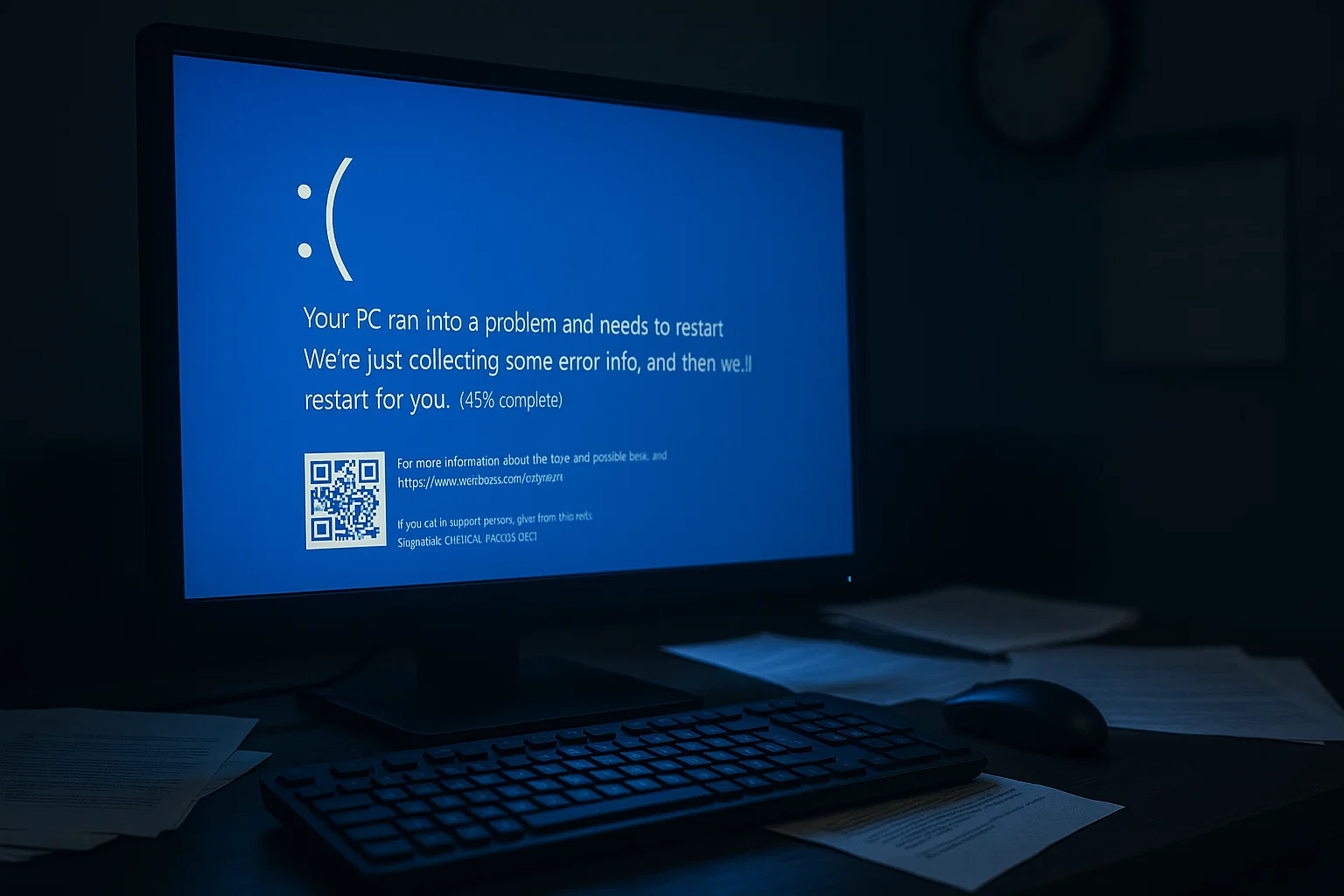
Men på Windows 11 ser det anderledes ud. Skærmen er sort i stedet for blå. Du vil heller ikke se en QR-kode. Fejlteksten forbliver den samme, så løsningerne her virker stadig.
Fejlmeddelelsen indeholder specifikke oplysninger om, hvad der fejlede, såsom en enhedsddriver eller hardwarekomponent. BSODs stammer fra forskellige problemer, herunder softwarefejl, hardwarefejl, driverkonflikt og malwareinfektioner.
En almindelig variant er IRQL_NOT_LESS_OR_EQUAL fejlen, som angiver driver- eller hardwareproblemer, der forårsager ukorrekt hukommelsesadgang.
Hvis dine systemindstillinger tillader det, forsøger Windows at oprette en dump-fil, når der opstår en BSOD. Denne fil indeholder detaljerede oplysninger om systemets tilstand på tidspunktet for nedbruddet. Filen fungerer som et diagnostisk øjebliksbillede, så du kan analysere, hvad der gik galt, og bestemme den passende løsning.
BSODs kan forårsage datatab, når systemet lukker uventet, så du skal rette dem med det samme. Start med diagnostiske tests og tjek for softwarekonflikter. Hvis de ikke virker, skal du muligvis gendanne systemet eller foretage en ren Windows-installation.
Kernel Security Check Failure Blue Screen er en af disse fejl, der kræver øjeblikkelig opmærksomhed.
Hvad forårsager Kernel Security Check Failure
Før du dykker ned i årsagerne, skal du identificere denne specifikke fejl. Når BSOD opstår, skal du kontrollere bunden af skærmen for en stoppekode.
Hvis du ser udtrykket "kernel_security_check_failure" på skærmen, har du bekræftet denne præcise fejl. Denne stoppekode skelner den fra andre BSOD-fejl og hjælper med at vejlede din fejlfindingstilgang.
Flere faktorer kan udløse dette problem på Windows-systemer. Hvis du identificerer grundårsagen, kan du bestemme den mest effektive løsning.
Bug Check 0x139
Den tekniske identifikator for denne fejl er Bug Check 0x139, også kendt som KERNEL_SECURITY_CHECK_FAILURE.
Denne bug check angiver, at kernen har opdaget beskadigelse i en kritisk datastruktur, såsom en stack cookie, LIST_ENTRY beskadigelse eller en ugyldig parameter. Dette skyldes typisk en buggy driver eller software, der overskriver hukommelse, den ikke ejer, snarere end et ondsindede angreb.
Denne tekniske klassificering hjælper ved analyse af crash dump-filer, da parametrene ofte peger på den specifikke driver, der er ansvarlig for beskadelsen.
Beskadigede systemfiler
Systemfilbeskadelse er en af hovedårsagerne til Kernel Security Check Failure-fejl. Beskadigung opstår gennem malwareinfektioner, diskfejl, ukorrekte afslutninger eller mislykkede Windows-opdateringer. Når vigtige Windows-filer bliver beskadiget, kæmper kernen med at udføre væsentlige funktioner, hvilket udløser sikkerhedskontrolsvigt.
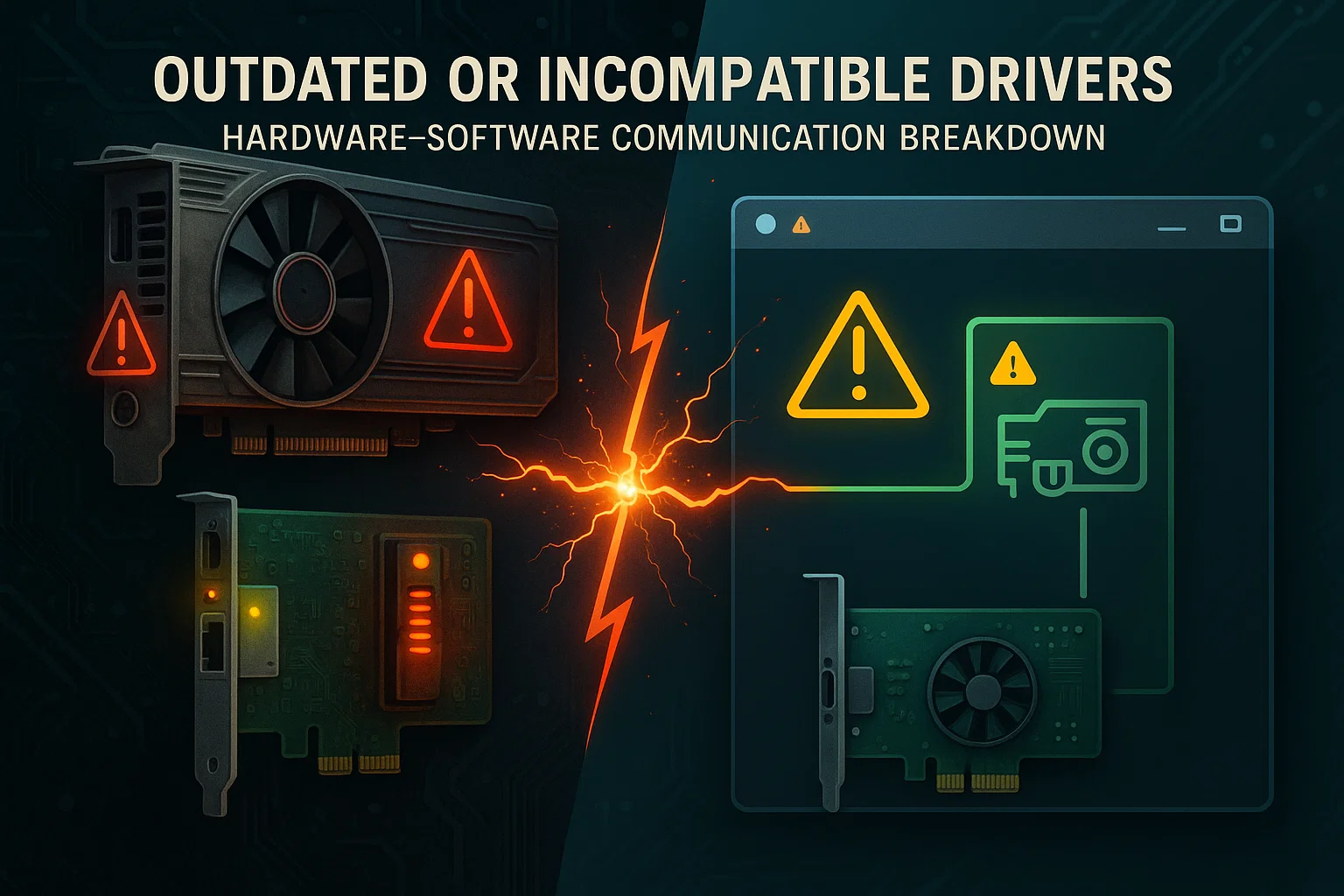
Forældede eller inkompatible drivere
Drivere forbinder dit operativsystem med hardwarekomponenter som grafikkort og netværksadaptere. Når drivere bliver forældede, inkompatible med din Windows-version eller indeholder fejl, kan de få adgang til hukommelse forkert eller udføre uautoriserede handlinger.
Kernen opdager denne unormal adfærd og lukker systemet ned for at forhindre skade. Systemet viser KERNEL_SECURITY_CHECK_FAILURE stoppekoden, mens crash dumpen henter de tekniske detaljer, der er nødvendige for diagnose. Mange programmer hjælper dig med at overvåge drivere og holde dem opdaterede for at forhindre dette problem.
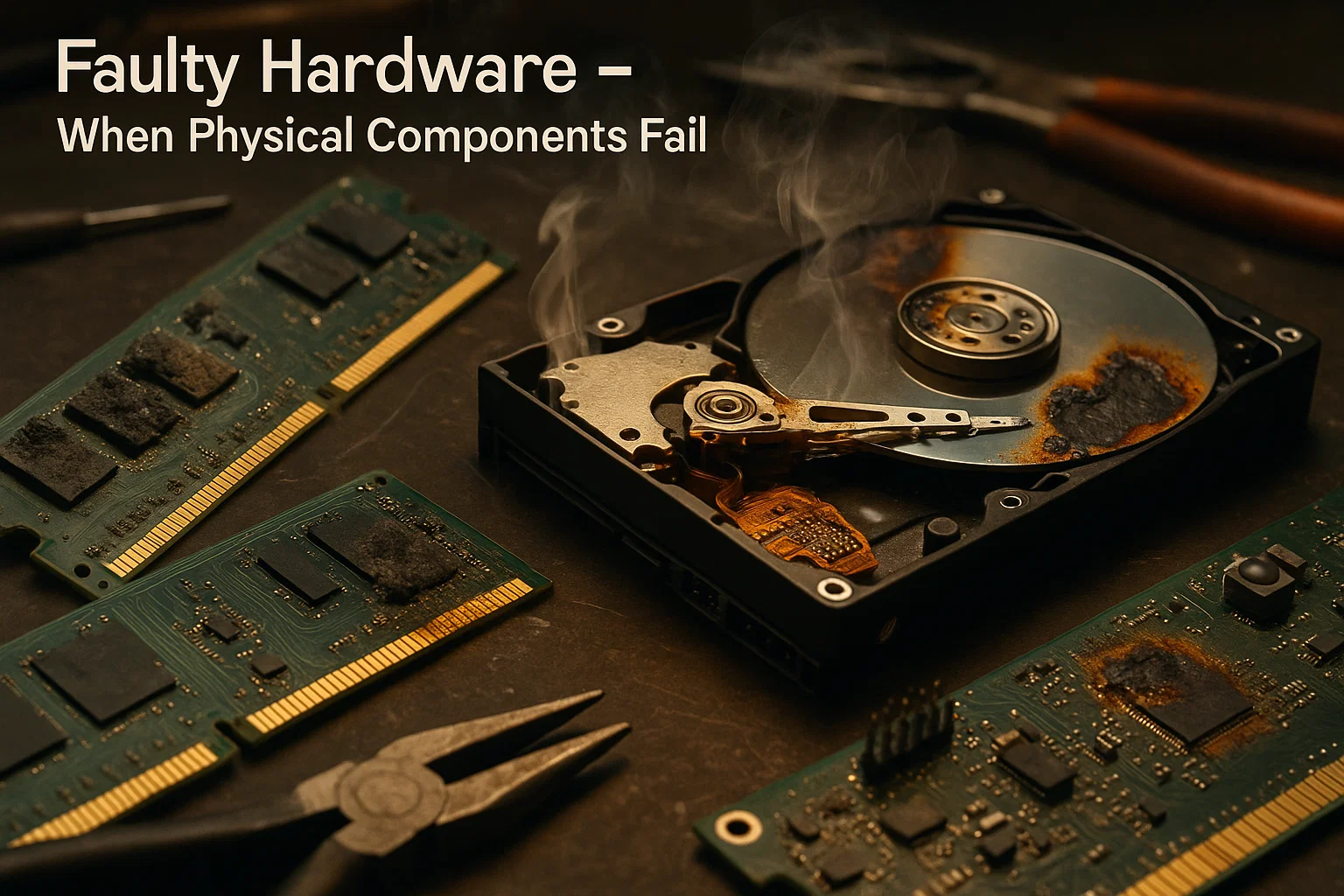
Defekt hardware
Defekte hardwarekomponenter, såsom RAM, harddiske og bundkort, forårsager hyppigt fejl af typen Kernel Security Check Failure. Når disse komponenter bliver beskadiget eller svigter, kan kernen være ude af stand til at få adgang til eller administrere systemressourcer korrekt. Dette er værste tænkelige scenario, da du enten skal betale for reparation eller købe erstatningsdele.
Malwareinfektioner
Malware kan kompromittere systemsikkerheden ved at beskadige filer, ændre tilladelser eller blande sig med kernefunktioner. Nogle ondsindet software angriber kerneprocesroperationer direkte, hvilket forårsager denne type BSOD. Vedligeholdelse af aktiv antivirussikkerhed med Windows Security eller velkendt tredjepartssikkerhedssoftware hjælper med at forhindre disse angreb.
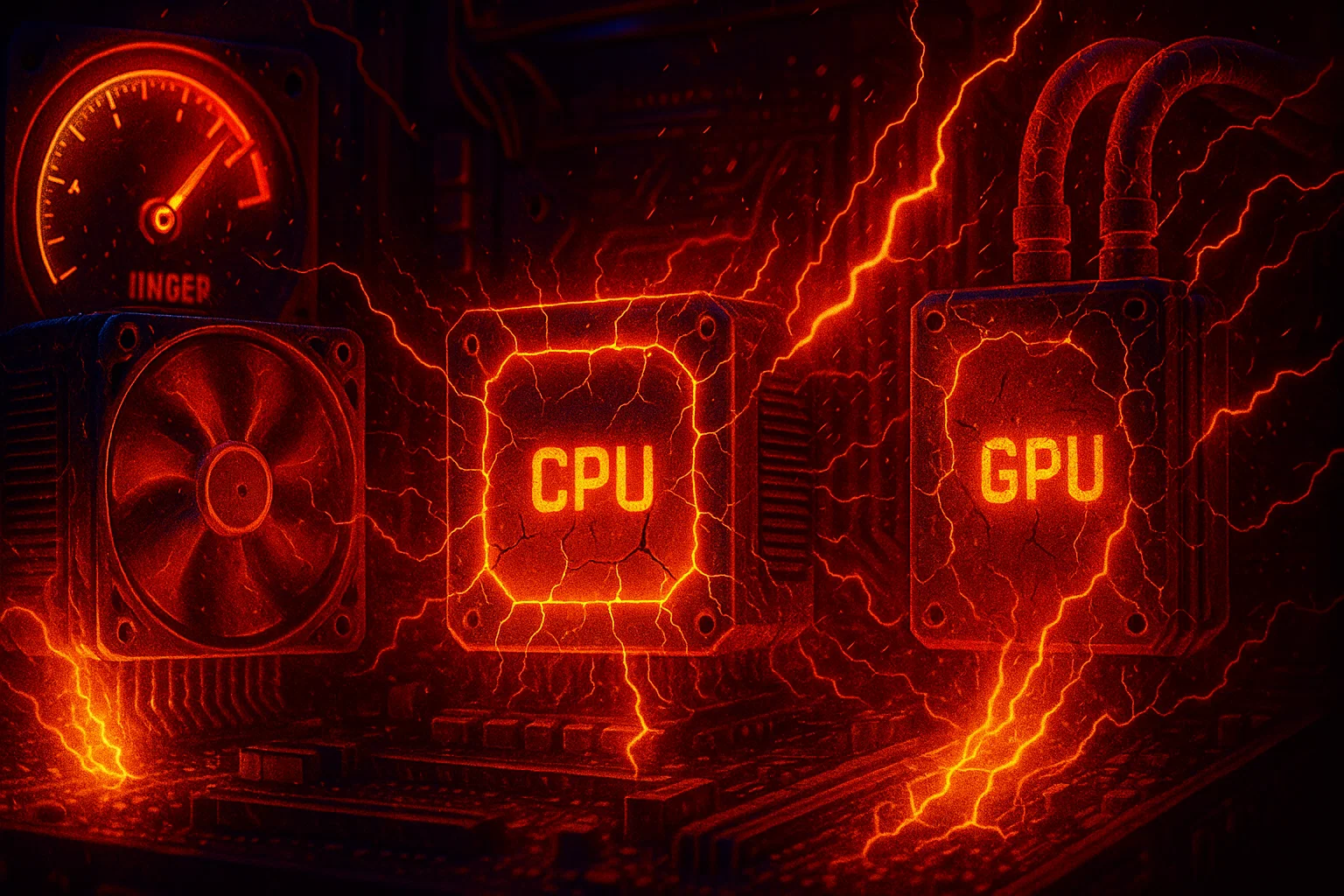
Overclocking
Overclocking skubber CPU eller GPU-ydeevne ud over producentens specifikationer for at øge hastigheden. Imidlertid forårsager forkerte indstillinger eller dårlig køling systemustabilitet, som kan udløse kernelsikkerhedsfejl.
Den øgede strømforbrug og varmeudvikling fra overclocking belaster komponenter og kan føre til nedbrud. Hvis dette problem opstår efter justering af ydeindstillinger, skal du returnere komponenter til standardhastigheder.
Sådan reparerer du Kernel Security Check Failure
Nu er det tid til at løse problemet med Kernel Security Check Failure ved hjælp af veletablerede løsninger. De følgende ni metoder fungerer på både Windows 10 og Windows 11-systemer. Prøv dem i rækkefølge, og de fleste brugere finder deres problem løst før den endelige løsning.
Brug Sikker tilstand til at indsnævre mulighederne
Vigtig advarsel: Før du går ind i Sikker tilstand, skal du sikre dig, at du har din BitLocker-gendannelsesnøgle tilgængelig. Ændring af startindstillinger kan nogle gange udløse BitLocker-gendannelsestilstand, og du har brug for denne nøgle for at få adgang til dit system.
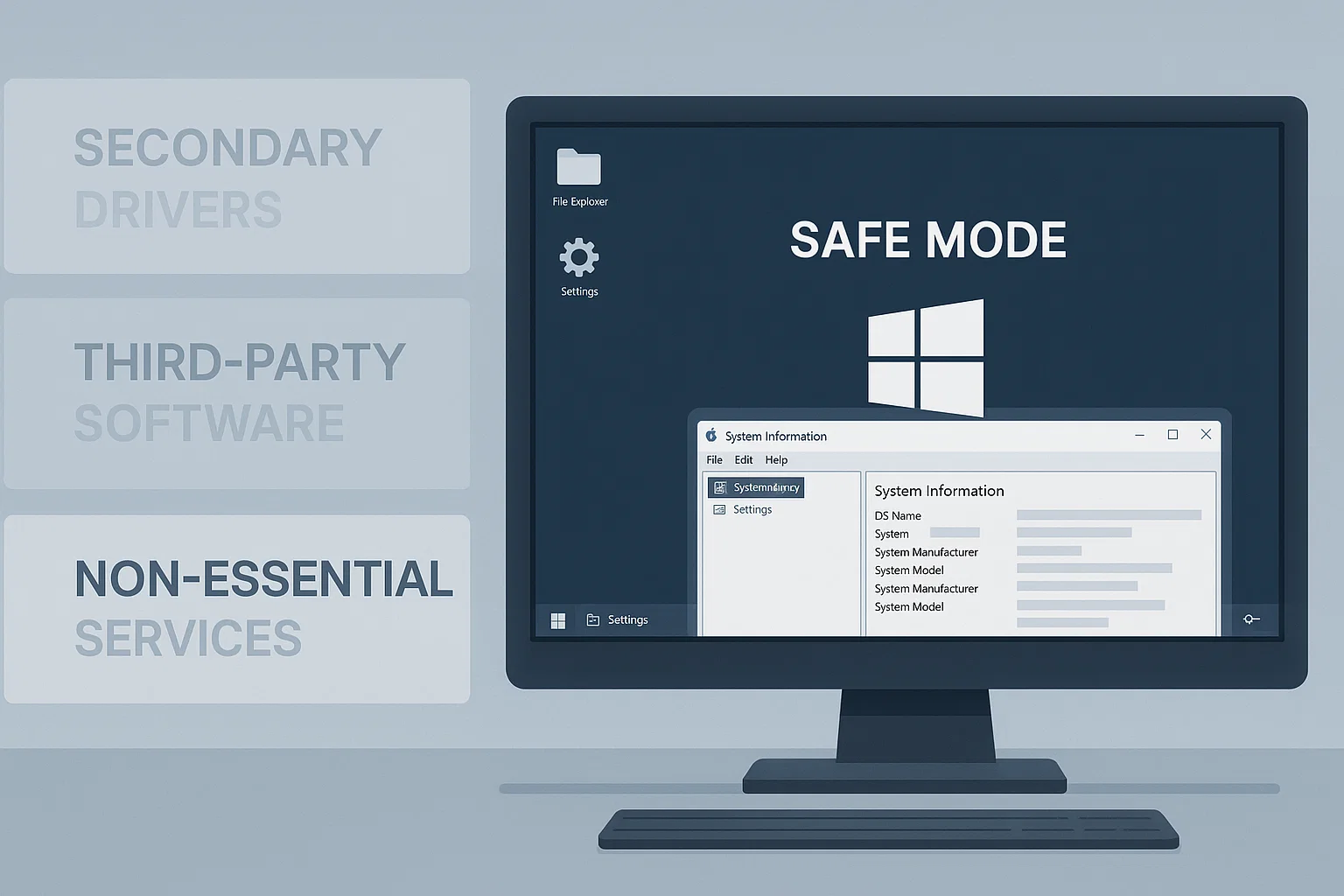
Den første metode til løsning af problemet kernel_security_check_failure er at starte i Sikker tilstand. Denne diagnostiktilstand starter Windows med kun et minimalt sæt drivere og tjenester, snarere end dit fulde standardmiljø.
Hvis du starter i Sikker tilstand og ikke støder på problemet, tyder det på, at problemet sandsynligvis er forårsaget af en tredjepartsddriver, nyligt installeret software eller en ikke-vigtig tjeneste.
Sådan starter du i Sikker tilstand:
- Klik på Windows Start knap og vælg Genstart mens du holder Shift nøgle.
- Din pc genstarter til Vælg en mulighed skærm.
- Vælg Fejlfinding, derefter Avancerede indstillinger, derefter Startupindstillinger, og klik Genstart.
- Efter at din pc genstarter, vil du se en liste over muligheder.
- Tryk 4 eller F4 for at starte i Sikker tilstand, eller tryk 5 eller F5 for Sikker tilstand med netværk.
Hvis dit system kører normalt i Sikker tilstand, skal du fortsætte med at kontrollere dine nyligt installerede drivere og applikationer.
Opdater din Windows
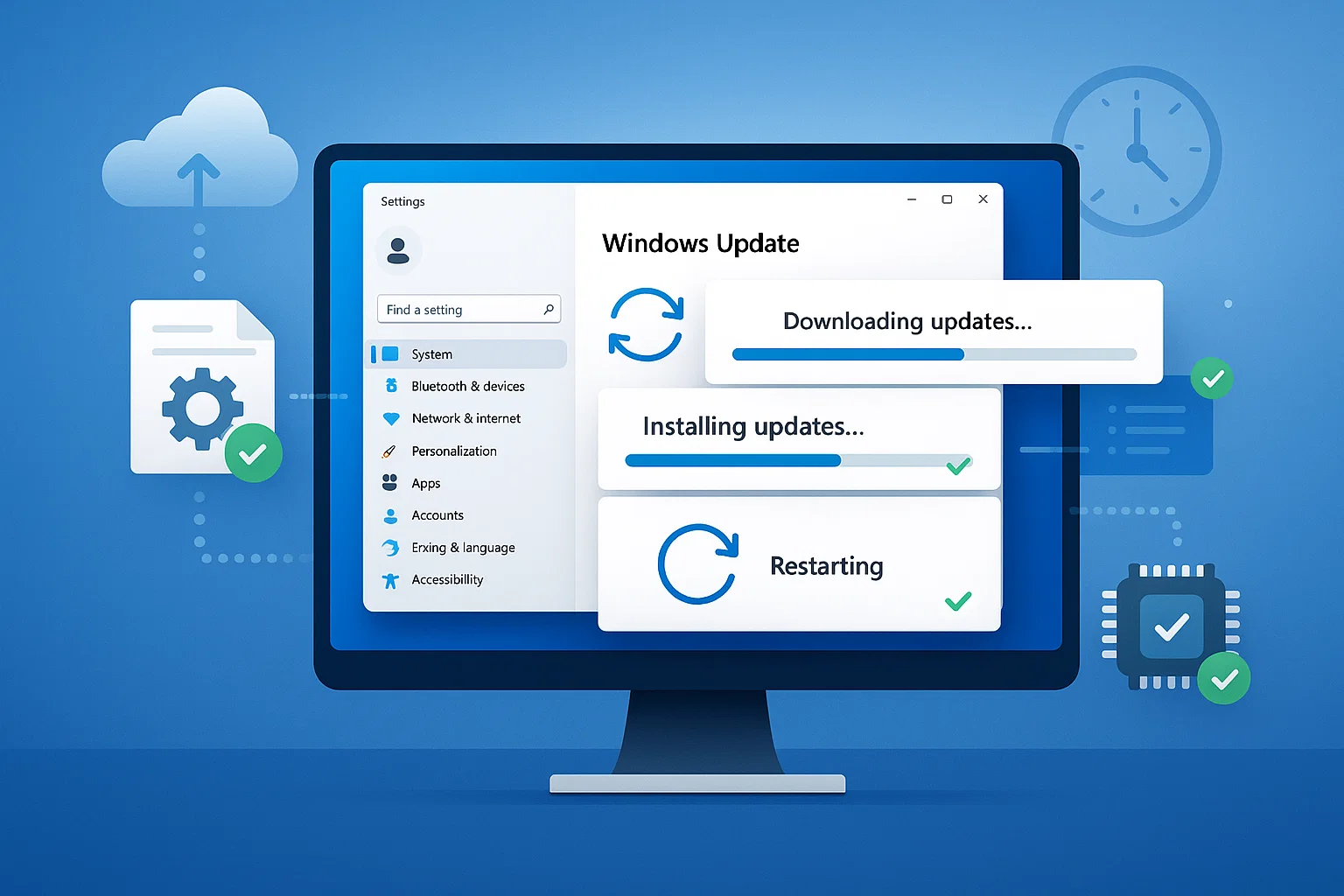
Windows-opdateringer løser ofte systemstabilitetsproblemer og BSOD-fejl. Installation af de seneste opdateringer kan rette kendte fejl, der forårsager dette problem.
For at opdatere Windows:
Til Windows 11:
- Klik på knappen Windows Start, og vælg Settings (tandhjulsikon)
- Gå til Windows Update i venstre sidepanel
- Klik på Søg efter opdateringer
- Installer alle tilgængelige opdateringer
- Genstart computeren, når du bliver bedt om det
Efter opdateringen skal du teste, om BSOD stadig opstår.
For Windows 10:
- Klik på knappen Windows Start, og vælg Settings (tandhjulsikon)
- Gå til Update & Security, og klik derefter på Windows Update
- Klik på Søg efter opdateringer
- Installer alle tilgængelige opdateringer
- Genstart computeren, når du bliver bedt om det
Hvis problemet fortsætter efter opdateringen, gå til næste løsning.
Opdater dine drivere
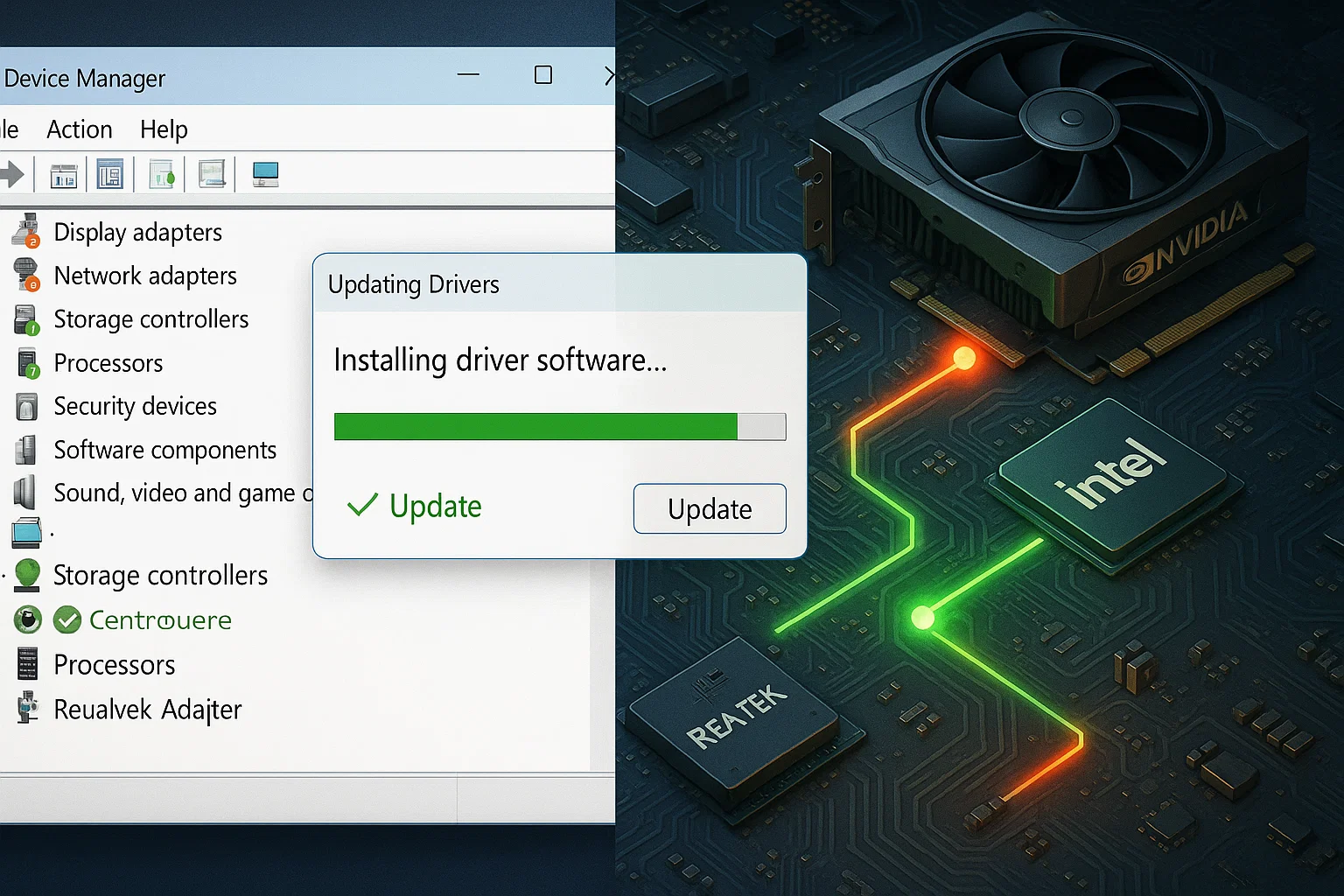
Forældede eller inkompatible drivere er en af de mest almindelige årsager til dette problem. Opdatering af drivere sikrer, at hardwarekomponenter kommunikerer korrekt med Windows.
Sådan opdaterer du drivere manuelt:
- Skriv Device Manager i Windows-søgelinjen, og åbn den
- Find enhedskategorien, du vil opdatere (Display adapters, Network adapters osv.)
- Højreklik på enheden, og vælg Update driver
- Vælg Search automatically for drivers
- Windows downloader og installerer opdateringer, hvis de er tilgængelige
- Genstart systemet
Sådan kontrollerer du for driveropdateringer via Windows Update:
Til Windows 11:
- Go til Settings > Windows Update
- Klik på Advanced options
- Rul ned, og klik på Optional updates
- Udvid Driver updates, og installer alle tilgængelige driveropdateringer
For Windows 10:
- Go til Settings > Update & Security > Windows Update
- Klik på View optional updates
- Udvid Driver updates, og installer alle tilgængelige driveropdateringer
For grafikkort, netværksadaptere og lagringskontrollere skal du besøge producentens websted direkte for at downloade de nyeste drivere. Alternativt kan du bruge pålidelig tredjepartssoftware til driverupdate, men download kun fra troværdige kilder.
Kontrollér potentielt beskadigede Windows-systemfiler
Beskadigede systemfiler udløser ofte kernel-niveau nedbrud. Windows indeholder indbyggede værktøjer til at scanne og reparere disse filer. Vi anbefaler at køre DISM først, da det reparerer systemafbildet, som System File Checker (SFC) er afhængig af.
Trin 1:
Kør DISM: DISM (Deployment Image Servicing and Management) reparerer Windows-komponentlageret for at sikre, at fremtidige reparationer fungerer korrekt.
Type cmd i Windows-søgning.
- Højreklik Kommandoprompt og vælg Kør som administrator.
- Skriv: DISM /Online /Cleanup-Image /RestoreHealth
- Tryk Enter og vent på, at det er færdigt (dette kan tage 20-40 minutter).
Trin 2:
Kør System File Checker (SFC): Når DISM er færdig, skal du bruge SFC til at reparere specifikke beskadigede filer ved hjælp af det sunde komponentlager.
- I det samme kommandoprompt-vindue skal du skrive: sfc /scannow
- Tryk Enter.
- Vent på, at scanningen er færdig.
- Genstart computeren, hvis der blev foretaget reparationer.
Denne rækkefølge forhindrer fejl, hvor SFC mislykkes, fordi kildefilerne, som det forsøger at kopiere fra, også er beskadigede.
Kontrollér din RAM
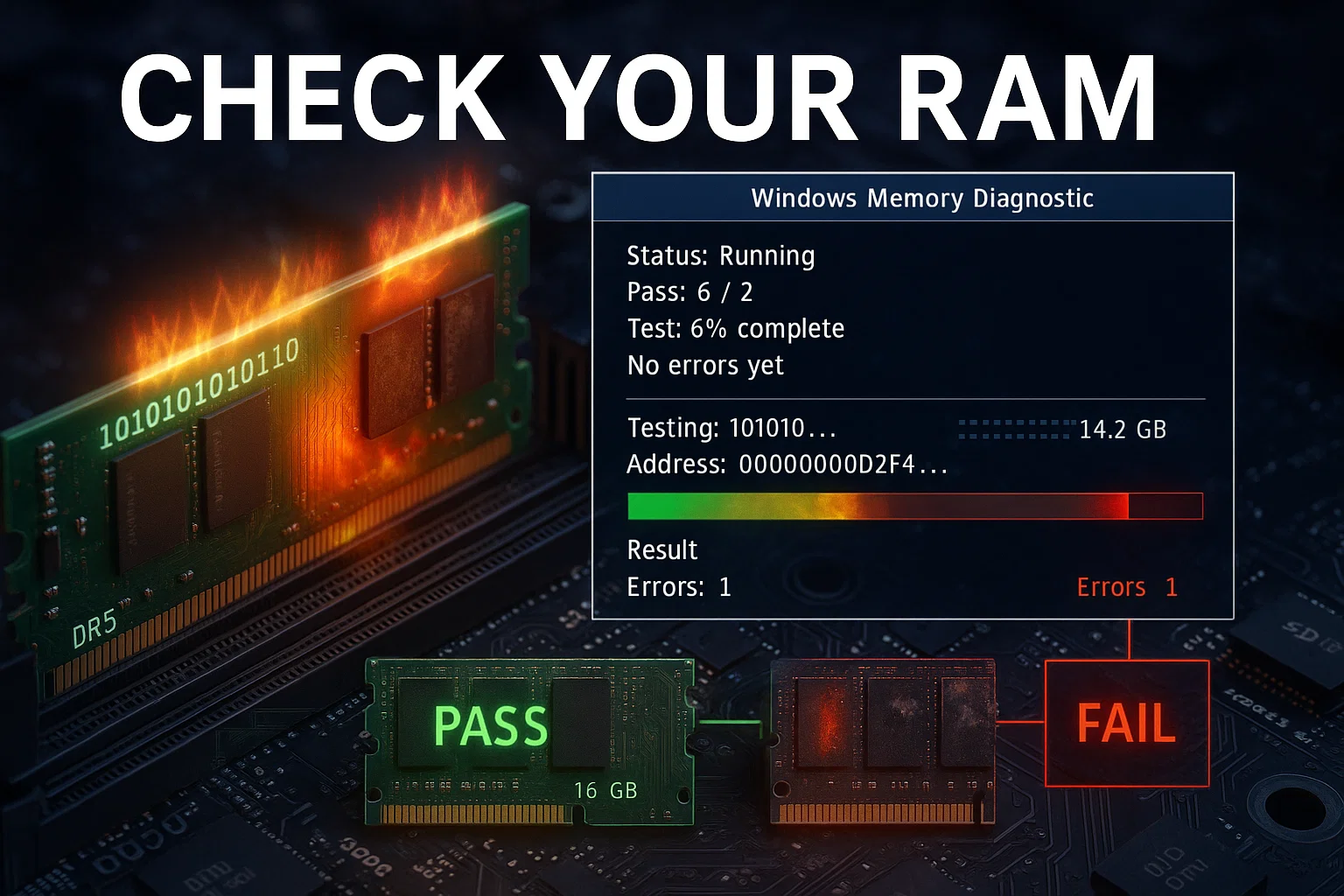
Defekt ydeevne på din hukommelse eller RAM-kort kan forårsage problemet Kernel Security Check Failure. Du kan kontrollere den for problemer ved at køre Windows Memory Diagnostic Tool ved hjælp af disse trin:
Sådan kører du Windows Memory Diagnostic:
- Type Windows hukommelsesdiagnostik i søgelinjen.
- Vælg Windows hukommelsesdiagnostik værktøj.
- Vælg Genstart nu og kontroller for problemer.
- Din pc genstartes og begynder at teste RAM (forventer 20-30 minutter eller længere).
- Efter genstarten forsvinder notifikationen ofte hurtigt. For at bekræfte resultaterne skal du åbne Begivenhedsfremviser, gå til Windows-logfiler > System, og se efter MemoryDiagnostics-Results (Event ID 1101 eller 1201).
Hvis diagnosticeringsværktøjet finder fejl, skal du identificere og udskifte det defekte RAM-modul. Prøv at skifte dine RAM-sticka eller fjern dem en ad gangen for at isolere det problematiske modul.
Kontrollér din harddisk
Harddiskfejl og dårlige sektorer kan forhindre kernelen i korrekt at få adgang til systemfiler, hvilket udløser fejlen "Kernel Security Check Failure". CHKDSK utility scanner og reparerer disse diskfejl.
At køre CHKDSK:
- Tryk Windows-tast + R for at åbne Kør-dialogboksen.
- Type cmd og tryk Ctrl+Skift+Enter at køre som administrator.
- Type chkdsk C: /f og tryk Enter.
- Du vil sandsynligvis få besked om, at drevet er i brug. Skriv Y for at planlægge skanningen til næste genstart.
- Genstart din computer.
Den /f parameter reparerer filsystemfejl og er som regel tilstrækkeligt. Hvis du mistænker fysisk driveskade, kan du bruge chkdsk C: /r, men vær opmærksom på, at dette udfører en grundig scanning efter defekte sektorer. Det tager meget længere tid at fuldføre. Brug det kun, hvis standard-reparationen ikke virker.
Hvis CHKDSK finder og reparerer fejl, men problemet fortsætter, kan du overveje at opgradere til en SSD. Solid-state-drev har ingen bevægelige dele. Dette hjælper med at undgå de mekaniske fejl, der findes i traditionelle harddiske.
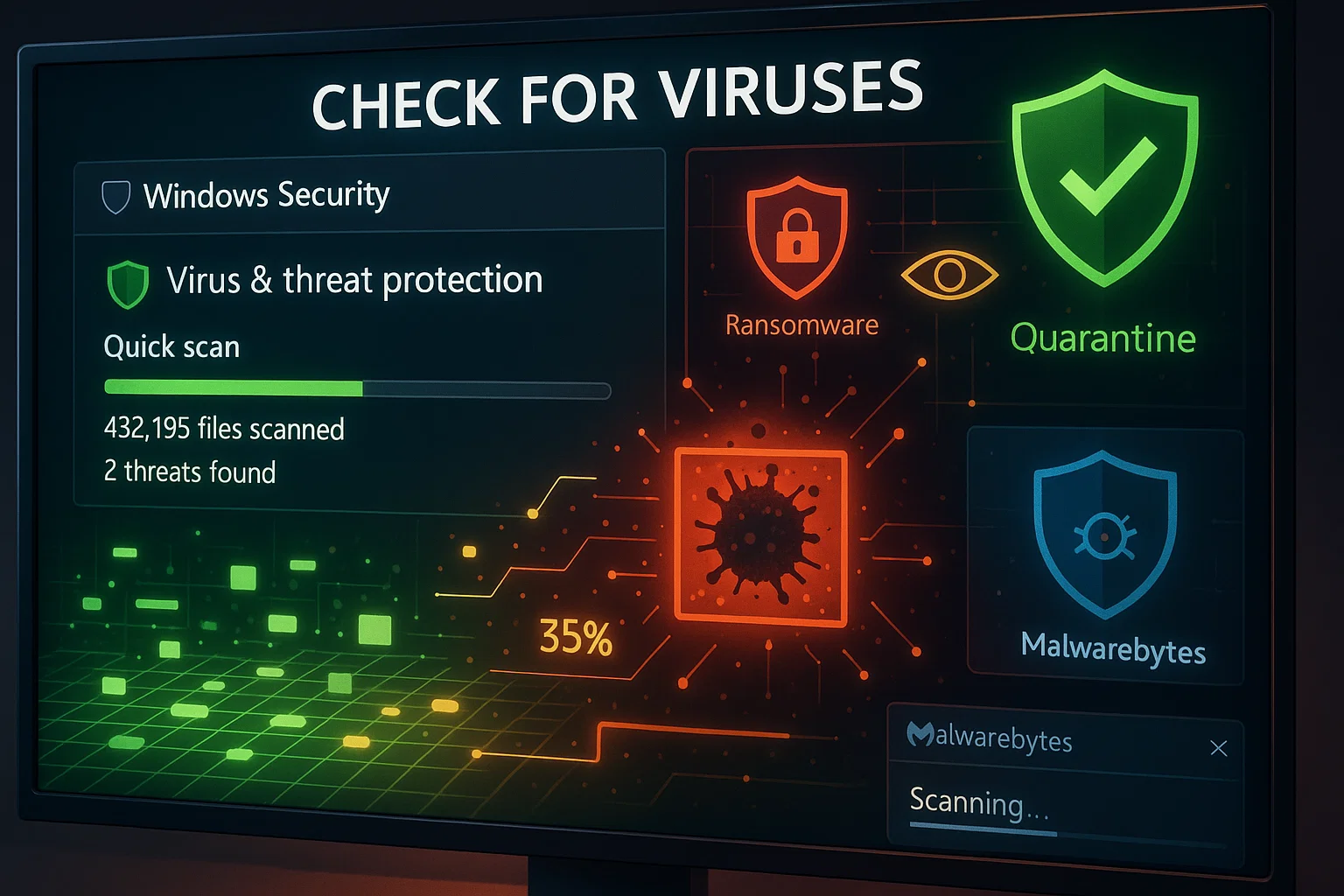
Søg efter virus
Virus og malware er blandt hovedårsagerne til Kernel Security Check Failure-fejlen. Søg først efter dem ved hjælp af Windows Security, antivirusbeskyttelsen, der er indbygget i Windows 10 og Windows 11.
Sådan scanner du med Windows Security:
- Skriv Windows Security i søgelinjen og åbn det
- Vælg Virus- og trusselsbeskyttelse
- Klik på Hurtig scanning for en hurtig kontrol af almindelige infektionsområder
- For grundig scanning skal du klikke på Scanningsindstillinger og vælge Fuld scanning
- Windows Security viser scanningsresultater og vejleder dig gennem fjernelse af eventuelle trusler, der findes
For ekstra beskyttelse kan du overveje at scanne med Malwarebytes eller et andet pålidelig værktøj til fjernelse af malware.
Deaktiver tredjepartantivirusprogrammer
Tredjepartantivirusprogrammer blander sig somme tider i kernens systemhandlinger, hvilket forårsager konflikter, der udløser fejlen "BSOD Security Check Failure". Midlertidig deaktivering af dit antivirusprogram kan hjælpe med at afgøre, om det er årsagen til problemet.
Hvert antivirusprogram har forskellige deaktiveringsprocedurer. Se dokumentationen for dit antivirussoftware for specifikke instruktioner. Efter deaktivering af antivirus skal du genstarte din computer og kontrollere, om BSOD fortsætter.
Hvis deaktivering af antivirus løser problemet, kan du overveje at skifte til en anden sikkerhedsløsning eller kontakte antivirusleverandøren for support. Bemærk, at dette ikke gælder for Windows Security, som er designet til at arbejde med Windows og sjældent forårsager disse konflikter.
Geninstaller Windows
Hvis alle andre løsninger mislykkes, kan en ren Windows-installation være nødvendig. Dette er en sidste udvej, der løser alle softwarefejl, herunder korrupte systemfiler, driverkonflikter og problematisk tredjepartssoftware.
En ren Windows-installation løser ikke hardwareproblemer, men hjælper med at afgøre, om problemet skyldes software eller hardware. Hvis problemet fortsætter efter geninstallation af Windows, kan du konkludere, at defekt hardware er årsagen.
Nogle gange har du brug for et stabilt miljø til at teste løsninger uden at risikere dit primære system. Det bliver tricky med en enkelt maskine, der hele tiden holder op med at virke.
Hos Cloudzy, vores Windows VPS giver dig et isoleret testmiljø til sikkert at diagnosticere BSOD-problemer. Kør systemkontroller, test driveropdateringer, eller geninstaller Windows uden at påvirke dit hovedsystem.
Med fuld administratoradgang og 99,95% oppetid mister du ikke fremskridt under fejlfinding. Perfekt for IT-professionelle, der har brug for pålidelige miljøer til at finde ud af, hvad der faktisk forårsager ned- gangen.
Afsluttende bemærkninger
Kernel Security Check Failure-problemet kan stamme fra forskellige årsager, herunder ødelagte systemfiler, forældede drivere, defekt hardware, malwareinfektion eller softwarekonflikter. Selvom denne Kernel Security Check Failure BSOD er forstyrrende og bekymrende, burde de ni løsninger hjælpe dig med at løse det.
Start med enklere løsninger som sikker tilstand-diagnostik og Windows-opdateringer, før du går videre til mere komplekse rettelser som hardwaretest eller geninstallation af Windows.
De fleste brugere får succes med driveropdateringer, systemfilreparation eller RAM-diagnostik. Regelmæssige opdateringer, grundlæggende vedligeholdelse og ikke at installere tilfældig software gør meget for at undgå denne BSOD i fremtiden.
Ved at forstå, hvad der forårsager dette problem, og følge disse fejlfindingstrin, kan du gendanne systemstabilitet og forhindre datatab. Hvis problemerne fortsætter efter at have prøvet alle løsninger, skyldes problemet sandsynligvis hardwarefejl, der kræver professionel diagnostik eller komponentudskiftning.



Diskussion
Kommentarer
Log ind for at deltage i diskussionen.