

Uden tvivl er brugen af cPanel et af de mest fornuftige valg, du kan drage nytte af ved at etablere et betydeligt forretningsaktiv for at udvikle din virksomhed trin for trin. Nu, CentOS hjælper dig med at få CMS bygget fra et gratis, open source-indholdsstyringsystem på tværs af platforme.
Det vigtigste er at lære at installere cPanel på CentOS 8, som er kompatibel med upstream-kilden Red Hat Enterprise Linux. CentOS Linux tilbyder en gratis open-source-computerplatform. Det er derfor klart, hvor værdifuldt det kan være at bruge cPanel på CentOS i din marketingstrategi. Dette vejledning gennemgår praktiske definitioner og viser dig, hvordan du installerer cPanel/WHM på CentOS 8.
Hvad er cPanel?
cPanel er et kontrolpanel, der giver websted-ejere mulighed for at administrere deres webhotell-serveroperationer og Linux-baserede værter. Webhotelludbydere præsenterer dette kraftfulde kontrolpanel til at konfigurere deres tjenester, herunder database, filhåndtering, oprettelse og håndtering af e-mailkonti, dynamisk sikkerhedskopiering, oprettelse af underdomæner og WordPress-installation på ét sted.
cPanel består af to forskellige brugergrænseflader. Den ene er en klient-baseret grænseflade, hvor du kan logge ind for at håndtere dine webstedskrav. Den anden er en serverstyringsgrænseflage, som ikke er tilgængelig for dig. Dette populære Linux-baserede webhotell-platform skiller sig ud blandt webudviklere på grund af to vigtige fordele: det er gratis og let at bruge.

Opret dit CentOS-miljø med blot et par klik.
Se CentOS-planerHvad er WHM?
WHM står for Webhosting-manager og er et administrativt panel til webhoteller, der giver hostingudbydere mulighed for at administrere deres kunders konti. Faktisk administrerer det flere websteder baseret på cPanel på samme tid.
Med WHM kan du sælge hostingplads til andre brugere. Denne server kan give dig flere værdifulde funktioner end forventet, såsom højere båndbredde og større lagerplads.
Ved hjælp af WHM kan du opdele din server i flere værter og sælge hver enkelt til en bruger. Det giver dig administrativ adgang med større fleksibilitet og kontrol, når du administrerer forskellige websteder.
Vigtige funktioner af cPanel og WHM
cPanel og WHM er værktøjer designet til Linux OS for at hjælpe dig med at automatisere webhotel-opgaver gennem en brugervenlig grafisk brugergrænseflade.
Lad os nu komme ind på funktionerne og egenskaberne ved hver enkelt
cPanel fordele
- Leverer en elegant brugergrænseflade
- Er let at bruge
- Tilbyder omfattende læringsmaterialer
- Installerer software automatisk
- Understøttelse af IPv6
- Er let at lære
- Har fuld support
- Fungerer på alle webbrowsere
- Øger indlæsningshastighed
- Opretter subdomæner, domæneparker og yderligere domæner
cPanel Funktioner
1. Administrer filer
- Filmanager
- FTP-forbindelser
- FTP-konti
- Diskforbrug
- Sikkerhedskopi
- Gendanner filer og mapper
2. Opret databaser
- MySQL-databaser
- PHP min admin
- Fjern MySQL
3. Administrer domæner
- Tilføjer eller fjerner subdomæner
- Omdirigeringer
- Opret aliasser
- Administrer DNS
- Bruger omdirigeringer
4. Start email og kalendere
- Bruger mailing lists
- Har email-routing
- Tilbyder globale email-filtre
- Har kalender- og kontaktapplikationer samt grænseflader
5. Support MySQL 5.7
Læs også: Bedste cPanel gratis alternativer
WHM Fordele
- Sikkerhed
- Privatliv
- Nem administration
- Overkommelig pris
WHM funktioner og egenskaber
- Tilbyder nem og simpel cPanel-migrering
- Har tilpasset dashboard eller kontrolpanel
- Indeholder avancerede overvågningsværktøjer
- Leverer multi-lag systemsikkerhed
- Opretter cPanel-brugerkonti og hostingpakker
- Administrerer notifikationer for AutoSSL
- Mulighed for at bruge dokumentation til at arbejde med cPanel
- Kontroller serverinformation og dets status
- Giv stærk sikkerhed: overvåg og administrer sites og adgangskoder.
- Administrer cPanel-konti: opret, slet og suspender cPanel-konti.
Forudsætninger for at installere cPanel på CentOS8
- Minimum 1 GB RAM op til 2 GB er påkrævet.
- Minimum 20 GB ledig diskplads op til 40 GB.
- Gyldig cPanel-licens fra cPanel.
- Standard værtsnavn "FQDN": Fuldt kvalificeret domænenavn.
- 64-bit operativsystem, CentOS / RHEL / CloudLinux.
Læs også: Sådan installeres WordPress på en Virtual Private Server.

Start en hurtigere WordPress VPS med øjeblikkelig udrulning.
Få WordPress VPSSådan installerer du cPanel/WHM på CentOS 8 (trinvis vejledning)
Webstedsadministratorer og tech-teams behøver ikke selv at designe et websted til deres virksomhed. Alle værktøjer er tilgængelige i controlpanelet i din browser. Det er dog vigtigt for administratorer at vide, hvordan man installerer Cpanel på CentOS 8. cPanel på den rigtige måde.
Trin 1: Opret dit servernavnsnavn

Hvis din værtsserver ikke har en "FQDN", skal du angive et værtsnavn som "Hostname.yourdomain.com".
hostnamectl set-hostname cPanel.Roterhosting.lan
Trin 2: Kontrollér Perl-installationen på din server

Da Cpanel er skrevet i Perl, skal du sikre dig, at Perl er installeret på din server. Hvis det ikke er installeret, skal du installere det med denne kode:
yum install perl
Trin 3: Download og installer cPanel-scriptet


Du behøver ikke nogen kommando, du skal blot have en cURL-kontrol. Hvis du ikke har Curl-kommandoen installeret, kan du downloade cPanel-installerscriptet med cURL-kommandoen, installer det først sådan her:
yum install curl
Trin 4: Download og kør det seneste installationsprogram

Skriv denne kommando for at skifte til din hjemmemappe og download det seneste installerscript til hjemmemappen.
cd /home
curl -o latest -L https://securedownloads.cpanel.net/latest
sh latest
Kør auto-installer-scriptet ved at indtaste nedenstående kommando:
# sh latest
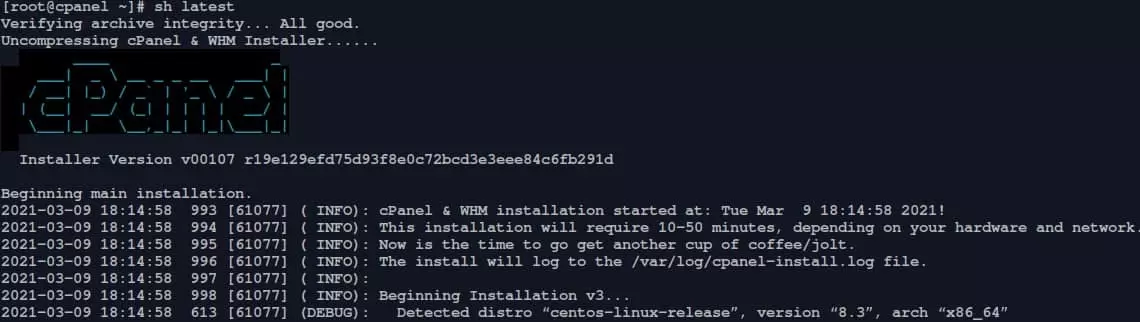

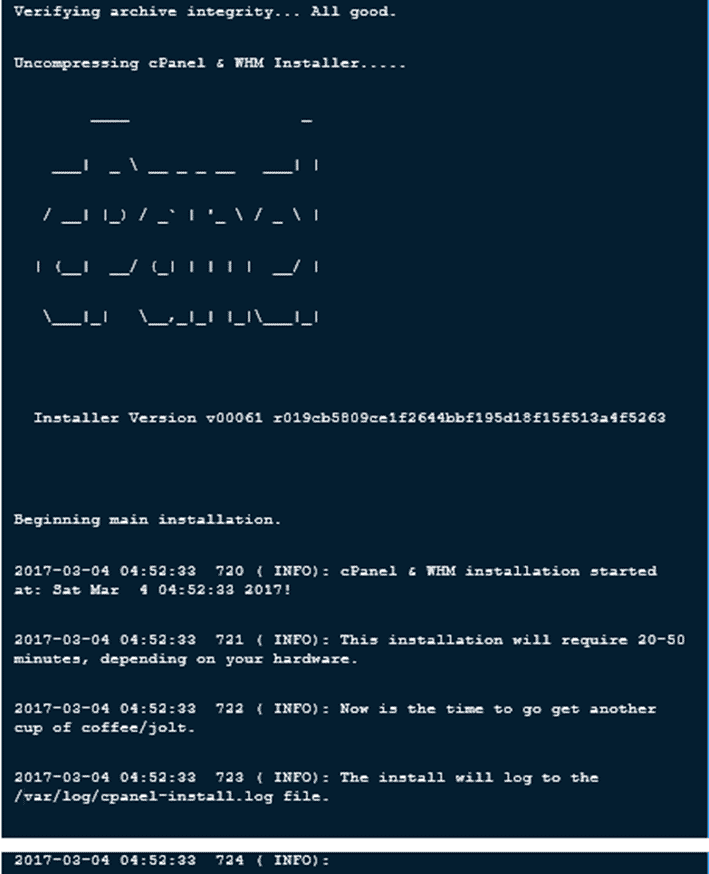
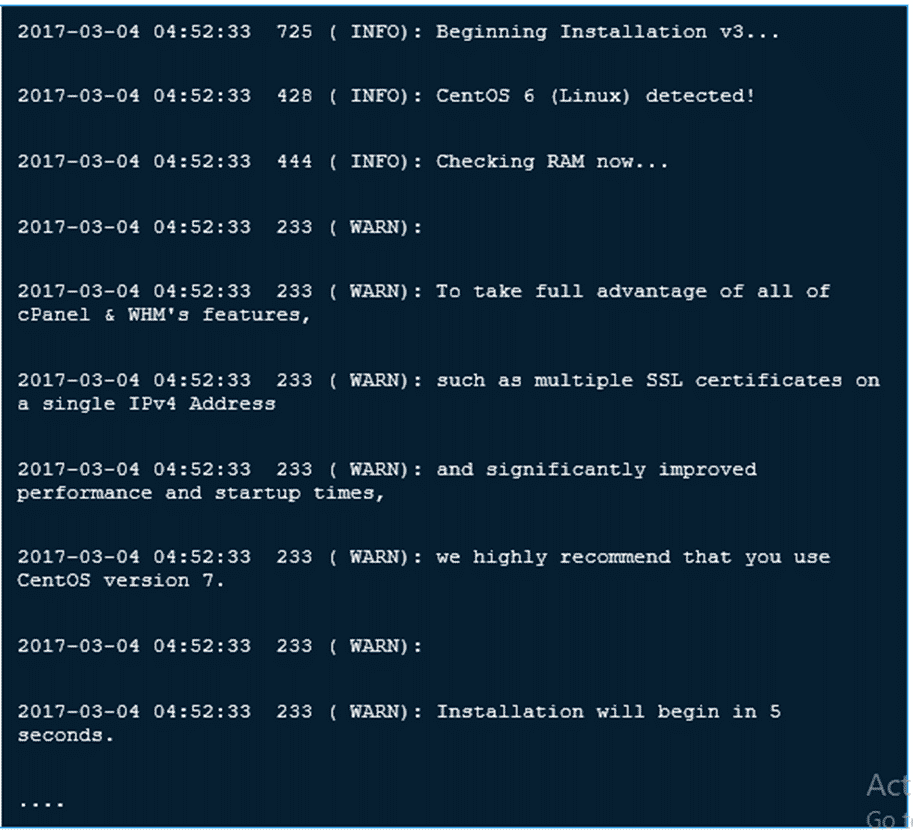
Eksempeloutput
Bemærk: Hvis du bruger SSH-protokollen til at forbinde din server, anbefales det at køre cPanel-auto-installeren i screen-tilstand, som opretter en shell-session, der forbliver aktiv under netværksforstyrrelser.
screen
Hvis du vil kontrollere, om dit OS har screen i din path, skal du køre screen-kommandoen. Systemet returnerer /usr/bin/screen. hvis screen findes på dit system, og om det findes i din path.
Hvis serveren ikke har screen installeret, kan du installere det med kommandoen yum install screen.
Opret dit CentOS-miljø med blot et par klik.
Se CentOS-planerTrin 5: Få adgang til cPanel WHM
Når installationen er fuldført, gennemfør installationsguiden via webgrænsefladen, og få derefter adgang til WHM med denne URL:
https://SERVER_IP:2087
Bemærk: Log ind med brugeren "root" og adgangskoden. Der er nogle få klik tilbage for at fuldføre cPanel-installationen..
Trin 6: Bekræft brugeraftalen
Nu bør du skimme licensaftalen og acceptere betingelserne.
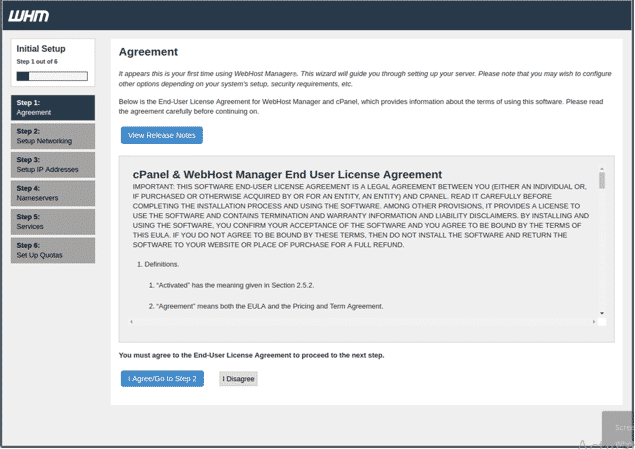
Trin 7: Aktivér cPanel
Efter at have accepteret vilkårene går du til Opsætning af netværk og tilføjer din serverens e-mailadresse og SMS-kontaktadresse til at modtage SMS.
BemærkDenne opgave giver cPanel mulighed for at levere alle nødvendige meddelelser til din e-mail.
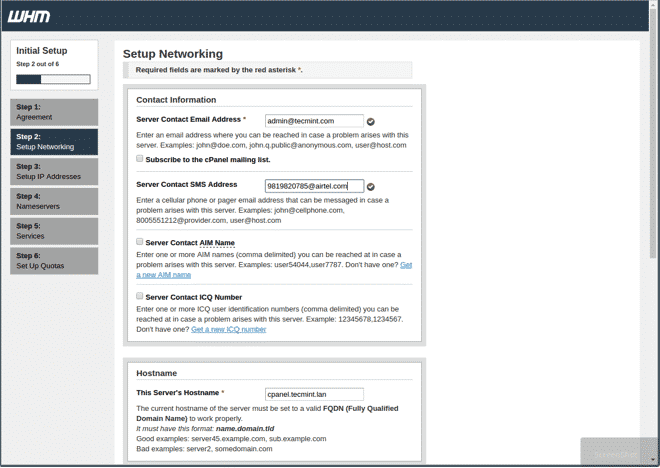
Trin 8: Tilføj din ISP-resolver
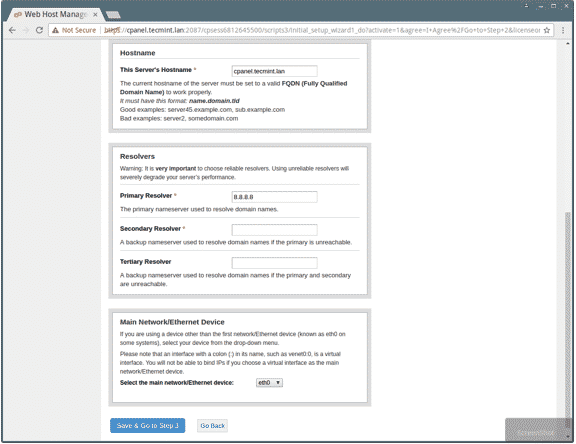
Naviger derefter til afsnittet "Hostname", gå til Netværksafsnittet, og indtast de gyldige FQDN- og serverloserværdier.
Trin 9: Gå til det primære netværk/Ethernet-enhed
Vælg dernæst hovednetværket/Ethernet-enheden, og kontrollér at den foruddefinerede IP-adresse er den samme som din servers primære IP-adresse.
Trin 10: Indstil en statisk IP-adresse for din server
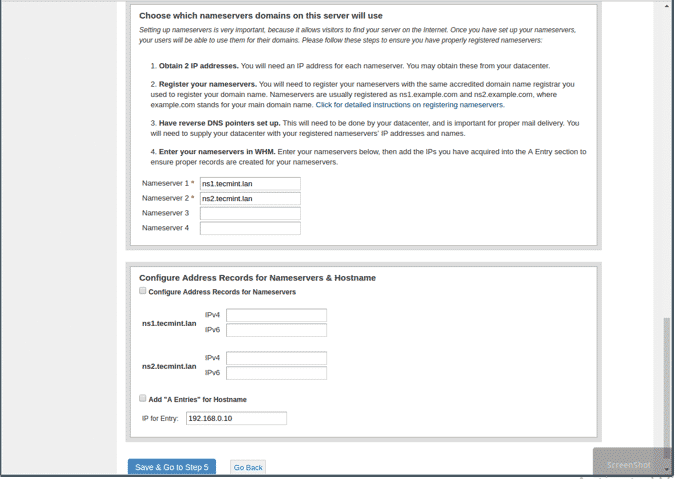
Hvis dit netværkskort har flere IP-adresser, skal du tilføje en specifik IP-adresse til din hovedserver.
Vælg IP-adressen fra rullelisten, og klik på "Go til opsætning 4".
Tilføj dernæst "A-poster" for navneservere (DNS) hvis du har brug for dem i de tomme felter: ns1/ns2.example.com, og tilføj derefter din servers værtsnavn. Du kan også tilføje en post for dit værtsnavn og navneserver ved at markere afkrydsningsfeltet. Klik derefter på knappen "Gem & Go til trin 5".
Trin 11: Aktivér kvoteromter og afslut cPanel/WHM på CentOS 8-installationen
Aktivering af diskkvota hjælper dig med at kontrollere diskpladsforbruget. Klik på "Brug filsystemkvota" og derefter "Afslut opsætningsguide" for at fuldføre installationen.
Du har nu installeret cPanel.
Læs også: Hvordan installeres Gnome på CentOS 8?
Kan jeg installere cPanel på localhost?
Når cPanel/WHM-software er designet til webhosting-virksomheder, er der i øjeblikket ingen tilgængelige personlige licenssoftware til installation på localhost.
Start en hurtigere WordPress VPS med øjeblikkelig udrulning.
Få WordPress VPSKonklusion
At vide hvordan man installerer cPanel på CentOS er en af de vigtigste opgaver for at optimere dit websted. cPanel er et velkendt kontrolpanel til webhosting og det bedste og mest intuitive kommercielle kontrolpanel til webhosting-tjenester. Vi tilbyder bådecPanel VPS og CentOS-servere til begyndere og avancerede brugere.
Derfor spiller dette en vigtig rolle for små virksomheder til at forenkle webhotellinger, da det giver en nem og sikker grænseflade til at styre deres forretning hurtigt. Samlet set er det bedst at bruge cPanel på CentOS for at få serversstabilitet med maksimalt serverressourcer. CentOS-afslutning annullerer ikke min artikel, du kan stadig bruge kraften i CentOS 8.
Ofte stillede spørgsmål
Kan jeg installere cPanel på CentOS 8?
Hvis du er på CentOS og gerne vil have enten cPanel eller WHM, er det gode nyhed, at du nu kan installere cPanel/WHM version 94 på CentOS 8 uden problemer.
Virker cPanel på CentOS?
cPanel fungerer uden problemer på CentOS. Du kan nemt installere cPanel/WHM på CentOS 7 og 8.
Understøtter cPanel CentOS Stream?
I deres cPanel-understøttelse for CentOS 8cPanel har officielt annonceret, at de ikke vil understøtte CentOS Stream, men CentOS 8-brugere kan få vedligeholdelse gennem tredjepartsops.
Hvilke operativsystemer understøtter cPanel?
cPanel understøtter mange Linux-operativsystemer som: CentOS 7 og 8; Red Hat Enterprise Linux 7 og 8; CloudLinux 6, 7 og 8; AlmaLinux 8; Ubuntu 20.04 LTS.



Diskussion
Kommentarer
Log ind for at deltage i diskussionen.