

Du kunne være en medarbejder, der arbejder hjemme under pandemien, eller blot en teknologi-entusiast, der gerne vil afprøve fjernskrivebord, eller hvem som helst, der arbejder med Remote Desktop Protocol. Fra tid til anden støder du måske på en fejl, og denne gang: Hvordan aktiverer jeg lyd over fjernskrivebord?!
Jeg ved, at dit problem kan være anderledes end hvordan aktiverer jeg en mikrofon på et fjernskrivebord to der er ikke installeret lydenheder på fjernskrivebord. Men lad være med at panikere, det er helt fint. Jeg guider dig gennem alle mulige situationer i dette indlæg.
Hvad er Remote Desktop Connection?
Remote Desktop Protocol (RDP) er en teknologi til at få adgang til et skrivebord virtuelt, uden at skulle være på et specifikt sted. Microsoft introducerede det som Terminal Service på Windows NT 4.0 i 1998.
Som du måske gætter, har RDP hjulpet mange organisationer under nedlukningen ved at give medarbejdere mulighed for at arbejde hjemmefra. Det er præcis derfor, at fjernarbejde bliver stadig mere populært i 2021.
Dog, Fjernskrivebord adskiller sig fra cloud computing, selvom begge tillader medarbejdere at arbejde eksternt. Cloud computing tillader brugere til have tilgang to giver adgang til filer og programmer, der er lagret i skyen, specifikt på cloudservere.

Få en RDP-server med øjeblikkelig opsætning, fuld root-adgang og NVMe-lagring.
Køb RDPSammenligning af RDP og Cloud Computing
Når du sammenligner fjernskrivebord med cloud computing, får du kun adgang til data, der er installeret på det specifikke fjernskrivebord via Remote Desktop Protocol (RDP), mens cloud-baseret computinggiver dig adgang til data på cloudserveren. Med RDP får du større sikkerhed og fleksibilitet end med cloud computing.
Fjernskrivebordsapplikationer kan bruge forskellige protokoller, herunder RDP, Independent Computing Architecture (ICA) og Virtual Network Computing (VNC), men RDP er den mest udbredt protokol.
Selvom RDP blev oprindeligt udgivet af Microsoft og bruges på de fleste Windows-operativsystemer. Du kan også bruge det på Mac eller Linux. En fordel ved RDP er, at det ikke kræver VPN.
Det holder også data sikkert på en brugers desktop i stedet for at gemme det på cloudservere eller usikrede personlige computere. Desuden gør RDP det muligt for virksomheder med eksisterende on-site IT-infrastruktur at tillade deres ansatte at arbejde hjemmefra.
Hvordan aktiverer jeg lyd over Remote Desktop Connection?
Lydoverførsel er mulig via RDP-lydomdirrigering på alle Windows-versioner, herunder serverversioner og ikke-serverversioner som Windows 7 og 10. For at overføre afspilningslyd åbner du RDP-indstillingerne og markerer lydomdirrigering på brugerens enhed. På denne måde afspilles lyden uden problemer via RDP-lydomdirrigering, når du åbner en mediefil på VPS.
Mikrofontransmission er som standard kun tilgængelig på ikke-server Windows. Ligeledes skal omdirrigeringen vælges i RDP-indstillingerne. Selvom Windows-servere ikke har denne funktion som standard, kan de få gavn af lyd over fjernskrivebord via serveradministration, register og lignende. Det skal dog bemærkes, at det er meget vanskeligere at implementere, da løsningen varierer fra Windows-serverversion til serverversion.
Hvis du vil aktivere lyd på Windows Server 2016, skal du følge trinene nedenfor. Hvis du vil aktivere mikrofonen på dit fjernskrivebord, springer du begyndelsen over og går til slutningen af trin 2.
1. Start dit Remote Desktop
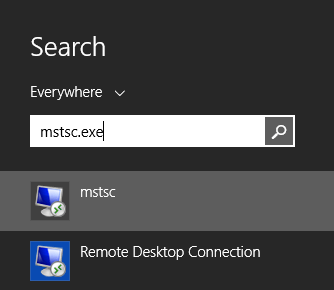
Tryk på "Start"-menuen eller typisk stil "Windows"-ikon:
Skriv "mstsc.exe" i søge- eller cmd-feltet.
mstsc.exe
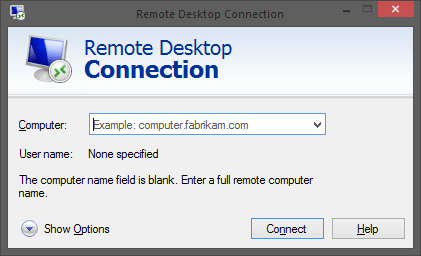
Det vil åbn Remote Desktop Connection-applikationen. Så indtast din VPS' IP-adresse, og Klik på "Connect". Type brugernavn (administrator) og din adgangskode.
Din IP-adresse og adgangskode findes begge i setupmailen, som blev sendt til dig kort efter, at din VPS blev stillet til rådighed.
2. Test Windows Audio Service
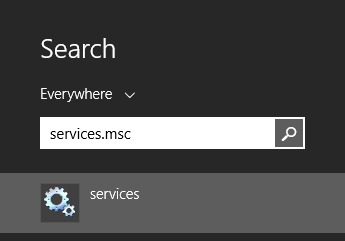
På dette tidspunkt, du skal tjekke if Windows Audio-tjenesten kører på din VPS. Skriv "Services.msc" i Start-menuen og tryk enter.
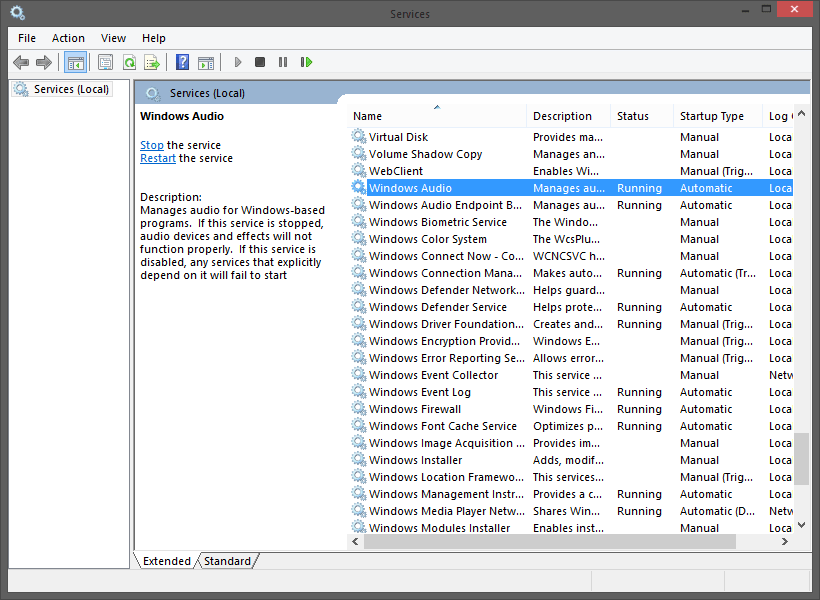
Når det er gjort, find tjenesten "Windows Audio" og dobbeltklik på det.
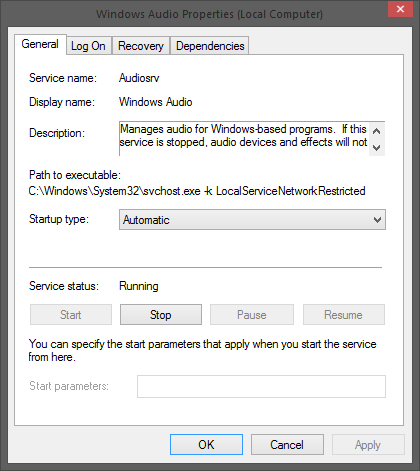
Skift "Opstartstype" fra Manuel to Automatisk og klik OK. Efterfølgende, tryk på Start knap til køre tjenesten med det samme.
Start med at afspille noget på din VPS; det er sandsynligvis vil virke nu. Hvis det ikke gør, gå videre til on næste trin.
3. Aktivér lyd
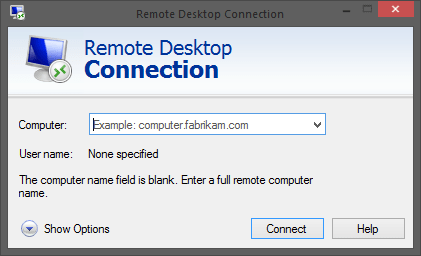
Åbn først Fjernskrivebord, og tryk derefter på "Vis indstillinger."
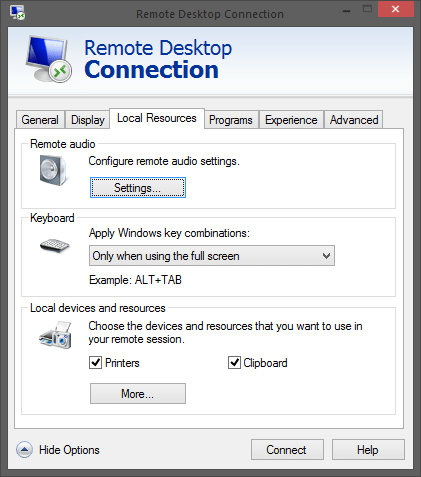
Klik nu på knappen "Lokale ressourcer". Under "Fjernlyd" skal du trykke på "Indstillinger."
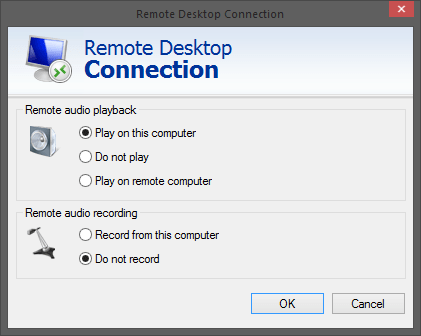
Sørg for, at fjernafspilingen er indstillet til "Afspil på denne computer." For at aktivere mikrofonen skal du ændre indstillingerne for "Fjernoptagelse af lyd".
Hvis du hører Windows' opstartsound, når du logger på VPS-serveren, spring til "Sørg for, at lyden er konfigureret korrekt for alle programmer." Hvis du ikke har hørt Windows' opstartsound, skal du gå videre til næste trin.
4. Konfigurer RDP-egenskaber
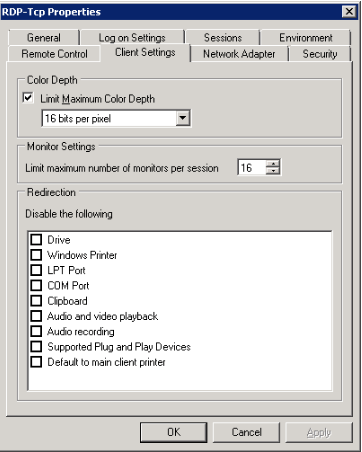
Start tscc.msc på fjerncomputeren. Åbn mappen Forbindelser i det venstre panel. Højreklik på RDP-Tcp, vælg Egenskaber, og klik derefter på fanen "Klientindstillinger".
Markér afkrydsningsfeltet "Lydtilknytning". Bemærk, at alle afkrydsningsfelter i dette afsnit er under "Deaktiver følgende". Så alt, der er markeret her, er deaktiveret. Som standard er lyd også deaktiveret.
Vælg OK, og luk derefter tsconfig. Der vises muligvis en advarsel, der angiver, at denne ændring ikke træder i kraft for tidligere forbundne RDP-sessioner. Klik på den, log ud, og log ind igen.
Du burde høre opstartsound fra Windows på dette tidspunkt. Hvis det stadig ikke virker, skal du gå videre til næste trin.
Læs også: Aktivér Remote Access Connection Manager
5. Kontroller lyd for alle programmer
Sørg for, at lyden er konfigureret korrekt for alle programmer. Du gør dette ved at følge disse trin:
Åbn lydkontrolpanelet på VPS under "Lyd og lydenheder." Gå til fanen Lyd, og vælg "Microsoft RDP Audio Driver" som standard afspillingsenhed, hvis det ikke allerede er valgt.
Markér afkrydsningsfeltet "Brug kun standardenheder" nederst på dialog og gå til fanen Stemme. Vælg "Microsoft RDP Audio Driver" som standard afspillingssystem, hvis det ikke allerede er valgt, og klik derefter OK.
Det er endelig gjort nu. Al lyd fra VPS afspilles nu på din lokale computer via en RDP-forbindelse fra nu af.
Få en RDP-server med øjeblikkelig opsætning, fuld root-adgang og NVMe-lagring.
Køb RDPHvordan rettes RDP hvis der ikke er installeret lydenheder?
Der er mange trin involveret i at få ingen lydenheder installeret på Remote Desktop Connection. Sørg for, at du har gennemgået trinene ovenfor, og hvis du stadig får fejlen, lad os grave dybere ned i det.
Reparation ingen lydudgangsenhed installeret på RDP er ret udfordrende, fordi løsningen varierer fra person til person. Det anbefales at kontakte din RDP-udbyder, og selv når nogle brugere reinstallerer deres Windows, hjælper det desværre ikke.
Følgende trin kan dog generelt hjælpe dig gennem denne forhindring. Hvis nogle af disse hjalp dig, stop der, og fortsæt ikke videre.
Trin 1. Fejl er nogle gange midlertidige, så en genstart af computeren kan være praktisk. Giv derfor din Windows nogle sekunder til at se, om den kan løse problemet selv.
Trin 2. Sørg for, at lydenheder er korrekt installeret. Opdater desuden driveren, hvis den allerede er installeret via:
- Åbning af Kontrolpanelet
- Valg af Hardware og lyd
- Valg af Enhedsstyring
- Søgning efter Lyd, video og spilcontrollere
- Klik på din lydenhed og opdater den
Sørg for at genstarte pc'en, efter du har opdateret audio-driveren.
Trin 3. Søg efter "services.msc" i Startmenuen, og find Windows Audio og Windows Audio Endpoint Builder. Disse to tjenester skal køre. Hvis de ikke gør det, højreklik på dem og klik på start for at køre dem.
TRIN 4. Det er faktisk nyttigt at kontrollere gruppepolitikken. Prøv at tillade lydomdirigeringer i gruppepolitikken for at se, om det hjælper.
TRIN 5. Hvis ingen af trinene ovenfor kunne løse dit problem, skal du prøve dette trin, før du kontakter din RDP-udbyder. Gå til Start-menuen på din server, og søg efter "tsconfig.msc". Gå nu til "Forbindelse" og klik på fanen "Klientindstillinger". Fjern blot markeringen fra "Lyd" i afkrydsningsfeltet.
Få en RDP-server med øjeblikkelig opsætning, fuld root-adgang og NVMe-lagring.
Køb RDPKonklusion
I artikel, vi gennemgik trinene for trin til aktivering af Lyd over den fjernskrivebordforbindelse. Det er faktisk ikke et problem, da det går tilbage til RDP-konfigurationen, og når det sker, vil alt fungere fint.
Med Cloudzyfår du en kraftfuld og økonomisk RDP til den laveste pris på $7,95, som nogensinde er mulig! Glem ikke at tjekke vores køb RDP side for også at tilpasse din RDP-plan! Hvem vil tilbyde dig det?



Diskussion
Kommentarer
Log ind for at deltage i diskussionen.