

Forestil dig dette: du forsøger at oprette forbindelse til dit kontor VPN hjemmefra, men Windows kaster konstant forbindelsesfejl. Eller måske stopper dit fjernskrivebord pludselig med at fungere, så du sidder låst ude af vigtige filer. Oftest er den skyldige bag disse frustrerende øjeblikke en Windows-tjeneste kaldet Remote Access Connection Manager, eller RasMan kort sagt.
Hvis du aldrig før har hørt om remote access connection manager, skal du ikke bekymre dig. Denne bag-kulisserne-tjeneste håndterer alle dine fjernforbindelser, men når den er deaktiveret eller fungerer dårligt, stopper din evne til at arbejde eksternt. Denne guide viser dig præcist hvad Windows Remote Access Connection Manager gør, hvorfor RasMan Windows-tjenesten betyder noget for dit fjernarbejdssetup, og hvordan du aktiverer det når tingene går galt.
Hvad er Remote Access Connection Manager?
Du undrer dig måske over: "Hvad er Remote Access Connection Manager?" Remote Access Connection Manager (RasMan) er grundlæggende Windows' trafikregulator for fjernforbindelser. Hver gang du forbinder til en VPN, ringer ind til et virksomhedsnetværk, eller bruger remote desktop-software, arbejder RasMan remote access connection manager bag kulisserne for at etablere og vedligeholde den forbindelse.
Tænk på remote access connection manager som din personlige netværksassistent. Når du klikker "Forbind" på dit VPN-klient, springer fjernakadlingstjenesten i gang - godkender dine legitimationsoplysninger, etablerer den sikre tunnel og håndterer dataflowet mellem din computer og det fjernnetværk. Uden at Windows connection manager kører korrekt, fungerer disse forbindelser simpelthen ikke.
Tjenesten fik sit navn fra "Remote Access Service Manager", hvilket afspejler dens kerneformal: at administrere fjernacces til netværk og computere. Selvom det oprindeligt primært blev brugt til dial-up-forbindelser i de tidlige dage af Windows, er det i dag essentielt for VPN-forbindelser og remote desktop-adgang.
Hvorfor er RasMan vigtig for fjernarbejde?
 I dagens fjern-først arbejdsmiljø er RasMan blevet mere kritisk end nogensinde. Her er hvorfor denne tjeneste betyder noget for din daglige produktivitet:
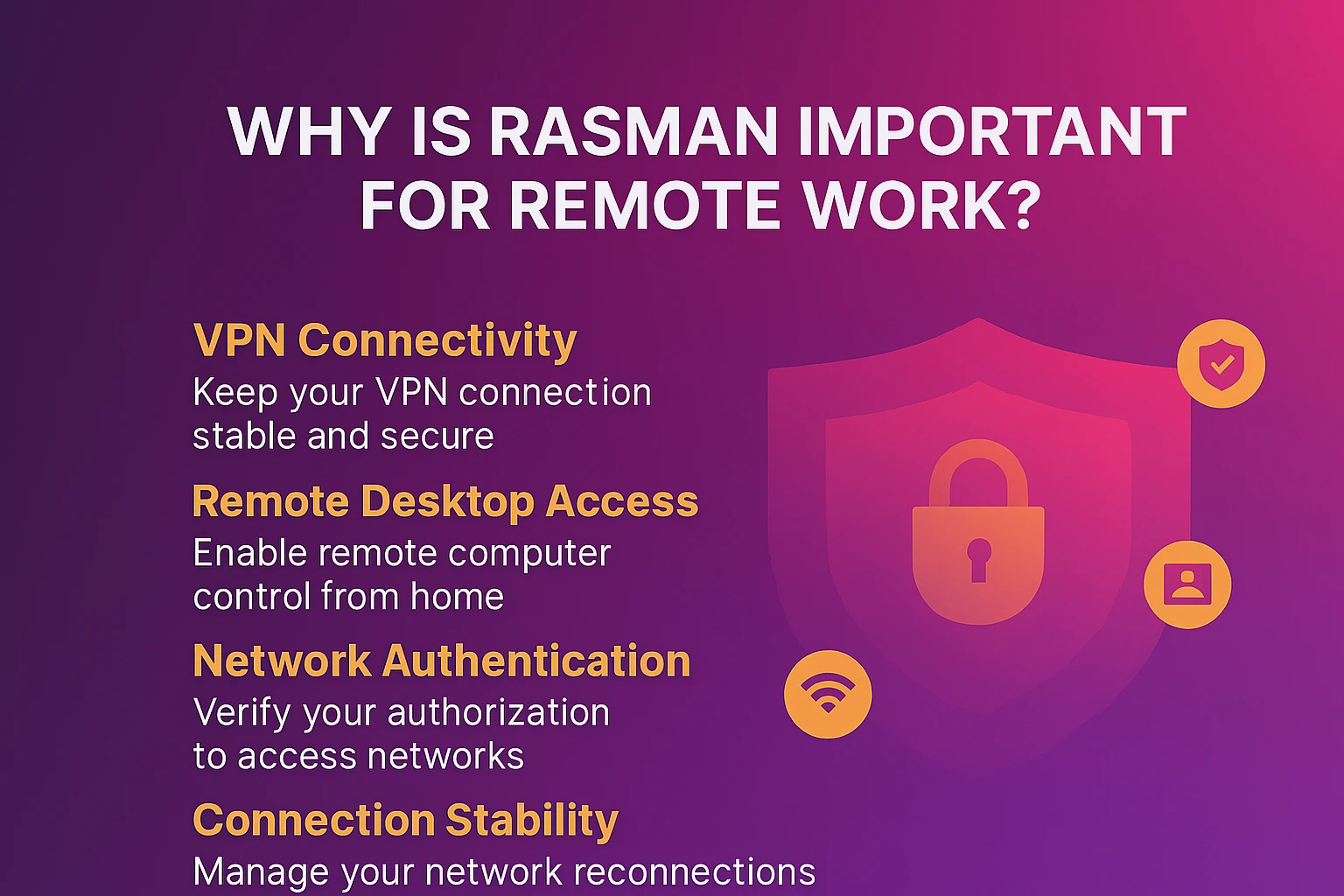
VPN-forbindelse: Om du forbinder til dit firmas private netværk eller bruger en personlig VPN til privatliv, håndterer RasMan det tekniske arbejde. Det sikrer, at din forbindelse forbliver stabil og sikker gennem hele din arbejdssession.
Hvis du har brug for pålidelige remote desktop-løsninger, bør du undersøge professionelle fjernforbindelse via CMD opsætningsindstillinger.
Fjernskrivebord: Planlægger du at få adgang til din kontor-computer hjemmefra? RasMan administrerer den underliggende netværksforbindelse, som gør fjernskrivebordsessions mulige. Uden det vil du se forbindelsesfejl, selvom alt andet ser ud til at være konfigureret korrekt.
Netværksgodkendelse: RasMan forbinder dig ikke bare – det verificerer også, at du har tilladelse til at få adgang til det fjernnet. Dette sikkerhedslag beskytter både dig og de netværk, du forbinder til.
Forbindelsesstabilitet: Når du er forbundet, overvåger RasMan din fjernforbindelse og håndterer genforbindelsesforsøg, hvis dit netværk midlertidigt mistes. Det betyder færre afbrydelser under vigtige videosamtaler eller filoverførsler.
For fjernarbejdere, systemadministratorer og alle, der regelmæssigt får adgang til ressourcer uden for deres lokale netværk, er forbindelsesstyringen for fjernadgang den usynlige heros, der holder alt kørende problemfrit. Uanset om du har brug for traditionel VPN-adgang eller foretrækker at udforske Alternativer til Apple Remote Desktop hvis du skal arbejde på tværs af platforme, eller hvis du har brug for avancerede værktøjer som Asbru connection manager til kompleks multi-session administration, hjælper det at forstå, hvordan RasMan fungerer, til at sikre pålidelig forbindelse.
Sådan aktiverer du Remote Access Connection Manager
Hurtig svar: Åbn Tjenester (services.msc), find Remote Access Connection Manager, indstil Starttype til Automatisk, og klik på Start.
Hvis din VPN ikke forbinder, eller fjernskrivebordsforbindelsen fejler gentagne gange, skyldes problemet ofte, at Windows Remote Access Connection Manager ikke er aktiveret eller kører. Her er den fulde trinvise guide:
Trin 1: Åbn Windows Services
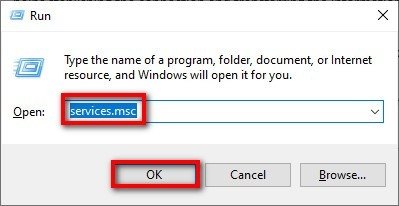
Den nemmeste måde at administrere RasMan på er gennem Windows Services-konsollen:
- Tryk Windows-tast + R for at åbne dialogboksen Kør
- Type services.msc og tryk Enter
- Vinduet Services åbnes, og alle Windows-tjenester vises
Trin 2: Find tjenesten Remote Access Connection Manager
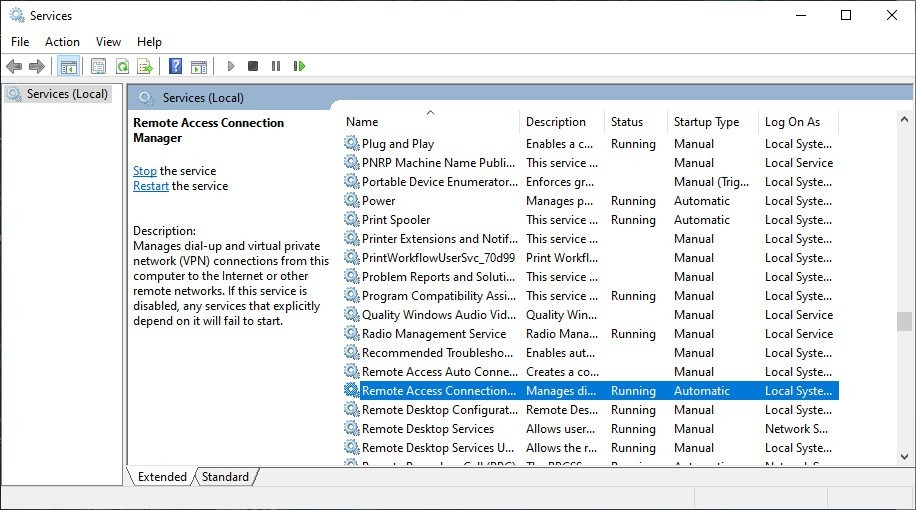
- Scroll gennem den alfabetiske liste for at finde Fjernforbindelsesstyringsværktøj
- Du kan også trykke R på dit tastatur for at gå direkte til tjenester, der begynder med "R"
- Højreklik på Fjernforbindelsesstyringsværktøj og vælg Egenskaber
Trin 3: Konfigurer tjenesten
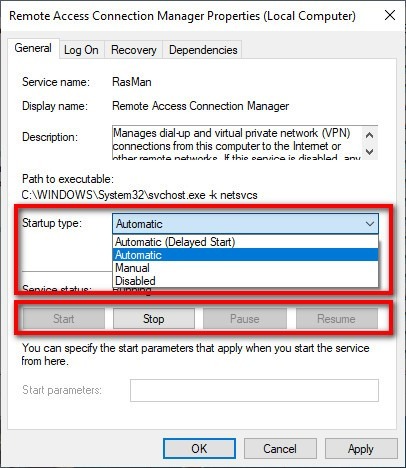
I vinduet Egenskaber:
- Ændre Startuptype to Automatisk (dette sikrer, at RasMan starter med Windows)
- Hvis tjenesten ikke kører i øjeblikket, skal du klikke på Start knap
- Klik Anvend, derefter OK for at gemme dine ændringer
Alternativ: Kommandolinje-metode
For erfarne brugere eller systemadministratorer, der administrerer flere computere:
- Åbn Kommandoprompt som Administrator
- Kør denne kommando: sc config rasman start= auto
- Start tjenesten: start sc rasman
Fejlfinding: når Remote Access Connection Manager ikke vil starte
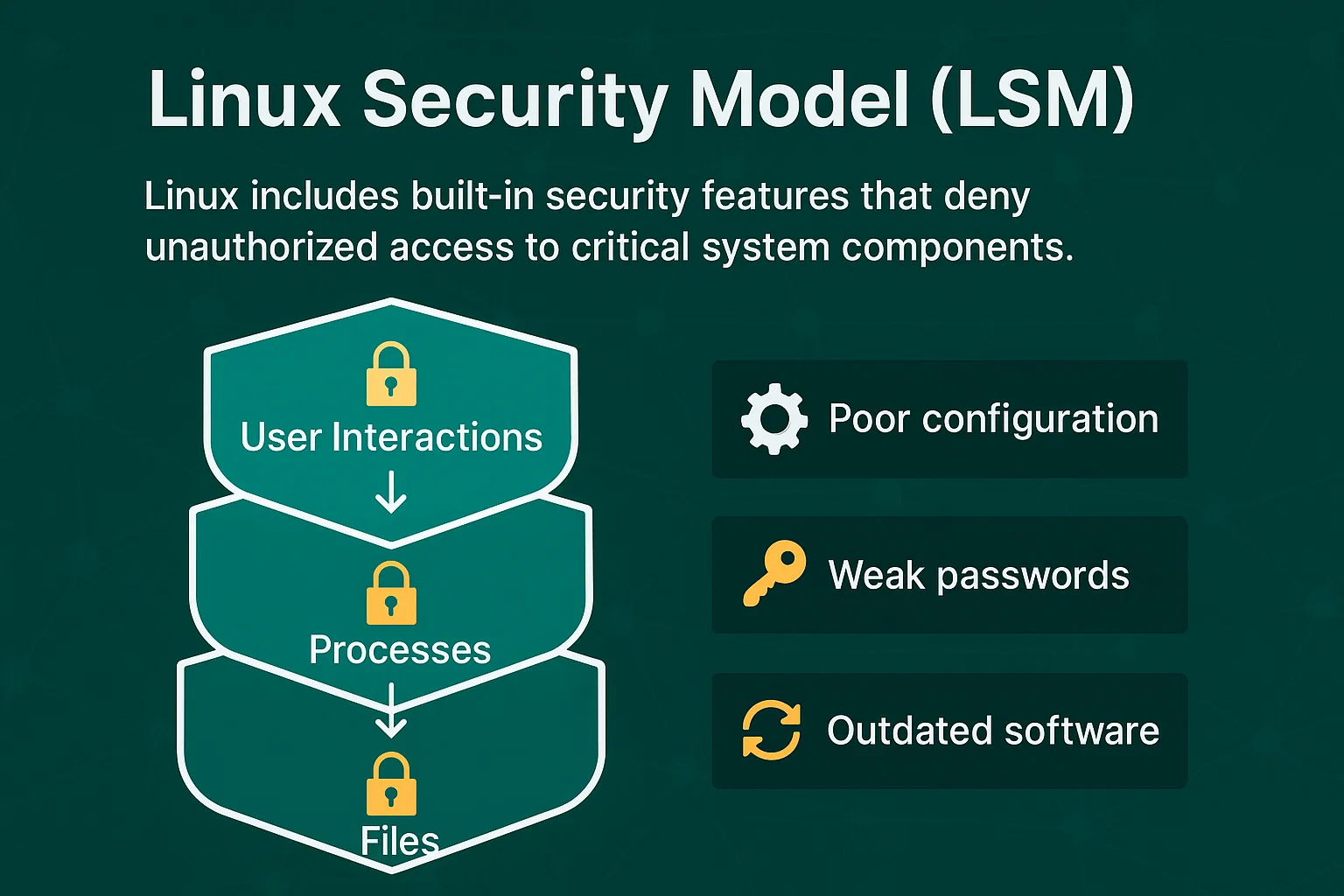
Hurtig løsning: Kontroller først, at tjenesterne Telefoni, RPC og SSTP kører.
Nogle gange nægter remote access connection manager at starte, hvilket efterlader dig med fejlmeddelelser som "RAS-fjernassistancetjenesten kunne ikke starte." Her er de mest effektive løsninger:
Tjek afhængighederne for Remote Access Auto Connection Manager Service
RasMan remote access connection manager er afhængig af disse Windows-tjenester:
| Tjenestenavn | Formål | Status påkrævet |
| Telefoni | Telefon- og modemforbindelser | Kørende |
| Fjernprocedurekald (RPC) | Windows-tjenestekommunikation | Kørende |
| Sikker socket tunnelprotokol (SSTP) | Sikre VPN-forbindelser | Kørende |
| DCOM-serverproces-starter | Startstyring af tjeneste | Kørende |
Hvis du administrerer flere fjernforbindelser, kan dedikerede værktøjer eller en VPN-løsning til fjernskrivebordsadministration give dig mere omfattende kontrol end grundlæggende Windows-tjenester alene.
Hurtige kommandoer til netværksnulstilling
Åbn Kommandoprompt som administrator og kør disse kommandoer i rækkefølge:
netsh winsock reset

netsh int ip reset

sc config rasman start= auto

sc start rasman
Vigtigt: Disse kommandoer nulstiller din netværkskonfiguration. Genstart din computer efter du har kørt kommandoerne. Hvis du er forbundet via VPN eller har brugerdefinerede netværksindstillinger, skal du muligvis omkonfigurere dem efter nulstillingen.
Sådan styres fjernadgang til forskellige forbindelsestyper
På et øjeblik: RasMan håndterer VPN-protokoller (PPTP, L2TP, IKEv2, SSTP), opkalds-forbindelser og RDP-netværk.
| Forbindelsestype | RasMan's Rolle | Almindelige protokoller |
| VPN-forbindelser | Godkendelse, kryptering og tunnelvedligeholdelse | PPTP*, L2TP/IPSec, IKEv2, SSTP |
| Opringning | Styring af modemforbindelser | PPP |
| Remote Desktop | Netværksstabilitet og godkendelse | RDP over TCP/IP |
Bemærk: *PPTP anses for forældet og usikkert efter moderne sikkerhedsstandarder. Microsoft anbefaler at bruge IKEv2 eller L2TP/IPSec til nye VPN-implementeringer.
VPN-styring af fjernadgang
Forbindelsesstyreren for fjernadgang håndterer alle vigtige VPN-protokoller. Den styrer godkendelse, opsætter kryptering og vedligeholder den sikre tunnel mellem din computer og VPN-serveren.
Support for ældre opkalds-forbindelser
Selvom det er mindre almindeligt i dag, styrer Windows Remote Access Connection Manager stadig modemforbindelser for brugere i områder med begrænset bredbåndsadgang.
Integrering af Remote Desktop Protocol
Når du forbinder til fjerncomputere via RDP, sikrer tjenesten Windows connection manager, at den underliggende netværksforbindelse forbliver stabil og godkendt.
Hvornår du måske vil deaktivere Remote Access Connection Manager
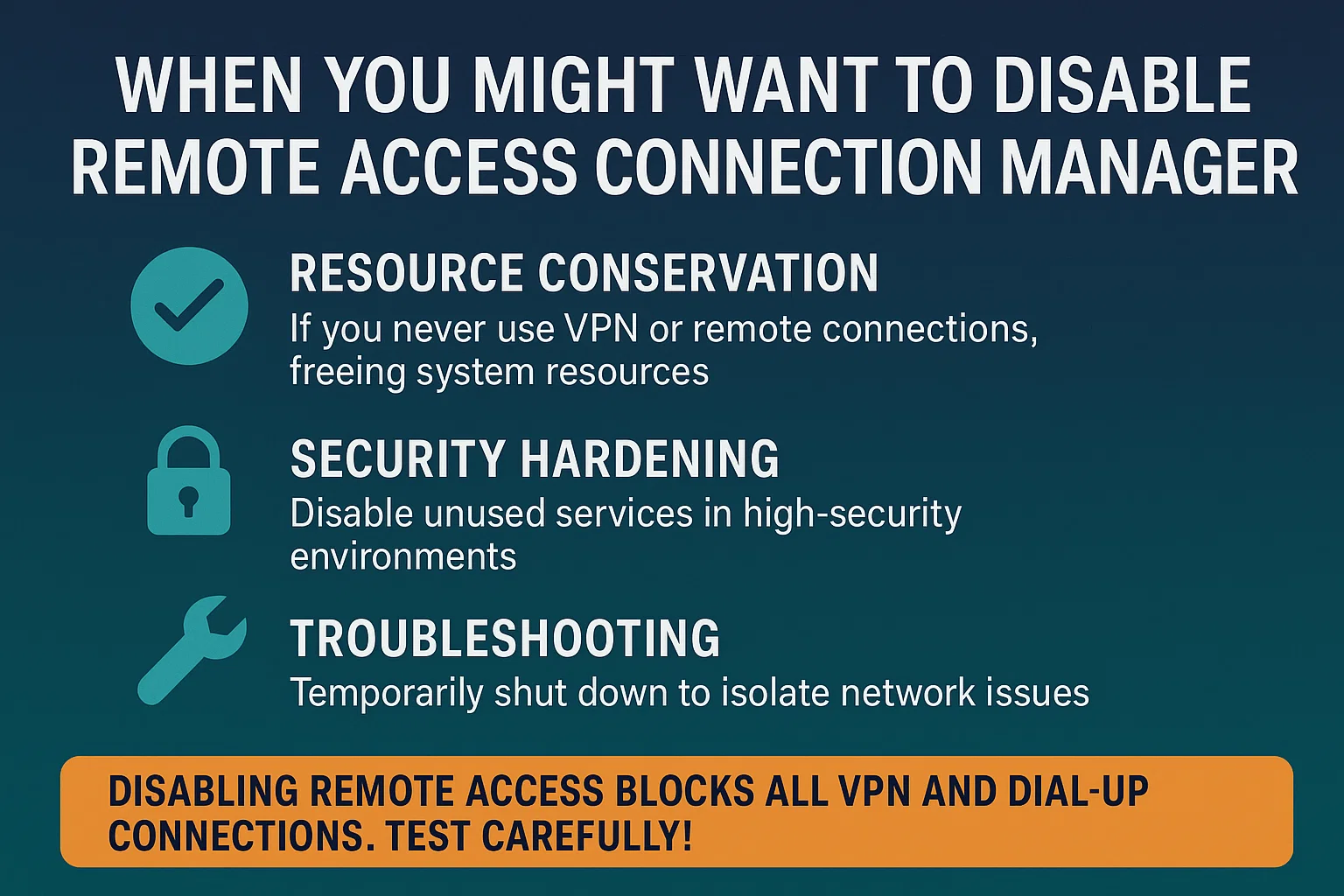
Selvom forbindelsesstyreren for fjernadgang er vigtig for fjernforbindelser, er der sjældne situationer, hvor du måske vil overveje at deaktivere tjenesten Windows connection manager:
- Ressourcebesparing: Hvis du aldrig bruger VPN eller fjernforbindelser på en bestemt computer, frigør deaktivering af fjernadgangstjenesten systemressourcer
- Sikkerhedshærdning: Nogle højsikkerhedsmiljøer deaktiverer unødvendige tjenester som en forebyggende foranstaltning
- Fejlfinding: Midlertidig deaktivering af Windows Remote Access Connection Manager kan hjælpe med at isolere problemer med netværksforbindelsen
Vigtig advarsel: Deaktivering af forbindelsesstyreren for fjernadgang vil forhindre alle VPN- og opkalds-forbindelser i at fungere. Derudover kan nogle Windows-funktioner og tredjepartsapplikationer være afhængige af denne tjeneste. Før du permanent deaktiverer RasMan, skal du teste grundigt for at sikre, at ingen kritiske funktioner påvirkes. De fleste brugere bør holde den aktiveret.
RasMan og moderne løsninger til fjernskrivebord
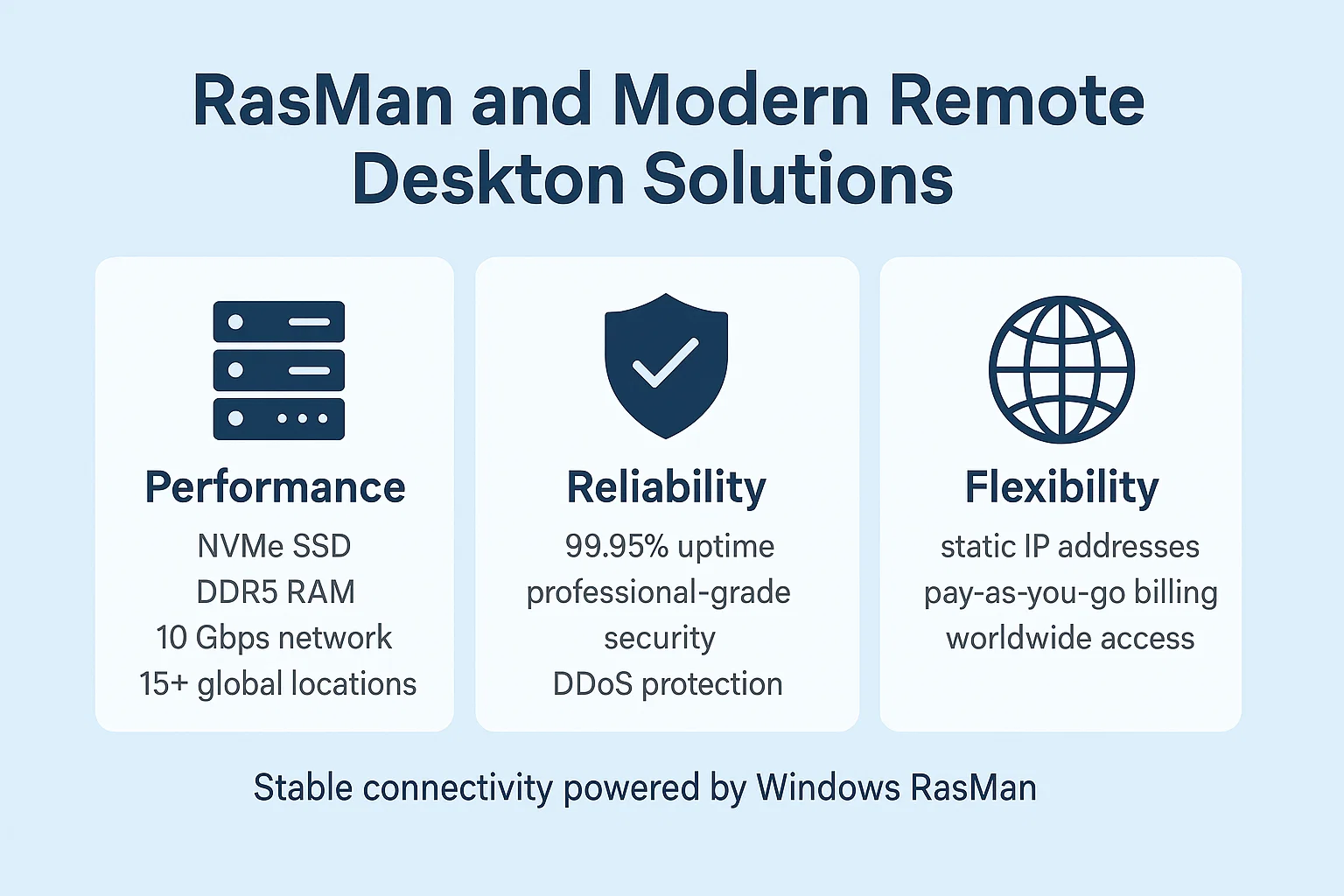
Selvom forbindelsesstyreren for fjernadgang håndterer netværksfundamentet for fjernforbindelser, er der mange brugere i dag, der stoler på omfattende løsninger til fjernskrivebord, der tilbyder yderligere funktioner ud over basisk forbindelse.
For virksomheder og enkeltpersoner, der har brug for pålidelig fjernskrivebordstilgang med høj ydeevne, leverer dedikerede RDP-servere overlegen performance sammenlignet med at forbinde til individuelle kontormaskiner. Disse servere tilbyder 99,95% oppetid, sikkerhed af professionel klasse og mulighed for at få adgang til dit skrivebord fra hvor som helst i verden.
Cloudzys RDP-servere er specifikt designet til optimal fjernadgangsydelse, med NVMe SSD-lagring, DDR5 RAM og 10 Gbps netværksforbindelser på tværs af 13 regioner. for at opleve virtuel desktop-adgang i topklasse med oppetidsgarantier på 99,95% køb RDP Server fra Cloudzy.
Vigtigt: Serviceafhængigheder kan variere mellem Windows-versioner. Hvis du støder på afhængighedsrelaterede fejl, skal du verificere de specifikke krav for din Windows-version gennem Services-konsollen ved at kontrollere fanen Afhængigheder i RasMan-egenskaber.
Konklusion
Forbindelsesstyringsprogrammet for fjernadgang arbejder bag kulisserne, men det spiller en afgørende rolle i at holde fjernadgangsarbejdere tilsluttet og produktive. Ved at sikre, at Windows forbindelsesstyringsprogrammet for fjernadgang er korrekt aktiveret og konfigureret, eliminerer du en af de mest almindelige kilder til VPN- og fjernskrivebordsforbindelsesfejl.
Husk, at forbindelsesstyringsprogrammet for fjernadgang blot er en del af puslespillet for fjerntilslutning. Selvom det håndterer networkfundamentet, afhænger dit overordnede oplevelse af fjernadgang af at have pålidelig internetforbindelse, korrekt konfigurerede værktøjer til fjernadgang og robust fjernskrivebordinfrastruktur, når du har brug for konsistent adgang til applikationer og filer.
For virksomheder og fagfolk, der kræver garanteret oppetid og performance af virksomhedsklasse, leverer Cloudzy's RDP-servere den pålidelighed og hastighed, dit arbejde kræver. Med 99,95% oppetidsgarantier, globale datacenterplaceringer og fleksible faktureringsmuligheder kan du fokusere på dit arbejde i stedet for at bekymre dig om forbindelsesproblemer.
Næste gang du med succes forbinder til dit firma VPN eller får adgang til din kontorcomputer hjemmefra, kan du takke forbindelsesstyringsprogrammet for fjernadgang for at gøre det alt muligt – selv hvis du aldrig ser det arbejde.



Diskussion
Kommentarer
Log ind for at deltage i diskussionen.