

Før i tiden krævede websted-administration dyb kodningsviden og teknisk ekspertise. Du skulle skrive lange kommandoer bare for at flytte et logo eller justere basale indstillinger. I dag har webhosting-kontrol-paneler som Plesk ændret alt det.
Disse værktøjer forvandles kompleks serverhåndtering til simple punkt-og-klik-handlinger, så fagmæssig webhosting nu ligger inden for rækkevidde for alle med en ide og ambition.
Denne artikel viser dig præcis, hvordan du installerer Plesk på Windows og Linux-servere. Du lærer om systemkrav, vigtige funktioner og får trin-for-trin installationkommandoer, der virker.
Hvad er et websted-kontrolpanel?
Et websted-kontrolpanel er software, der pakker almindelige websted-administrationsgaver ind i en grafisk brugerflade. Du kan justere dit websted uden at skrive kode. For eksempel brugte det at flytte dit logos position tidligere lange kodeændringer. Nu kan du trække og slippe elementer hvor som helst, og anvende denne forenkling på næsten alle aspekter af dit hostede websted.
Disse forenklede handlinger er stadig kodebaserede operationer, blot kondenseret til brugervenlige knapper. Selvom denne tilgang gør grundlæggende opgaver nemme, skal du stadig have en udvikler for avancerede tilpasninger. Omkring 94,8% af websteder bruger ikke et kontrolpanel, men for nybegynder-brugere og små websteder, der gør, gør disse paneler websted-administration tilgængelig for millioner.
Hvad er Plesk?
Plesk er et websted-kontrolpanel, der går ud over basisk administration. Det er en webhosting-automationstjeneste med avanceret cloud-support. Platformen håndterer både initial hostingopsætning og løbende websted-administration, automatiserer avancerede funktioner, når dit site er live, og hjælper dig med at foretage ændringer uden kodekendskab.
Plesk fungerer på både Windows og Linux-systemer. Det automatiserer hostingopgaver og inkluderer cloud-support, der styrker sikkerheden, samtidig med at det hjælper dit site med at skalere, når trafikken vokser.
Plesk besidder cirka 73% markedsandel som det ledende kontrolpanel, der driver over 11 millioner websteder verden over. Selvom Plesk dominerer markedet, kan udforskning af andre topkontrolpaneler som Plesk hjælpe dig med at forstå, hvilken løsning der passer bedst til dine specifikke hostingbehov.

Plesk-funktioner
Plesk skiller sig ud på webhosting-kontrolpanelmarkedet af specifikke årsager. Selvom andre paneler tilbyder lignende grundlæggende funktionalitet, kombinerer Plesk udvidelsesmuligheder, tværplatform-kompatibilitet og sikkerhed på måder, der betyder noget for virkelig webhosting-drift. Disse fem funktioner forklarer, hvorfor Plesk driver over 11 millioner websteder verden over.

Udvidelsesvenlig
Tilpasning gennem udvidelser er en prioritet for enhver pålidelig webhostingtjeneste. Plesk tilbyder over 100 udvidelser i sit omfattende katalog, der dækker snesevis af use cases. Du kan frit downloade og bruge disse udvidelser som del af din Plesk-opsætning. Nogle udvidelser er udviklet in-house af Plesk, hvilket giver bedre kompatibilitet end typiske tredjeparts add-ons på markedspladsen.
Avanceret Cloud-kompatibilitet
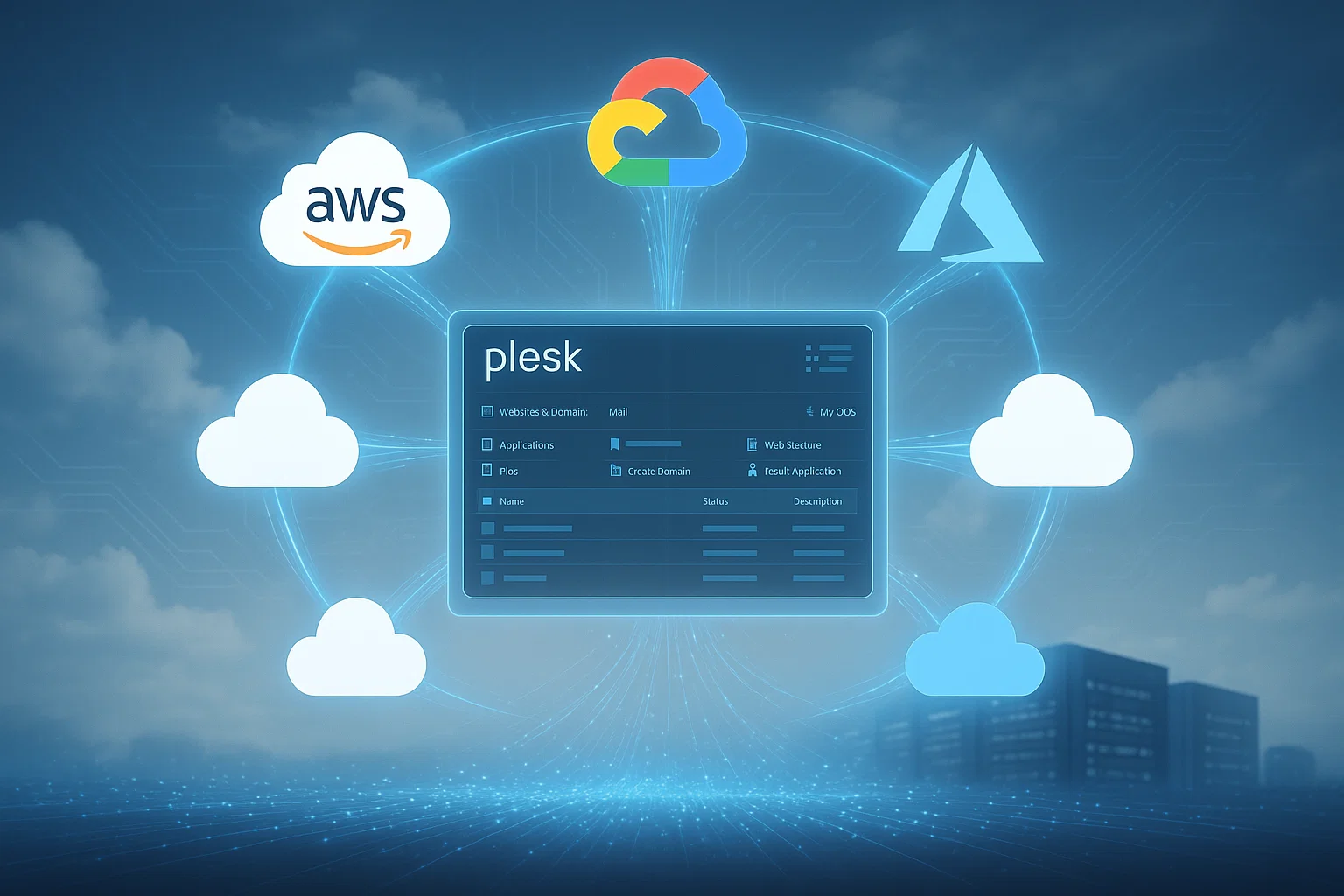
Plesk er designet til at være cloud-venligt fra grunden af, og fungerer på to forskellige måder. For det første tilbyder Plesk sine egne cloud-tjenester. For det andet kan du kombinere Plesk med populære cloud-tjenester som Amazon AWS og Google Cloud til at automatisere forskellige websted-operationer.
Hvis du driver et databaseret websted eller udfører regelmæssig analyse, gør Plesk's cloud-kompatibilitet dine operationer meget mere problemfri.
VPS-venlig
Dette er en fremstående funktion, der gør Plesk unik blandt webleverandører. Mange websteder kører i dag på virtuelle private servere. Disse servere giver dig mulighed for at håndtere alt fra samme fjernt tilgåede VPS, hvilket øger effektiviteten betydeligt.
Plesk registrerer VPS-miljøer og justerer automatisk sine indstillinger for at optimere performance, og fungerer problemfrit uanset om du installerer Plesk på Windows eller Linux VPS miljøer.
På Cloudzy tilbyder vi Plesk VPS-løsninger til Linux og Windows med fuld root-adgang og dedikerede ressourcer. Vores tjenester er tilgængelige på over 12 steder verden over, så du kan vælge den bedste serverplacering til dine behov.
Du får NVMe SSD-lagring for hurtigere indlæsningstider og 24/7 teknisk support fra vores team. Vi håndterer infrastrukturkonfigurationen, så du kan fokusere på at styre dine websteder gennem Plesk.
Sikkerhed
Plesk har opbygget et stærkt ry som ét af de mest sikre webleverandørkontrolpaneler, idet det tackler trusler på to niveauer. Først beskytter det selve kontrolpanelet.
For det andet minimerer det risici fra andre dele af dit operativsystem, der indirekte kunne kompromittere programmet. Plesk tilbyder også omfattende tilpasningsmuligheder for at forbedre sikkerheden gennem best practices, hvilket giver dig flere lag beskyttelse.

Serverovervågning og analyse
Mens andre top-tier kontrolpaneler som cPanel tilbyder lignende funktioner, giver Plesk detaljerede serverovervågningsegenskaber. Du kan analysere din servers ydeevne og identificere flaskehals effektivt.
Denne funktion er værdifuld, fordi du kan håndtere dit websted gennem forenklede kontrolelementer og samtidig spore den overordnede serverydelse og sundhed, hvilket giver dig fuldstændig indsigt i dit hostingmiljø.
Plesk-krav
Før vi gennemgår, hvordan du installerer Plesk på Windows Server og Linux-systemer, skal du verificere kravene til begge operativsystemer. At opfylde disse specifikationer gør installationsprocessen meget mere problemfri.
Windows
Hvis du planlægger at installere Plesk på Windows Server 2022 eller andre versioner, understøtter Plesk Obsidian alle 64-bit Windows Server-udgaver, herunder Server Core-installationer. Du kan køre Plesk på Windows Server 2025, 2022, 2019 og 2016.
Alle udgaver fungerer med Plesk, herunder Standard, Datacenter og Essentials. Windows Server 2022 er den anbefalede version til nye installationer på grund af dets balance mellem stabilitet og langsigtet support.
Din server kræver mindst 2GB RAM og 32GB lagerplads. Du skal konfigurere en statisk IP-adresse før installationen begynder. Plesk til Windows kan kun installeres på NTFS-partitioner, så verificer at dit filsystem opfylder dette krav.

Linux
Plesk Obsidian til Linux understøtter et bredt spektrum af distributioner. Alle versioner skal være 64-bit og køre systemd init-systemet. Før du installerer Plesk på Linux-servere, verificer at din distribution understøttes.
| Distribution | Understøttede versioner | Bemærkninger |
| Ubuntu | 24.04 LTS, 22.04 LTS, 20.04 LTS, 18.04 | Ubuntu 20.04: ELS til 31. december 2027<br>Ubuntu 18.04: ELS til 31. december 2026 |
| Debian | 13, 12, 11, 10 | Debian 10: ELS til 31. december 2026<br>Deaktiver AppArmor før installation |
| AlmaLinux | 10, 9, 8 | Anbefalet til nye installationer |
| Rocky Linux | 8 | CentOS-alternativ |
| Red Hat Enterprise Linux | 9, 8, 7 | De seneste minor-versioner understøttes |
| CentOS | 7 | ELS til 31. december 2026 |
| CloudLinux | 9, 8, 7 | CloudLinux 7: ELS til 31. dec. 2026 |
| Virtuozzo Linux | 7 | – |
Din Linux-server kræver mindst 1GB RAM plus 1GB swap-plads samt minimum 20GB lagerplads. Extended Lifecycle Support (ELS) er tilgængelig for ældre operativsystemer efter deres producenters end-of-life-dato. Denne service kræver ekstra gebyr, men giver mere tid til migrationsplanlægning.
Hvis du evaluerer forskellige muligheder før du forpligter dig til Plesk, kan det hjælpe at læse vores guide om bedste kontrolpaneler til Linux kan hjælpe dig med at træffe en informeret beslutning baseret på din distribution og dine krav.

Sådan installerer du Plesk på Windows
Du kan installere Plesk på Windows ved at hente den seneste version fra det officielle websted med din licens og køre installationsguiden. Men denne vejledning omhandler fjernserveradministration, som typisk mangler GUI-support.
Jeg vil vise dig metoden med kommandoprompten i stedet, som demonstrerer, hvordan du installerer Plesk på Windows Server ved hjælp af kommandolinje-værktøjer. Når du har opfyldt forudsætningerne og har din Plesk-licens, skal du følge disse trin for at gennemføre din opsætning.
Trin 1: Åbn kommandoprompten og start installationen
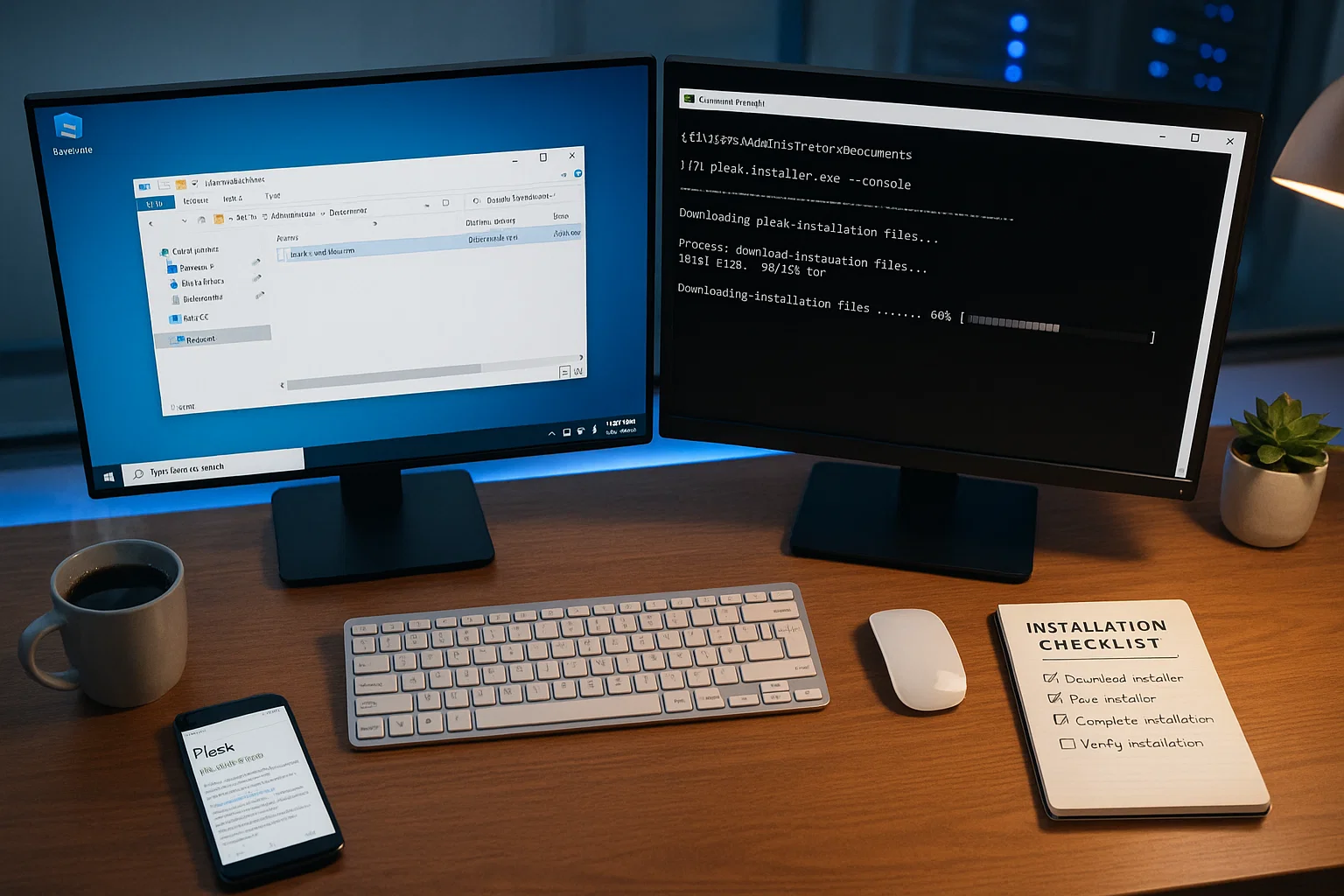
Download først Plesk-installationsprogrammet. Klik på Windows-logoet i nederste venstre hjørne, find kommandoprompten, højreklik på den og åbn den som administrator. Når du installerer Plesk på Windows via kommandoprompten, skal du ændre arbejdsmappen til det sted, hvor du gemte dit installationsprogram.
plesk-installer.exe --consoleSkriv F og tryk Enter to gange. Hvis du vil installere en tidligere version, skal du bruge denne kommando i stedet:
plesk-installer.exe --console --all-versionsTrin 2: Vælg versionen og start downolden
Hvis du brugte den første kommando, behøver du ikke at vælge en version. Men hvis du brugte den anden kommando og tryk F og Enter, skal du vælge en version. Skriv S for at få adgang til installationsmuligheder. Her kan du justere downloadplaceringen (som som standard går til Plesk-servere), vælge Plesk-versionen og konfigurere proxy-indstillinger, hvis det er nødvendigt.
Hvis du ændrede nogen indstillinger, skal du afslutte installationsprogrammet og genstarte det for at anvende ændringerne. Vælg den anbefalede installationsmulighed, da du kan justere specifikke detaljer senere. Tryk Enter, og du får en endelig konfigurationsprompt. Vælg dine foretrukne mapper, angiv en adgangskode for din Plesk-adminbruger, og tryk Enter for at påbegynde downloaden.
Plesk er et stort program, så downloaden tager et stykke tid. Vent på, at installationen fuldføres. Du har nu korrekt gennemført trinene til at installere Plesk på Windows ved hjælp af kommandoprompten uden GUI.
Sådan installerer du Plesk på Linux
De fleste Linux-servere forbindes gennem ikke-GUI-protokoller som SSH, så vi bruger en proces svarende til metoden Windows kommandoprompt. Jeg bruger terminalen i Ubuntu 20.04 til denne vejledning. Kommandostrukturen kan variere lidt afhængigt af din Linux-distribution, men den overordnede proces forbliver den samme. Her er, hvordan du installerer Plesk på Ubuntu og andre Linux-distributioner.
Ubuntu Linux-terminal viser Plesk-installationskommandoer, herunder sudo apt update, apt upgrade og wget installer download, med installationspakke-fremskridtsprocentdele på en purpurfarvet skærm
Trin 1: Opdater serveren
Når du installerer Plesk på Linux-systemer, skal du først opdatere din server. Brug disse to kommandoer til at opdatere serveren og lageret for at undgå installationsfejl.
sudo apt updatesudo apt upgradeGenstart serveren før du fortsætter med installationen.
Trin 2: Start downloaden og installationen
Processen til at installere Plesk på Linux-distributioner som Ubuntu er mere ligetil end metoden Windows. Download installationsprogrammet ved hjælp af denne kommando:
wget https://autoinstall.plesk.com/plesk-installerKør det derefter:
chmod +x plesk-installersudo ./plesk-installerHvis du opretter en ny server, skal du trykke F i prompten. Vælg den anbefalede installationsmulighed og lad download og installation fuldføres. Du har korrekt installeret Plesk på Ubuntu.
Konklusion
Installation af Plesk giver dig fuld kontrol over dit webhosting-miljø uden at skulle mestre komplekse serverkommandoer. Processen tager mindre end en time på de fleste systemer, og når det er installeret, får du en samlet brugerflade til at håndtere alt fra domæner og databaser til e-mailkonti og sikkerhedsindstillinger.
Uanset om du vælger Windows Server 2022 eller en Linux-distribution som Ubuntu eller AlmaLinux, har du nu professionel hostingstyring lige ved hånden.
Den reelle værdi af Plesk viser sig i dit daglige arbejde. Du kan udrullere websteder hurtigere, automatisere rutinemæssige vedligeholdelsesopgaver og skalere ressourcer, når din trafik vokser. Med over 100 udvidelser tilgængelige kan du tilføje præcis de funktioner, dine projekter har brug for, uden at fylde din server med ubrugte værktøjer. Dit næste skridt er at udforske udvidelseskatalogen og konfigurere dit første domæne.



Diskussion
Kommentarer
Log ind for at deltage i diskussionen.