

Når dit VPS-operativsystem ikke kan startes, risikerer du at miste vigtige data og opleve dyr nedetid. Denne guide viser dig hvordan du gendanner filer fra en beskadiget Linux eller Windows VPS ved at bruge rescue mode før du geninstallerer dit operativsystem.
Hvis dit operativsystem ikke kan starte, så gør ikke panik. Du kan stadig få adgang til og gemme dine filer ved at indlæse din VPS i rescue mode. Vi viser dig præcis hvordan du henter dine data sikkert før du formatterer og geninstallerer et frisk operativsystem.
Før du går i gang
Bekræft at dit operativsystem virkelig ikke kan startes. Forbind til din server via VNC og genstart din VPS fra kontrolpanelet 2-3 gange. Hvis systemet stadig ikke starter efter flere forsøg, fortsæt med denne gendannelsesmetode.
De fleste beskadigelser opstår på Windows VPS-servere, så denne vejledning fokuserer på Windows-gendannelse. Dog fungerer samme rescue mode-proces for Linux og andre operativsystemer. Kommandoerne adskiller sig en smule, men den grundlæggende tilgang er konsistent på tværs af platforme.
Sådan gendanner du filer fra en beskadiget VPS
Følg disse trin for at få adgang til dine data fra en beskadiget VPS ved hjælp af rescue mode. Denne proces fungerer pålidelig på de fleste VPS-konfigurationer og lader dig hente filer før du geninstallerer dit operativsystem.
Trin 1: Log ind på Cloudzy og vælg VPS
Først skal du bekræfte operativsystemfejlen ved at forbinde via VNC og prøve en genstart fra dit kontrolpanel. Hvis systemet stadig ikke starter efter 2-3 forsøg, fortsæt med rescue mode. Flere genstartforsøg bekræfter at problemet er beskadigelse snarere end et midlertidigt fejl.
Log ind på dit kontrolpanel på welcome.cloudzy.com og klik på 'Tjenester'. Gå til din VPS-liste og find den berørte server.
Klik på den VPS-server du vil genstarte i Rescue Mode. Hvis du har flere VPS-servere, skal du sørge for at vælge den rigtige instans. At vælge den forkerte server kunne afbryde tjenester der kører på fungerende systemer, så dobbelttjek dit valg før du fortsætter.
På Cloudzy har vi VPS-infrastruktur med redningsmode som en standardfunktion. Når du køb VPS server planer fra os, er denne gendannelsesfunktion inkluderet, så du kan altid få adgang til dine data, selv når operativsystemet ikke starter.
Trin 2: Vælg Redningsmode
Vælg 'Redningsmode' fra dit VPS-kontrolpanel. Denne mulighed vises normalt i serverhandlinger eller administrationssektionen.
Når dit operativsystem fejler, giver redningsmode dig en måde at gendanne filer fra en beskadiget Linux eller Windows VPS. Dette Linux-baserede værktøj får adgang til dit drev selv når hovedoperativsystemet ikke starter. Redningsmiljøet indeholder værktøjer til montering af filsystemer og sikker dataoverførsel.
Redningsmiljøet kører uafhængigt af dit hovedoperativsystem. Det starter fra et separat billede gemt på værtsystemet, så du kan få adgang til dit beskadigede drev som et eksternt volumen. Denne isolation forhindrer det beskadigede OS i at forstyrre gendannelsesoperationer.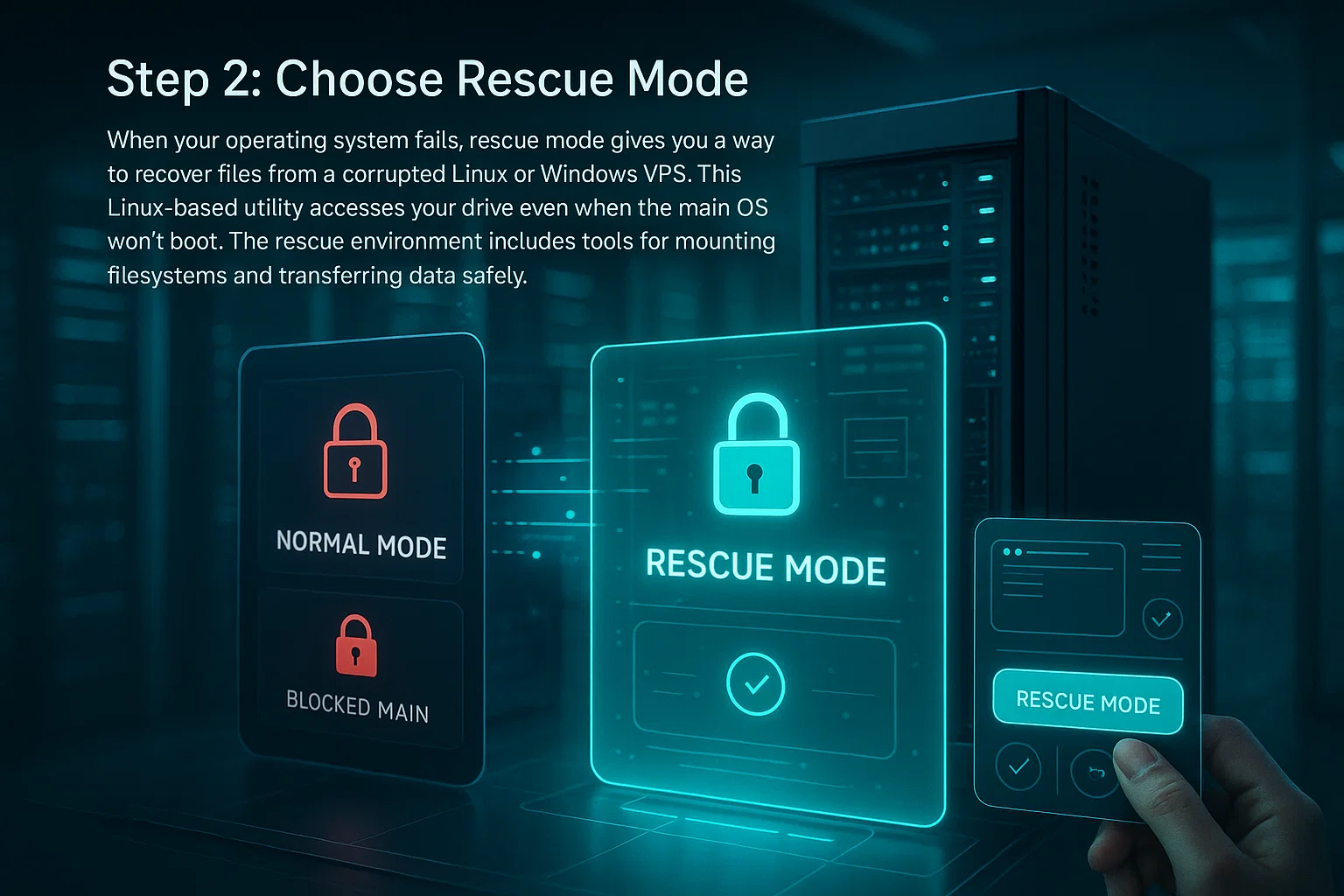
Trin 3: Aktivér Redningsmode
Angiv en stærk adgangskode til redningsmode-adgang, og klik derefter på Aktivér Redningsmode. Systemet genstarter din VPS ind i redningsmiljøet. Vælg en adgangskode, du husker, men som er svær for andre at gætte, da dette giver root-adgang til dit system.
Vent 2-5 minutter på, at genstart fuldendes, og opdater derefter siden. Du vil se en bekræftelsesmeddelelse om, at din VPS nu kører i redningsmode. Det faktiske tidsforbrug afhænger af din systemkonfiguration og værtsystemets aktuelle belastning.
Dette lette Linux-miljø lader dig få adgang til dit beskadigede Windows eller Linux-drev uden at være afhængig af det beskadigede operativsystem. Det leverer et rent, minimalistisk system med gendannelsesværktøjer præinstalleret, så du kan montere drev og overføre filer uanset dit hovedoperativsystems beskadigelse.
Trin 4: Installer WinSCP og Log Ind
Du har brug for et filoverføringsværktøj for at få adgang til dine filer fra redningsmiljøet. Download WinSCP fra det officielle websted, som håndterer sikre filoverføringer mellem Windows og Linux operativsystemer. WinSCP tilbyder en grafisk brugerflade, der forenkler filgenoprettelsesprocessen sammenlignet med kommandolinje-værktøjer.
WinSCP vedligeholdes aktivt i 2025 med regelmæssige sikkerhedsopdateringer. Det understøtter SFTP, SCP og FTP protokoller. For gendannelsesoperationer skal du bruge SFTP eller SCP, da disse protokoller krypterer dine data under overførsel, mens almindelig FTP ikke gør. Softwaren er gratis, open-source og kompatibel med alle moderne Windows-versioner.
Installationstrin:
- A) Download WinSCP fra det officielle websted på winscp.net.
- B) Installer og start softwaren med standardindstillinger.
Du vil se et login-vindue med felter til forbindelsesdetaljer. Indtast disse detaljer:
- Værtsnavn: Din VPS IP-adresse
- Brugernavn: root
- Adgangskode: Adgangskoden, du angav til redningsmode
Klik på 'Login' for at oprette forbindelse til dit redningsmiljø. Du kan se en sikkerhedsadvarsel om værtnøglen ved første forbindelse, og dette er normalt for nye forbindelser.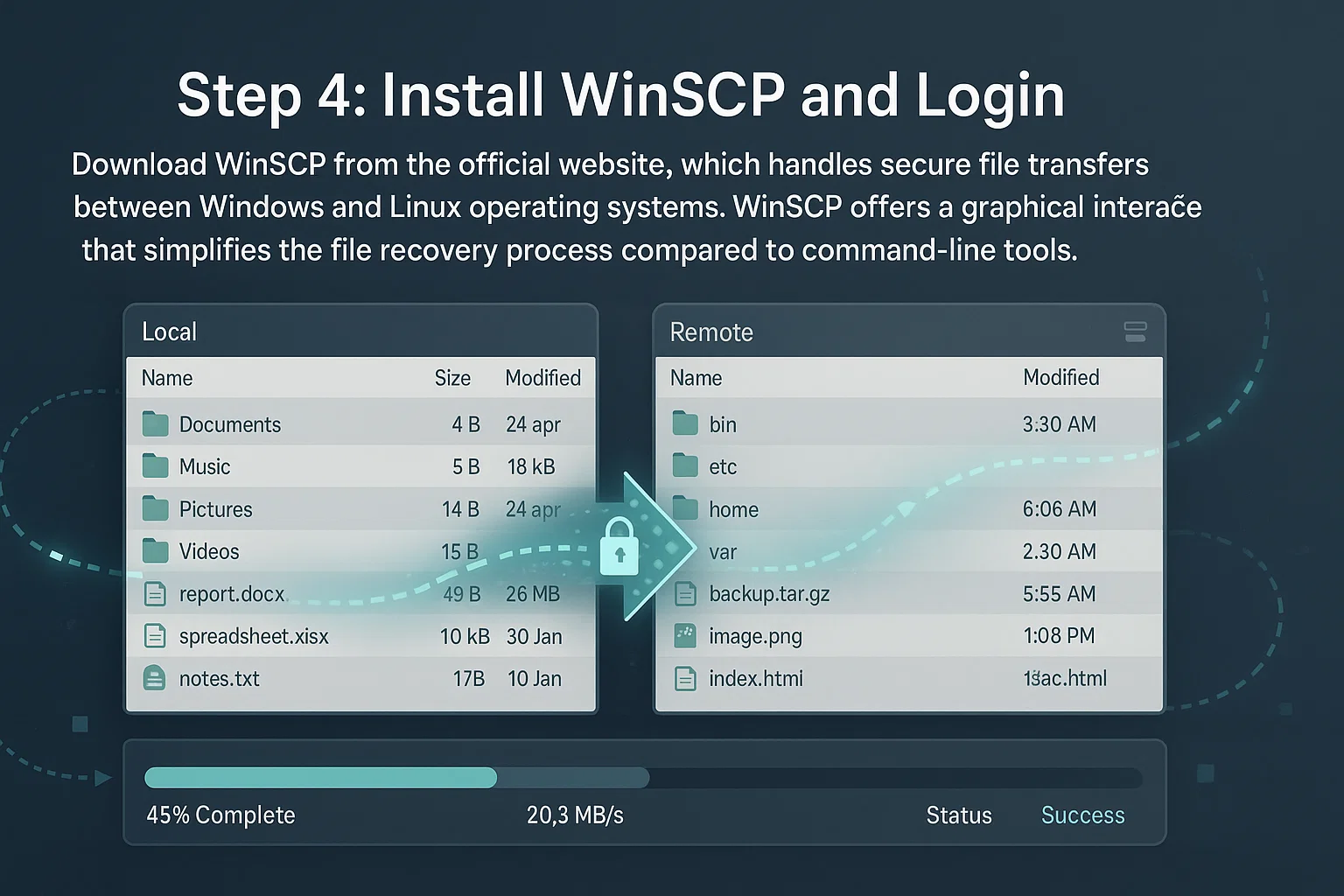
Trin 5: Åbn Terminal
Tryk Shift+Ctrl+T for at åbne det integrerede terminalvindue. Klik på 'OK' på eventuelle sikkerhedsadvarsler, der vises. Disse advarsler er standard sikkerhedssvar, der vises, når du udfører kommandoer på fjernmaskiner.
Denne terminal lader dig udføre kommandoer direkte på redningsmaskinen. Du skal bruge den til at montere dit beskadigede drev og installere de nødvendige filsystemdrivere. Den integrerede terminal holder alt inden for WinSCP for nemheds skyld.
Trin 6: Kør Kommandoer for at Montere Dit Drev
Kør følgende kommandoer i denne præcise rækkefølge. Hver kommando forbereder systemet til næste trin, så rækkefølgen er vigtig:
apt-get update --allow-releaseinfo-change

apt-get install ntfs-3g -y

ntfsfix /dev/vdb1

mount -t ntfs-3g /dev/vdb1 /mnt
Disse kommandoer opdaterer pakkelisten, installerer NTFS-3g-driveren for Windows-filsystemunderstøttelse, forsøger grundlæggende filsystemreparationer og monterer din Windows-partition til /mnt. Flaget `-t ntfs-3g` fortæller systemet eksplicit, hvilken driver der skal bruges, da nogle distributioner muligvis bruger skrivebeskyttede drivere eller ældre implementeringer som standard.
Efter montering skal du kontrollere, at driveren og tilladelserne virker korrekt:
mount | grep /mntSe efter `ntfs-3g` i resultatet og kontroller, at du ser `rw` (læs-skrivbar) i stedet for `ro` (skrivebeskyttet). Hvis du ser den forkerte driver eller skrivebeskyttet tilstand, afmonter med `umount /mnt` og prøv mount-kommandoen igen med yderligere indstillinger.
NTFS-3g-pakken giver læse- og skriveadgang til NTFS-filsystemer fra Linux. Den håndterer Windows-specifikke funktioner som filtilladelser, alternative datastreams og filsystemjournaler.
Kommandoen ntfsfix rydder det dirty flag og reparerer nogle få grundlæggende NTFS-uoverensstemmelser. Dens dokumentation siger eksplicit, at det ikke er en Linux-version af chkdsk. Det ntfsfix faktisk gør, er at markere filsystemet til en ordentlig Windows-kontrol ved næste opstart, samtidig med at det gøres monterbart fra Linux. Hvis du har brug for omfattende reparationer, skal du starte Windows og køre chkdsk.
Enhedsnavngivning varierer afhængigt af platform: KVM/QEMU bruger /dev/vda og /dev/vdb, VMware bruger /dev/sda og /dev/sdb, mens Xen bruger /dev/xvda og /dev/xvdb. At kende din platforms navngivningskonvention forhindrer monteringsfejl.
Brug lsblk for at identificere din korrekte partition, hvis /dev/vdb1 ikke findes. Denne kommando viser alle blokenhederne og deres partitionsstruktur, hvilket hjælper dig med at finde dine data blandt flere tilsluttede enheder.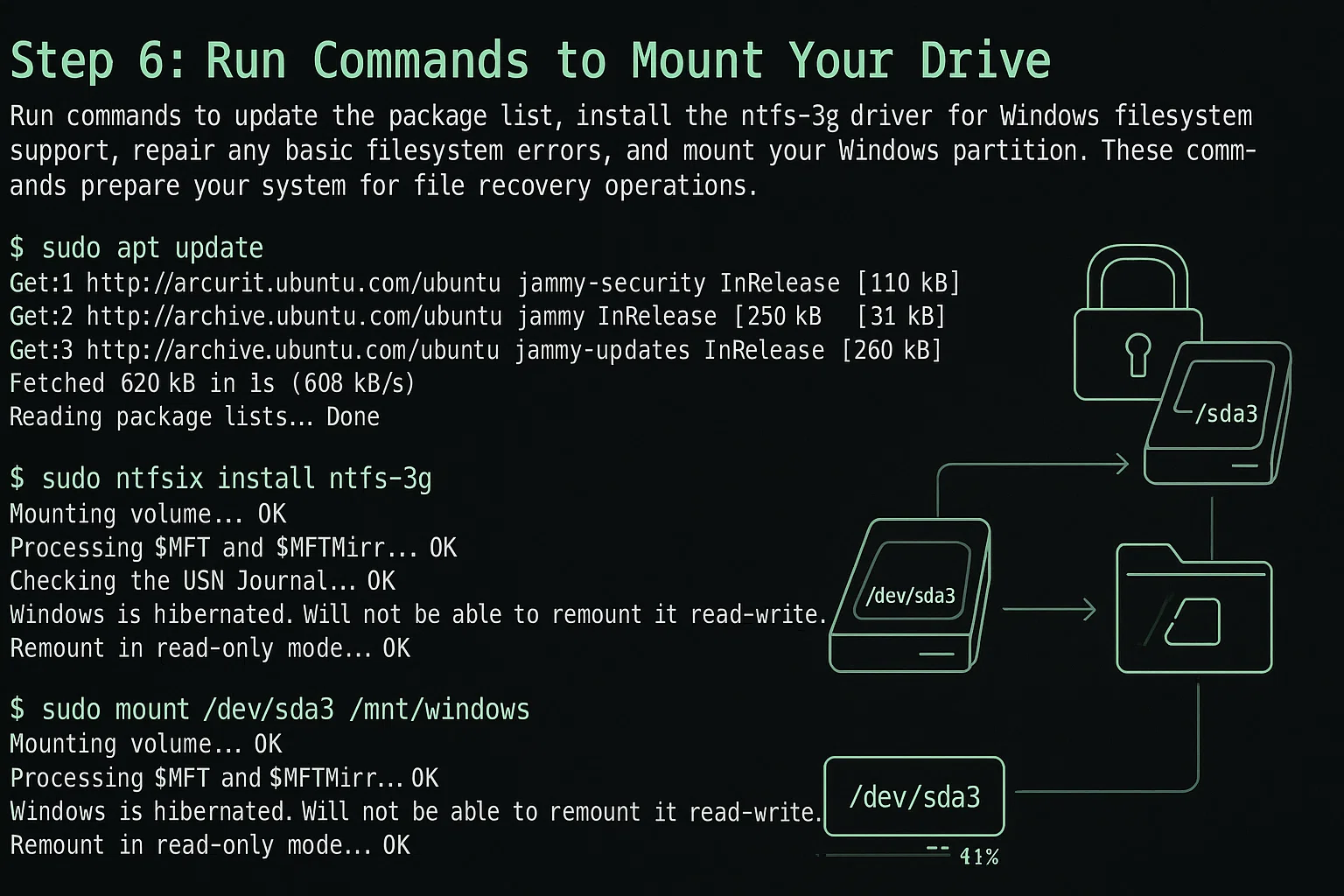
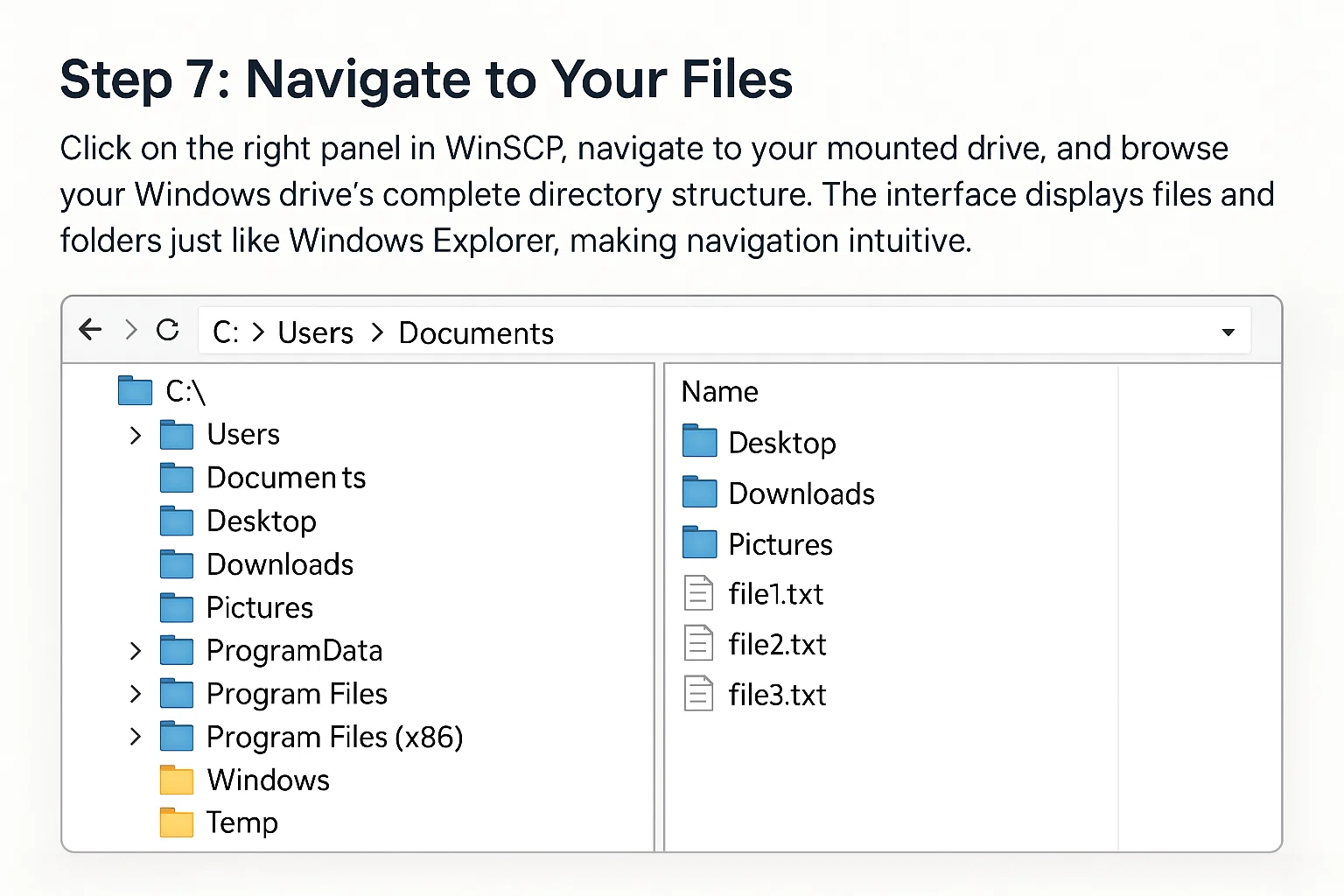
Trin 7: Naviger til dine filer
I WinSCP's højre panel skal du lokalisere stilinjen øverst, der viser den aktuelle mappe. Klik på denne stilinje for at gøre den redigerbar, ryd den derefter og skriv /mnt, før du trykker Enter.
Du kan nu gennemse hele mappestrukturen på din Windows-drev. Grænsefladen viser filer og mapper præcis som Windows Explorer, hvilket gør navigation intuitiv selv når du arbejder med Linux-monterede drev.
- /mnt/Users/Administrator/Desktop
- /mnt/Users/Administrator/Downloads
- /mnt/Users/Administrator/Documents
- /mnt/ProgramData/ (programdata)
- /mnt/inetpub/wwwroot/ (webserverfilerne)
Trin 8: Download dine filer
Højreklik på en fil eller mappe, du vil gemme, og vælg derefter 'Download'. WinSCP overfører filerne til din lokale computer ved hjælp af SFTP-protokollen. Overførselshastigheden afhænger af din netforbindelse og størrelsen på de filer, der overføres.
For store mapper skal du bruge synkroniseringsfunktionen til at bekræfte, at alle filer overføres korrekt. Denne funktion sammenligner kilde og destination og overfører kun manglende eller ændrede filer, hvilket sparer tid ved gendannelse af store datasæt med delvise eksisterende sikkerhedskopier.
Gode råd til effektiv gendannelse:
- Overvåg overføringsfremdrift: WinSCP viser estimeret tid og overføringshastigheid. Hvis det går langsomt, overfør uden for spidsbelastning.
- Prioritér kritiske filer først: Gendanne dokumenter, databaser og konfigurationer før mediefiler, så du har vigtige data selv hvis forbindelsen afbrydes.
- Bekræft filintegritet: Sammenlign filstørrelser mellem kilde og destination for at bekræfte komplette overføringer. Brug checksummer for vigtige filer.
- Deaktivér redningsmode: Efter gendannelse skal du gå tilbage til dit VPS kontrolpanel og deaktivere Rescue Mode for at genstarte i normal boot-tilstand.
Du kan nu geninstallere dit operativsystem med sikkerhed for, at dine data er sikre på lokal lagring.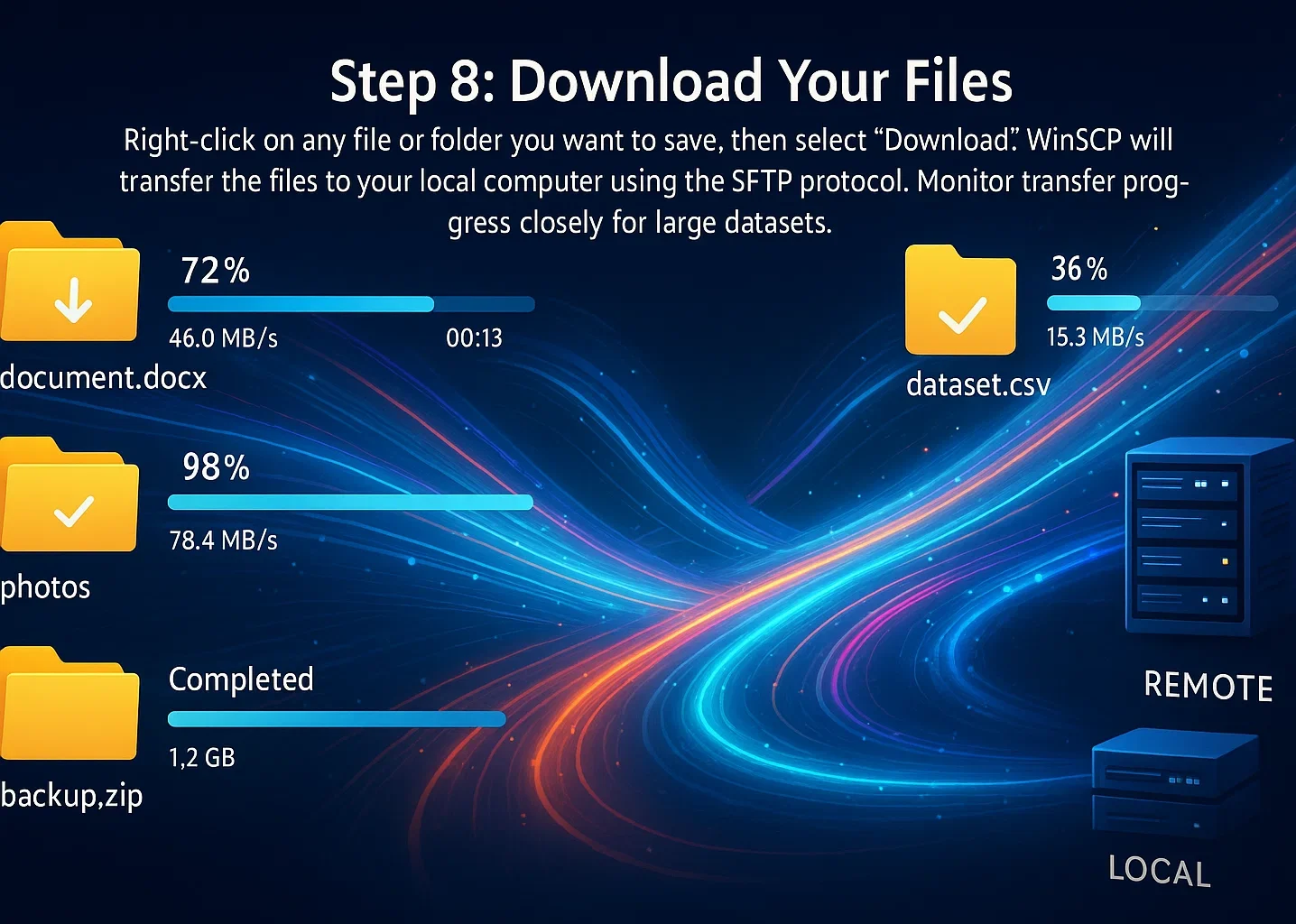
Gendannelse af filer fra Linux VPS
Linux VPS-gendannelse følger en lignende proces med nogle vigtige forskelle i monteringsproceduren. Kernekoncerpterne forbliver de samme, men Linux-filsystemer bruger forskellige værktøjer og kommandoer end NTFS-systemer.
Identificering af din Linux-partition
Efter opstart i redningsmode og forbindelse via SSH skal du identificere din hovedpartition. Kør følgende kommando:
lsblkSe efter din primære partition, normalt den største. Den kan være /dev/vda1, /dev/sda1, eller lignende, afhængigt af din virtualiseringsplatform. Outputtet viser enhedsnavne, størrelser og monteringspunkter, hvilket hjælper dig med at identificere din datapartition blandt system- og boot-partitioner.
Montering af Linux-filsystemer
For ext4-filsystemer (mest almindelig) skal du køre disse kommandoer:
mkdir /mnt/recovery

mount /dev/vda1 /mnt/recovery
Hvis du støder på monteringsfejl, skal du kontrollere filsystemet for problemer. Først skal du sikre dig, at partitionen er afmonteret:
umount /dev/vda1Kør derefter filsystemkontrol:
e2fsck -f /dev/vda1E2fsck-værktøjet kan løse mange almindelige ext-filsystemproblemer, herunder beskadigt inode, mappeindtastninger og filtildelingstabeller. Kør aldrig e2fsck på et monteret filsystem, da dette kan forårsage alvorlig datakørsel. Flaget -f gennemtvinger en kontrol, selv hvis filsystemet virker rent. Efter reparationerne er afsluttet, skal du montere partitionen igen med den tidligere monteringskommando.
Adgang til dine filer
Naviger til din monterede mappe:
cd /mnt/recovery

ls -la
Almindelige Linux-filplaceringer:
- /mnt/recovery/home/username/ (brugerfiler)
- /mnt/recovery/var/www/ (webserverfilerne)
- /mnt/recovery/etc/ (konfigurationsfiler)
- /mnt/recovery/opt/ (valgfri software)
Brug SCP, rsync eller SFTP til at overføre filer til et sikkert sted, før du geninstallerer dit OS. Disse kommandolinje-værktøjer giver effektiv overførsel for store Linux-mappestrukturer.
Almindelige gendannelsesproblemer og løsninger
At genkende almindelige problemer hjælper dig med at navigere gendannelsen mere effektivt. De fleste problemer har enkle løsninger, når du har identificeret årsagen.
NTFS-partition vises som dirty
Hvis du får fejl om et urent filsystem eller Windows-dvale, blev NTFS-partitionen ikke lukket korrekt. Dette sker, når Windows bruger hurtigstart eller dvale, hvilket efterlader filsystemet i en aktiv tilstand, som Linux ikke kan montere sikkert.
Løsning:
ntfsfix /dev/vdb1

mount -t ntfs-3g -o remove_hiberfile /dev/vdb1 /mnt
Indstillingen `remove_hiberfile` sletter Windows-dvalefilen, så monteringen kan fortsætte. Husk at ntfsfix kun rydder dirty-flaget og reparerer grundlæggende uoverensstemmelser for at gøre partitionen monterbar fra Linux.
Den planlægger en ordentlig Windows chkdsk-kontrol til næste Windows-opstart. Hvis du har brug for omfattende filsystemreparationer, skal du starte op i Windows og køre chkdsk, efter du har gendannet dine filer.
Efter montering skal du verificere, at det fungerede:
mount | grep /mntKontroller at outputtet viser `ntfs-3g` som filsystemtype og `rw` for læse-skrive-adgang. Hvis du ser `ro` (skrivebeskyttet) eller en anden driver, kan monteringen muligvis ikke give dig fuld adgang til dine filer.
Forkert partitionsenhed
Hvis monteringen mislykkes med fejl om "enhed ikke fundet", skal du verificere det korrekte enhedsnavn. Forskellige virtualiseringsplatforme bruger forskellige navnekonventioner, og forkerte enhedsnavne forhindrer monteringsoperationer i at blive gennemført.
Brug fdisk -l eller lsblk for at vise alle tilgængelige enheder og deres størrelser. Outputtet viser enhedsnavne, partitionstabeller og filsystemtyper for al tilsluttet lagerplads, så du kan identificere den rigtige partition at montere.
Adgang nægtet-fejl
Ved adgang til monterede filsystemer kan der opstå tilladelsefejl selv som root. For NTFS-partitioner skal du sørge for, at ntfs-3g er installeret korrekt, og at mount-kommandoen vælger den rigtige driver. For Linux-filsystemer skal du verificere, at monteringen blev gennemført med passende tilladelser.
Kør denne kommando for at verificere:
mount | grep /mntDenne kommando viser aktuelt monterede filsystemer og deres monteringsmuligheder. Se efter din partition i outputtet. Du burde se `type ntfs-3g` og indstillingen `rw` (ikke `ro`). Hvis outputtet viser en anden filsystemtype eller skrivebeskyttet tilstand, skal du afhænge og genmontere med det eksplicitte `-t ntfs-3g`-flag for at tvinge den rigtige driver.
Filsystembeskadigelse for alvorlig
Hvis automatiske reparationsværktøjer mislykkes, kan beskadigelsen være for alvorlig til standardgendannelse. I disse tilfælde bliver avancerede teknikker nødvendige, selvom de kræver større teknisk ekspertise og medfører højere risiko for yderligere datatab.
Følg disse trin for alvorlig beskadigelse:
- Opret et byte-niveau-billede af partitionen ved hjælp af dd eller ddrescue
- Arbejd på billeddupliceringen og bevar originalen
- Brug avancerede gendannelsesværktøjer som TestDisk eller PhotoRec
- Overvej professionelle datagenoprettelsestjenester til forretningskritiske data
For værdifulde forretningsdata skal du stoppe alle genoprettelssforsøg og kontakte professionelle gendannelsestjenester. Yderligere genoprettelssforsøg kan overskrive data, der kan gendannes, hvilket gør professionel gendannelse vanskeligere eller umulig. Datagenoprettelsesspecialister har specialiseret udstyr og rene værelser til fysisk gendannelse.
Hvorfor VPS-korruption sker
VPS-fejl stammer fra tre hovedårsager. At vide, hvilken der ramte dit system, hjælper dig med at forhindre det næste gang.
Strømfejl: Når din VPS mister strøm under diskskrivninger, bliver filsystemet fastlåst midt i en transaktion. Journalisationssystemer som ext4 og NTFS reducerer denne risiko, men kan ikke rette alt uden hardwarebackup. Cloudproviders håndterer dette med redundante strømsystemer, mens dedikerede servere har brug for UPS-beskyttelse for at skrivninger kan gennemføres under strømafbrydelser.
Forhindre dette: Vælg en hostingudbyder med backup-strøminfrastruktur, eller hvis du kører din egen hardware, installér en UPS, så skrivninger kan afsluttes selv under strømtab.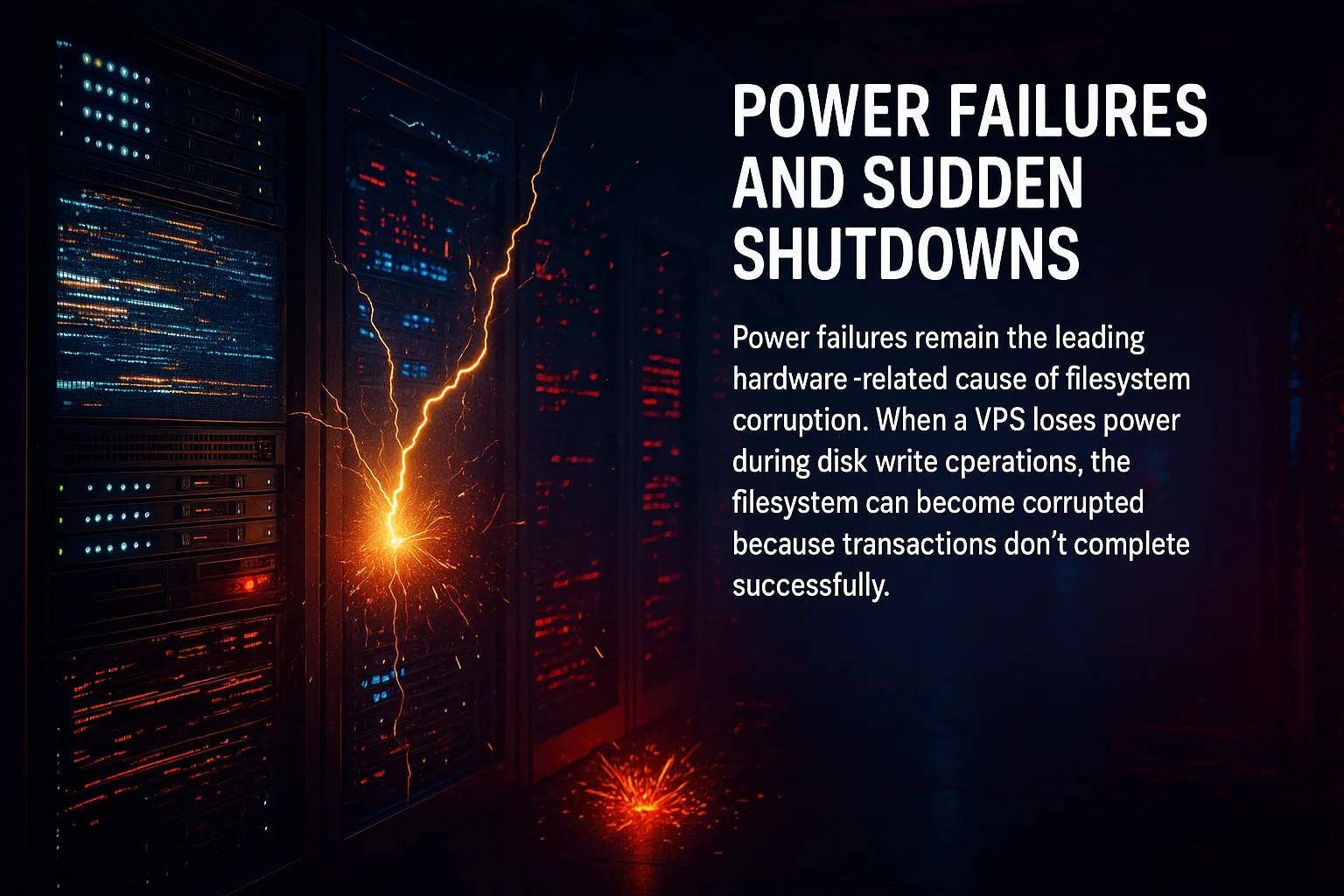
Hardwareproblemer: Lagerfejl forårsager 67% af datatab, og de slår til uden varsel. SSDs slides over tid, harddiske udvikler dårlige sektorer, og RAID-controllere kan fejle pludseligt. Det værste er, at enheder ofte rapporterer vellykkede skrivninger, selv mens dataene bliver beskadigede i det skjulte, så du opdager det først, når du prøver at få adgang til filerne.
Forhindre dette ved at køre regelmæssige backups, da hardware til sidst fejler. Overvåg drevets tilstand med SMART-diagnostik, og udskift gamle drev før de helt fejler.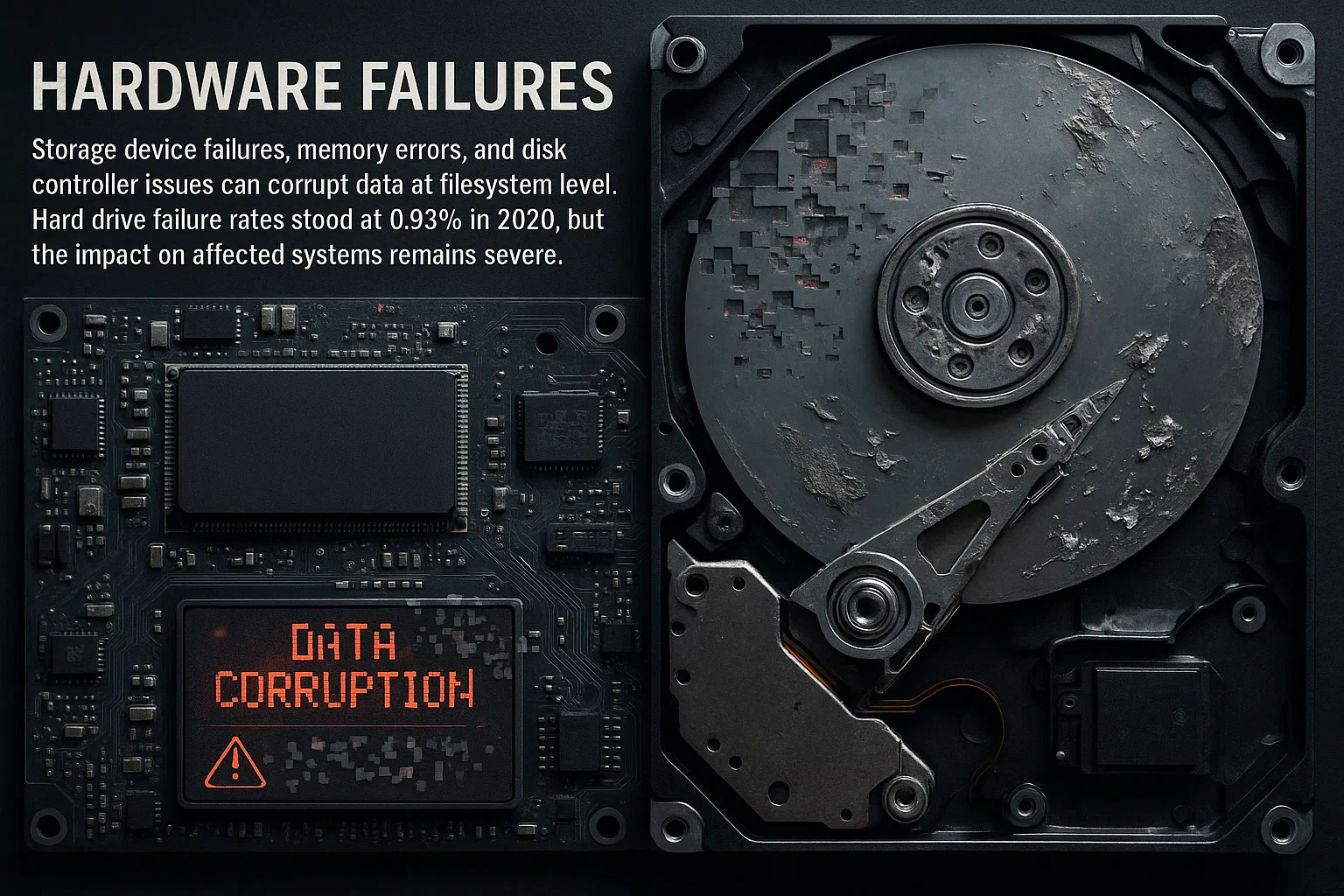
Softwareproblemer: Windows Fast Startup efterlader filsystemet i en sovemodus, fordi det ikke lukkes fuldstændigt ned, hvilket forhindrer sikker montering fra Linux-redningsindstilling. Databasenedbrud under commits kan beskadige filer, selv når filsystemet forbliver intakt, plus forældede drivere og kernelpanikker udløser skrivningsfejl, der beskadiger dine data.
Forhindre dette: Deaktivér Fast Startup på Windows VPS for at opretholde rene nedlukninger. Hold dit system opdateret med aktuelle drivere, og test databasetransaktionslogge regelmæssigt, så du opdager problemer tidligt.
Hvad skal du gøre nu: Efter at have gendannet dine filer identificerer du, hvad der forårsagede fejlen, ved at kontrollere serverlogfiler for strømbegivenheder, hardwarefejl eller softwarekrash. Løs rodårsagen før geninstallation af dit OS, eller du står over for samme problem igen inden for få uger.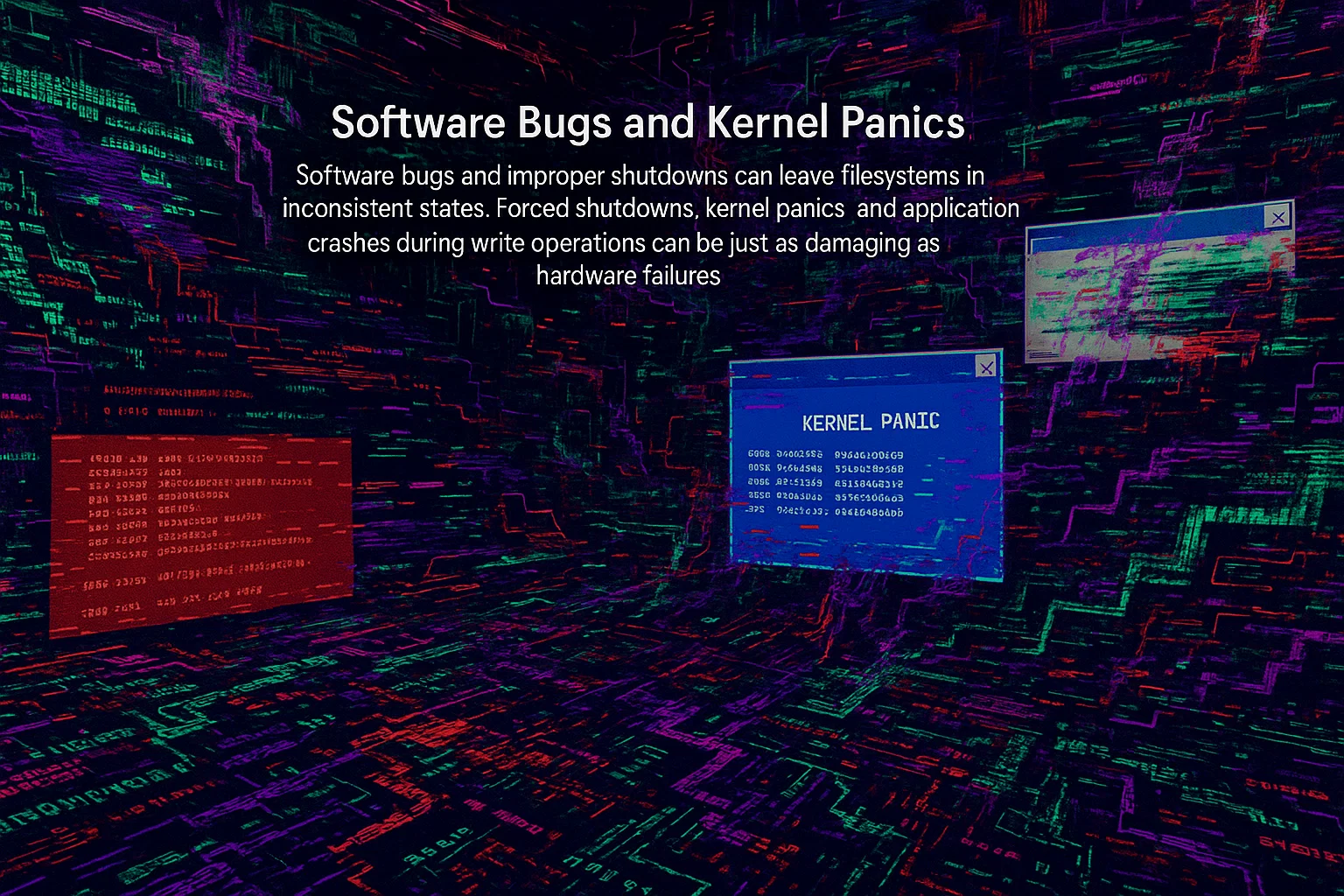
Alternative filoverføringsmetoder
Selvom WinSCP fungerer godt for Windows-brugere, findes der flere alternativer til forskellige situationer. Valget af det rigtige værktøj afhænger af dit operativsystem, tekniske ekspertise og specifikke genoprettingsbehov.
FileZilla
FileZilla fungerer på Windows, Mac og Linux med en brugervenlig grænseflade svarende til WinSCP. Det er et solidt alternativ, hvis du foretrækker anden software eller har brug for kompatibilitet på tværs af platforme.
For at bruge FileZilla til gendannelse skal du forbinde til dit redningsindstillingsmiljø med samme legitimationsoplysninger, som du ville bruge med WinSCP.
Kommandolinjeværktøjer
For erfarne brugere tilbyder kommandolinjeværktøjer mere kontrol og automationsmulighederne. Disse værktøjer integreres godt med scripts og planlagte opgaver, hvilket gør dem ideelle til regelmæssige backup-operationer eller komplekse gendannelsesscenarier.
SCP (Secure Copy Protocol) håndterer direkte filoverføringer:
scp -r root@your-vps-ip:/mnt/Users/Administrator/Desktop ./recovery/Den -r flag aktiverer rekursiv kopiering for hele mapper. Tilføj -C for at aktivere komprimering under overføring, hvilket reducerer båndbreddeforbruget for tekstbaserede filer.
Rsync tilbyder inkrementelle overførsler og bevarer filrettigheder:
rsync -avz root@your-vps-ip:/mnt/ ./recovery/Rsync's fordele omfatter muligheden for at genoptage afbrudt overføringer og kun kopiere ændrede filer. Flaget -a bevarer tilladelser og tidsattempler, -v aktiverer detaljeret output, og -z komprimerer data under overføringen.
For større gendannelser bør du overveje at bruge rsync med –progress for at overvåge overføringsstatus:
rsync -avz --progress root@your-vps-ip:/mnt/ ./recovery/Native filhåndteringer
Linux-brugere kan montere fjernfilsystemer direkte ved hjælp af SSHFS eller deres distributions filhåndtering (Nautilus, Dolphin, Nemo).
SSHFS monteringseksempel:
sshfs root@your-vps-ip:/mnt /local/mount/pointEfter montering kan du bruge standardfiloperationer (kopier, flyt, slet) gennem din filhåndtering. Denne tilgang føles mere naturlig end kommandolinje-overføringer og viser visuelt feedback om mappestrukturer og filstørrelser.
Husk at afmontere efter gendannelsen:
fusermount -u /local/mount/pointForhindring af VPS-datatab
Proaktive foranstaltninger forhindrer behovet for nødgendannelse. Undersøgelser viser 93% af organisationer der oplever længerevarende datatab går konkurs inden for et år, så forebyggelse slår gendannelse.
Regelmæssige sikkerhedskopier
Opsæt automatiserede sikkerhedskopier, før katastrofe rammer. VPS-udbydere tilbyder snapshot-funktioner, der registrerer hele dit systemtilstand, hvilket giver dig hurtige gendannelsesmuligheder, når beskadigelse opstår.
Følg 3-2-1 sikkerhedskopireglen: bevar 3 kopier af dine data på 2 forskellige medietyper med 1 kopi lagret offsite. Dette beskytter mod flere fejlscenarier på samme tid.
Sikkerhedskopityper at kombinere:
- Fulde snapshots: Tag et snapshot af hele din VPS ugentligt i lavtrafikperioder.
- Trinvise sikkerhedskopier: Kør dagligt for at sikkerhedskopiere kun ændringer siden sidste sikkerhedskopi.
- Sikkerhedskopier på applikationsniveau: Eksportér databaser separat for at undgå beskadigelse fra live-skrivninger.
- Offsite replikering: Gem kopier i forskellige regioner ved hjælp af cloudlager.
Planlæg snapshots baseret på hvor ofte dine data ændres. Hos Cloudzy inkluderer vores VPS-planer snapshot-funktionalitet, så du kan automatisere sikkerhedskopier uden yderligere værktøjer.
Test dine sikkerhedskopier kvartalsvis. Branchdata siger, at 60% af backups er ufuldstændige, og 50% af gendannelser mislykkes. Ifølge en anden backup-statistik, 76% af organisationer har oplevet alvorligt datatab, så verificer, at dine backups faktisk virker, før du har brug for dem.
Dokumenter din gendannelsesproces, så ethvert teammedlem kan håndtere nødsituationer. Detaljerede runbooks forhindrer videnshuller, når nøglepersoner ikke er tilgængelige.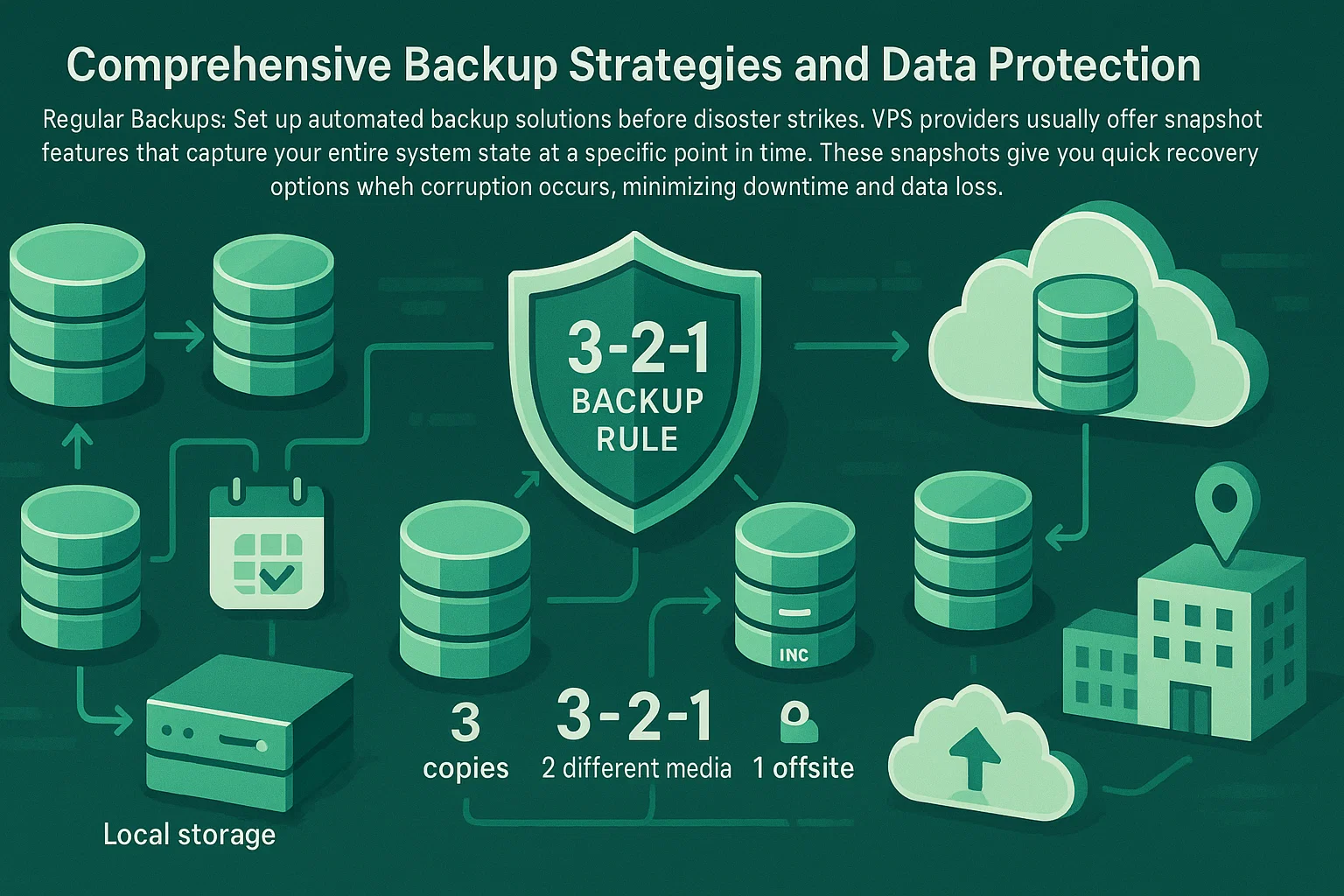
Filsystemovervågning
Aktivér overvågningsværktøjer for at opdage beskadigelse tidligt. Linux-systemer bruger fsck ved opstart, mens Windows-systemer får gavn af regelmæssige chkdsk-scanninger.
Konfigurer automatiserede advarsler for filsystemfejl, så du løser problemer, før de eskalerer. Moderne filsystemer har indbygget integritetskontrol, der automatisk reparerer mindre beskadigelse.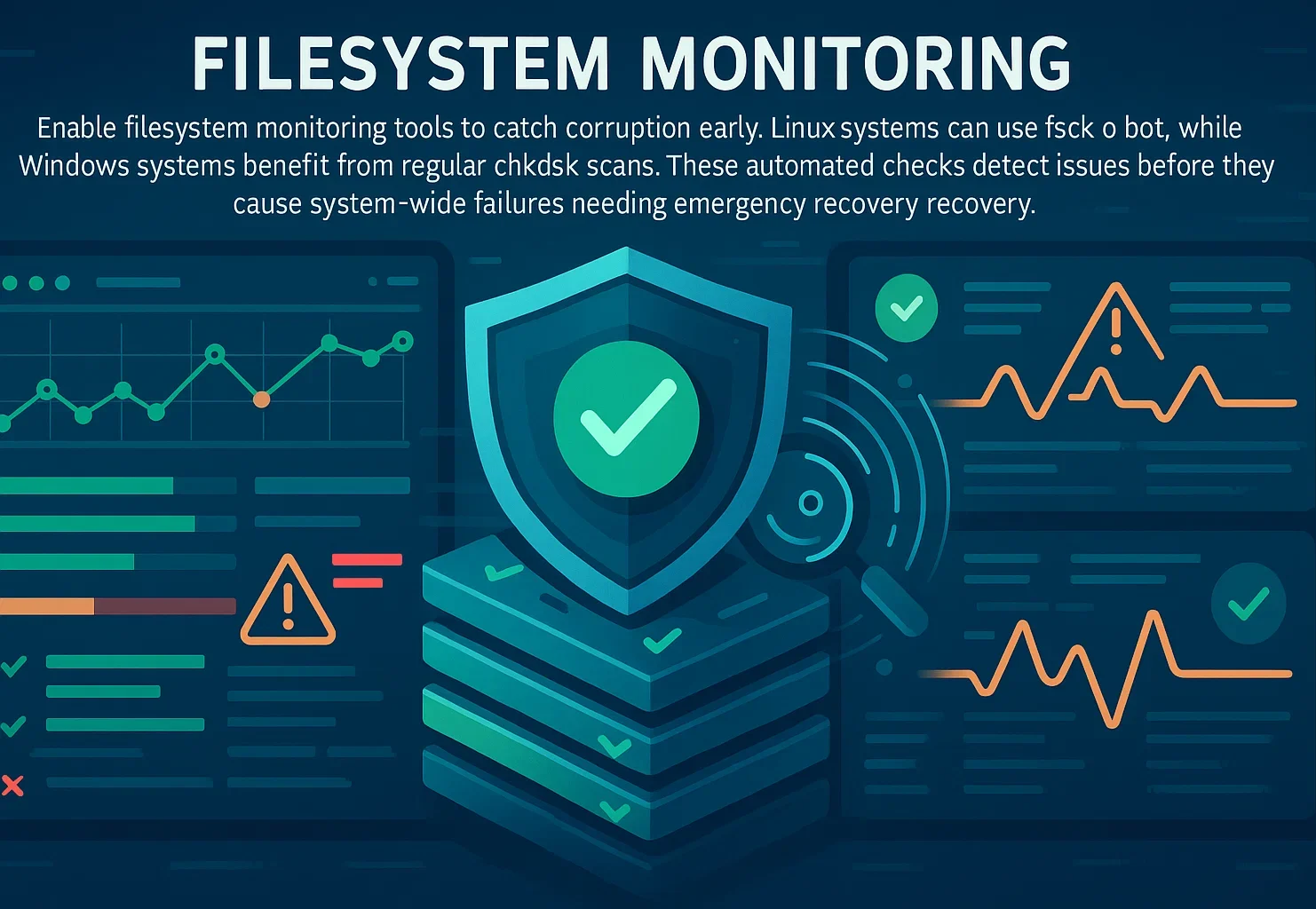
Strømbeskyttelse
Vælg en VPS-udbyder med stærk strøm-redundans og SLA-garantier. Cloud-udbydere håndterer dette via redundante strømsystemer og reservegeneratorer på datacenterniveau.
Dit forsvar er regelmæssige snapshots og backups. Når infrastruktur-strømproblemer opstår, gendanner du fra dit seneste snapshot uden datatab, hvilket gør udbyder-fejl genvindbare i stedet for katastrofale.
Test af gendannelsesprocedurer
Data fra seneste undersøgelser viser, at 85,6% af datatab-hændelser forekommer inden for cloud-lageringsmiljøer. Trods dette undlader mange organisationer at teste deres gendannelsesprocedurer, indtil nødsituationer opstår, og opdager for sent, at deres backups er ufuldstændige eller beskadigede.
Test dine gendannelsesprocedurer mindst kvartalsvis. Verificer, at backups er fuldstændige, tilgængelige og kan gendannes inden for acceptable tidsrammer, der er defineret af dine krav til forretningskontinuitet. Dokumenter resultaterne fra hver test, og løs eventuelle fejl med det samme.
Dokumentation af din gendannelsesproces sikrer, at ethvert teammedlem kan udføre gendannelse, når det er nødvendigt. Detaljerede runbooks forhindrer enkeltpunkts videnstab og muliggør hurtigere reaktion under nødsituationer, når nøglepersoner muligvis ikke er tilgængelige.
Konklusion
VPS-beskadigelse truer forretningskontinuiteten, men korrekte gendannelsesprocedurer minimerer datatab. Ved at bruge rescue mode og passende filoverføringsværktøjer kan du hente værdifulde data, før du geninstallerer dit operativsystem. Metoderne, der er beskrevet i denne guide, virker på de fleste VPS-konfigurationer og hosting-udbydere.
De vigtigste trin omfatter: verifikation af opstartssvikt, aktivering af rescue mode, installation af nødvendige drivere (ntfs-3g til Windows NTFS-adgang), montering af filsystemet og overførsel af filer til sikkerhed. Hvis du følger denne rækkefølge, maksimeres dine chancer for vellykket gendannelse og minimeres risikoen for yderligere datatab.
Forebyggelse er mere effektiv end gendannelse. Regelmæssige backups, filsystemovervågning og testede gendannelsesprocedurer beskytter mod uventede fejl. Med den rette forberedelse bliver VPS-beskadigelse en håndterbar hændelse i stedet for en katastrofal begivenhed, der truer din forretnings overlevelse.



Diskussion
Kommentarer
Log ind for at deltage i diskussionen.