

Hvis du tror, at administration af diskpartitioner betyder at lukke dit system ned og håbe på, at alt virker, når du genstarter, så er jeg ærligt talt ked af det for dig. Ked af at du går glip af Linux LVM mount-funktioner og ikke indser, at lagerstyring ikke behøver at være så smertefyldt.
Denne guide viser dig, hvordan du opretter LVM i Linux, monterer LVM-partitioner og administrerer logiske diskenheder uden nedetid. Du lærer de vigtigste Linux LVM-kommandoer, som virker på Ubuntu LVM og CentOS-systemer (eller snarere deres moderne erstatninger).
TL;DR
- LVM skaber et fleksibelt lagerlag mellem dine fysiske diske og filsystemer, så du kan ændre størrelse på partitioner, mens systemet kører
- Installér med apt install lvm2 på Ubuntu eller dnf install lvm2 på Rocky Linux/AlmaLinux (CentOS er død, brug disse i stedet)
- Opret LVM ved at initialisere diske med pvcreate, gruppere dem med vgcreate, og skabe logiske diskenheder med lvcreate
- Monter LVM-partitioner som enhver anden partition efter formatering med mkfs.ext4 og tilføjelse af poster til /etc/fstab
- Vigtige kommandoer: PVS, vgs, lvs viser din opsætning. lvresize ændrer størrelse på farten. lvcreate -s laver snapshots
Hvad er LVM i Linux?
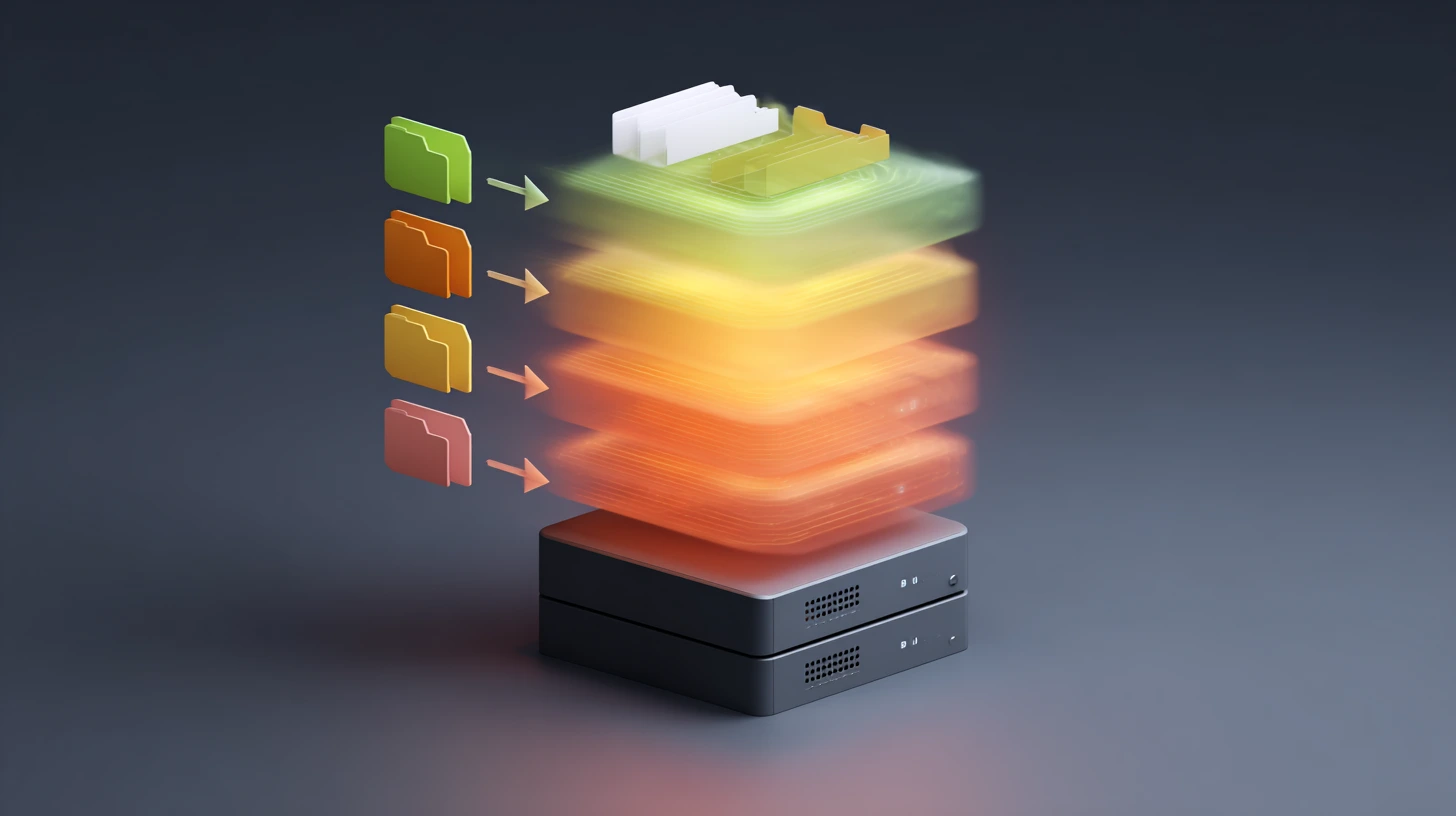
LVM (Logical Volume Manager) sidder mellem dine fysiske diske og dine filsystemer. I stedet for at skabe faste partitioner direkte på drivene, opretter LVM et fleksibelt lag, hvor du kan ændre størrelse, flytte og tage snapshots af lagerplads, mens alt forbliver online.
Sådan foregår det under motorhjelmen. Dine fysiske drev bliver til "fysiske volumes". De samler sig i "volume groups". Fra disse grupper opretter du "logiske volumes", som fungerer som almindelige partitioner, men med faktisk fleksibilitet.
Den praktiske forskel bliver tydeligt, når du skal bruge mere plads. Traditionelle partitioner tvinger dig til at lukke ned, boote fra USB og håbe på, at du ikke mister data. Med LVM kører du en enkelt kommando, mens systemet fortsætter. Jeg lærte dette under en serverflytning, hvor udvidelse med /home 200GB tog omkring 30 sekunder i stedet for en helt weekend.
Sådan fungerer fysiske volumes
Et fysisk volume er enhver lagringsenhed, som LVM kan bruge. Harddiske, SSDs, RAID-arrays, selv loop-devices tæller med. Du initialiserer dem med pvcreate, som skriver LVM-metadata og markerer enheden som tilgængelig for volume groups.
Det fysiske volume bekymrer sig ikke om, hvad hardware der sidder under det. Denne 500GB spindledrev og din nye 2TB NVMe-drev ser identiske ud for LVM. Det betyder noget, når du blander og matcher lagerplads.
Sådan fungerer volume groups
Volume groups samler flere fysiske volumes i en lagringsenhed. Tænk på at kombinere tre 1TB-drev til en 3TB-pulje. Du opretter volume groups med vgcreate og kan tilføje eller fjerne fysiske volumes, når kapaciteten ændres.
Denne pulje-tilgang betyder, at du ikke er låst fast i planering pr. disk. Skal du have mere plads? Tilføj et andet drev til volume group'en. Skal du udskifte et gammelt drev? Flyt data fra det med pvmove mens systemet kører, og så udskift hardwaren.
Hvad logiske volumes gør

Logiske volumes er det, du faktisk bruger. De er udskåret fra volume groups og opfører sig som almindelige partitioner. Formatér dem med ext4 eller xfs, mount dem hvor som helst, og tilpas størrelsen, når som helst. Forskellen er, at de ikke er bundet til fysiske diskgrænser.
Når du kører lvcreate -L 50G -n data datavg, allokerer du 50GB fra volume group'ens pulje. Det pladsen kommer måske fra et drev eller kan være spredt over flere drev. Du behøver ikke at bekymre dig, fordi LVM håndterer fordelingen.
Physical extents forklaret
Physical extents er den mindste allokeringsenhed i LVM, typisk 4MB-blokke. Når du opretter et logisk volume, allokerer LVM physical extents fra volume group'en. Denne granulære tilgang lader dig ændre størrelsen på volumes præcist.
Extent-størrelsen betyder noget for store volumes. Større extents betyder mindre metadata-overhead, men grovere allokering. 4MB-standarden fungerer i de fleste situationer. Jeg har aldrig ændret det uden for massive lagersystemer, hvor matematikken talte for større extents.
Snapshots til point-in-time-sikkerhedskopier
Snapshots registrerer et logisk volumes tilstand på et bestemt tidspunkt. LVM bruger copy-on-write-teknologi. Originaldata forbliver på plads. Når noget ændres, gemmer LVM de gamle blokke i snapshot'et, mens nye data skrives til hovedvolume'et.
Vil du teste systemopdateringer? Tag et snapshot først. Noget går i stykker? Gendan fra snapshotten. Hele operationen tager sekunder, fordi LVM kun sporer ændrede blokke i stedet for at kopiere alt.
Jeg tager snapshots af produktionsdatabaser før større skemaændringer. Ro i sindet koster næsten intet i overhead, og jeg har undgået tre komplette genopbygninger ved at rollback mislykkede migrationer.
Hvornår skal du bruge LVM Striping
Striping fordeler data på tværs af flere fysiske enheder, svarende til RAID 0. Når du skriver en fil, fordeler LVM chunks til forskellige diske samtidigt. Denne parallelisering fremskynder både læsning og skrivning, især for store filer eller databaser.
Præstationsgevinsten afhænger af din workload. Sekventielle læsninger på store filer drager mest nytte. Tilfældig adgangsmønster ser mindre forbedring. Datenbasisservere og videoediteringsstationer mærker virkelige forskelle.
LVM Mirroring for redundans
Mirroring duplikerer data på tværs af fysiske enheder. Hvis en disk mislykkes, overlever dine data på spejlingen. LVM håndterer synkronisering automatisk. Præstationshittet er det værd, når nedetid koster mere end ekstra lagerplads.
Moderne opsætninger bruger ofte RAID til redundans og LVM oven på for fleksibilitet. Du får hardwareniveau-beskyttelse plus softwareniveau-styring. Kombinationen fungerer bedre end at stole på det ene alene.
Hvis du sammenligner lagerstyringstilgange, se LVM mod ZFS for at forstå hvornår hver især giver mening for din workload.
Hvordan installerer du LVM på Ubuntu og CentOS?

Installation af LVM tager omkring 60 sekunder, hvis du kender de rigtige kommandoer. Moderne Linux-distributioner håndterer afhængighederne automatisk. Du installerer pakken, verificerer at det virker, og du er klar til at konfigurere lagerplads.
En vigtig note før vi starter: CentOS nåede end-of-life i 2020. Hvis du stadig kører CentOS, skift til Rocky Linux eller AlmaLinux. De er drop-in-erstatninger, der faktisk modtager sikkerhedsopdateringer. Kommandoerne her fungerer identisk på Rocky Linux 9, AlmaLinux 9, Ubuntu 24.04 og aktuelle Debian-udgaver.
Opdater dit system først
Start med at opdatere systemets pakkeliste. Dette sikrer, at du får den seneste LVM2-version med alle sikkerhedsrettelser og fejlrettelser.
For Ubuntu-systemer:
sudo apt update
For CentOS-baserede systemer (Rocky Linux/AlmaLinux):
sudo dnf update
Moderne RHEL-baserede systemer bruger dnf som pakkeadministrator. Hvis du ser gamle tutorials, der nævner yum, ignorer dem. DNF erstattede yum i 2015 med bedre afhængighedsopløsning og ydeevne.
Installer LVM2-pakken
Pakkens navn er lvm2 på alle distributioner. Installation henter afhængigheder automatisk, herunder device-mapper-værktøjer og relaterede biblioteker.
Ubuntu Installation af Logical Volume Manager:
sudo apt install lvm2
CentOS Logical Volume Manager-installation (Rocky/AlmaLinux):
sudo dnf install lvm2
Vent på, at installationen gennemføres. Det tager 10-15 sekunder på moderne hardware med god internetforbindelse. Pakkestørrelsen er lille, omkring 2-3MB plus afhængigheder.
Bekræft succesfuld installation
Kontroller, at LVM2 blev installeret korrekt, og se hvilken version du kører:
sudo lvm version
Du får vist versionsinformation og build-detaljer. Aktuelle versioner kører 2.03.x eller højere. Hvis kommandoen mislykkes eller viser "command not found," gik noget galt under installationen.
Moderne systemd-baserede distributioner aktiverer LVM automatisk under opstart. Du behøver ikke aktivere tjenester manuelt som med ældre init-systemer. lvm2-activation-generator håndterer alt. Det er en ting mindre at konfigurere.
Vil du teste LVM på et system uden vigtige data? Overvej at starte en bedste Linux VPS hvor du kan eksperimentere uden at risikere produktionsfiler.
Hvordan opretter du LVM i Linux?
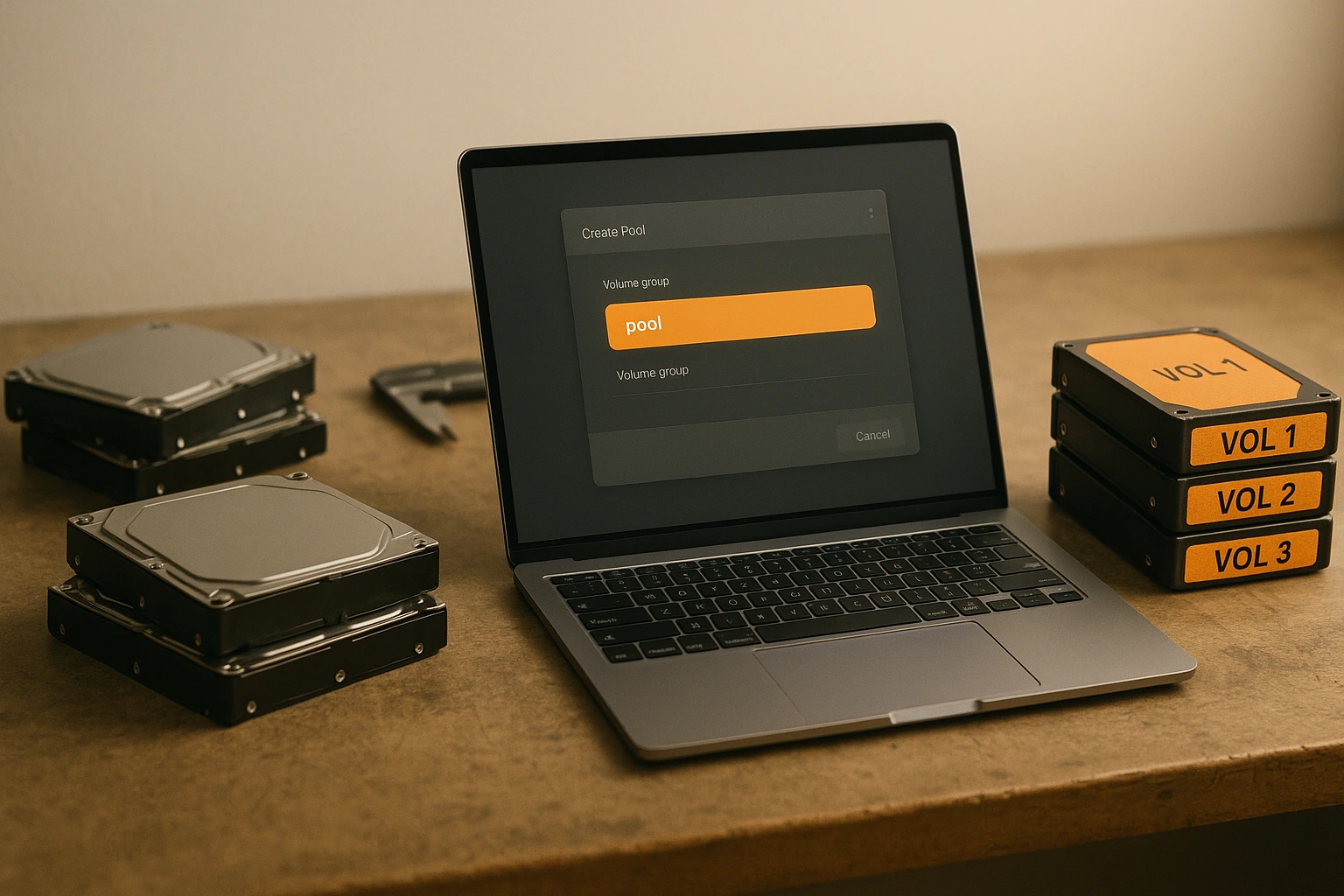
Oprettelse af LVM foregår i tre trin: initialisér fysiske volumener, gruppér dem i en volumengruppe, og carv logiske volumener ud. Processen lyder mere kompliceret end den er. Du kører omkring seks kommandoer i alt.
Før du starter, identificer hvilke diske du vil bruge. Eksemplerne her bruger /dev/sdX som pladsholdere. Dine faktiske enhedsnavne vil være forskellige. Kør lsblk for at se hvad der er forbundet til dit system.
Initialiser fysiske volumener
Fysiske volumener fortæller LVM, hvilke diske det kan bruge. Initialisér en disk med pvcreate:
sudo pvcreate /dev/sdb
Udskift /dev/sdb med din faktiske enhed. Dette skriver LVM-metadata til disen og markerer den som tilgængelig. Disen har ikke længere brug for traditionelle partitioneringsordninger.
Vil du initialisere flere diske på én gang? Angiv dem alle:
sudo pvcreate /dev/sdb /dev/sdc /dev/sdd
LVM håndterer dem sammen. Se hvad du har oprettet:
sudo pvs
Dette viser alle fysiske volumes, deres størrelse og hvilken volumengruppe de tilhører (ingen endnu).
Opret en volumengruppe
Volumengrupper samler fysiske volumes i én lagerenhed. Opret en volumengruppe med navn "datavg":
sudo vgcreate datavg /dev/sdb
Tilføj flere drev til samme gruppe under oprettelse:
sudo vgcreate datavg /dev/sdb /dev/sdc
Nu fungerer disse drev som én pulje. Se volumegruppen:
sudo vgs
Du ser den samlede størrelse, hvor meget der er allokeret til logiske volumes, og hvor meget der er tilbage til fremtidig allokering.
Opret logiske volumes
Logiske volumes er det, du rent faktisk formaterer og monterer. De udskæres fra volumengruppens tilgængelige plads. Opret et 50GB volume:
sudo lvcreate -L 50G -n data datavg
Dette opretter et logisk volume med navn "data" fra "datavg" volumengruppen. Den fulde enhedspath bliver /dev/datavg/data.
Vil du bruge al tilgængelig plads i stedet for at specificere en størrelse?
sudo lvcreate -l 100%FREE -n data datavg
Den -l 100%FREE option allokerer hver eneste byte tilbage. Brugbart til simple opsætninger hvor ét logisk volume bruger hele volumengruppen.
Formater det logiske volume
Logiske volumes har brug for filsystemer som enhver partition. Formater med ext4:
sudo mkfs.ext4 /dev/datavg/data
Dette tager et par sekunder for små volumes, længere for store. Output viser blok-tællinger og inode-information. Medmindre noget mislykkes, kan du ignorere detaljerne.
Foretrækker du xfs? Erstat ext4 med xfs. Begge fungerer fint. Ext4 er mere almindeligt på Ubuntu-systemer. Rocky Linux bruger som standard xfs til de fleste tilfælde.
Vær ekstremt forsigtig med LVM-kommandoer. De ændrer din lagerinfrastruktur direkte. Jeg skrev engang forkert stavelse på et enhedsnavn og slettede 2TB af klientfiler. Lav sikkerhedskopier af vigtige data før du kører noget, der ændrer lagerkonfiguration.
Hvordan monterer du LVM-partitioner?
Montering af en LVM-partition fungerer præcis som montering af enhver anden partition. Du opretter en monteringsmappemappe, kører mount-kommandoen og tilføjer eventuelt en post til /etc/fstab til automatisk montering ved opstart.
Den eneste forskel er enhedsstien. I stedet for /dev/sda1, du bruger /dev/volumegroup/logicalvolume. Alt andet forbliver det samme.
Opret et monteringspunkt-katalog
Monteringspunkter er blot kataloger hvor du får adgang til filsystemet. Opret et hvor det giver mening for dit behov:
sudo mkdir /mnt/data
Brug beskrivende navne. /mnt/data, /mnt/backup, /home/shared fungerer alle. Placeringen påvirker ikke funktionaliteten. Nogle foretrækker /mnt til midlertidige monteringer og dedikerede kataloger under / til permanente.
Monter det logiske volumen
Monter det formaterede logiske volumen til dit monteringspunkt:
sudo mount /dev/datavg/data /mnt/data
Erstat enhedsstien og monteringspunktet med dine faktiske værdier. Filsystemet er nu tilgængeligt på /mnt/data. Alle filer du opretter der ligger på det logiske volumen.
Verificer at monteringen lykkedes:
df -h /mnt/data
Du ser volumenes samlet størrelse, brugt plads, tilgængelig plads og monteringspunkt. Hvis intet vises, fejlede monteringskommandoen. Kontroller din enhedsstiensti og sørg for at det logiske volumen eksisterer med lvs.
Gør monteringer permanente
Midlertidige monteringer forsvinder efter genstart. Tilføj poster til /etc/fstab for permanente monteringer:
sudo nano /etc/fstab
Tilføj denne linje til sidst:
/dev/datavg/data /mnt/data ext4 defaults 0 0
Formatet er: enhed, monteringspunkt, filsystemtype, monteringsmuligheder, dump-prioritet, fsck-ordre. Nullerne til slutningen fungerer fint i de fleste situationer. Ændr ext4 for at matche det filsystem, du faktisk brugte.
Gem og afslut editoren. Test fstab-entry'en uden at genstarte:
sudo mount -a
Dette monterer alt i fstab, som ikke allerede er monteret. Hvis du ser fejl, har du skrevet noget forkert i fstab. Ret det før omstart, ellers starter systemet muligvis ikke korrekt.
Performance betyder noget, når du monterer volumes til produktionsarbejdsbyrder. Efter at have konfigureret dit LVM-setup, test diskhastighederne i Linux for at måle faktisk gennemløb og latenstid.
Monter LVM Under Ubuntu Installation
Ubuntus installationsprogram understøtter LVM-konfiguration under systemopsætning. Når du når til partitioneringsskærmen, vælger du "Manuel" partitionering og vælger "Konfigurer Logical Volume Manager."
Denne tilgang fungerer godt for nye installationer. Du opretter dine volumengrupper og logiske volumes før du installerer operativsystemet. Installationsprogrammet håndterer /etc/fstab indtastninger automatisk.
For eksisterende systemer giver kommandolinjetilgangen ovenfor dig mere kontrol og lader dig forstå præcis, hvad der sker ved hvert trin.
Fejlfinding af monteringsproblemer
Hvis dit LVM-partition ikke monteres, skal du først kontrollere disse almindelige problemer:
Volumengruppe ikke aktiveret:
sudo vgchange -ay
Dette aktiverer alle volumengrupper. Nogle gange aktiveres de ikke automatisk efter tilføjelse af nye drev eller omstart.
Forkert enhedspath: Bekræft, at det logiske volume findes med lvs og brug den fulde sti som /dev/volumegroup/logicalvolume, ikke genveje.
Filsystemfejl: Kør en filsystemkontrol på det ikke-monterede volume:
sudo fsck /dev/datavg/data
Filsystemkorruption forhindrer montering. Værktøjet fsck kan rette mange problemer automatisk.
Hvad er de vigtigste Linux LVM-kommandoer?
Linux LVM-kommandoer giver dig mulighed for at administrere hele dit lageropsætning fra kommandolinjen. Disse er de kommandoer, du faktisk bruger i praksis, ikke teoretiske kommandoer fra forældet dokumentation.
Vis fysiske volumes
Se alle fysiske volumes i dit system:
sudo pvs
Dette viser en oversigt over enhedsnavne, volumengrupper, format, attributter, størrelse og ledigt plads. For detaljerede oplysninger om en specifik fysiskvolumen:
sudo pvdisplay /dev/sdb
Detaljeret visning viser fysisk extent-størrelse, samlede extents, allokerede extents og UUID. Nyttigt når du skal have præcise tal til kapacitetsplanlægning.
Vis volumengrupper
Angiv alle volumengrupper:
sudo vgs
Du ser volumengruppernes navne, antal fysiske volumener, antal logiske volumener, attributter, samlet størrelse og ledigt plads. For fuldstændige detaljer:
sudo vgdisplay datavg
Dette viser alt: extent-størrelse, samlede extents, allokeringspolitik og UUID. Jeg bruger dette når jeg planlægger nye logiske volumener for at se præcis hvor meget plads der er tilbage.
Vis logiske volumener
Angiv alle logiske volumener:
sudo lvs
Output viser logiske volumeners navne, deres volumengrupper, attributter, størrelse og hvilke fysiske extents de bruger. For fuldstændige oplysninger:
sudo lvdisplay /dev/datavg/data
Dette afslører den logiske volumens sti, blokenhed, oprettelsestidspunkt, status og segmenter. Hjælper når du fejlfinder monteringsproblemer eller kontrollerer snapshot-forhold.
Udvid volumengrupper
Tilføj fysiske volumener til eksisterende volumengrupper når du har brug for mere kapacitet:
sudo vgextend datavg /dev/sdd
Dette tilføjer /dev/sdd til volumengruppen "datavg". Det ledige plads bliver øjeblikkeligt tilgængeligt for eksisterende logiske volumener eller oprettelse af nye. Ingen genstart nødvendig.
Jeg tilføjede et 2TB-drev til min backup-volumengruppe på denne måde mens backups kørte aktivt. Hele operationen tog omkring 5 sekunder.
Tilpas størrelse på logiske volumener
Udvid en logisk volumen for at give den mere plads:
sudo lvresize -L +50G /dev/datavg/data
Dette tilføjer 50GB til den logiske volumen. Efter ændring af størrelse skal du udvide filsystemet for at bruge det nye plads:
For ext4:
sudo resize2fs /dev/datavg/data
Til xfs:
sudo xfs_growfs /mnt/data
Filsystemet vokser for at fylde den logiske volumen. Alt sker mens volumenen forbliver monteret og i brug. Brugere bemærker intet undtagen mere tilgængeligt plads.
Vil du skrumpe i stedet? Det er mere risikabelt og kræver først at unmounte. Backup altid før du skrumper volumes.
Opret volume-snapshots
Snapshots gemmer en logisk volumes nuværende tilstand til backups eller test:
sudo lvcreate -s -L 10G -n data-snapshot /dev/datavg/data
Dette opretter et 10GB snapshot navngivet "data-snapshot" af den logiske volume "data". Snapshot bruger copy-on-write-teknologi. Det behøver kun plads til ændrede blokke, ikke hele volumet.
Mount snapshot som skrivebeskyttet for konsistente backups:
sudo mkdir /mnt/snapshot
sudo mount -o ro /dev/datavg/data-snapshot /mnt/snapshot
Sikkerhedskopier fra /mnt/snapshot mens den oprindelige volume fortsætter med at modtage skrivninger. Det løser "hvordan backup jeg en live database" på en elegant måde.
Fjern logiske volumes
Slet logiske volumes du ikke længere har brug for:
sudo lvremove /dev/datavg/old-data
Kommandoen beder om bekræftelse før sletning. Dette ødelægger permanent den logiske volume og alle data på den. Sørg for at du har backup af alt vigtig data.
Flyt fysiske udvidelser
Flyt data væk fra en fysisk volume før du fjerner den:
sudo pvmove /dev/sdb
LVM flytter automatisk alle fysiske udvidelser fra /dev/sdb til andre fysiske volumes i volume group. Operationen kører i baggrunden mens systemet forbliver online.
Det reddede mig da et drev begyndte at vise SMART-fejl. Jeg flyttede alt væk fra det fejlramte drev, fjernede det fra volume group og udskiftede det under et vedligeholdelsesvinduer. Nul nedetid.
Scan efter volume groups
Nogle gange dukker volume groups ikke op efter at have tilføjet nye drev eller genstarte. Tving en scan:
sudo vgscan
sudo vgchange -ay
Første kommando scanner efter volume groups. Den anden aktiverer alt hvad den finder. Dine logiske volumes bliver tilgængelige igen.
Hvis du sætter LVM op til udvikling på Ubuntu, vil du muligvis også have brug for vejledninger til installation af Hadoop på Ubuntu, installation af Redis på Ubuntu, eller installation af XRDP på Ubuntu til fjernadgang til dine LVM-styrede systemer.
Konklusion
LVM transformerer Linux lagerstyring fra stive partitionsplaner til fleksibel kapacitetsdeling. Du får dynamisk ændring af størrelse, øjebliksoptagelser og mulighed for at samle forskellige drev i enhedslager. Alt mens systemerne kører.
Kerneworkflowet forbliver konsistent på tværs af distributioner. Initialiser fysiske volumes med pvcreate, gruppér dem i volumengrupper med vgcreate, opret logiske volumes med lvcreate, formatér dem med dit foretrukne filsystem, og mount dem som enhver partition. Kommandoerne fungerer identisk på Ubuntu LVM og Rocky Linux-opsætninger.
Start småt hvis du er ny til logisk volumestyring. Opret en testvolumengruppe på et ekstra drev. Øv dig i at ændre størrelse på logiske volumes, tage øjebliksoptagelser og flytte data mellem fysiske volumes. Fejl gør mindre skade når de sker på ikke-produktionslager.
En påmindelse om CentOS: det er dødt. Brug Rocky Linux eller AlmaLinux i stedet. De er binært kompatible med RHEL og bliver faktisk vedligeholdt. LVM-kommandoerne fungerer identisk, men du får sikkerhedsopdateringer der betyder noget.
Vil du øve dig på LVM uden at risikere dine lokale filer? Start en Ubuntu VPS hvor du kan eksperimentere frit. Ødelæg ting, lær af fejl, og bliv dygtig til kommandoerne før du bruger dem på produktionssystemer.

Byg på en Linux VPS med root-adgang, NVMe og AMD EPYC-kraft.
Se Linux-planer


Diskussion
Kommentarer
Log ind for at deltage i diskussionen.