

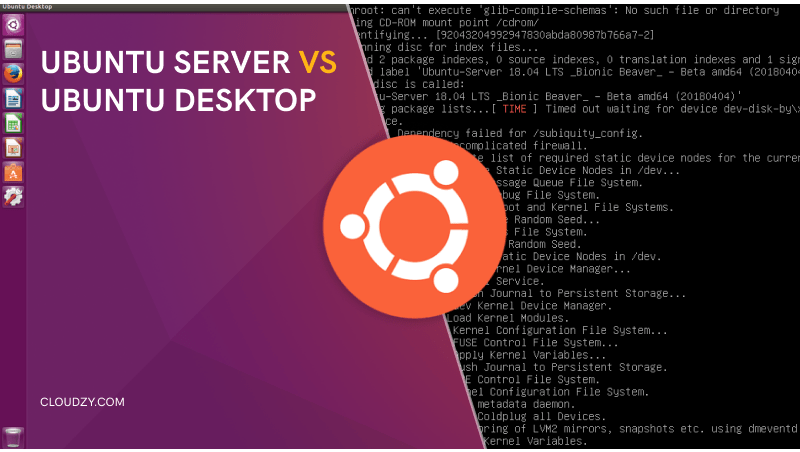
Overvejer du at skifte operativsystem? Maybe du træt af Windows eller macOS og spekulerer på at bruge en af de mest populære Linux distributioner, Ubuntu. Så søgte du på Ubuntu operativsystem og mødte måske en forvirrende overskrift: Ubuntu server mod Ubuntu desktop.
Er begge operativsystemer? Hvilket passer bedst til mig? Hvilket er mest sikkert? Hvilket er bedst for en nybegynder?
Alle dine spørgsmål bliver besvaret ved slutningen af denne artikel.
Vi ved, at sikkerhed er det vigtigste emne i dag, så vi har en fremragende løsning til at beskytte dit privatliv og forsvare dine data mod cyberangreb. Følg med.
Lad os dække det grundlæggende, før vi går ind i Ubuntu server mod Ubuntu desktop emnet.
Hvad er Ubuntu Server?
Forestil dig, at Ubuntu har to versioner: en serverversion og en desktopversion. Hvert operativsystem er baseret på en server, og Ubuntu server er et operativsystem baseret på Ubuntu servere.
Hvad kan jeg gøre med en Ubuntu Server?
Du kan opsætte:
- Webservere (apache2, NGINX osv.)
- E-mailservere
- SQL-servere
- Proxy-servere
- DNS-servere
- Gameservere (f.eks. Minecraft Servers)
- FTP-servere
og meget mere.
Det er godt nyt, at Ubuntu-serveren er baseret på Linux, så du kan køre mange virtualiseringsløsninger såsom KVM, OpenVZ, VirtualBox og VMWare.
Selvom KVM er standardvirtualiseringsteknologien i Ubuntu, giver OpenVZ dig mulighed for at oprette flere isolerede virtuelle Linux-servere. Se KVM mod OpenVZ for at finde ud af, hvilken virtualiseringsløsning der passer bedst til dine behov.
Hvad er Ubuntu Desktop?
Ubuntu Desktop er et Linux-baseret OS ligesom Ubuntu-serveren, men med en vigtig forskel: det har et open source GUI-miljø. Du kan tænke på Ubuntu Desktop som en værtscomputer med kontorprogrammer og multimediasoftware som VLC, Spotify, Chromium, Firefox og meget mere.
Hvad er Ubuntu Pro Desktop?
Ubuntu Pro Desktop er en avanceret version af Ubuntu Desktop, der tilbyder sikkerhed og administrationsværktøjer til virksomheder. Her er nogle af funktionerne i Ubuntu Pro Desktop:
- Udvidet sikkerhedsvedligeholdelse (ESM)
- Avanceret Active Directory- og LDAP-integration
- NIST-certificerede FIPS kryptomoduler
- Common Criteria EAL2
- USG hardening med CIS- og DISA-STIG-profiler
- Kernel Livepatch
Nye virksomhedskunder kan bruge Ubuntu Pro gratis i 30 dage som prøveperiode.
Priser for Ubuntu Pro:
Fysisk server: $500
Skrivebord: $25
Ubuntu Server mod Ubuntu Desktop: Sammenligningstabel
| OS | UI | Langsigtet support | Nybegyndervenlig | Grafik | Prisklasse |
| Ubuntu-server | CLI | 5 | ❌ | Ikke relevant | Gratis (hostinggebyrer varierer) |
| Ubuntu Skrivebord | GUI | 3 | ✅ | VGA-kort, der kan håndtere 1024 x 768 | Gratis |
Ubuntu understøttes på populære offentlige cloudplatforme som:
- Amazon AWS
- Microsoft Azure
- Google Cloud Platform
- IBM Cloud og Oracle
Ubuntu Server mod Ubuntu Desktop: Systemkrav
| Operativsystem | CPU | RAM | Disk |
| Ubuntu-server | 1 GHz | +1 GB | +2,5 GB |
| Ubuntu Skrivebord | 2 GHz dual-core processor | 4 GB | 25 GB |
Forskellige versioner af Ubuntu Desktop har forskellige grafiske grænseflader: Version 11.04 til 17.04 bruger Unity desktop-miljø, og fra 17.10 og fremefter bruger desktoppet GNOME Shell. Ubuntu Desktop-versioner, der har GNOME-shell som standard GUI, kræver et videokort med 3D-acceleration og mindst 256 MB ledig plads.
Ubuntu Server mod Ubuntu Desktop: Hvad er bedst for virksomheder?
Når det handler om forretning, er Ubuntu-server kontra desktop-ydeevne hovedemnet. Da Ubuntu-serveren ikke har en forudinstalleret GUI, står dens ressourcer til rådighed til at håndtere flere opgaver uden at kræve meget RAM og computerkapacitet.
Her er 10 grunde til, at Ubuntu-serveren er det bedste valg til virksomheder:
- Vedligeholdelsesopdateringer hver 6. måned
- Standard Security Maintenance (SSM) i op til fem år
- Længerevarende Extended Security Maintenance (ESM)
- Hyperscale funktion til at håndtere skalerings-udfordringer
- Effektiv udnyttelse af hardwareressourcer
- Ingen licenseomkostninger per bruger
- Service Level Agreement (SLA) support
- Gratis sikkerhedsopdateringer
- Hurtig udrulning af ny infrastruktur
- Tyndtklient udrulninger
Hovedforskellen mellem Ubuntu server og desktop er, at Ubuntu serveren har en CLI (kommandolinjegrænseflade) i stedet for en GUI. Du kan dog installere et skrivebordsmiljø eller et GUI-kontrolpanel på din Ubuntu server. Her er en god vejledning:
Ubuntu Server vs. Ubuntu Desktop; hvordan øger du deres sikkerhed?
Da Ubuntu er en Linux distribution, har det alle de sikkerhedsværktøjer, som Linux stiller til rådighed. Du kan dog træffe andre sikkerhedsforanstaltninger for at beskytte dine data mod cyberkriminelle.
- Go letbrug af root-brugerindstilling
Du behøver ikke at være root-bruger for at få adgang til Ubuntu funktioner og applikationer. Faktisk er det bedst at bruge Sudo kommandoen, hvis du vil beskytte dine data mod fejl og virus. Hvis du logger ind som root-bruger hver gang og åbner Firefox, Spotify osv., bliver hele dit system sårbart over for cyberangreb. Nogle virus kan slette systemfiler på sekunder, men hvis du ikke ændrer Ubuntu's standard uprivillegerede bruger, skal du ikke håndtere datatab eller beskadigede filer.
- Installer sikkerhedsopdateringer
Du kan bruge Ubuntu's "unattended-upgrades" værktøj til automatisk at installere sikkerhedsopdateringer. Sikkerhedsopdateringer beskytter dit system mod huller, der kan forårsage beskadiget software, datatab eller identitietstyveri.
- Brug SSH Keys til at få adgang til fjernserveren
Hvis du bruger adgangskoder til at logge ind på din server, kan enhver med adgangskoden også få adgang til din server, hvilket øger risikoen for cyberangreb. For at sikre dine datas sikkerhed skal du konfigurere SSH nøgler på dit lokale system til at få adgang til din server. Denne proces deaktiverer adgangskodsbaseret godkendelse for SSH, så pas på din offentlige nøgle, fordi den bogstavelig talt er nøglen til at låse din server op.
- Brug software- eller hardwarefirewall
En pålidelig firewall giver dig mulighed for at overvåge og kontrollere datatrafik, hvilket eliminerer uautoriseret adgang og ondsindet datapakker. Hvis du ønsker en budgetvenlig og samtidig kraftfuld Windows softwarefirewall, skal du tjekke 6 bedste firewalls til Windows 10 i 2023.
Ubuntu 20.04 Server mod Desktop: Hvilken skal du bruge?
Nu ved du forskellene mellem Ubuntu server og Ubuntu desktop. Ubuntu desktop giver dig en enkel GUI med forudinstallerede applikationer, og Ubuntu server giver dig en CLI (kommandolinjegrænseflade) og et ikke-skrivebordslignende miljø.
Ubuntu 20.04 server er blevet ret populær blandt udviklere, hvilket gør Ubuntu 20.04 server mod desktop dilemmaet sværere at løse. Valget mellem Ubuntu 20.04 server og desktop bør baseres på dit erhverv, præferencer og tekniske kendskab.
Her er nogle foreløbige spørgsmål, du kan tænke over før du træffer dit valg.
- Er du gamer, udvikler eller virksomhedsejer?
- Hvad er dine specifikke behov i et operativsystem?
- Er du teknisk begynder eller professionel?
- Har du kendskab til kommandolinjeskriving?
- Har du eller dine medarbejdere behov for et grafisk miljø eller multimedieapplikationer?
- Skal du køre webtjenester ofte?
- Har du brug for at administrere, lagre, sende og behandle data døgnet rundt?
- Planlægger du at administrere GUI'en via SSH?
Hvis du har svaret ja til spørgsmål #4, #6, #7 og #8, er Ubuntu serveren det rigtige valg.
Hvis du er ny til teknologi og svarede ja på spørgsmål 5, så vælg Ubuntu desktop-løsningen.
Forskellen mellem Ubuntu server og desktop handler ikke kun om grænsefladen; ressourcer er også noget, du skal tage i betragtning. Go tilbage til »Ubuntu Server mod Ubuntu Desktop: Systemkravtil flere oplysninger.
Ubuntu Server mod Ubuntu Desktop: Sådan kontrollerer du, hvilken der er installeret
Disse to kommandoer hjælper dig med at finde ud af, hvilken version af Ubuntu du bruger.
- Skriv "lsb_release -a" i din terminal. Du får vist en outputrapport; den Beskrivelse linjen viser din Ubuntu-version.
- Skriv "cat /etc/issue i din terminal. Du vil se et output som dette: "Ubuntu 20.04 LTS \n \l"
Det vigtigste sikkerhedsværktøj til at sikre din Ubuntu OS
Hvis du for nylig er skiftet fra Windows til Ubuntu, nyder du allerede godt af Linux's sikre infrastruktur uden huller. Det er beruhigende at vide, at dit operativsystem er velbeskyttet mod ondsindet trussel. Men er du klar til at opleve helt nyt niveau af sikkerhed?
Cloudzy leverer moderne Ubuntu VPS hosting med kernebaseret virtualisering, der beskytter dit onlineaktiv 24/7. Hvis du godt kan lide nedetider og angreb på dit OS hver uge, skal du springe denne løsning over.
Men hvis du ønsker at beskytte dine data og, vigtigst af alt, dine kunders data med en stærk sikkerhedsløsning, så tjek vores VPS-services.
Du finder ikke en mere pålidelig VPS til disse priser!

Start en Ubuntu VPS øjeblikkeligt med root-adgang og NVMe-lagring.
Udrul Ubuntu VPSOfte stillede spørgsmål
Ubuntu server mod Ubuntu desktop: hvilken kræver Linux kommandolinjeviden?
Ubuntu server. Når du kører Ubuntu serveren, får du ikke et grafisk brugergrænseflade, blot kommandolinjen.
Hvad er hovedforskellen mellem Ubuntu server og desktop?
Ubuntu-serveren har en CLI (Command-line Interface), og Ubuntu-desktopen har en GUI (Graphical User Interface).
Ubuntu server vs. Ubuntu desktop; hvilken er mest begyndervenlig?
Ubuntu desktop er et godt valg for nybegyndere eller dem, der allerede kender Windows-grænsefladen.



Diskussion
Kommentarer
Log ind for at deltage i diskussionen.