

Har du set Matryoshka-dukker, almindeligt kendt som russiske indlejringsdukker? De er et sæt dukker med faldende størrelser placeret inden i hinanden. Nested virtualization kører efter et lignende princip: der er et hovedvirtuelt miljø - den første dukke - som indeholder forskellige miljøer, altså resten af dukkerne.
For at få mest ud af denne artikel, tænk på nested virtualization som de russiske indlejringsdukker af virtualiseringsteknologi. VPS med nested virtualization er en ny funktion i virtualiseringsverdenen, men fungerer efter et lignende grundlag.
Lad os starte med det grundlæggende.
Virtualisering vs. nested virtualisering
Før vi diskuterer indlejret virtualisering, skal vi præcisere, hvad virtualisering betyder.
Virtualisering
Husker du scenen i Harry Potter og Dødsregalierne del 1, hvor banden infiltrerede magimineriet og jagede en af Horcruxes, Salazar Slytherrins medaljon?
Harry brugte et magisk objekt kaldet Dummy Detonator til at skabe afledning i ministeriet for at snige sig ind på Dolores Umbridges værelse. Dummy Detonatoren multiplicerede sig selv på få minutter og skabte panik og forvirring.
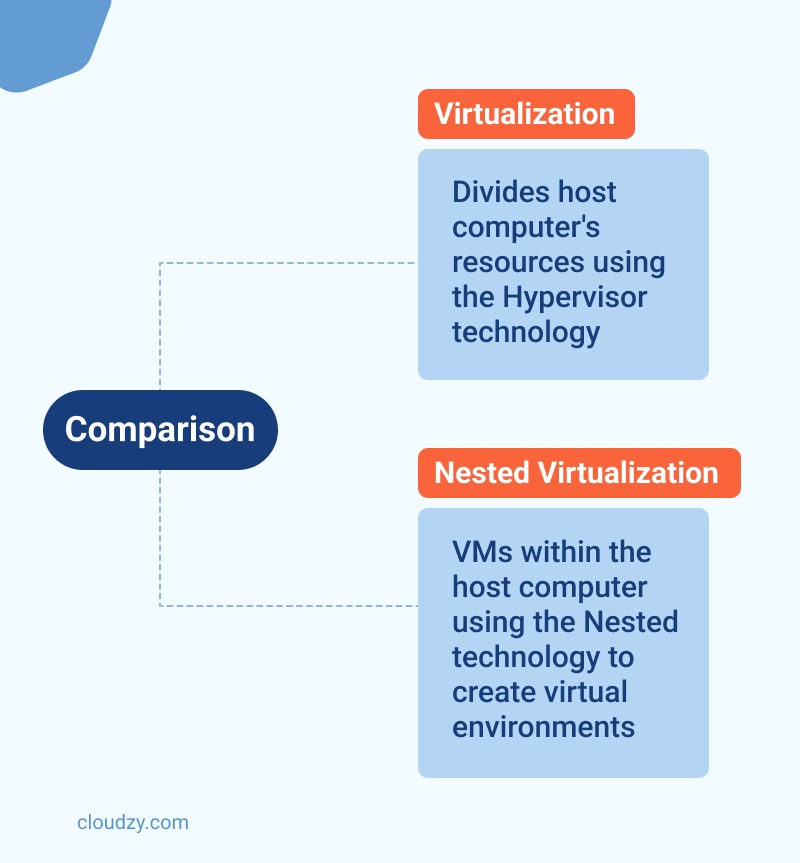
Virtualisering fungerer nu som at bruge ét objekt - nemlig hardware - til at skabe flere virtuelle miljøer. Virtualiseringsteknologi bruger software kaldet Hypervisor til at udnytte hardwareressourcer og skabe separate virtuelle miljøer, såsom virtuelle operativsystemer, servere, skriveborde og så videre.
Indlejret virtualisering
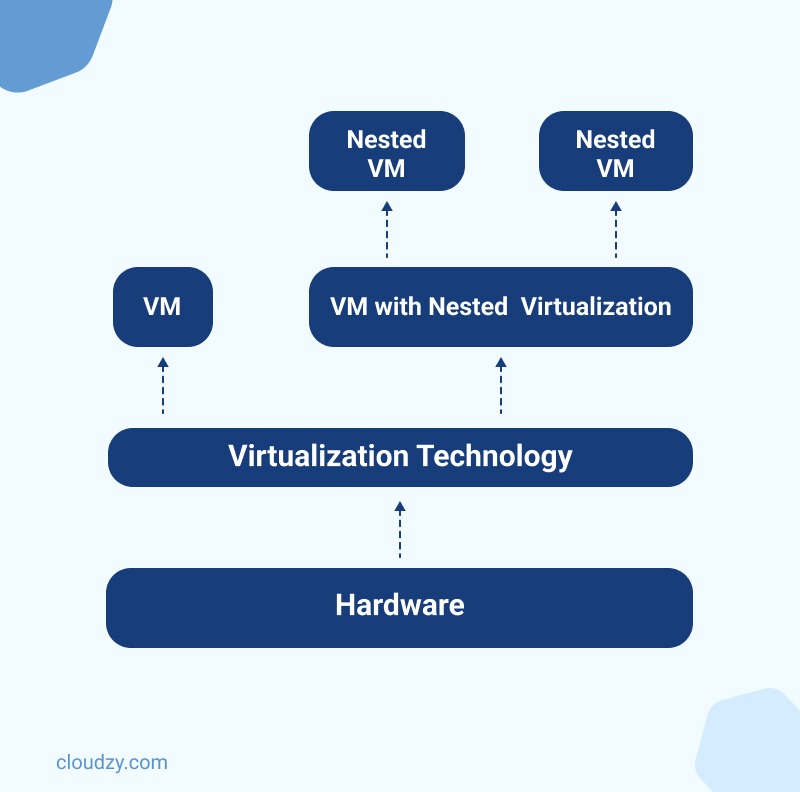
Du befinder dig i dit virtuelle miljø og ønsker at skabe endnu ét inden i dit nuværende miljø: Det er indlejret virtualisering.
Virtualiseringsteknologi afhænger af Hypervisors for at få adgang til hardwareressourcer og skabe virtuelle miljøer, men ikke alle Hypervisors understøtter indlejret virtualisering.
Hvad er forskellen mellem virtualisering og indlejret virtualisering?
Vi har brug for to ting for at skabe virtuelle miljøer: en host-computer, og Hypervisor-software. Hypervisor-softwaren bruger værtscomputerens ressourcer til at skabe et gæst-virtuelt miljø. Hele denne proces kaldes virtualisering. Lad os gøre dette mere sjovt, så du bedre kan forstå virtueliseringskonceptet.
Tænk på Thors magiske hammer. Hammeren er ét objekt, som kun Thor kan bruge. Men hvad hvis Thor ville dele sin hammers kraft ved at dele den op i flere små hammere? Han ville have brug for et magisk objekt til at få det til at ske, selvfølgelig, men det kan gøres. Hvis Thors hammer blev delt op i for eksempel fem små hammere, kunne fem mennesker bruge denne magiske hammers kraft. Det er som at skabe et våben ud fra et våben. Men her kommer svinget: de fem små hammeres kraft afhænger af hovedhammerens kraft. Det betyder, at hvis Thors hammer stopper magiens flow, bliver de fem små hammere til værdiløse objekter.
- Thors hammer = Værtscomputer
- Magisk objekt til at forbinde Thors hammers kraft til de fem små hammere = Hypervisoren
- Fem små hammere = Fem virtuelle miljøer
Husk nu Thors hammer-analogien, mens vi diskuterer indlejret virtualisering.
Sige at Thors hammer kun kan deles op i fem små hammere, men Thor har brug for 10. Det eneste alternativ ville være at bruge disse fem hammeres kraft til at skabe fem mere. I dette scenarie ville han have brug for et særligt objekt som det, han brugte første gang.
Dette særlige objekt er den type Hypervisor, der kan skabe virtuelle miljøer inden i et allerede virtuelt miljø.
Så for at opsummere:
Virtualiseringsteknologi:
- Thors hammer = Værtscomputerens ressourcer
- Magisk objekt til at skabe fem hammere = Værtscomputerens Hypervisor
- Fem hammere = Fem gæst-virtuelle miljøer, der trækker på værtscomputerens ressourcer
Indlejret virtualisering:
- Fem hammere = Fem virtuelle miljøer, der kan skabe andre virtuelle miljøer ved at bruge en særlig type Hypervisor
- De fem andre hammere = Indlejrede virtuelle miljøer, der trækker kraft fra de fem primære virtuelle miljøer
Med indlejret virtualisering fungerer det virtuelle miljø som værtsmaskinen, og du bruger Hypervisor til at forbinde til det virtuelle miljøs ressourcer for at oprette andre virtuelle miljøer.
Husk at ikke alle virtuelle maskiner understøtter denne type Hypervisor-software, der kan oprette et virtuelt miljø uden direkte forbindelse til værtsmaskninens ressourcer.
Top-virtuelle maskiner, der understøtter nested virtualisering
En indlejret VM (virtuel maskine) kan oprette flere virtuelle miljøer inden for dets primære virtuelle miljø. De mest populære virtuelle maskiner i kategorien indlejret VM er KVM og Hyper-V.
Sådan bruges KVM nested virtualisering
Før du bruger KVM-indlejret virtualisering, skal du sikre dig, at dit system understøtter indlejret virtualisering. Skriv kommandolinjerne nedenfor baseret på din systemproces:
Til Intel processorer:
cat /sys/module/kvm_intel/parameters/nested
Til AMD processorer
cat /sys/module/kvm_amd/parameters/nested
Hvis output fra en af kommandoerne er 1 eller Y, understøttes indlejret virtualisering; hvis output er 0 eller N, gør det ikke.
Trin til aktivering af KVM-indlejret virtualisering på Intel-processorer
- Sluk kørende virtuelle maskiner
- Fjern kvm_probe-modulet ved at skrive kommandoen nedenfor:
sudo modprobe -r kvm_intel - Aktivér indlejringsfunktionen ved at skrive kommandoen nedenfor:
sudo modprobe kvm_intel nested=1
Indlejret virtualisering er aktiveret midlertidigt og deaktiveres igen, når værten genstarter.
Trin til aktivering af KVM-indlejret virtualisering på AMD-processorer
- Sluk kørende virtuelle maskiner
- Fjern kvm_amd-modulet ved at skrive kommandoen nedenfor:
sudo modprobe -r kvm_amd - Aktivér indlejringsfunktionen ved at skrive kommandoen nedenfor:
sudo modprobe kvm_amd nested=1
Indlejret virtualisering er aktiveret midlertidigt, og det deaktiveres igen, når værten genstarter.
Sådan bruges Hyper-V nested virtualisering
Hyper-V er Microsofts virtualiseringsteknik eller Hypervisor, som giver brugere mulighed for at oprette virtuel hardware eller software. Følg trinene nedenfor for at aktivere indlejret virtualisering i Hyper-V:
- Kør Hyper-V som en vært (Krav: Windows 10 (Anniversary Edition), Windows Server 2016, Hyper-V Server 2016 eller Windows Server Semi-Annual Channel)
- Åbn en PowerShell-kommandoprompt.
- Skriv kommandoen nedenfor:
Set-VMProcessor -VMName VMNAME -ExposeVirtualizationExtensions $True - Start den virtuelle maskine.
Nested virtualization; praksis, fordele og ulemper
I modsætning til virtuelle maskiner, der bruger hardwareressourcer som RAM, CPU osv., er indlejret virtualisering det bedre valg, fordi det trækker kraft fra VM'ens Hypervisor-kapacitet til at oprette flere virtuelle instanser.
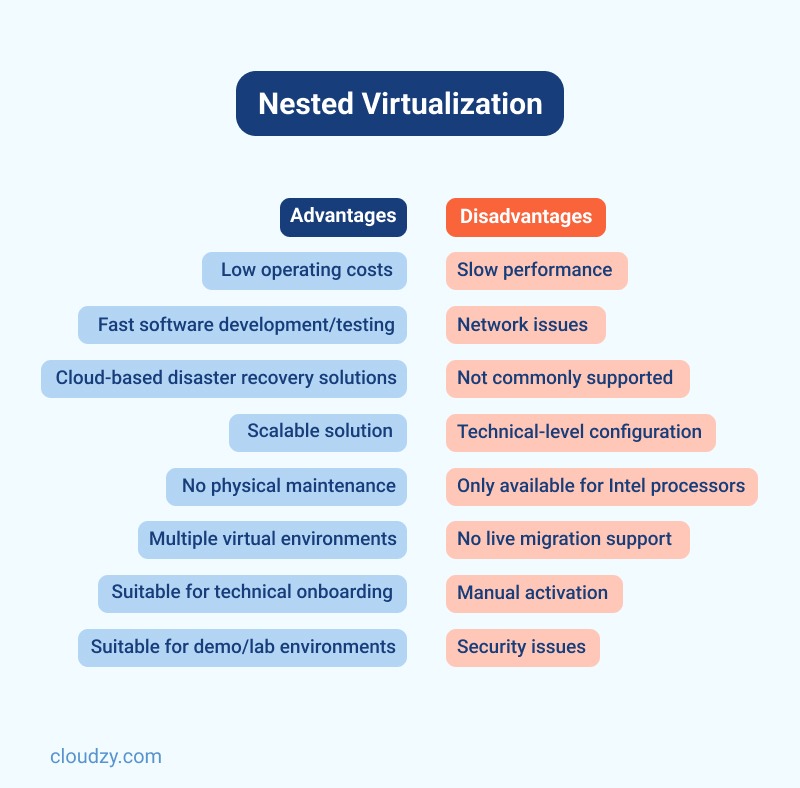
Ud over at være ressourcevenlig, her er andre fordele ved at bruge indlejret virtualisering:
- Reducerede driftsomkostninger samlet set
- Hurtigere softwareudvikling og apptest
- Understøtter cloud-baserede disaster recovery-løsninger
- Ideelt til træning af personale inden for tekniske emner
- Perfekt til demo- og laboratoriumsmiljøer
- Giver hurtig og nem skaleringsmulighed
- Kræver ingen fysisk vedligeholdelse
- Det giver flere virtuelle miljøer, hvilket er ideelt for fuldtidstradere
Der er dog nogle ulemper ved at bruge en nested VM:
- Langsom ydeevne
- Kompatibilitet- og netværksproblemer
- Ikke understøttet i de fleste virtuelle maskiner
- Ikke begyndervenlligt konfiguration
- Hyper-V nested-funktionen er kun tilgængelig for Intel-processorer
- Ingen understøttelse af live migration
- Nested-funktionen kræver manuel aktivering
- Hvis vært-OS bliver hacket, er alle virtuelle sessioner i fare
Hvis du vil eliminere alle ulemperne ved nested virtualisering, bør du vælge VPS med nested virtualisering. Det er samme virtualiseringsteknologi, men 100% sikker, brugervenlig og mere budgetvenlig.
VPS med nested virtualisering: den ultimative løsning til at køre BlueStacks på enhver enhed!
Lad os tale om emulatorer, specifikt BlueStacks Android-emulatoren. Lad os sige, at du har en gammel PC med minimale hardwareressourcer og slet ikke kan installere BlueStacks. Dit bedste og mest omkostningseffektive valg er at bruge VPS til Android-emulator, det eksklusivt produkt vi tilbyder til utroligt lave priser.

Kør BlueStacks eksternt med hurtig, pålidelig VPS-hosting.
Android-emulator VPSCloudzy BlueStacks VPS er i grund og grund en VPS med nested virtualisering. Hvordan?
Lad os vende tilbage til kernebegrebet nested virtualisering: det er virtualiseringsteknologi, der kører på virtualiseringssoftware.
Vores BlueStacks VPS fungerer sådan:
Du kan køre BlueStacks-emulatoren i et virtuelt miljø uden at installere den på dit originale system. Du bruger altså virtuel software _BlueStacks_ på anden virtuel software _VPS_, og dermed en VPS med nested virtualisering.
VPS med nested virtualization er en sjov nyt-addition til tech-verden, så prøv det. Hvis du beslutter dig for, at det ikke er noget for dig, giver vi dig fuld refundering uden spørgsmål.
Ofte stillede spørgsmål
Hvad er use case'et for VPS med nested virtualisering?
En VPS med nested virtualization lader dig køre software som BlueStacks uden at være afhængig af dit systems hardwareressourcer. Se sidste sektion af denne artikel for mere information.
Er nested virtualisering sikkert?
Din nested VM skal være sikker, hvis du installerer antivirussoftware eller firewalls på dit VM's guest OS. VPS med nested virtualization er det bedste valg til at oprette flere virtuelle miljøer inden for et 100% sikkert og uigennemtrængeligt operativsystem.
Påvirker nested virtualisering ydeevnen?
Eftersom en nested VM kører på en virtuel maskines Hypervisor, som får sin kraft fra hardwareressourcer, kan du opleve forsinkelser eller andre ydeevneproblemer, hvis din CPU ikke er stærk nok, eller hvis dit system har utilstrækkelig RAM.
Hvad er fordelen ved at bruge VPS med nested virtualization?
VPS med nested virtualization er den mest omkostningseffektive løsning til test og udvikling af forskellig software uanset dit operativsystem. For eksempel gør vores BlueStacks VPS, som er en VPS til Android-emulator, det muligt for brugere at køre og teste software i et Android OS uden at skulle installere BlueStacks på deres computer.
Understøtter Windows 10 nested virtualisering?
Ja. Windows 10 har en indbygget Hypervisor kaldet Hyper-V, som gør det muligt for brugere at aktivere nested virtualization i host VM.
Hvorfor understøttes nested virtualisering ikke af de fleste cloud-udbydere?
- Sikkerhedsproblemer vedrørende host hypervisors, såsom ondsindet kode
- Dårlig I/O-ydeevne
- Inkompatibel med AMD's Secure Encrypted Virtualization (SEV) og Intel's Trust Domain Extensions (TDX)
Kan jeg bruge VPS med indlejret virtualisering som VPS til Android-emulator?
Ja. Cloudzy's BlueStacks VPS er teknisk set en VPS med nested virtualization. Dette produkt gør det muligt for brugere at køre BlueStacks, en Android-emulator, inden for et virtuelt miljø, VPS.



Diskussion
Kommentarer
Log ind for at deltage i diskussionen.