


Virtuelle private servere er blevet nøgleinfrastrukturen for virksomheder og udviklere verden over. VPS-markedet nåede $5.2 billion in 2025 og fortsætter med at vokse, da flere organisationer skifter til cloud-baserede hostingløsninger. På trods af denne vækst oplever mange brugere frustrerende performanceproblemer med deres servere.
Når din VPS kører langsomt, påvirker det alt fra indlæsningstider på websteder til applikationsperformance. Forskning viser, at 53% af mobilbrugere forlader websteder der tager længere tid end 3 sekunder at indlæse. Serverperformance påvirker derfor direkte brugeroplevelsen og forretningsresultater.
Denne guide undersøger, hvorfor din VPS er langsom, og viser dig, hvordan du øger hastigheden. Vi gennemgår de almindeligste årsager og deres løsninger, så du kan få din server tilbage på rette spor.
Almindelige årsager til VPS-langsomhed
For at forstå, hvorfor din VPS er langsom, skal du undersøge flere faktorer, der påvirker servereffektiviteten. Ressourcebegrænsninger er den mest almindelige årsag.
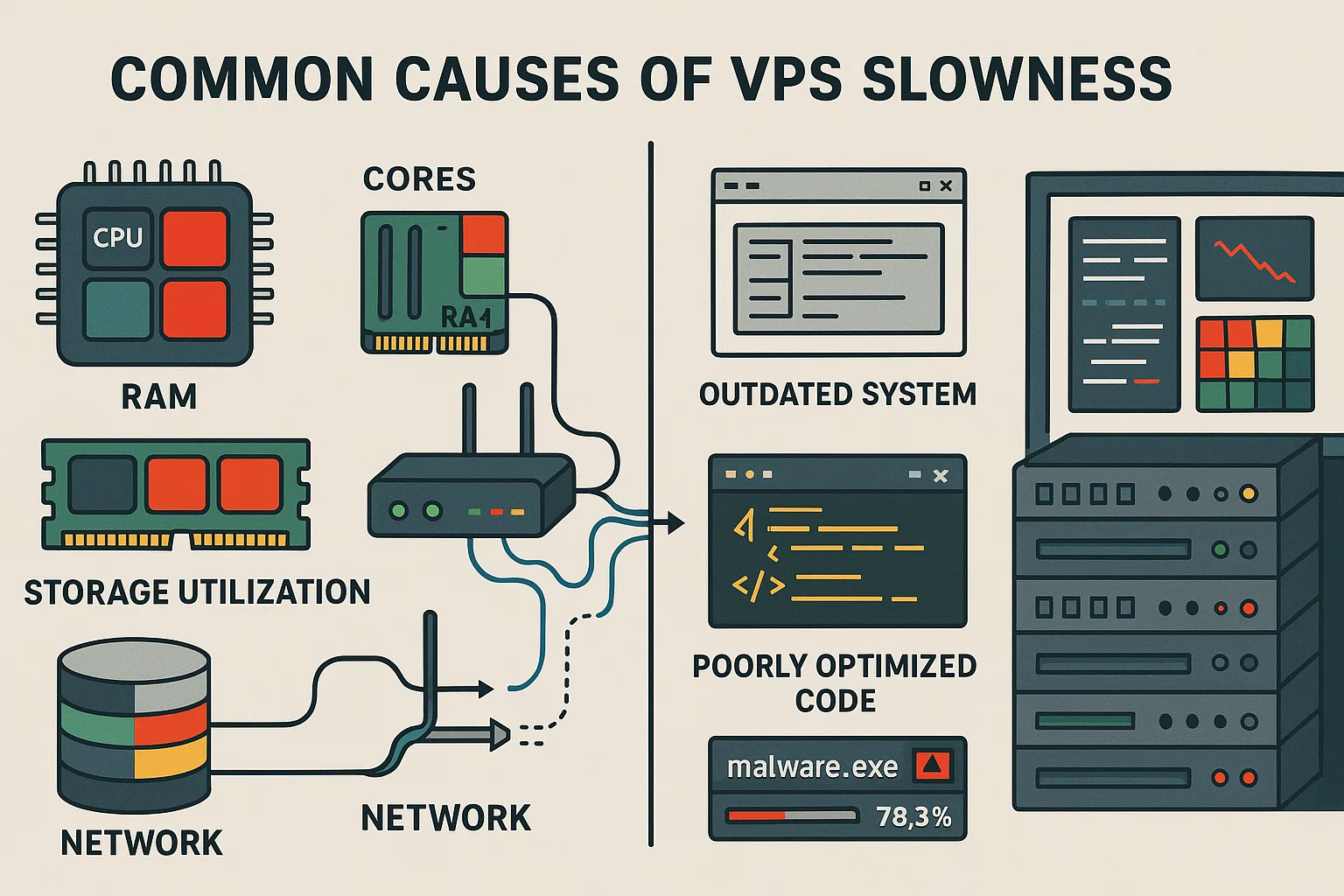
Når din VPS mangler tilstrækkelige CPU-kerner, RAM eller diskplads, konkurrerer processer om tilgængelige ressourcer og skaber flaskehalse.
Utilstrækkelig RAM tvinger systemer til at bruge langsommere diskbaseret swap-plads, mens høj CPU-udnyttelse indikerer processer, der forbruger mere ressourcer end tildelt. Diskperformance påvirker hastigheden kritisk. Traditionelle harddiske skaber flaskehalse sammenlignet med SSDs, og høje ventetider betyder, at dit system bruger betydelig tid på at fuldføre læse- og skrivoperationer.
Netværksproblemer bidrager også væsentligt til langsomhed. Båndbredtebegrænsninger, høj latenstid og forbindelsesforsinkelser påvirker alle responstider. Dårlig netværkskonfiguration forværrer disse problemer.
Softwareproblemer bremser også ofte tingene. Forældede systemer kører ineffektiv kode, der forbruger ressourcer, mens dårligt konfigurerede webservere eller databaser skaber flaskehalse, selv når din hardware kan håndtere belastningen.
Sikkerhedstrusler udgør en anden stor årsag. Malware og uautoriseret adgang kaprer ressourcer til ondartede formål, mens DDoS-angreb oversvømmer servere med trafik designet til at gøre dem uresponsive.
Sådan diagnosticeres VPS-performanceproblemer
For at identificere, hvorfor din server er langsom, skal du bruge overvågningsværktøjer systematisk. Begynd med at kontrollere ressourceforbrug for at pege på flaskehalse.
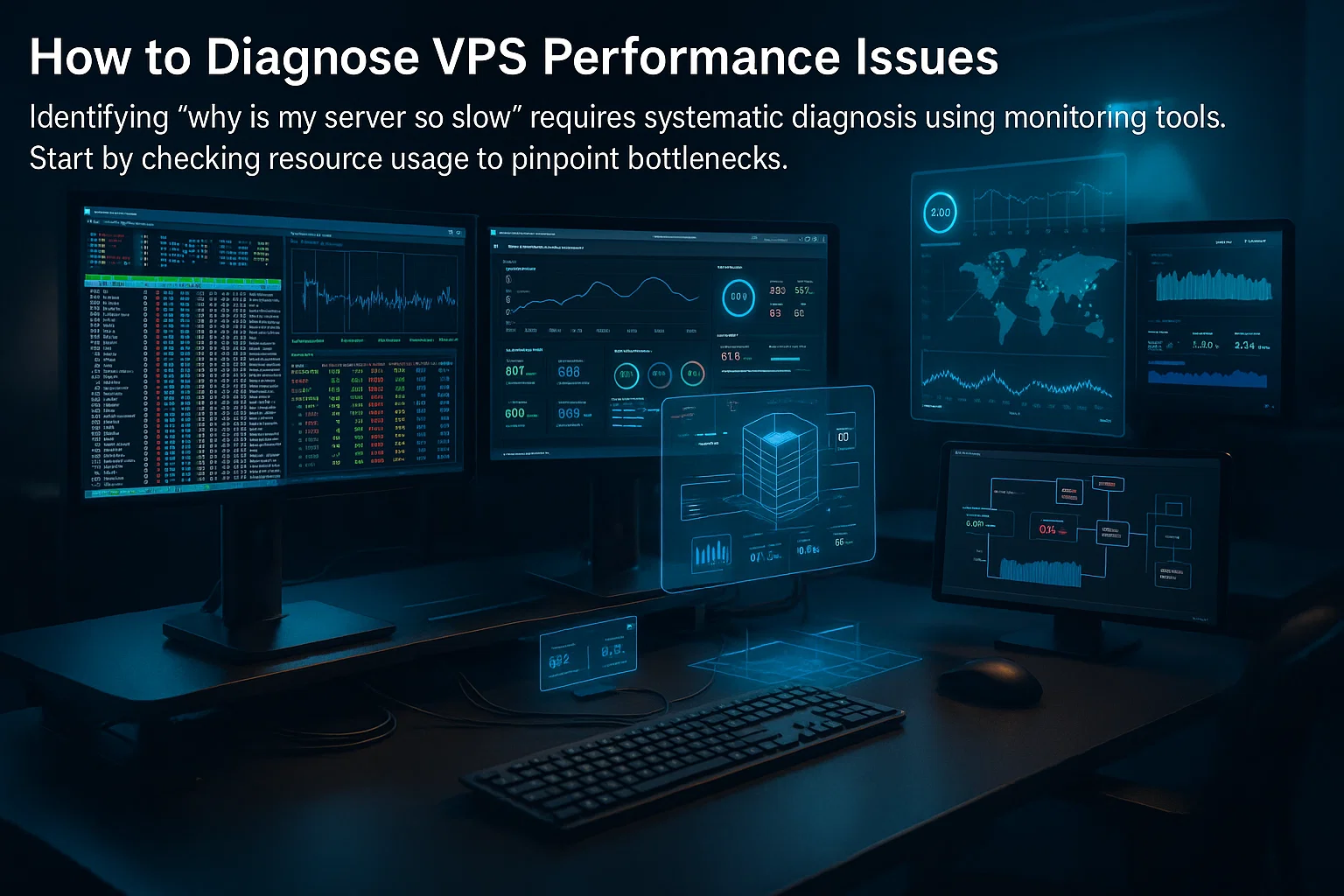
For Linux-systemer htop giver et interaktivt, farvekoderet interface, der viser CPU-forbrug pr. kerne, hukommelsestilstand og kørende processer. Få adgang via SSH:
htopDisplayet viser CPU-kerner øverst, hukommelsesudnyttelse nedenfor og en sorterbar procesliste. Se efter processer, der forbruger overdrevne ressourcer.
Glances byder omfattende overvågning for CPU, hukommelse, disk-I/O og netværksaktivitet:
pip3 install glances

glances
Aktivér webadgang med glances -w og besøg din server-IP på port 61208. 61208 er webbrugerfladen i web-tilstand; 61209 er standarden i servertilstand.
Kontroller specifikke målinger:
CPU: Kør vmstat 1 for statistikker, der opdateres hvert sekund. Høje værdier for 'wa' indikerer disk-I/O-ventetid.
Hukommelse: Udfør free -h for at se tilgængelig RAM og swap-forbrug. Høj swap kombineret med makseret RAM indikerer utilstrækkelig hukommelse.
Disk I/O: Brug iostat -x 1 for at overvåge diskperformance. Høj udnyttelse og lange ventetider afslører flaskehalse.
Netværk: Kør ip -s link for at tjekke grænsefladstatistikker. Tabte pakker eller fejl peger på netværksproblemer.
Registrer baselinemetrikker under normal drift for at sammenligne med perioder med nedsat hastighed.
Ressourcetildeling og delt hosting
Har du nogensinde bemærket at din VPS bliver langsommere i spidstimer, selv om du ikke gør noget anderledes? Det handler om ressourcetildeling. I delte miljøer konkurrerer flere servere om samme CPU, RAM og disk I/O.
Denne "støjende nabo"-effekt opstår, når den underliggende fysiske hardware når kapacitet. Din server kan være inden for grænserne. Men hvis andre maksimerer deres forbrug, lider alle af CPU-begrænsning, hukommelsestryk og disk I/O-flaskehalse.

Ressourcekonflikter viser sig på et par måder. CPU-begrænsning opstår, når værten begrænser din processorkapacitet, fordi efterspørgslen overstiger de tilgængelige kerner. Hukommelsestryk rammer, når den fysiske server løber tør for RAM, og værtsystemet tilbagekræver hukommelse for at holde noden stabil.
Disk I/O-flaskehalse udvikles også, når flere brugere udfører tungt læse- og skrivearbejde samtidigt på delt lagerplads. Desuden skaber værter, der bruger ældre CPUer eller traditionelle harddiske, konsistente performanceproblemer for alle brugere.
Løsningen er at bruge dedikerede instanser. Dette reserverer CPU-kerner til din server, så naboer ikke kan påvirke din processorkraft. På Cloudzy tilbyder vi VPS-planer dedikerede ressourcer med NVMe SSD-lagerplads og netværkhastigheder op til 40 Gbps på tværs af 12 lokationer, der holder din performance stabil.
Selvom dedikerede ressourcer koster mere, forhindrer de nedsendelse forårsaget af andre brugere. Dette giver forudsigelig adfærd for produktionswebsteder eller realtidsapplikationer.
Fjernadsgangsprotokol og performance
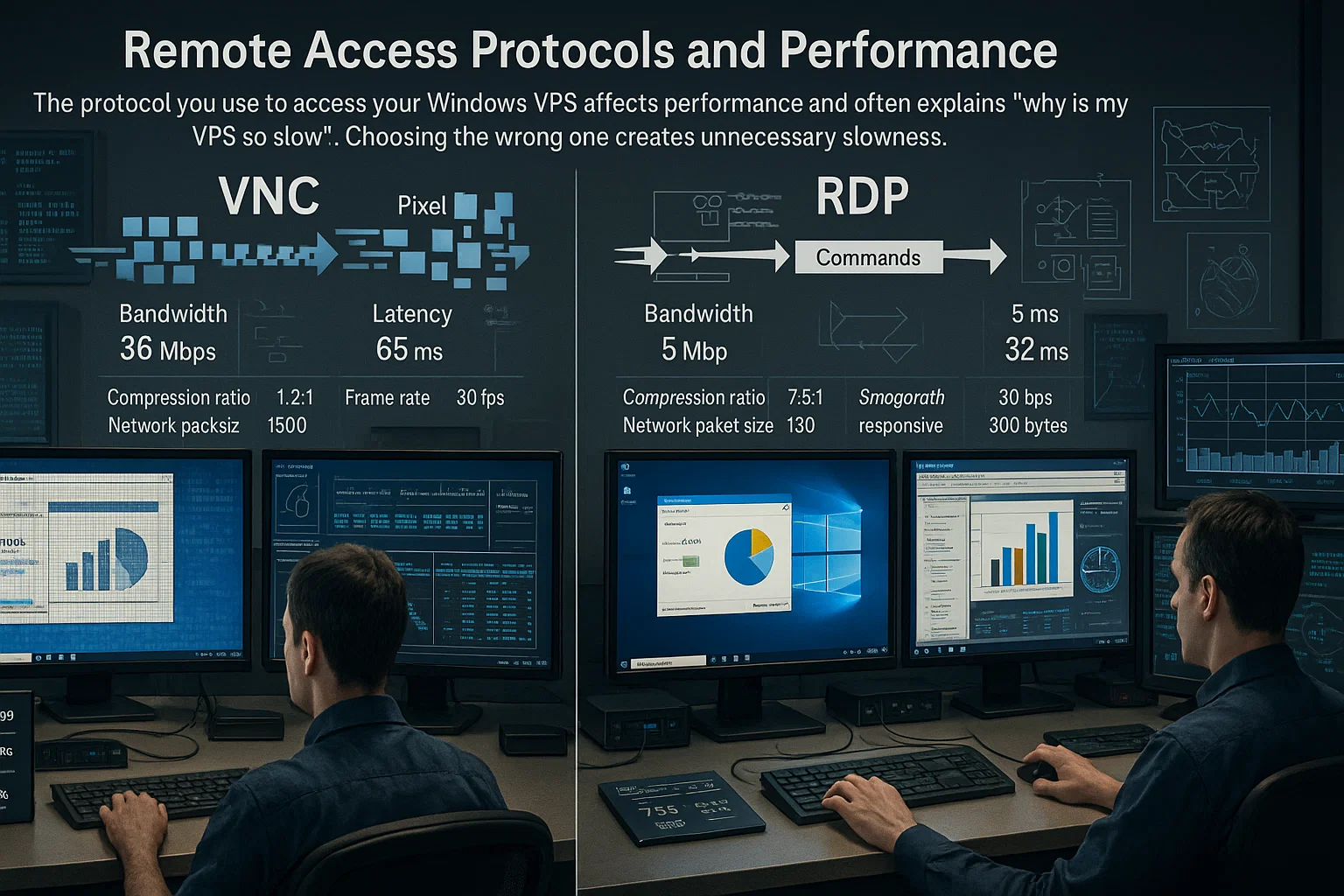
Protokollen, du bruger til at få adgang til din Windows VPS, påvirker performance og forklarer ofte "hvorfor er min VPS så langsom". At vælge den forkerte skaber unødvendig langsommelighed.
Virtual Network Computing sender skærmopdeateringer ved hjælp af en framebuffer-baseret protokol. Selv med komprimering kræver dette betydelig båndbredde for hver ændring. Denne pixelbaserede tilgang fungerer på tværs af operativsystemer, men skaber overhead, der påvirker performance.
Remote Desktop Protocol bruger en mere effektiv metode. Det sender tegningsprimitiver og komprimerede bitmaps. Din lokale klient renderer dataene. Dette reducerer båndbreddeforbrug og fremskynder svartiden.
Til Windows Server-miljøer tilbyder RDP flere fordele. Det integreres med Windows-grafiksubsystemer, hvilket muliggør hardwareacceleration og effektive opdateringer.
RDP understøtter printeromdirigering, udklipsholdersdeling og lyd med minimal performancepåvirkning.
Brug RDP når:
- Du opretter forbindelse til Windows Server 2019, 2022 eller 2025
- Du kører GUI-applikationer, der kræver smooth performance
- Du arbejder med applikationer, der viser hyppige skærmændringer
Brug VNC når:
- Forbindelse til Linux-servere
- Kræver adgang på tværs af platforme fra ikke-Windows-systemer
- Har behov for fejlfinding før RDP er konfigureret
Serverplacering og netværksforsinkelse
Den fysiske afstand mellem din VPS og dine brugere påvirker ydeevnen gennem netværksforsinkelse. Data bevæger sig med endelig hastighed, og geografisk adskillelse tilføjer målbare forsinkelser, der gør din VPS langsom.
Netværksforsinkelse måler tiden, det tager for data at rejse fra kilde til destination. I fiberoptiske netværk tilføjer hver 1.000 kilometer typisk omkring 10 millisekunder forsinkelse i round-trip. Disse forsinkelser opstacker sig over flere netværkshop.
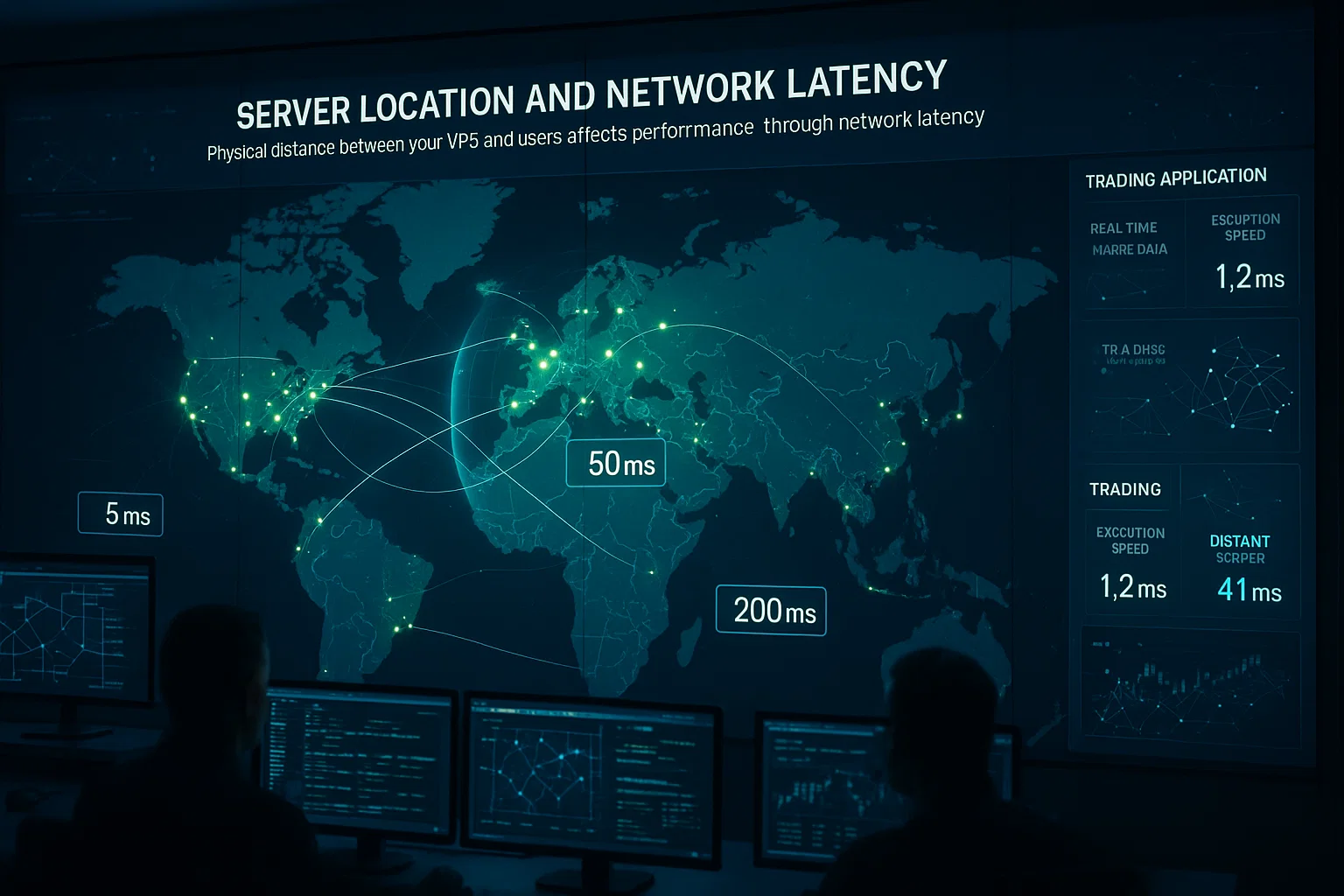
For handelsprogrammer påvirker forsinkelse eksekveringshastigheden. Selv få millisekunder kan være forskellen mellem at udføre gunstige handler eller misse muligheder. Handelsfirmaer placerer ofte servere på samme steder som børser for at minimere afstand.
Webhosting drager især fordel af reduceret forsinkelse. Jo tættere din server er på brugerne, desto hurtigere får de indhold. Dynamiske sider, der henter fra databaser, afhænger stadig af din originale serverplacering, selv når CDNs håndterer statiske filer som billeder og CSS.
Test af forsinkelse hjælper med at identificere geografiske problemer. Brug ping-tests eller traceroute til at måle round-trip-tider fra forskellige placeringer.
Vælg serverplaceringer strategisk:
Handelsapplikationer: Vælg servere i samme storbyområde som din mægler eller børs.
Regionale websites: Vælg datacentre inden for eller tæt på dit primære marked.
Globale applikationer: Overvej multi-region-deployments, eller vurder hvilken region, der minimerer gennemsnitlig forsinkelse til alle brugere.
Softwareopdateringer og systemvedligeholdelse
Forældet software skaber ydelsesproblemer og sikkerhedssårbarheder. Hvis du spørger dig selv, "Hvorfor er min VPS så langsom?", kunne forældede operativsystemer, webservere, databaser og programmer være svaret.
Udvikler forbedrer kontinuerligt produkter ved at rette fejl, udbedre sikkerhedshul og optimere kode. At køre forældede versioner betyder at misse disse forbedringer og bruge ineffektiv kode, der spilder ressourcer.
Moderne distributioner som Ubuntu 24.04 LTS, Debian 13 og Rocky Linux 10 inkluderer kerneoptimeringer og opdaterede biblioteker, der forbedrer ressourcestyring. Windows Server 2022 og 2025 giver lignende forbedringer sammenlignet med ældre versioner.
Webservere som Apache og Nginx frigiver opdateringer, der retter hukommelsesileder og forbedrer forbindelseshshandtering. Databasesystemer drager især fordel af opdateringer med forbedret forespørgselskørsel og caching.
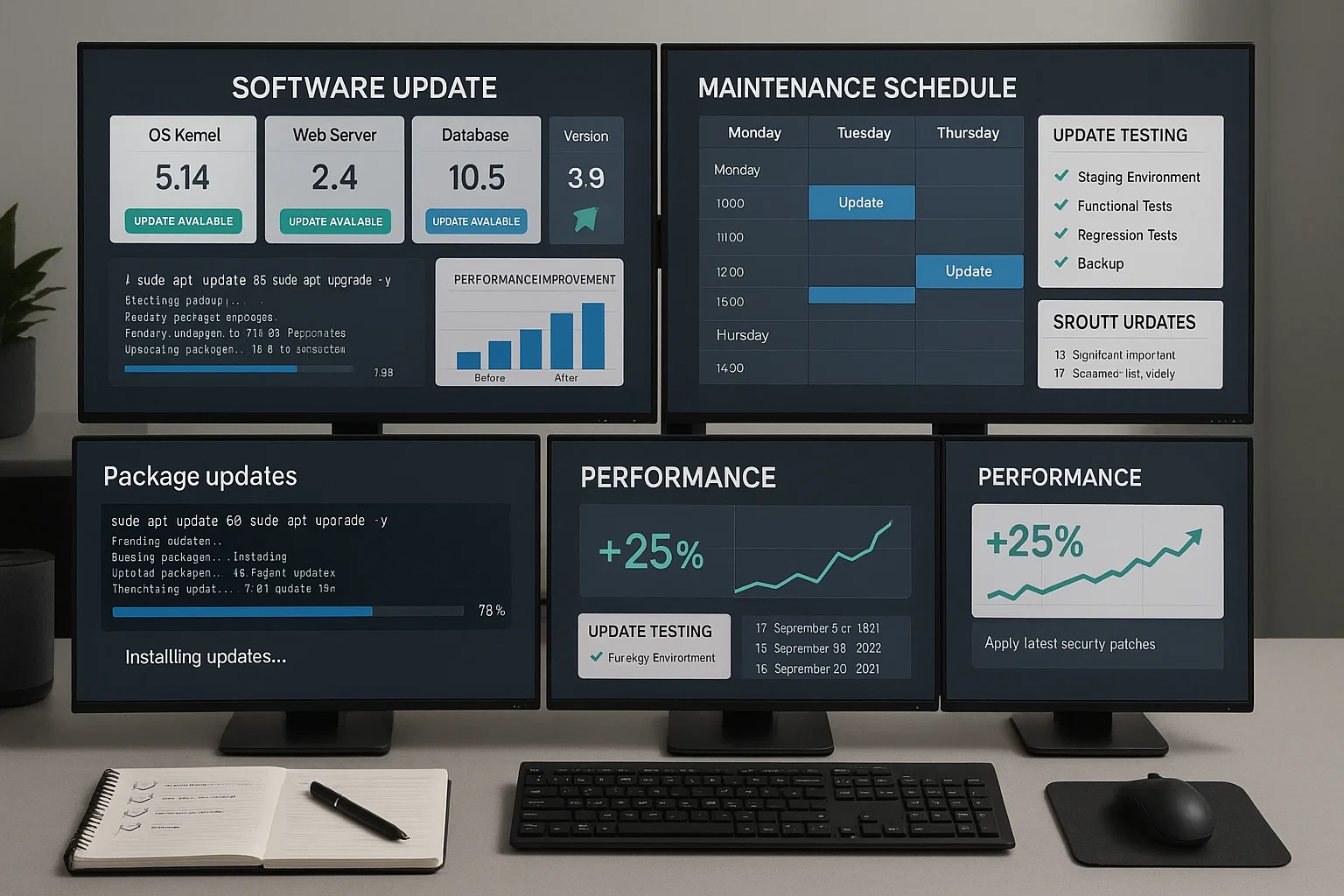
Etabler en vedligeholdelsesplan:
Ugentligt: Anvend sikkerhedsopdateringer og kritiske plaster.
Månedligt: Installér generelle softwareopdateringer efter test i staging.
Kvartalsvis: Gennemgå installeret software, fjern ubrugte applikationer og optimér konfigurationer.
Opret backups og test dine rollback-procedurer, før du udfører større opdateringer.
Sikkerhedstrusler og påvirkning af ydeevnen
Sikkerhedsproblemer forringer ydeevnen drastisk gennem ressourcetyveri. Hvis du undrer dig over "hvorfor er min VPS så langsom?", kan malware, DDoS-angreb og uautoriseret adgang være ved at tømme dine ressourcer.
Malware forbruger ressourcer til ondsindet formål. Cryptominere udnytter CPU fuldt ud til kryptovaluta-generering, botnets sender spam og forbrugerer båndbredde, og rootkits skjuler processer der tømmer for ressourcer.
Du kan pålidelig detektere malware gennem regelmæssige revisioner. Overvåg uventede høje CPU-processer, kontroller for uautoriserede konti, og brug værktøjer som ClamAV eller rkhunter til at identificere trusler.

DDoS-angreb overbelaster servere med massiv trafik. Konfigurer firewalls til at blokere mistænkelige mønstre og begræns forbindelseshastighed. Cloud-baserede DDoS-mitigeringstjenester filtrerer trafik, før den når din server.
Til sidst skal du sikre adgangen til SSH for at forhindre uautoriseret adgang. Deaktivér passwordgodkendelse til fordel for nøglebaseret login, skift standardporten for SSH, og implementér fail2ban for at blokere gentagne mislykkede forsøg.
Begræns adgang til bestemte IP-adresser, når det er muligt.
Sikr sikkerheden gennem:
- Automatiske sikkerhedsopdateringer, så sårbarheder bliver udbedret hurtigt
- Firewalls konfigureret til kun at åbne de nødvendige porte
- Overvågning af usædvanlige ressourceforbrug
- Regelmæssig gennemgang af logs for mistænkelig aktivitet
- Stærk godkendelse med komplekse adgangskoder eller nøgler
Optimeringsstrategier og løsninger
At løse "hvorfor er min VPS så langsom" kræver målrettede løsninger baseret på specifikke flaskehalse. Anvend disse optimeringsstrategier til at håndtere almindelige problemer.

Hvis du støder på ressourcebegrænsninger, opgrader din plan for at få mere CPU, RAM eller lagring. Overvåg dit forbrug for at fastslå dine behov.
Linux bruger gratis RAM til caching. Høje brugstal er ofte normale. Vær i stedet opmærksom på lav "available" hukommelse eller intensiv swap-brug. Hvis du ser "Out of Memory"-fejl, har du brug for mere RAM. Når CPU forbliver høj under normal drift, tilføj flere kerner.
Diskydelse er en anden vigtig faktor. Opgradering til NVMe SSD-lager giver læse- og skrivehastigheder overstiger 1000 MB/s sammenlignet med traditionelle harddiske på kun 175 MB/s, hvilket gør operationer over fem gange hurtigere. Kombiner dette med filsystem-caching og application-level caching ved hjælp af Redis eller Memcached for at holde hyppigt anvendte data let tilgængelige.
Fokuser på disse områder til tekniske optimeringer:
Databaseoptimering:
- Tilføj indekser til hyppigt forespurgte kolonner
- Analysér langsomme forespørgselslogger
- Konfigurér forbindelsespooling
- Øg bufferpoolstørrelser til caching
Webservertilpasning:
- Juster arbejdsprocesser og forbindelser baseret på trafik
- Aktivér komprimering for tekstindhold
- Implementér caching af statiske filer
- Konfigurér keep-alive-forbindelser
Procesadministration
- Identificér ressourcekrævende applikationer med htop
- Afslut hængende processer
- Konfigurér automatisk overvågning
- Indstil ressourcegrænser for at forhindre monopolisering
Når en enkelt VPS ikke længere kan håndtere efterspørgslen, fordeler load balancing belastningen på tværs af flere servere. Brug reverse proxy-servere til at dirigere anmodninger, eller overvej vandret skalering ved at tilføje flere serverinstanser.

Konklusion
VPS-ydeevneproblemer skyldes typisk ressourcebegrænsninger, netværksforsinkelse, forældet software og sikkerhedstrusler. Start med at etablere baselinemålinger ved hjælp af overvågningsværktøjer til at identificere specifikke flaskehalse.
Håndter kritiske problemer først gennem ressourceupgraderinger, softwareopdateringer og konfigurationsoptimering. Systematisk diagnose kombineret med målrettede rettelser genopretter optimal serverydeevne effektivt.
Regelmæssig vedligeholdelse forhindrer ydeevneforringelse over tid. Planlæg ugentlige sikkerhedsopdateringer og månedlige softwareopgørelser for at være foran mulige problemer.



Diskussion
Kommentarer
Log ind for at deltage i diskussionen.