
I denne trin-for-trin vejledning behandler vi et af de mest
almindelige spørgsmål blandt brugere af VPS og Microsoft Windows, nemlig
hvordan de kan forbinde til Windows VPS ved hjælp af RDP. Vi brugte Windows 10
blot som eksempel; husk at processen er den samme
i alle Windows-versioner.
Trin
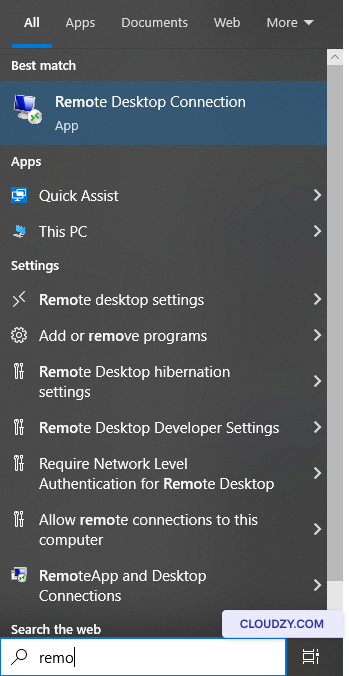
1: Åbn Remote Desktop Connection-software
Søg på dit værktøjslinje efter Fjernskrivebord
Connection.
Trin 2: Indtast IP-adressen
Adresse
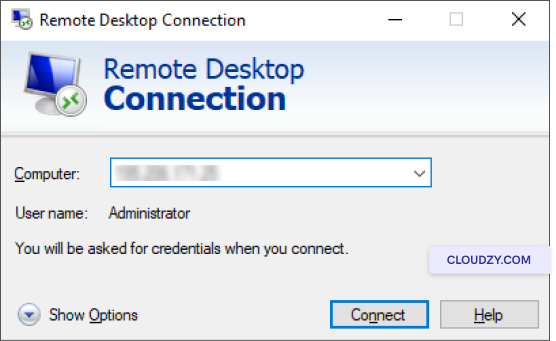
I det åbnede vindue skal du indtaste din servers IP-adresse i
Computer feltet og klikke på
Forbind.
Trin 3: Indtast
Dit brugernavn og adgangskode
I dette trin vises nedenstående vindue. Du skal indtaste dit
brugernavn og adgangskode her, og derefter klikke på Ok.
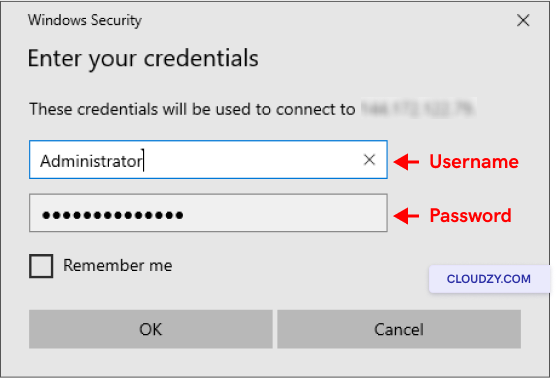
Du kan markere Husk mig feltet for at gemme dit
brugernavn og adgangskode til fremtidige forbindelser.
Tillykke! Du er nu forbundet til din Windows VPS via RDP.
Nu er det tid til at begynde at bruge din Windows VPS og køre enhver software, du ønsker,
ligesom på din egen computer. RDP intern fejl er en almindelig fejl, der
kan opstå, når du forsøger at få adgang til en remote desktop-forbindelse, og
her
her er nogle praktiske tips.
Sådan lukker du RDP
Session?
Når dit arbejde er færdigt, kan du nemt lukke Remote Desktop-forbindelsen
ved at følge vejledningen nedenfor:
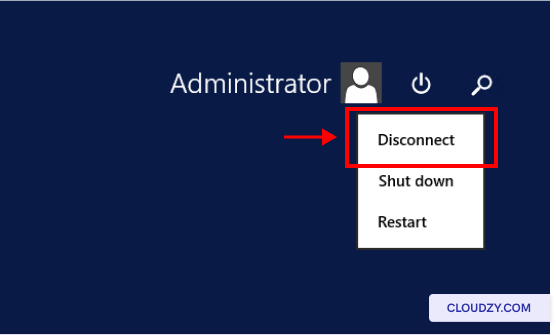
- Klik på Start Menuknap
- Find brugerikonen, og klik på den
- Klik på Afbryd forbindelsen
Du skal afbryde forbindelsen til RDP, når du er færdig
med dit arbejde, især hvis du har brugt en offentlig computer uden sikkerhed. Men
hvis det er din egen computer, og du planlægger at vende tilbage til RDP-sessionen
snart, kan du roligt holde forbindelsen aktiv. Hvis der legitimationsoplysninger
fejl er opstået problemer, kan du se løsningen her.
Også i Windows / RDP
Relaterede guider.
Brug for hjælp til noget andet?
Median svartid under 1 time. Rigtige mennesker, ikke bots.