
At opsætte et grafisk skrivebordsmiljø til fjernacces kan være
udfordrende og tidskrævende. Med Cloudzy's One-Click
Application (OCA) kan du hurtigt implementere IceWM over XRDP på dit
Virtual Private Server (VPS) med minimal indsats. Denne vejledning vil guide dig
gennem processen med at opsætte IceWM over XRDP ved hjælp af Cloudzy's
OCA, som gør det tilgængeligt selv hvis du har begrænset teknisk viden.
Uanset om du er begynder eller erfaren bruger, får du dit
fjernskrivebordsmiljø op og kørt på kort tid.
Forudsætninger
Før du begynder at implementere IceWM over XRDP på dit Cloudzy VPS,
skal du sikre, at du har følgende forudsætninger:
-
Tilstrækkelig Kredit Sikr dig, at din Cloudzy-konto har
tilstrækkelig kredit til at konfigurere og bruge IceWM over XRDP OCA. -
Aktiv konto: Din Cloudzy-konto skal være
aktiv og klar til brug. -
Operativsystem: IceWM over XRDP OCA er
kompatibel med Debian. Du kan vælge mellem Debian 10, Debian 11 og
Debian 12.
Når disse forudsætninger er på plads, sikres en problemfri opsætning
af dit IceWM over XRDP-miljø.
Trin 1: Vælg dit
Applikation
-
Log ind på dit Cloudzy Dashboard: Åbn din webbrowser
og log ind på din Cloudzy-konto. -
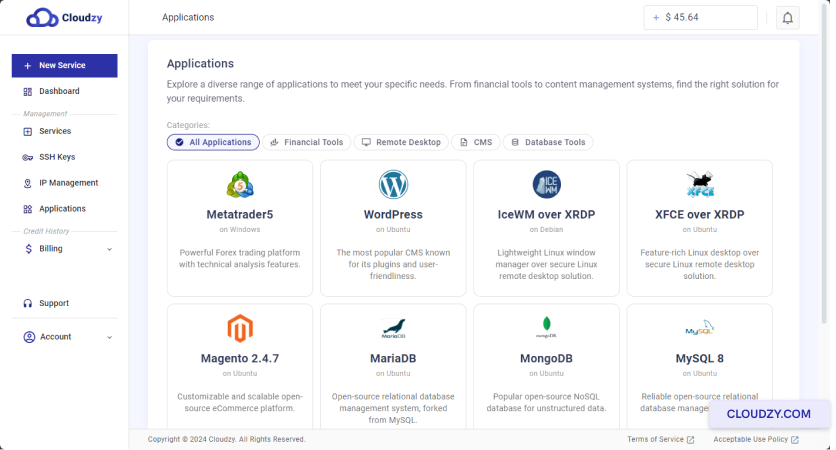
Gå til afsnittet Applikationer: Klik på
Applikationer i venstre sidepanel
kontrolpanel
-
Vælg IceWM over XRDP: Find og klik på
IceWM over XRDP fra listen over tilgængelige
applikationer. -
Implementer tjenesten: Klik på Implementer
Tjeneste knap under IceWM over XRDP.
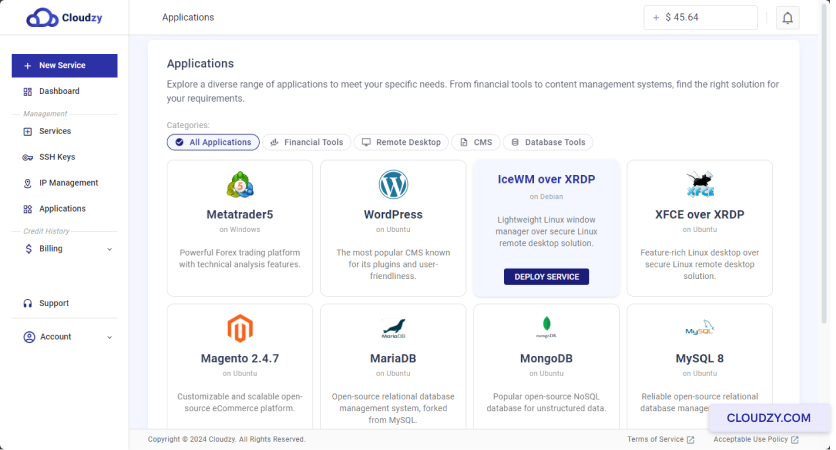
Dette bringer dig til næste trin, hvor du kan konfigurere dit
serviceindstillinger.
Trin 2: Konfigurering
Din Tjeneste
-
Gå til siden Ny tjeneste: Du vil blive
taget til Ny Service side, hvor du kan konfigurere
dit VPS. -
Vælg din serverplacering: Vælg den serverplacering,
som passer bedst til dine behov. For bedre ydeevne kan placeringen
være tættere på dig eller dine slutbrugere.

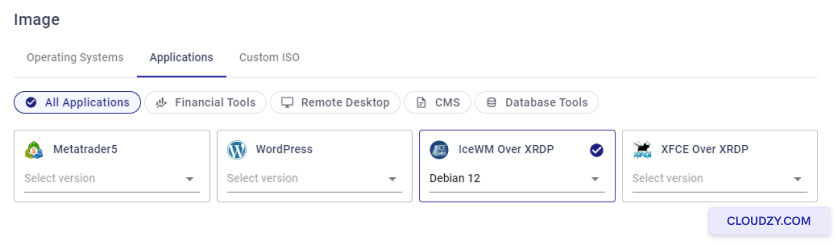
- Vælg operativsystem: Vælg operativsystemet
for IceWM over XRDP. De tilgængelige muligheder er Debian 10, Debian
11 og Debian 12.
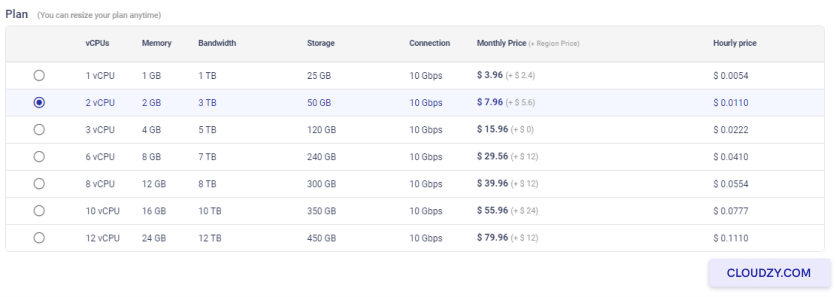
- Vælg din plan: Vælg en plan baseret på dine
behov. Planen indeholder muligheder for vCPUs, hukommelse, båndbredde,
lagerplads og forbindelseshastighed. Vælg den, som passer til dine
krav til ydeevne og budget.
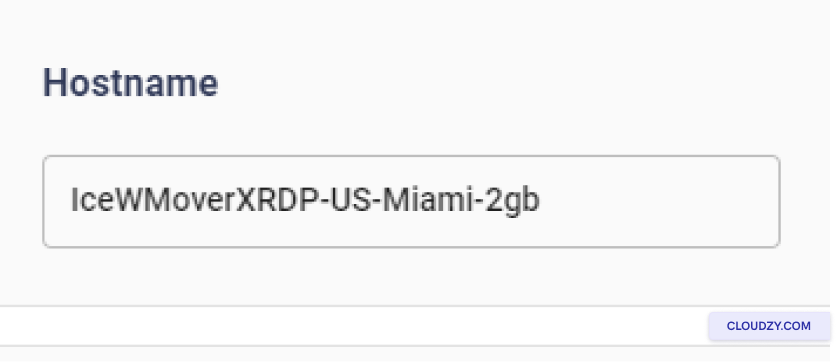
- Angiv et værtsnavn: Angiv et navn for din tjeneste i
den Værtsnavn feltet. Det kan være alt muligt beskrivende,
som hjælper dig med at identificere denne VPS.
Når du har konfigureret disse indstillinger, kan du gennemgå og afslutte din
udrulning
Trin 3: Gennemgang og
Køb
-
Gennemgå dine valg: Gennemgå alle dine
valg for serverplacering, operativsystem og
plan. Kontrollér, at alt er korrekt og opfylder dine behov. -
Tjek priser: De månedlige og timepriserne for
din valgte plan vises. Bemærk, at der ikke er nogle ekstra
gebyrer for at bruge One-Click App for IceWM over XRDP. Kontrollér
Estimeret i alt prisen nederst på siden
side. -
Implementer din tjeneste: Hvis alt ser godt ud,
klik på Implementer Nu knap for at fortsætte.
Dette starter implementeringsprocessen for din IceWM over XRDP
VPS.
Trin 4: Udrulning
Proces
- Overvåg implementeringen: Efter klik
Implementer Nu, vil du se en progressbar, der viser
forskellige stadier af implementeringsprocessen, såsom Forbereder
Netværk og Forbereder disk.
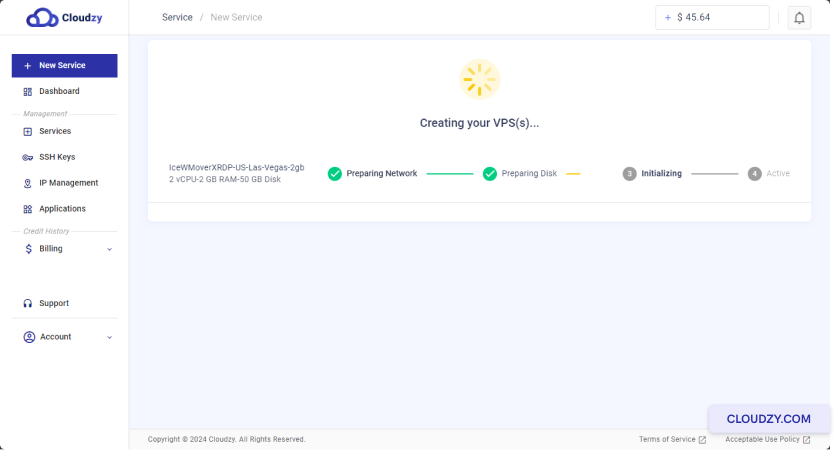
- Vent på færdiggørelse: Implementeringsprocessen kan
tage et par minutter. Vent, til progressbaren afsluttes, og statussen
viser Active.
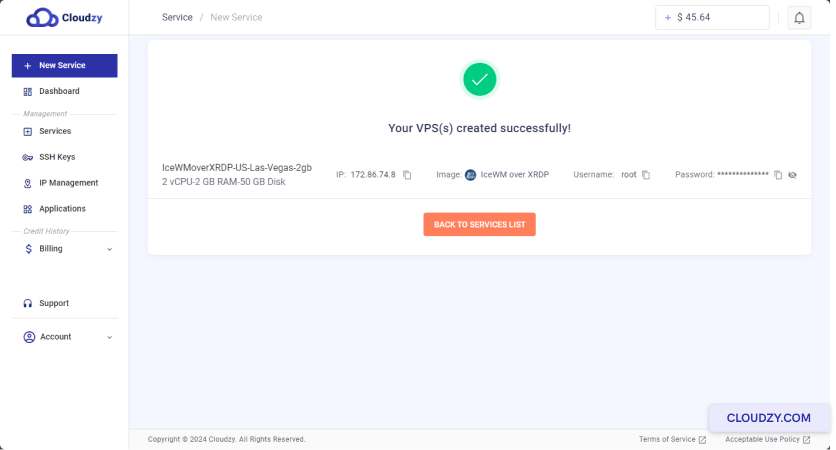
Når implementeringen er fuldført, er din VPS klar til brug, og du vil
modtage vigtige detaljer såsom IP-adresse, brugernavn og
adgangskode. Gem disse oplysninger sikkert til næste trin.
Trin
5: Adgang til din IceWM over XRDP-installation
-
Hent forbindelsesdetaljer: Når din VPS er
aktiv, skal du notere IP-adressen, brugernavnet og adgangskoden. Du
skal bruge disse detaljer til at få adgang til din VPS. -
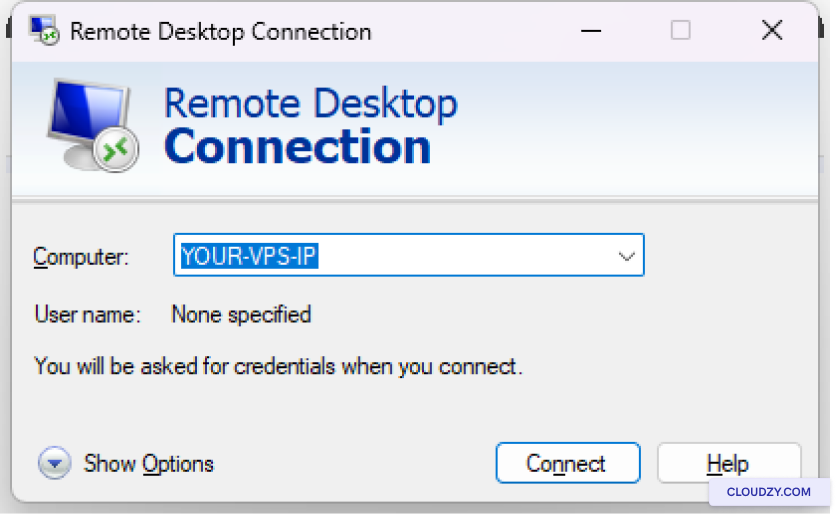
Forbind via Remote Desktop: Åbn din Remote
Desktop-klient på din lokale computer. Indtast IP-adressen for din VPS
i Remote Desktop-klienten.
- Log ind på din VPS: Når du bliver spurgt, skal du indtaste
brugernavn og adgangskode. Du burde nu være logget ind på din
IceWM-skrivebordsmiljø på XRDP.
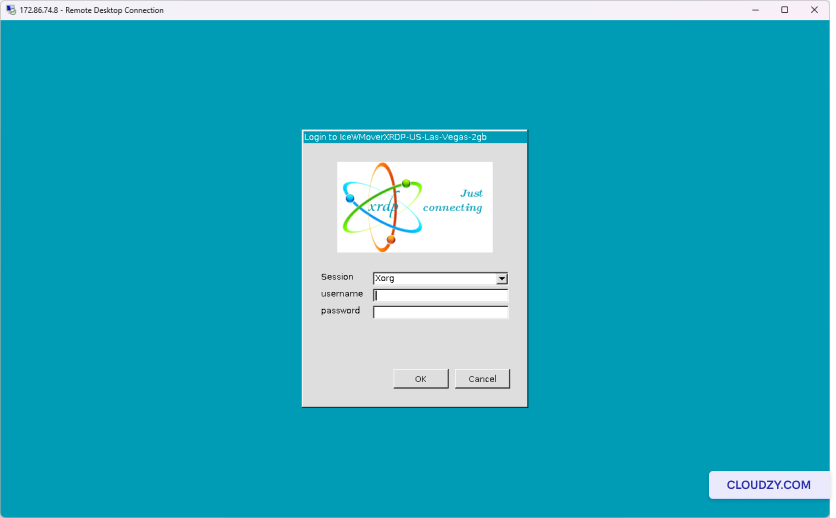
Med disse trin skulle du nu være forbundet til din VPS.
kører IceWM på XRDP.
Din IceWM-opsætning på XRDP er nu færdig, og du kan nyde et fuldt
funktionelt fjernskrivebordsmiljø på din Cloudzy VPS. Hvis du har brug for
mere information eller yderligere hjælp, kan du frit kontakte vores
supportteamet efter indsende en
billet.
Også i Ét-klik-apps
Relaterede guider.
Brug for hjælp til noget andet?
Median svartid under 1 time. Rigtige mennesker, ikke bots.