
Sådan konfigurerer du WordPress med Cloudzy's OCA
Cloudzy's One-Click Apps (OCA) lader dig implementere populære applikationer på en VPS uden manuel opsætning. Denne guide viser dig, hvordan du lancerer et WordPress-site ved hjælp af WordPress OCA fra start til slut.
Forudsætninger
Før du starter, skal du have følgende på plads:
- Tilstrækkelig kontosaldo til at dække omkostningerne for tjenesten.
- En aktiv Cloudzy-konto klar til implementering.
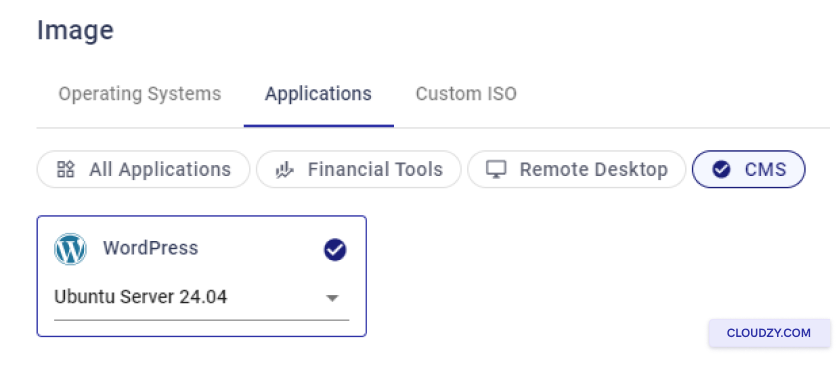
- Kompatibilitet med operativsystem. WordPress OCA kører på Ubuntu. Du kan vælge mellem Ubuntu 18.04, Ubuntu 20.04 eller Ubuntu 22.04.
Trin 1: Vælg din applikation
- Log ind på dit Cloudzy-dashboard.
- Klik på Applikationer i venstre sidebar.
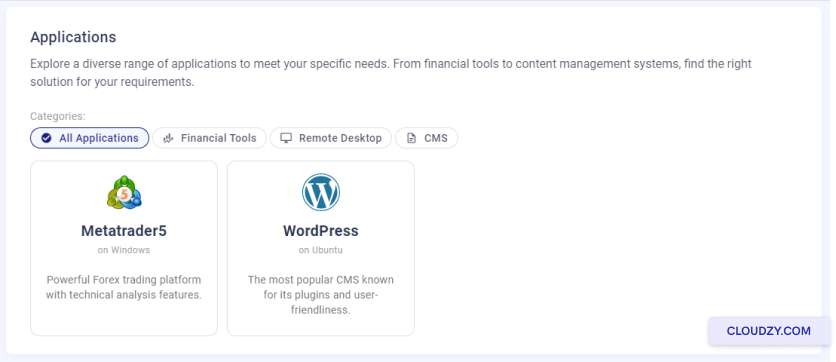
- Find WordPress på listen over tilgængelige apps og klik Implementer tjeneste.
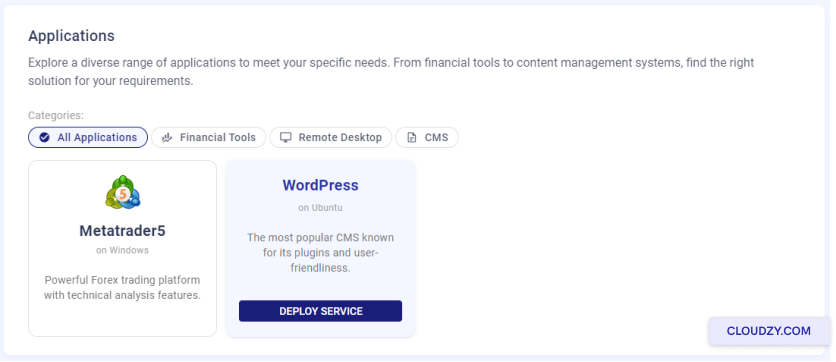
Trin 2: Konfigurer din service
- Du bliver ført til Ny Service side.
- Vælg din foretrukne serverplacering, og muligheder som Las Vegas, Dallas og Amsterdam kan være tilgængelige afhængigt af lagerbeholdningen.
- Vælg din operativsystem. WordPress OCA er bygget på Ubuntu. Vælg den version, der passer bedst til dine behov
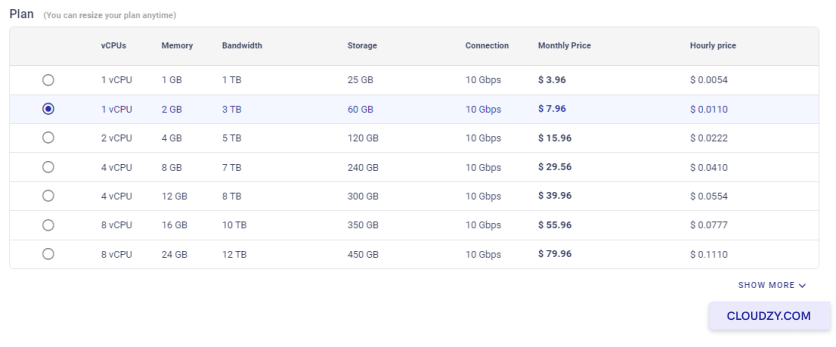
- Vælg en plan baseret på dine ressourcekrav. Flere CPUer og mere hukommelse giver dig en mere kraftfuld server.
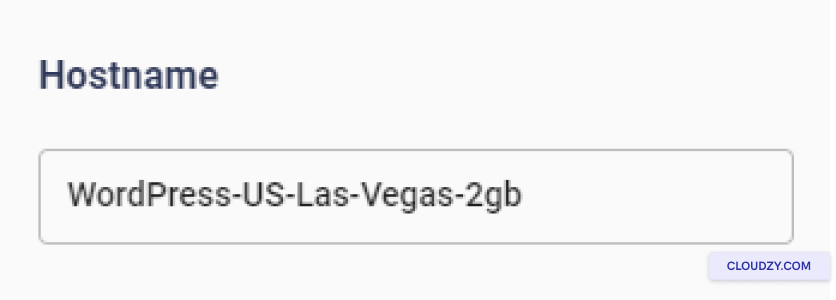
- Indtast et navn til din service i Værtsnavn felt.
Trin 3: Gennemgå og implementer
- Gennemgå dine valg og kontroller de estimerede månedlige og timepriser.
- Hvis alt ser korrekt ud, skal du klikke Implementer Nu.
Trin 4: Vent på implementering
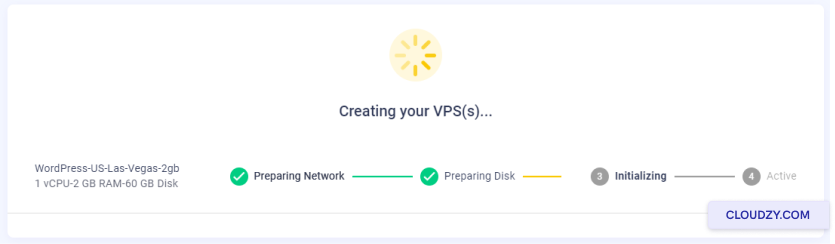
Efter implementeringen vises en statuslinje med trin som Forberedelse af netværk og Forbereder disk. Når den er fuldført og viser Active, er din VPS klar.
Trin 5: Få adgang til din WordPress-installation
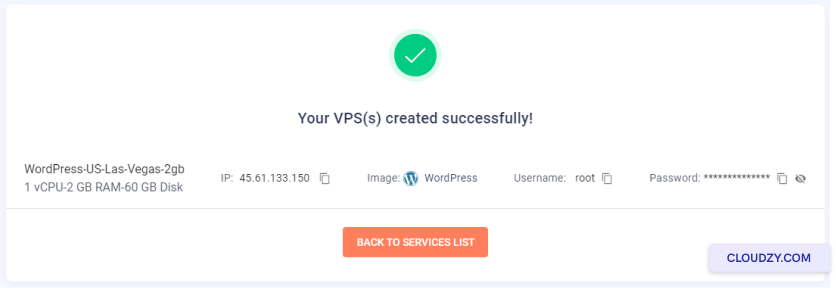
- Dine VPS-oplysninger, herunder IP-adressen, brugernavn og adgangskode, vises, når serveren er aktiv. Gem disse oplysninger sikkert.
-
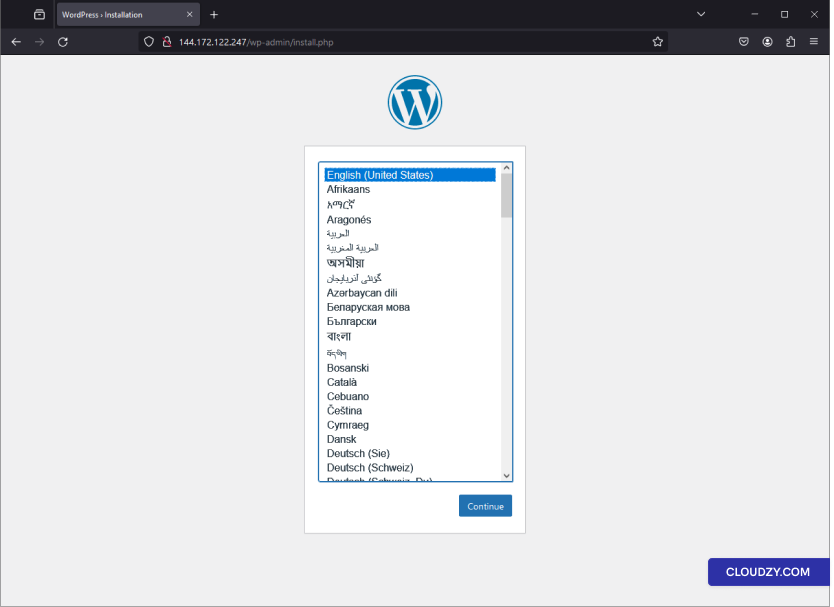
- Indtast IP-adressen i din browser.
- Du lander på WordPress-siden til valg af sprog. Vælg dit sprog og klik Fortsæt.
Trin 6: Fuldfør WordPress-opsætningen
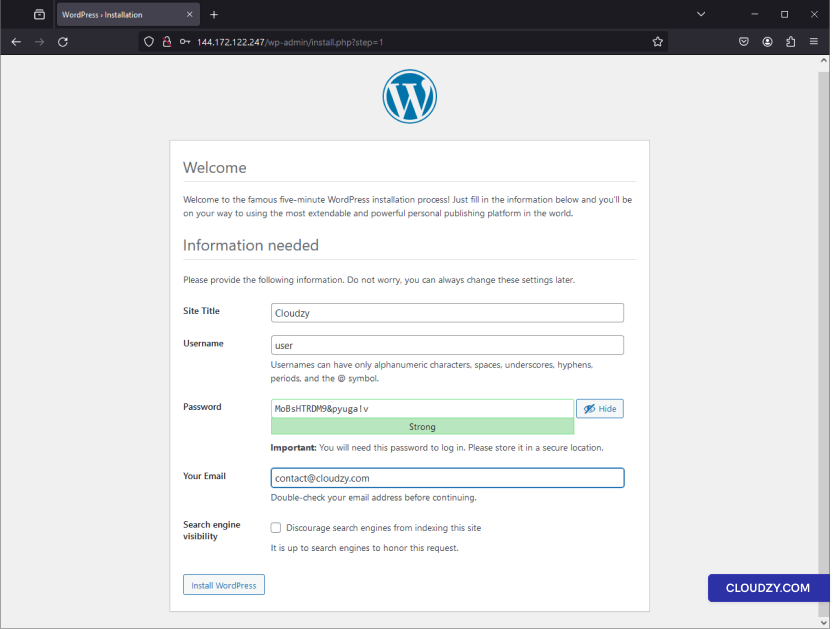
- På WordPress-installationssiden skal du udfylde dine Webstedstitel, Brugernavn, Adgangskode, og E-mail.
- Af sikkerhedsmæssige årsager anbefales det at fjerne markeringen i muligheden, der siger Forhindre søgemaskiner i at indeksere dette websted, du kan administrere dette fra dashboardet senere.
- Klik Installer WordPress.
Trin 7: Bekræft installationen
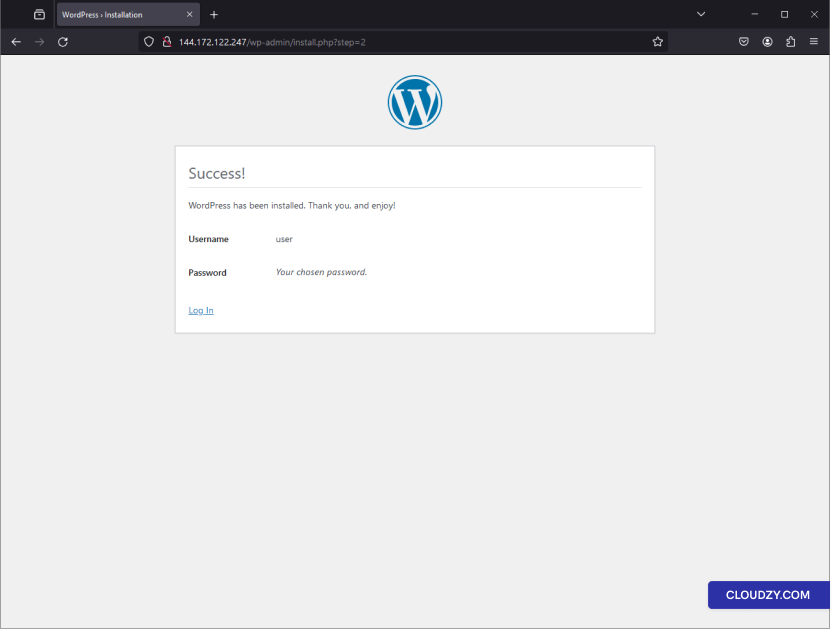
En succesbesked bekræfter, at WordPress er installeret. Dit valgte brugernavn vises sammen med en login-prompt.
Trin 8: Log ind på WordPress
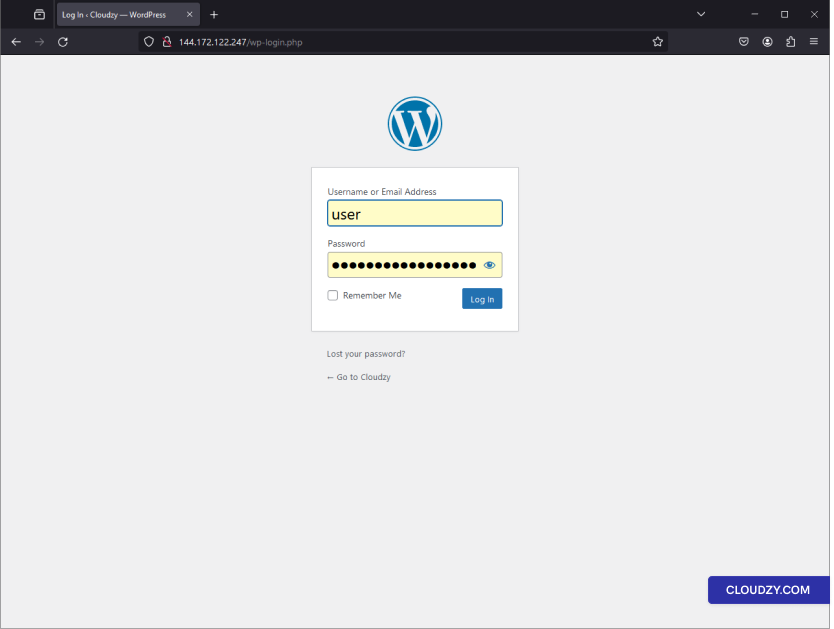
- Go til dit WordPress login-side på
your-ip-address/wp-login.php. - Indtast dit brugernavn og adgangskode og klik Log ind.
Trin 9: Start med at bygge
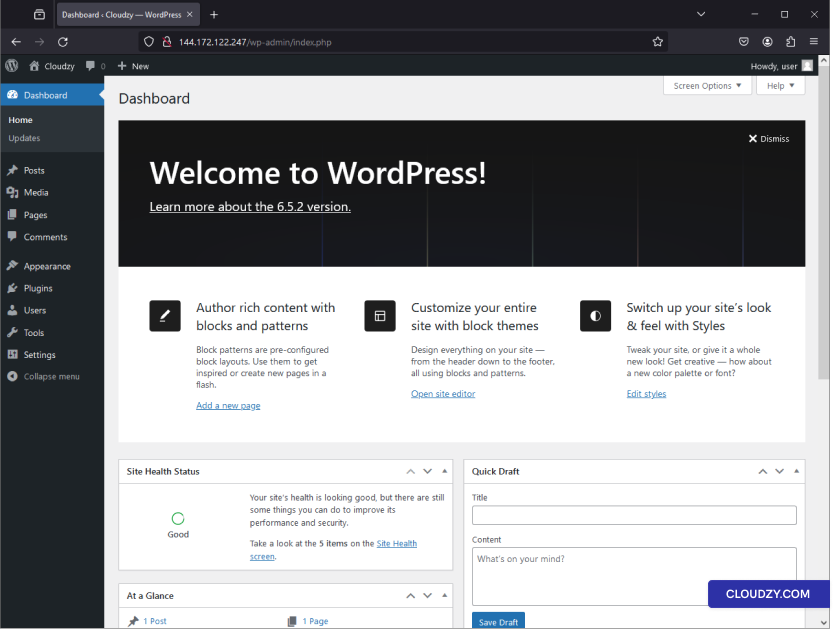
Du er nu i WordPress Dashboard. Herfra kan du tilpasse dit websted, skrive indlæg, tilføje sider og installere plugins. Dit websted er live og klar til brug.
Det var alt! Dit WordPress site er klar til brug og fuldt sat op med Cloudzy's One-Click App service. Du kan nu begynde at oprette indhold og tilpasse dit site efter dine ønsker. Hvis du har brug for mere information eller yderligere hjælp, kan du kontakte vores supportteam på indsendelse af en ticket.
Også i Ét-klik-apps
Relaterede guider.
Brug for hjælp til noget andet?
Median svartid under 1 time. Rigtige mennesker, ikke bots.