
At udrulne MySQL 8 på din Cloudzy VPS ved hjælp af One-Click App er en
simpel og effektiv måde at konfigurere en kraftfuld databaseserver på. Denne
vejledning fører dig gennem hele processen, fra konfiguration af din
VPS til adgang og verifikation af din MySQL-installation. Uanset om du
konfigurerer en ny database til udvikling, test eller produktion, vil denne
trinvise vejledning hjælpe dig med at få din MySQL-server op at køre
hurtigt og sikkert.
Forudsætninger
Før du begynder at udrulne MySQL 8 på din Cloudzy VPS, skal du sikre dig, at du
have følgende forudsætninger på plads:
-
Tilstrækkelig Kredit: Kontroller, at din Cloudzy-konto
har tilstrækkelig kredit til at udrulne MySQL 8 One-Click App. -
Aktiv konto: Din Cloudzy-konto skal være
aktiv og klar til brug. -
Kompatibilitet med operativsystem: MySQL 8
One-Click App er kompatibel med Ubuntu. Du kan vælge mellem:
-Ubuntu Server 20.04 -Ubuntu Server 22.04 -Ubuntu Server 24.04
- SSH-nøgle (Valgfrit): Det anbefales, at du konfigurerer
en SSH-nøgle for sikker adgang. https://cloudzy.com/kb/linux/connection/
fortæller mere om SSH-nøgler og hvordan du bruger dem.
Trin 1:
Få adgang til Cloudzy-siden Applikationer
-
Log ind på din Cloudzy-konto.
-
Naviger til Applikationer sektion fra
venstre menu på dit Cloudzy-dashboard. -
Find og klik på MySQL 8 applikation
under den Databaseværktøjer kategori. -
Klik på Implementer tjeneste knappen for at starte
opsætningsproces.
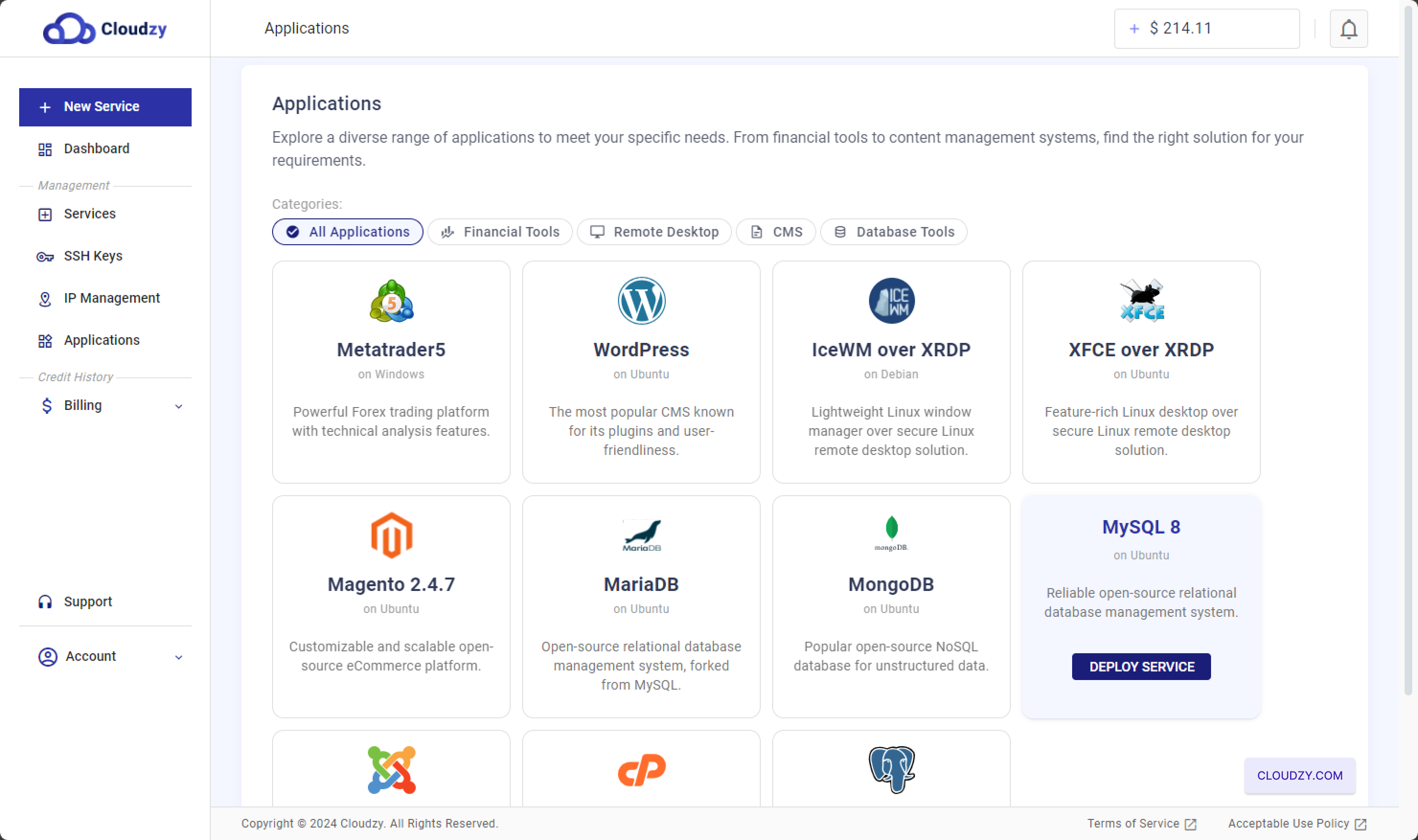
Dette fører dig til servicekonfigurationssiden, hvor du kan
vælg din serverplacering, operativsystem og øvrige installationsmuligheder
muligheder.
Trin 2: Konfigurer din
VPS
-
Vælg din region: Start med at vælge
serverplaceringen for din VPS. Den region, du vælger, kan påvirke
ydeevnen og latensen, så det anbefales at vælge en placering
tæt på dine brugere -
Vælg dit OS og program:
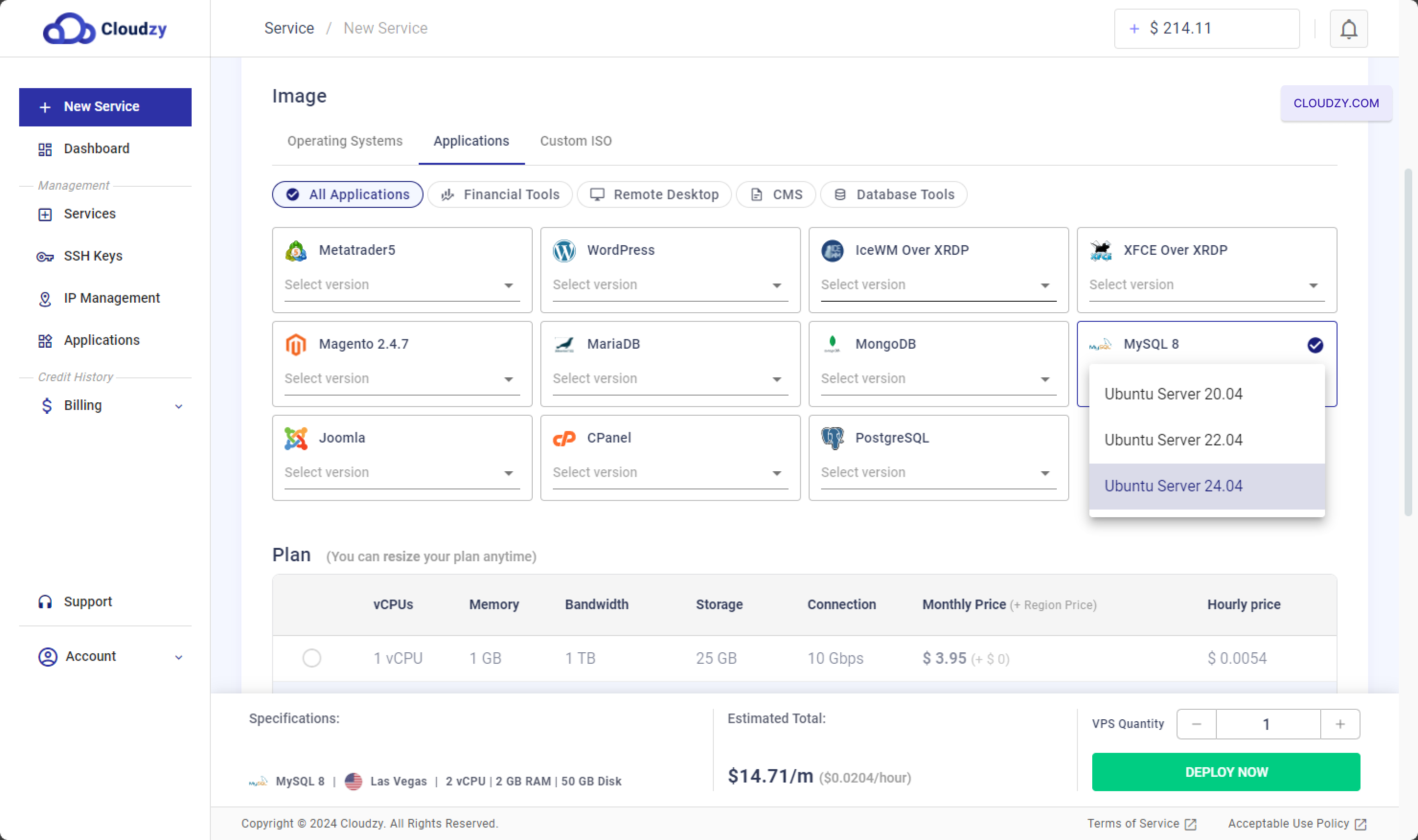
-Under Billede sektion, klik på
Applikationer Fane - Vælg MySQL 8 as
dit program. Vælg den OS-version, der er kompatibel med MySQL 8, såsom
Ubuntu Server 20.04, Ubuntu Server 22.04 eller Ubuntu Server 24.04.
-
Vælg en Plan: Scroll ned til
Plan sektion, hvor du kan vælge den passende VPS
plan for din MySQL server. Planerne varierer efter CPU kerner, hukommelse,
båndbredde, lagring og månedlig pris.For eksempel er en plan med 2 vCPUs, 2 GB RAM og 50 GB lagring
ideel til en lille til mellemstor database. Der findes højere planer med flere
ressourcer, hvis du forventer en større arbejdsbyrde.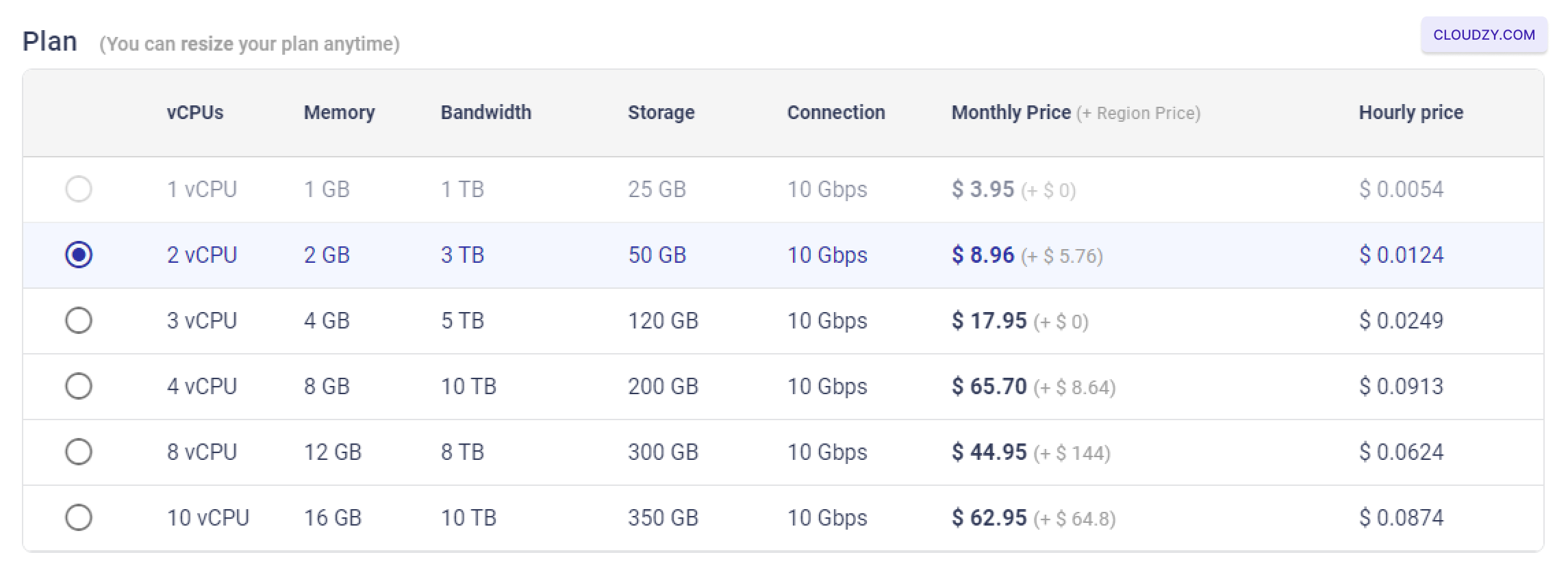
-
Konfigurer yderligere indstillinger: –SSH
NøgleHvis du foretrækker sikker adgang uden adgangskode, kan du tilføje en
SSH nøgle. Se https://cloudzy.com/kb/linux/connection/ om hvordan
for at konfigurere og bruge SSH nøgler.

–VærtsnavnIndstil et værtsnavn for din VPS, såsom
"MySQL8-US-Las-Vegas-2gb" for nemt at identificere din server.

- Deploy dit VPS: Når du har valgt regionen,
konfigureret dit OS og program, valgt din plan og tilføjet eventuelle
flere muligheder, klik på Implementer Nu knap til
start deployering af din MySQL-server.

Trin 3: Få adgang til din
MySQL-server
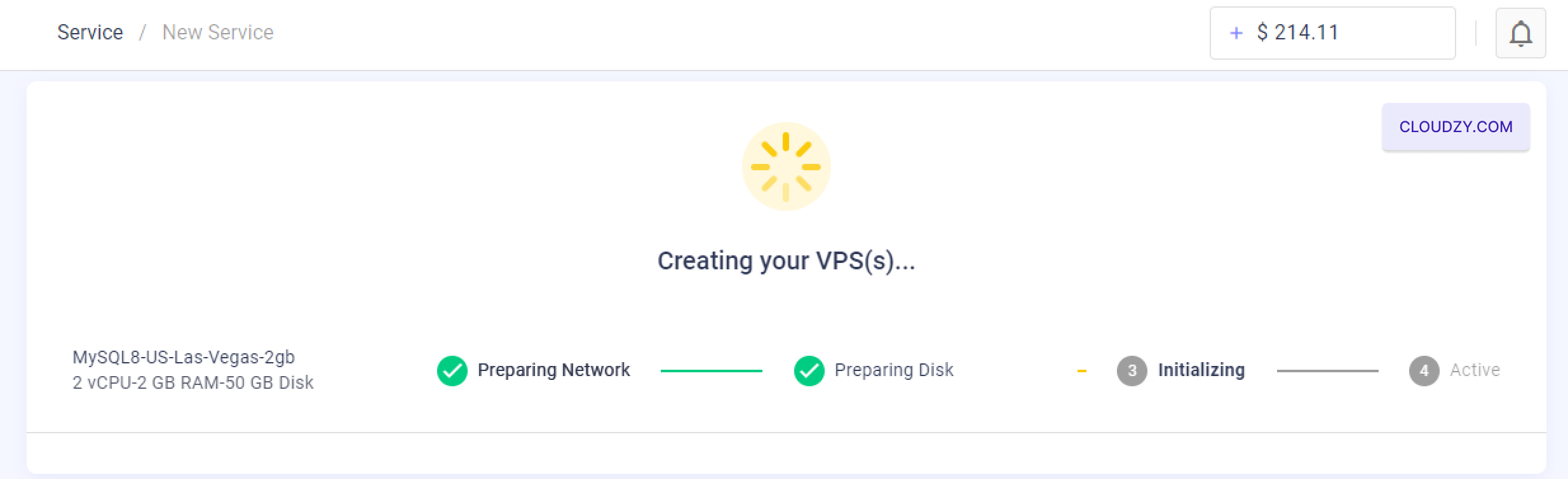
- Vent på oprettelse af VPS: Efter at have klikket på "Deploy Now,"
systemet bruger et par minutter på at oprette og konfigurere din VPS.
Du ser en progress-indikator, der viser trinene, f.eks. "Forbereder"
Netværk, Forbereder Disk, Initialiserer, og endelig Aktivt.
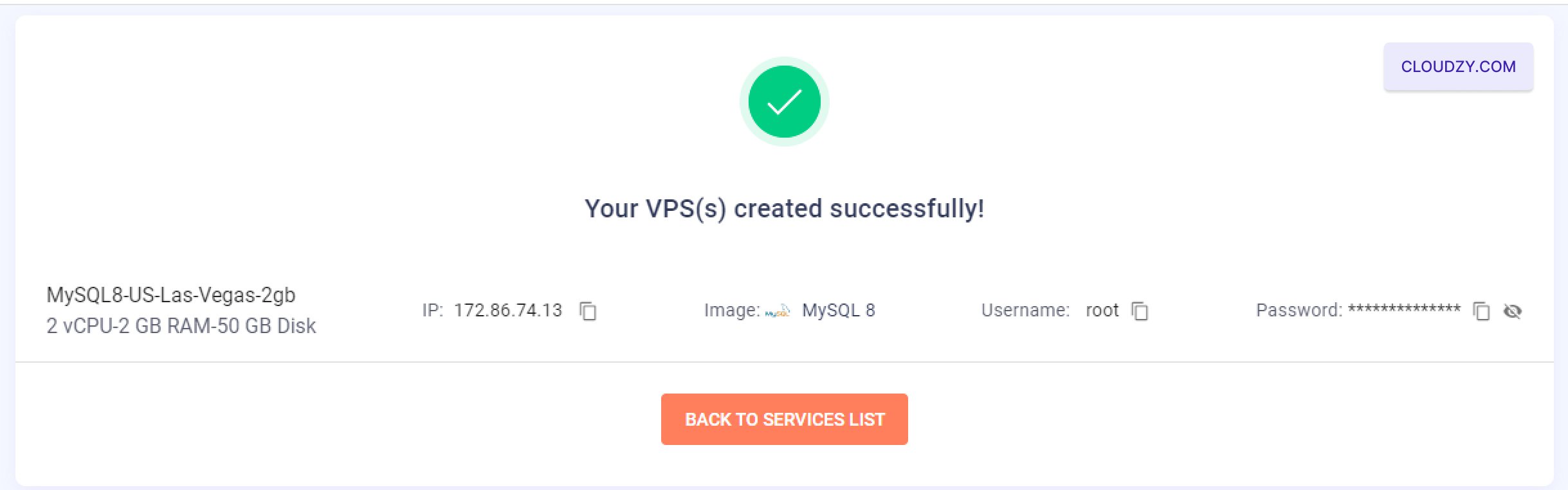
- Hent loginoplysninger: Når din VPS er
oprettet med succes – du bliver ført til en bekræftelsesside
der viser din servers IP-adresse, brugernavn og adgangskode. Husk at
notér disse detaljer, når du får adgang til din MySQL-server.
-
Forbind via SSH: Du kan nu forbinde til din VPS
via SSH med de medfølgende legitimationsoplysninger. Hvis du ikke er bekendt med SSH eller
brug vores vejledning til at forbinde https://cloudzy.com/kb/linux/connection/. -
Vælg standardserver for MySQL
Installation: Når du er forbundet via SSH, starter opsætningen
beder dig om at angive værten for MySQL-serveren. Du kan trykke Enter
for at vælge standard-IP'en fra serveren. -
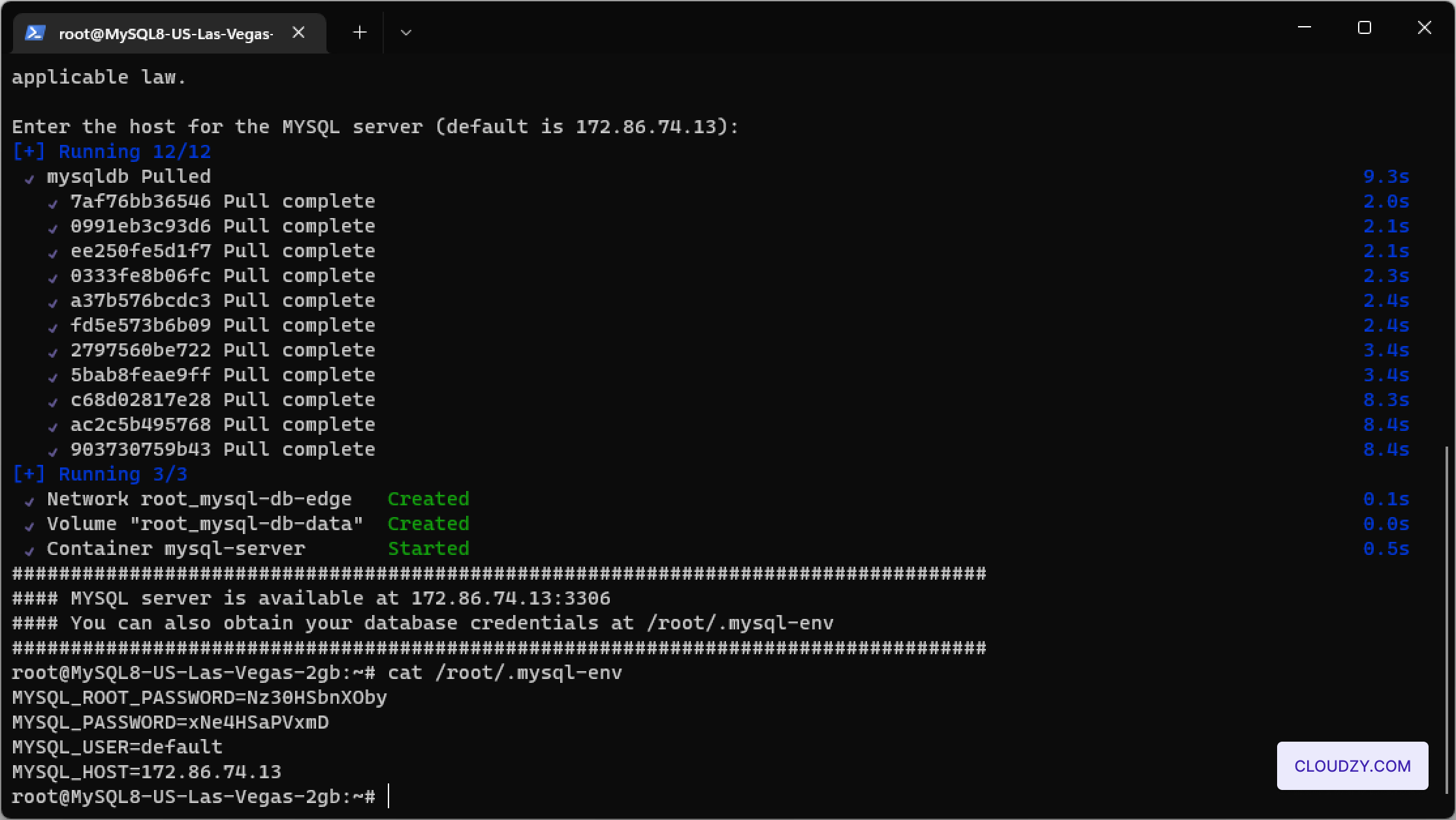
Bekræft MySQL serverinstallation: Efter
når du vælger serveren, vil MySQL-serveren færdiggøre sin installation.
Du kan bekræfte installationen ved at få adgang til serverdetaljerne for MySQL,
herunder værten og legitimationsoplysninger ved at se /root/.mysql-env filen
ved at bruge følgende kommando:
cat /root/.mysql-env.
Din MySQL-server er nu fuldt konfigureret og klar til sikker og
effektiv databasestyring.
Også i Ét-klik-apps
Relaterede guider.
Brug for hjælp til noget andet?
Median svartid under 1 time. Rigtige mennesker, ikke bots.