
Implementer PostgreSQL OCA på Cloudzy
Installation af PostgreSQL på din Cloudzy VPS med One-Click App er en
hurtig og ligetil måde at etablere et databasemiljø på
miljø. Denne guide vejleder dig gennem hvert trin fra valg af
din VPS-konfiguration til adgang og bekræftelse af din PostgreSQL
installation. Uanset om du konfigurerer en ny database til udvikling,
test eller produktion, sikrer denne omfattende vejledning, at
din PostgreSQL-server er operationel, sikker og klar til at møde dine behov
opfylder dine behov på ingen tid.
Forudsætninger
Før du starter, skal du sørge for at have følgende:
-
Aktiv Cloudzy-konto: Sørg for, at du har en
aktiv Cloudzy-konto. -
Tilgængelig servicepulje: Bekræft, at du har
tilstrækkelig pulje på din Cloudzy-konto til at implementere en ny VPS. -
Kompatibilitet med operativsystem: PostgreSQL
One-Click App er kompatibel med følgende Ubuntu-versioner: Ubuntu
Server 20.04, Ubuntu Server 22.04 og Ubuntu Server 24.04.
Trin 1:
Vælg PostgreSQL fra Applications Menu
-
Log ind på din Cloudzy-konto: Start logning
ind i din konto via Cloudzy Control Panel. -
Gå til Programmer: Gå til
"Programmer"-sektionen i menuen til venstre. -
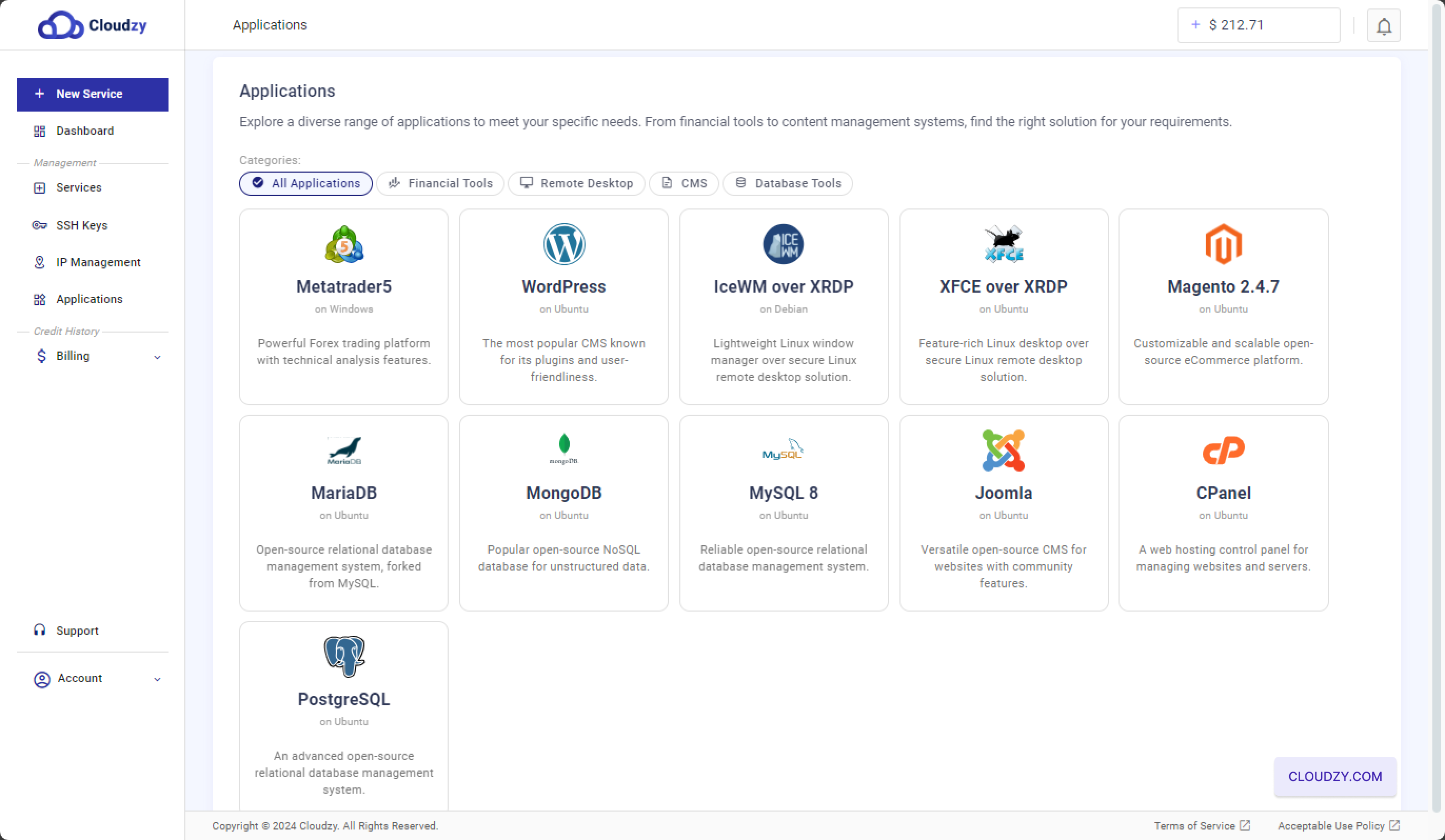
Vælg PostgreSQL: I afsnittet Programmer,
Under kategorien "All Applications" skal du finde og vælge
PostgreSQL applikation. Dette bringer dig til det næste
trin, hvor du kan konfigurere din nye VPS med PostgreSQL.
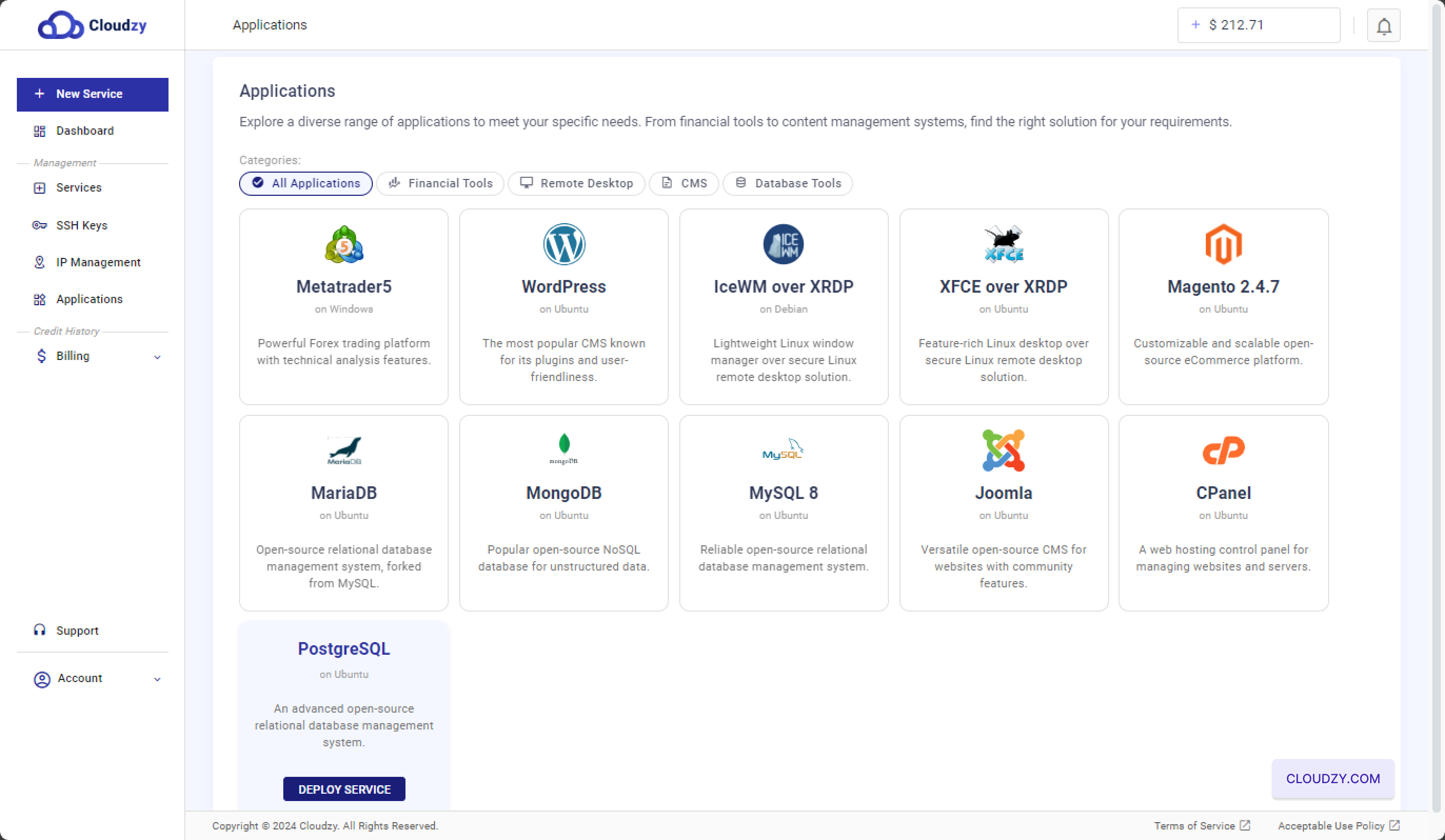
- Klik på Deploy Service: En blå "Deploy Service"-knap
vises efter valg af PostgreSQL-applikationen. Klik på denne knap for at
begynde opsætningen af din PostgreSQL VPS.
Trin 2: Konfigurer din
VPS
-
Vælg din serverplacering: På
konfigurationsside bliver du bedt om at vælge en serverplacering blandt
de tilgængelige muligheder. For optimal ydeevne skal du vælge en placering, der
stemmer overens med dit publikums geografiske område. Mulighederne kan omfatte
regioner som Miami, Las Vegas eller Frankfurt. -
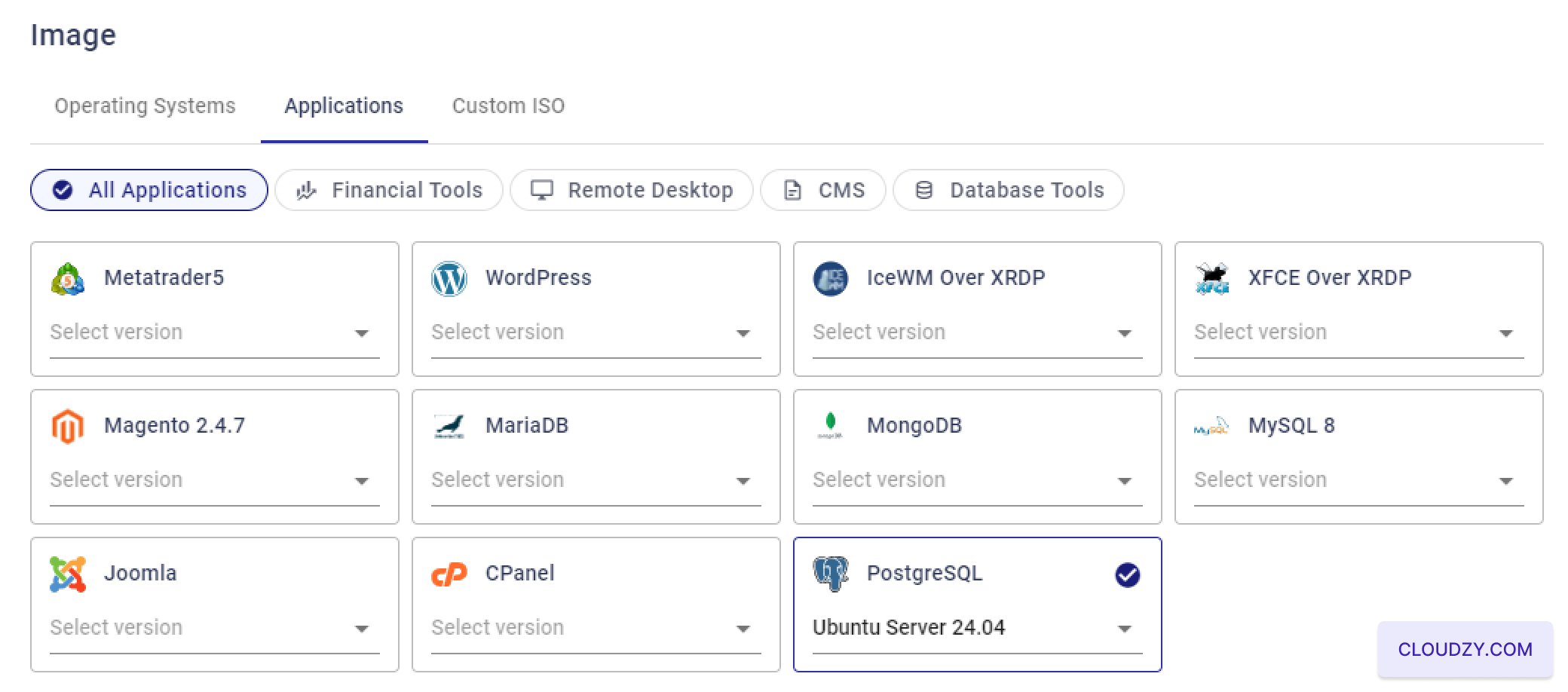
Vælg dit operativsystem:
Under afsnittet "Billede" skal du vælge det operativsystem, som
PostgreSQL kører på. PostgreSQL One-Click App er kompatibel med
Ubuntu-server 20.04, 22.04, og
24.04. Vælg den version, der passer bedst til dine behov.
krav.
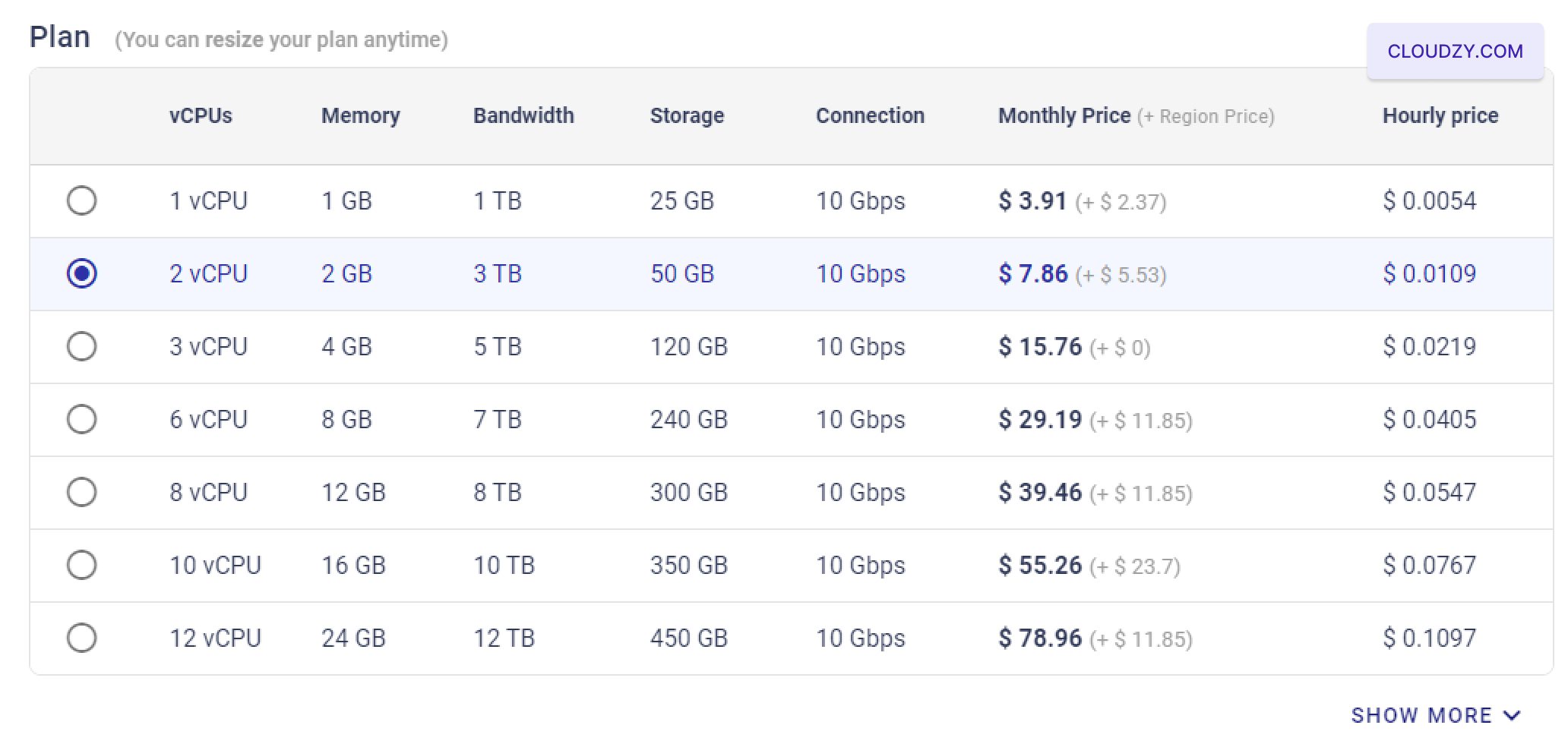
- Vælg din VPS-plan: Vælg en VPS-plan, der
matcher dine behov med hensyn til CPU, hukommelse, lagerplads og båndbredde. For
en moderat belastning kan du vælge en plan med 2 vCPUs, 2 GB RAM,
og 50 GB lagerplads.
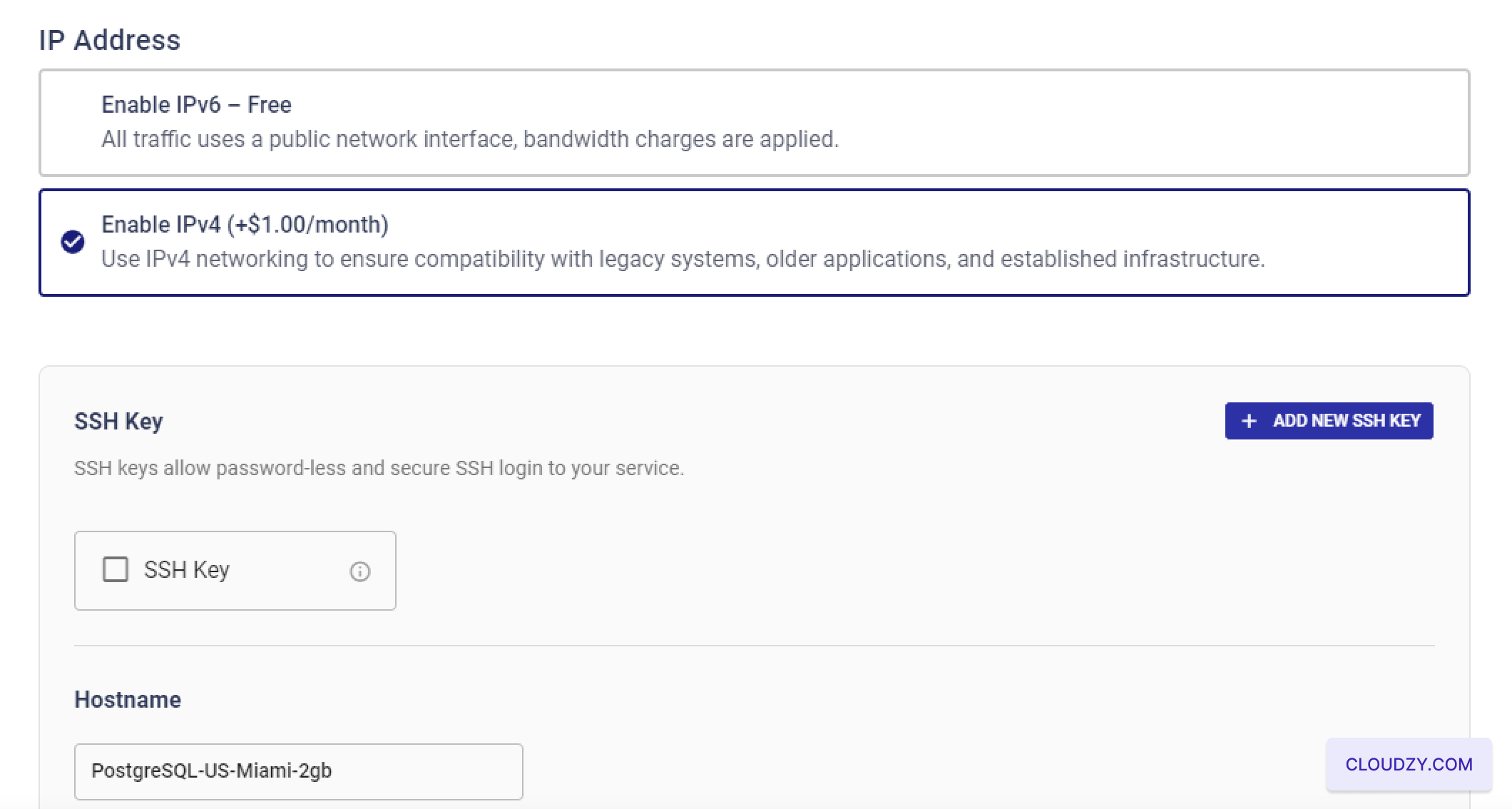
- Konfigurer SSH-nøgle (valgfrit):
For sikker, passwordløs adgang til din VPS kan du tilføje en SSH-nøgle
ved at klikke på "Tilføj ny SSH-nøgle". Hvis du har brug for hjælp med opsætning eller brug af
SSH-nøgler, kan du se https://cloudzy.com/kb/linux/connection/[].
Hvis du foretrækker ikke at bruge SSH-nøgler, kan du springe dette trin over. Du kan også
overveje IPv4- og IPv6-indstillingerne, som kan have forskellig prissætning afhængigt af
baseret på dit valg.
- Tildel et værtsnavn: Angiv et værtsnavn for din VPS.
Dette kan være noget som "PostgreSQL-US-Miami-2gb" eller et hvilket som helst andet brugerdefineret
navn, der hjælper dig med nemt at identificere din server.
- Tildel et værtsnavn: Angiv et værtsnavn for din VPS.
Dette kan være noget som "PostgreSQL-US-Miami-2gb" eller et hvilket som helst andet brugerdefineret
navn, der hjælper dig med nemt at identificere din server.
- Gennemgang og udrulning: Tjek alle dine
konfigurationsindstillinger. Når du er tilfreds, skal du klikke på "Implementer nu"
for at starte implementeringen af din PostgreSQL VPS. Systemet vil
derefter igangsætte opsætningsprocessen, som du kan overvåge gennem
statusbjælke.

Trin 3: Adgang
Din PostgreSQL-server
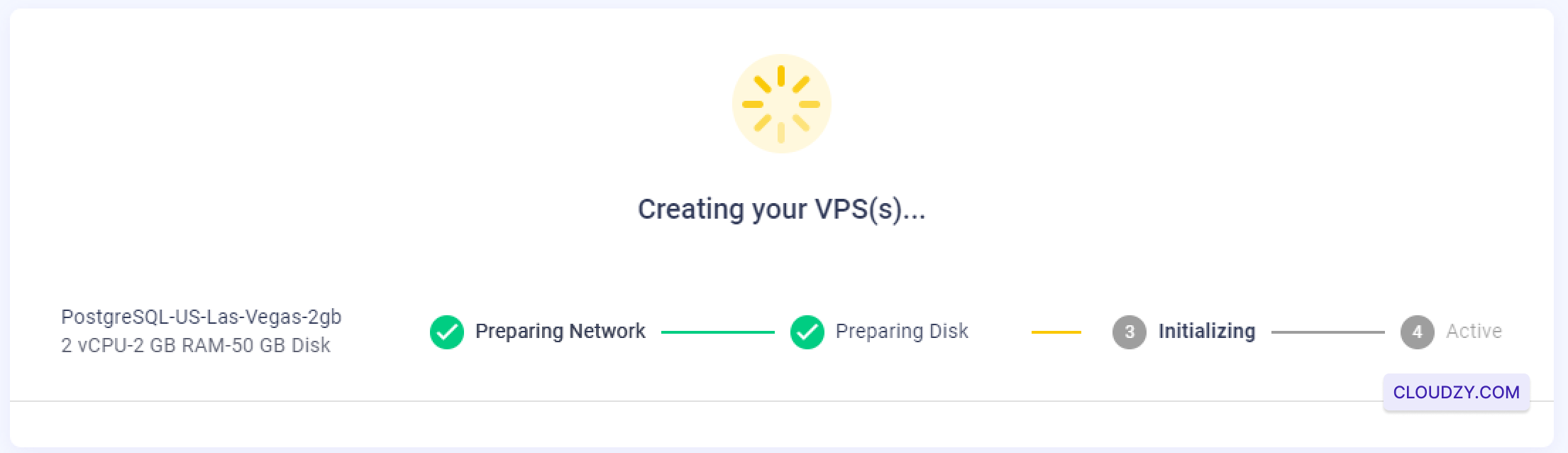
- Vent på oprettelse af VPS: Efter at have klikket på "Deploy Now,"
systemet begynder at oprette og konfigurere din VPS. Denne proces
tager typisk et par minutter, hvor du ser en statusindikator
indikator, der viser trin som "Forbereder netværk", "Forbereder disk"
"Initialiserer", og til sidst "Aktiv".
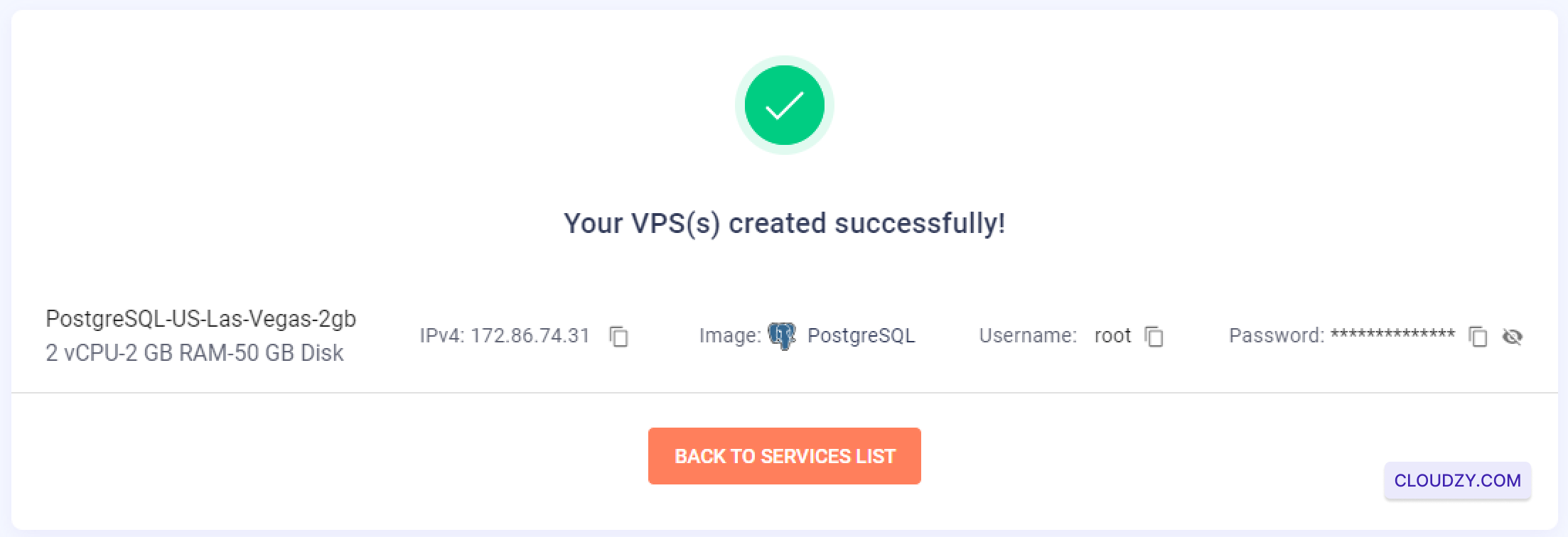
- Hent loginoplysninger: Når VPS er oprettet
er færdig, bliver du dirigeret til en bekræftelsesskærm, der viser
din servers IP-adresse, brugernavn og adgangskode. Det er vigtigt at notere
disse oplysninger, da du skal bruge dem til at få adgang til din PostgreSQL
server
-
Forbind via SSH: Du kan nu forbinde til din VPS
via SSH med de medfølgende legitimationsoplysninger. Hvis du ikke er bekendt med SSH eller
brug vores vejledning til at forbinde https://cloudzy.com/kb/linux/connection/. -
Vælg standardserveren for PostgreSQL
Installation: Når du forbinder til din VPS via SSH, bliver du
bedt om at angive værten for PostgreSQL-serveren. Du kan trykke
Enter for at acceptere standard-server-IP'en, der stilles til rådighed. Dette trin aktiverer
PostgreSQL's endelige opsætning og konfiguration på din VPS.
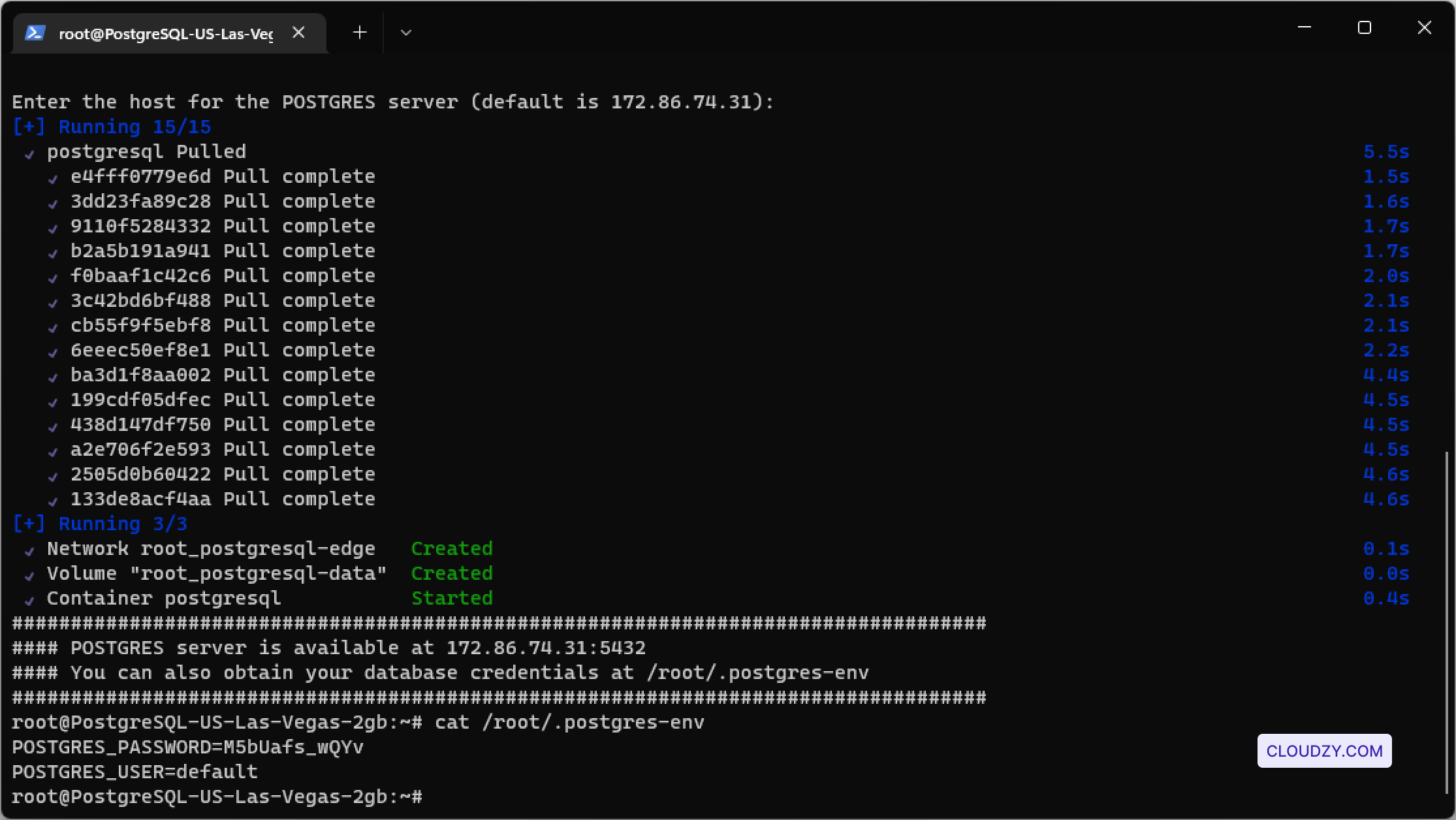
- Bekræft PostgreSQL-installation: Efter bekræftelse
serverværten, installationsprocessen vil være færdig, og din
PostgreSQL-server er klar. Du kan bekræfte PostgreSQL
installationen og hente legitimationsoplysninger ved at få adgang til
filen /root/.postgres-env. For at se indholdet skal du bruge følgende
kommando:
cat /root/.postgres-env
Denne fil indeholder vigtige oplysninger, såsom PostgreSQL-brugeren og
adgangskoden, som du vil bruge til at administrere dine databaser. Sørg for at
opbevare disse oplysninger sikkert til fremtidigt brug.
Din PostgreSQL-server er nu fuldt konfigureret og klar til, at du kan begynde
at administrere dine databaser sikkert og effektivt.
Også i Ét-klik-apps
Relaterede guider.
Brug for hjælp til noget andet?
Median svartid under 1 time. Rigtige mennesker, ikke bots.