
Denne guide giver en ligetil tilgang til implementering og
konfiguration af MongoDB på en Cloudzy Virtual Private Server (VPS) ved hjælp af
One-Click App tjenesten. Den dækker de nødvendige trin til hurtigt at opsætte en
MongoDB server, fra at få adgang til serveren og konfigurere indstillinger til
at hente databaselegitimationsoplysninger. Følg disse enkle instruktioner for at
effektivt begynde at bruge MongoDB til dine projekter.
Forudsætninger
Før du starter implementering af MongoDB på din Cloudzy VPS ved hjælp af
One-Click App skal du sikre dig, at du har følgende:
Tilstrækkelig Kredit Sikr dig, at din Cloudzy-konto har
tilstrækkelig kredit til at opsætte og bruge MongoDB One-Click App.
Aktiv konto: Din Cloudzy-konto skal være
aktiv og klar til brug.
Kompatibilitet med operativsystem: MongoDB
One-Click App er kompatibel med Ubuntu. Du kan vælge mellem Ubuntu
Server 20.04, Ubuntu Server 22.04 og Ubuntu Server 24.04.
Trin 1:
Valg af MongoDB Application
-
Log ind på din Cloudzy konto: Kom i gang med at logge ind
ind på dit Cloudzy dashboard med dine legitimationsoplysninger. -
Gå til sektionen Programmer: På
venstre sidemenuen, klik på 'Applications' for at se de tilgængelige
applikationer.
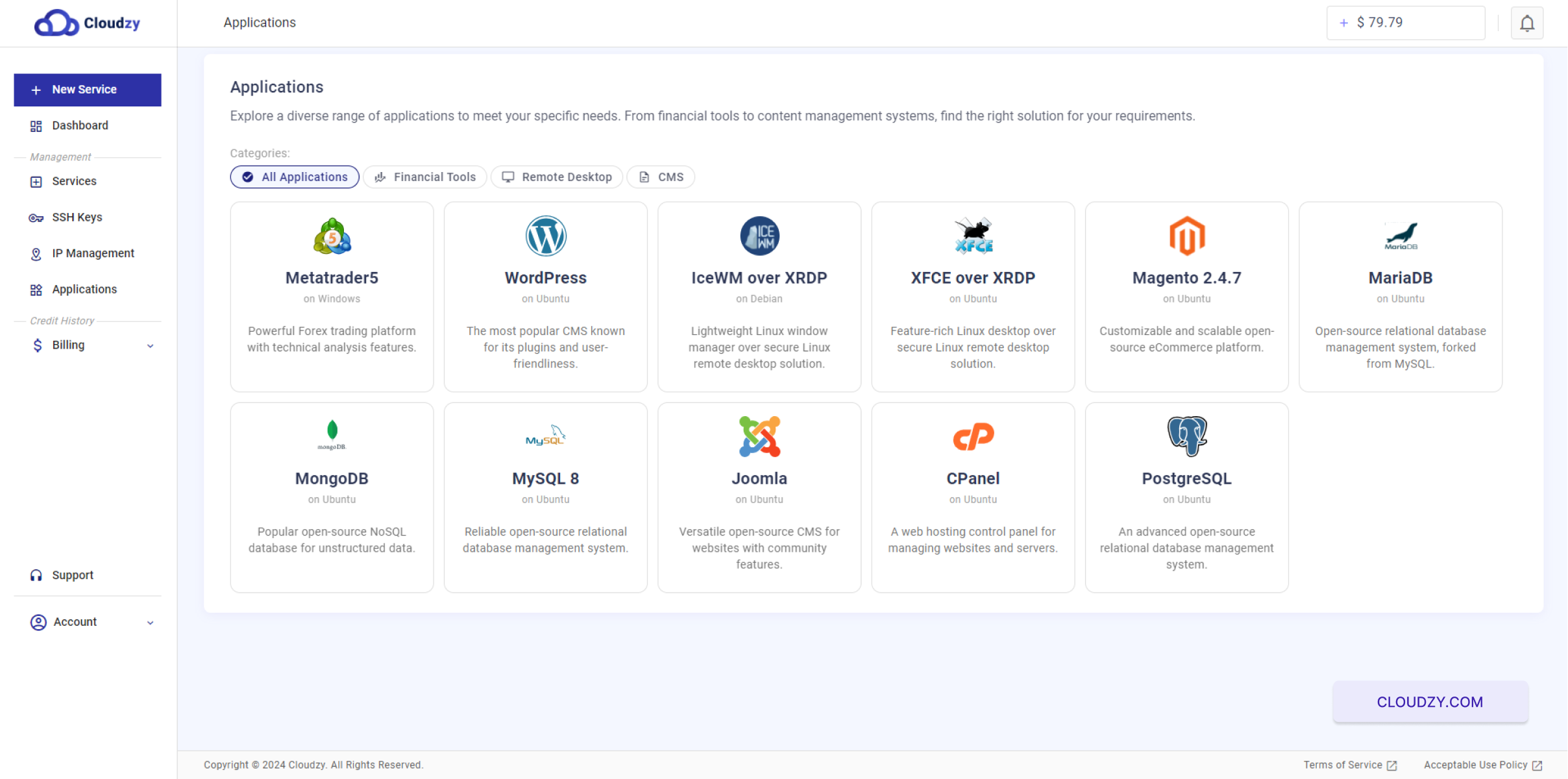
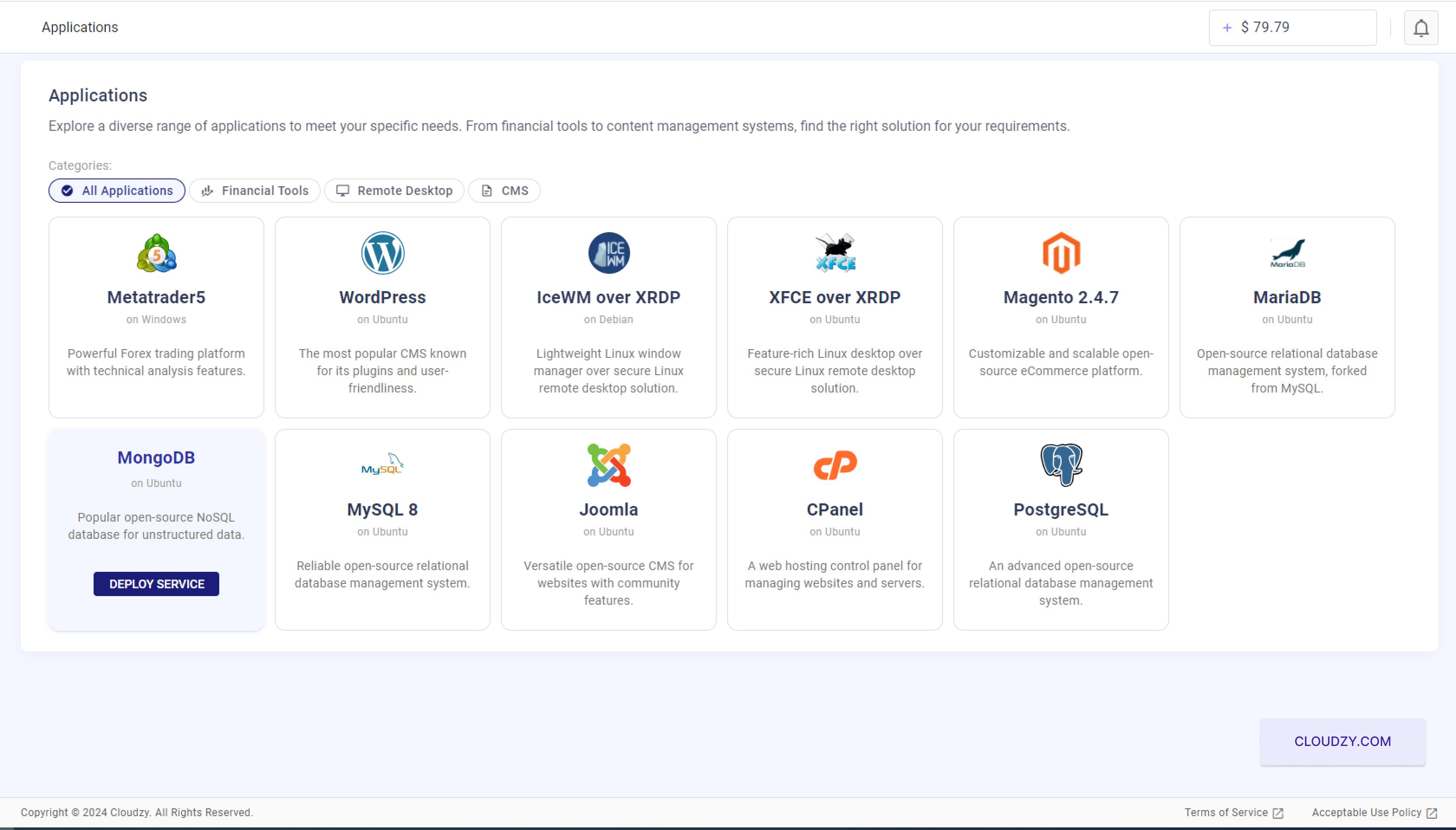
- Vælg MongoDB: Blandt de forskellige programmer
som vises, find MongoDB. Du kan bruge søgelinjen eller scrolle gennem
listen. Når du har fundet den, klik på 'Deploy Service' under MongoDB ikonet.
- Vælg operativsystemversion: Vælg
den passende version af Ubuntu (20.04, 22.04 eller 24.04) til dit MongoDB
program. Dette sikrer kompatibilitet og optimal ydelse.
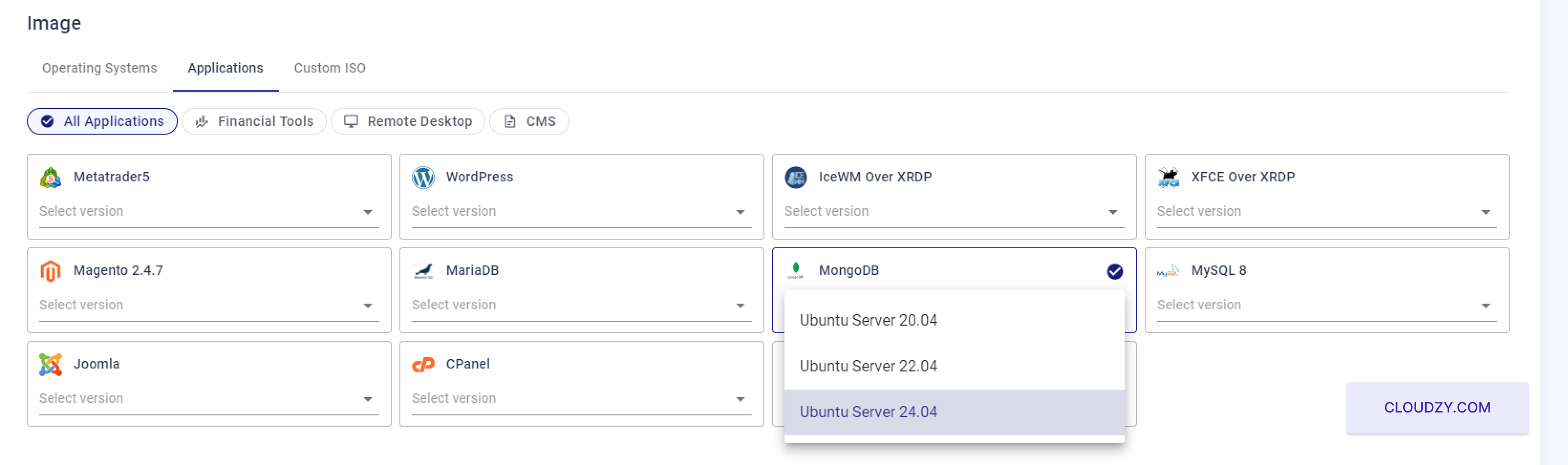
Dette forbereder dit system til MongoDB-installation med de
indstillinger, du har brug for til en vellykket deployment.
Trin 2:
Konfigurer dine VPS-indstillinger
Før du fuldfører din bestilling, skal du oprette en konto. Sådan gør du:
udfyld registreringsformularen med dit navn, e-mailadresse og et
stærkt password. Du kan også tilmelde dig med din Google-konto ved at
at vælge Fortsæt med Google mulighed.
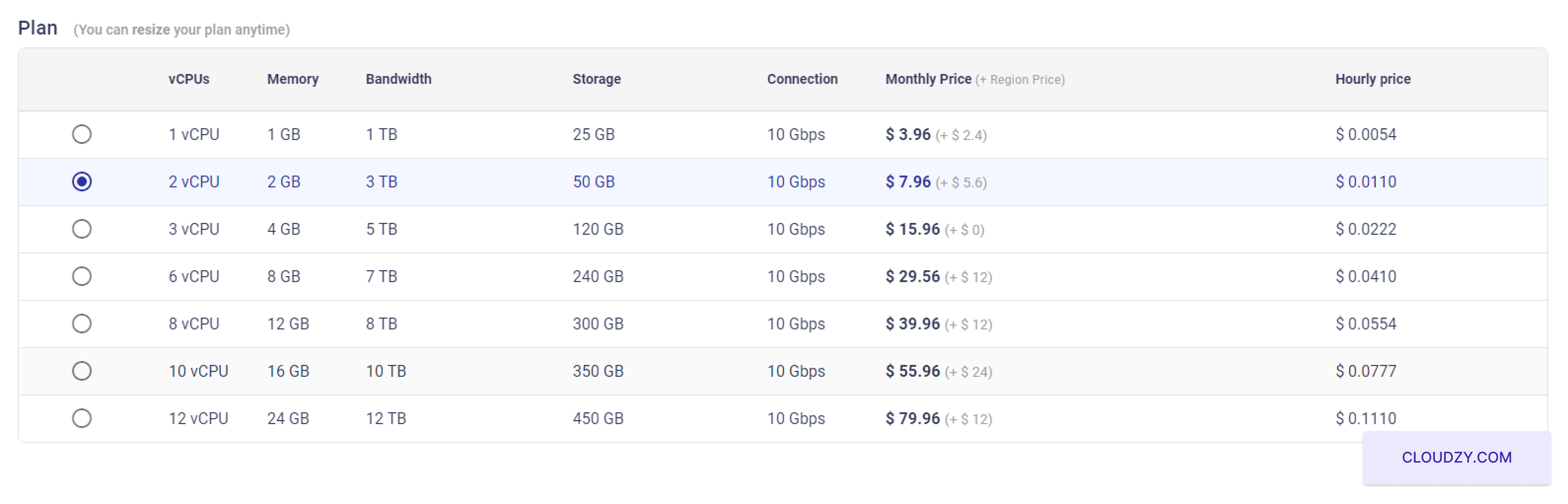
- Vælg en serviceplan:
Når du har valgt MongoDB og dets kompatible operativsystem, bliver du
ført til konfigurationssiden for tjenesten. Gennemse de tilgængelige VPS-planer,
som hver adskiller sig i vCPUs, hukommelse, båndbredde og lagerkapacitet. Til
MongoDB skal du vælge en plan med mere hukommelse og CPU-ressourcer for at sikre
bedre ydeevne.
- Konfigurer SSH-nøgle (valgfrit, men anbefalet):
For at forbedre sikkerheden kan du overveje at tilføje en SSH-nøgle til sikker server
adgang.

Hvis du ikke har en SSH-nøgle, er det tilrådeligt at oprette en til
sikker adgang uden kodeord. Se Cloudzy's vejledning til SSH-nøglekonfiguration for at få hjælp
med at konfigurere og bruge SSH-nøgler. Cloudzy's
vejledning til SSH-nøglekonfiguration
- Angiv et værtsnavn:
Tildel et værtsnavn til dit VPS, som fungerer som din servers netværksidentifikator
identifikator.
Vælg et meningsfuldt værtsnavn, der afspejler serverens formål, f.eks.
mongodb-server-01.
- Deploy dit VPS:
Når alle konfigurationer er bekræftet efter dit ønske, skal du klikke på
knappen 'Deploy Now' for at starte VPS-provisioneringsprocessen.  Konfigurationen starter, og din server bliver
forberedt med MongoDB installeret.
Denne proces sikrer, at din MongoDB-server er korrekt konfigureret
med de nødvendige ressourcer og sikkerhedsforanstaltninger tilpasset hosting af
database effektivt.
Trin 3:
Overvågning af installationsprocessen
- Spor installationsfremgangen:
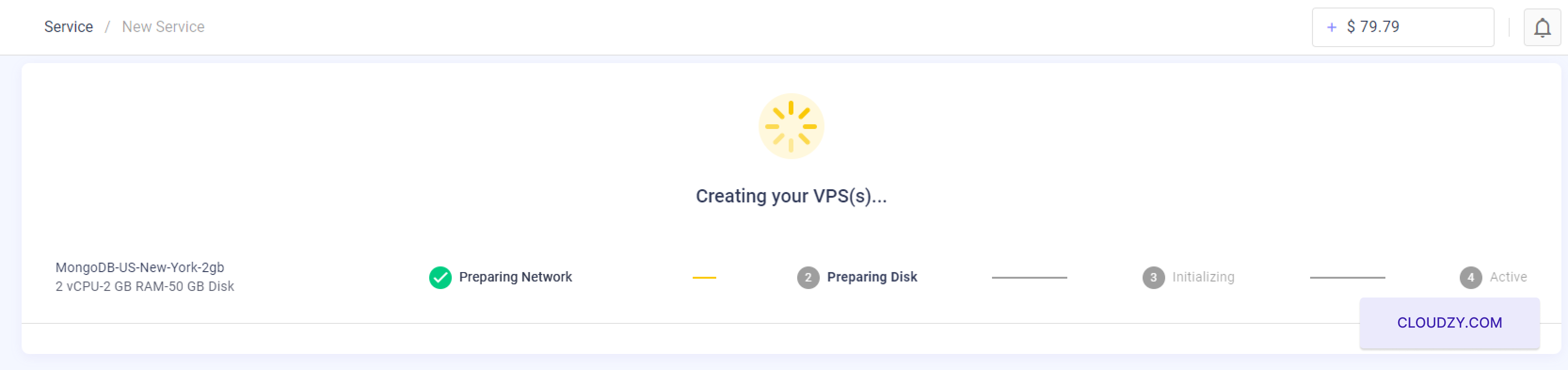
Efter at have klikket på 'Installér nu' omdirigeres du til en statusside
hvor du kan overvåge installationsprocessen for din VPS. Denne side
viser forskellige stadier såsom 'Forbereder netværk', 'Forbereder disk',
'Initialiserer' og til sidst 'Aktiv'. Hvert stadie giver dig indsigt i
hvad der i øjeblikket sker med din serveropsætning.
- Implementering færdig:
Statusbjælken viser, når hvert stadie er fuldført. Vent på at
alle stadier når status 'Aktiv', hvilket betyder at din
MongoDB-server er fuldt installeret og operationel.
Denne proces kan tage et par minutter afhængigt af de valgte
konfigurationer og netværkshastighed.

- Få adgang til serverdetaljer:
Når installationen er vellykket og serverstatussen viser
'Aktiv', modtager du oplysninger såsom serverens IP-adresse,
brugernavn og initialt password.
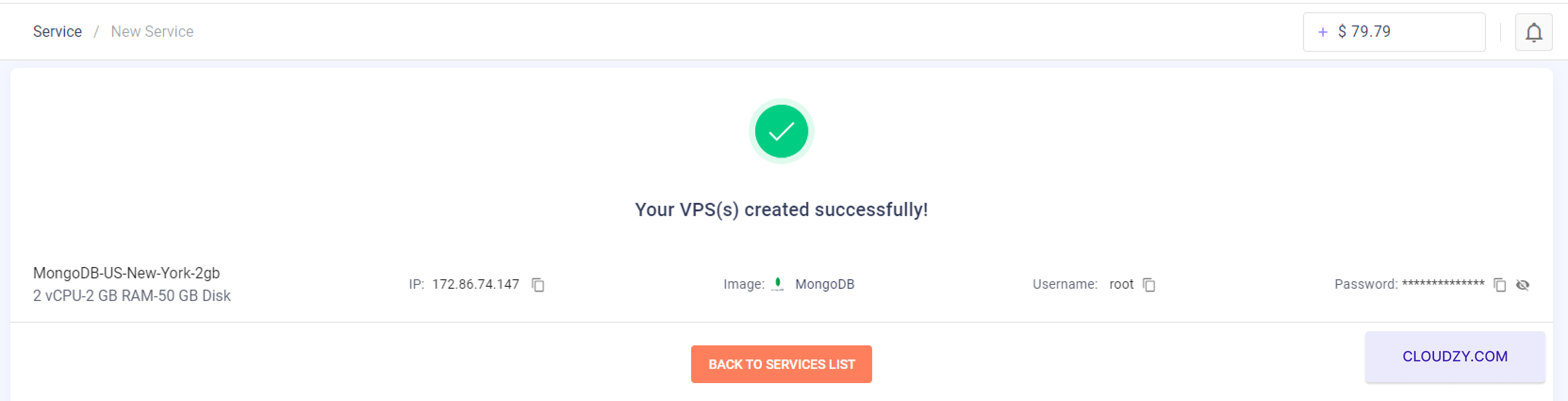
Notér disse oplysninger omhyggeligt. Du skal bruge dem til at få adgang til dit
MongoDB-server.
Når du har fuldført disse trin, er din MongoDB server klar og
kører. Du kan nu forbinde til din server med de leverede
legitimationsoplysninger til at begynde at bruge MongoDB til dine applikationer.
Trin 4:
Adgang til og brug af din MongoDB-server
- Forbind til din server:
Brug IP-adressen, brugernavnet og det initiale password, som blev angivet
ved afslutningen af installationsprocessen, til at oprette forbindelse til serveren. Hvis du har brug for
hjælp til at oprette forbindelse via SSH, se Cloudzy's
vejledningen til SSH-forbindelse. Hvis du ikke har tilstrækkelig kredit, en Lav
Saldo pop-op-vindue, og du kan klikke på Tilføj
til kredit.
- Første opsætning af MongoDB:
Efter at være logget ind på din server, fortsætter du med at konfigurere din MongoDB
instans.
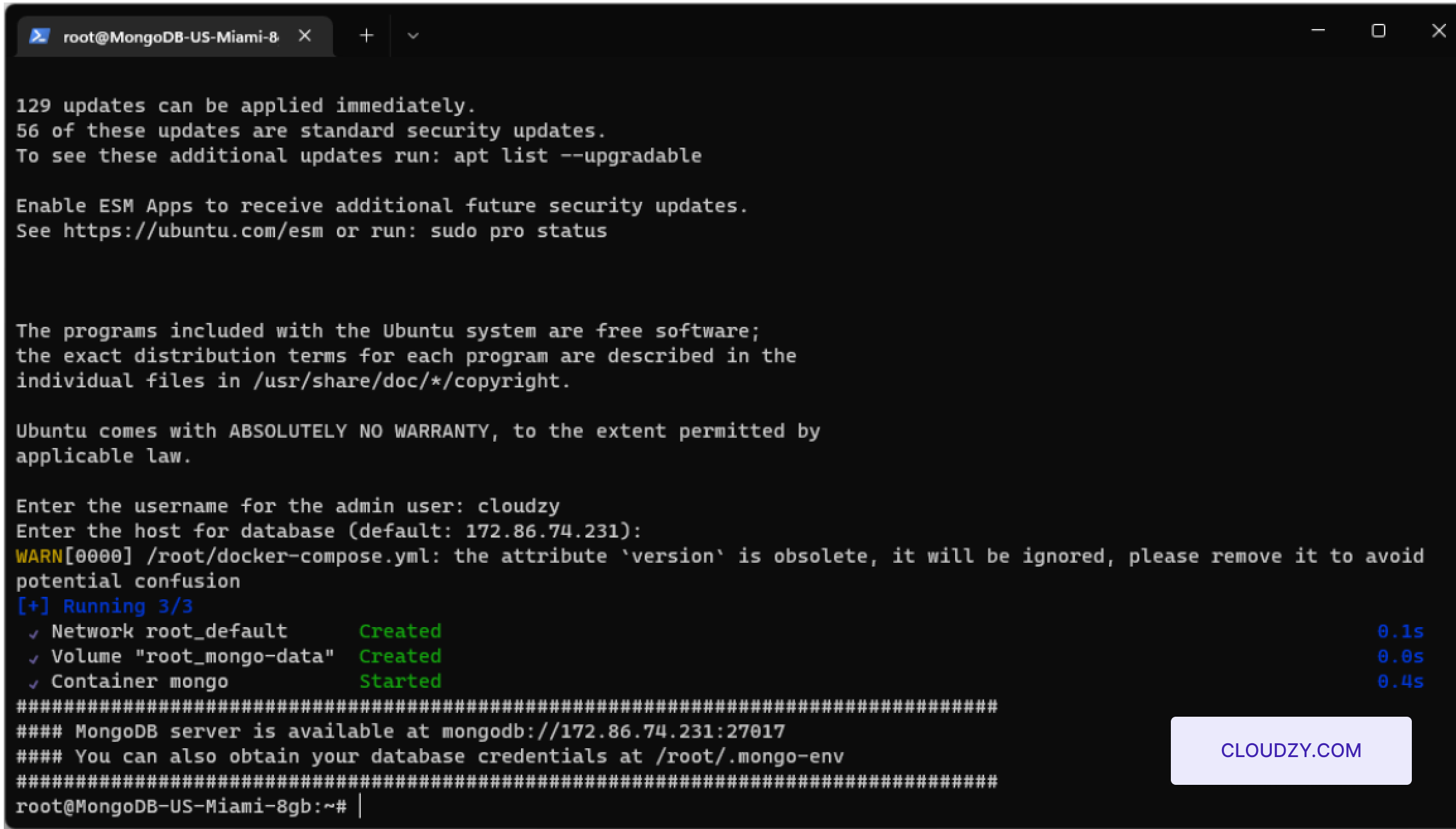
Indtast administratorbrugernavn: Når du bliver bedt om det i
kommandolinjen, skal du angive dit valgte adminbrugernavn. Dette brugernavn bruges til
at administrere dit MongoDB-miljø.
Angiv databasevært: Du bliver bedt om at
angive værten for din MongoDB-database. Hvis der foreslås en standard-IP-adresse
og den passer til dit opsætning, kan du acceptere den, eller angive en anden som
efter behov
- Bekræft installation og få adgang til server:
Når den indledende opsætning er fuldført, bekræfter systemet, at
din MongoDB-server er operativ, typisk angivet som en tilgængelig
URL som mongodb://your-server-ip:27017. Erstat your-server-ip med den
faktiske IP-adresse, der blev leveret.
- Få adgang til databaselegitimationsoplysninger:
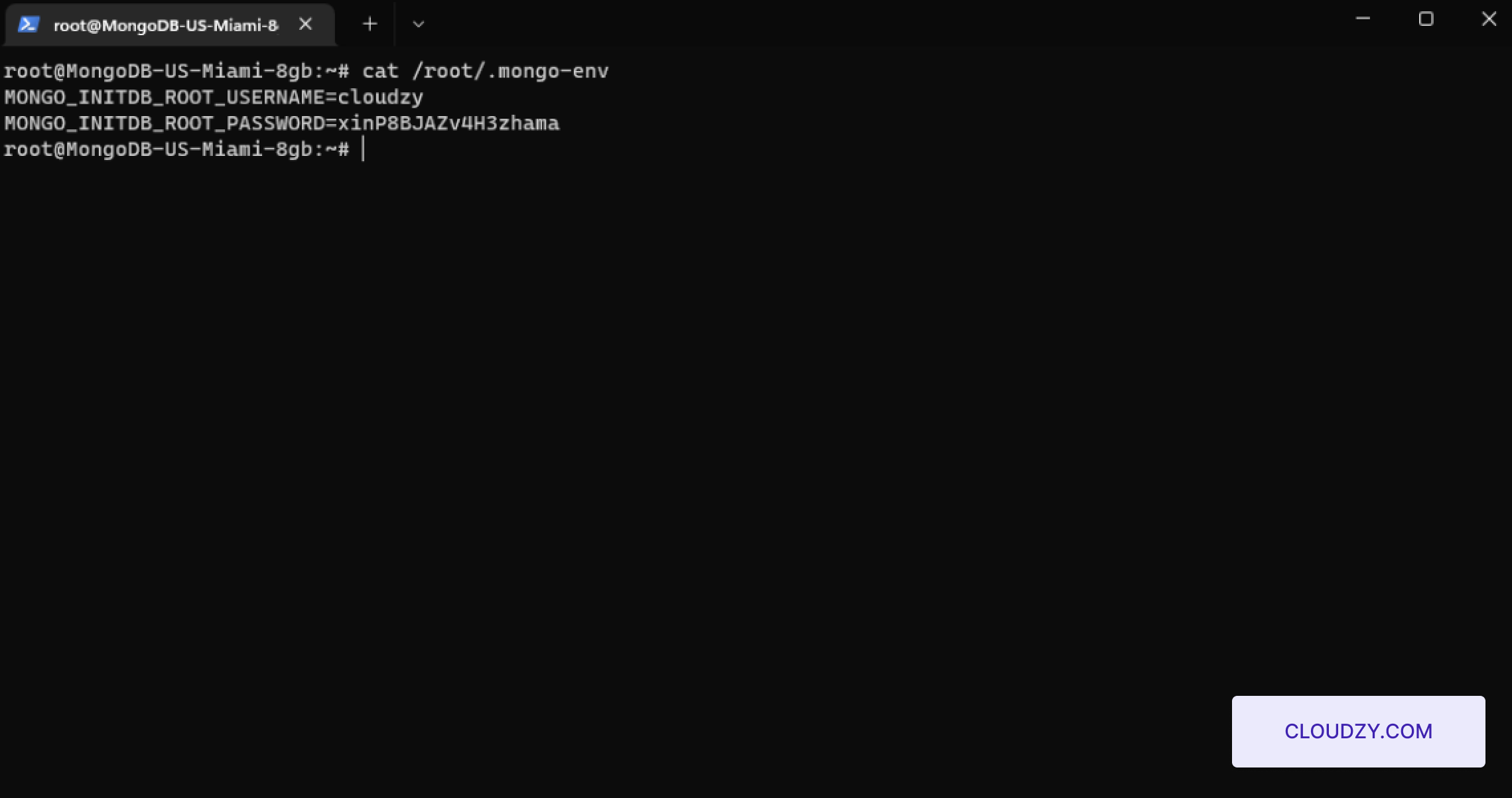
For at se dine MongoDB-databaselegitimationsoplysninger skal du bruge kommandolinjen til at
navigere til legitimationsfilen. Angiv følgende kommando:
cat /root/.mongo-envDenne kommando viser de databaselegitimationsoplysninger, der er gemt i
filen .mongo-env, inklusive MongoDB-brugernavn og adgangskode.
Ved at følge disse trin konfigureres din MongoDB-server med
en administratorbruger og gøres klar til databaseoperationer. Dette setup sikrer,
at din server er fuldt operationel og sikker til øjeblikkelig brug.
Også i Ét-klik-apps
Relaterede guider.
Brug for hjælp til noget andet?
Median svartid under 1 time. Rigtige mennesker, ikke bots.