
Det kan være vanskelig og tidskrævende at opsætte webapplikationer.
Men det er meget nemmere med Cloudzy's One-Click Application (OCA). OCA
hjælper dig med hurtigt at opsætte apps på en Virtual Private Server (VPS). Du
behøver ikke mange tekniske færdigheder eller at følge komplicerede trin. Denne
guide viser dig, hvordan du installerer Joomla, et populært content management-system,
ved hjælp af Cloudzy's OCA. Uanset om du er begynder eller erfaren, får du
dit Joomla-site kørt hurtigt.
Forudsætninger
Før du starter med Joomla OCA på din Cloudzy VPS, skal du have følgende klar:
Denne:
-
Tilstrækkelig Kredit Din Cloudzy-konto skal have tilstrækkelig
kredit til at opsætte og bruge Joomla OCA. -
Aktiv konto: Din Cloudzy-konto skal være
aktiv og klar. -
Operativsystem: Joomla OCA fungerer på Ubuntu.
Du kan vælge mellem Ubuntu 20.04, Ubuntu 22.04 og Ubuntu
24.04.
Trin 1: Vælg dit
Applikation
-
Log ind på dit Cloudzy-dashboard.
-
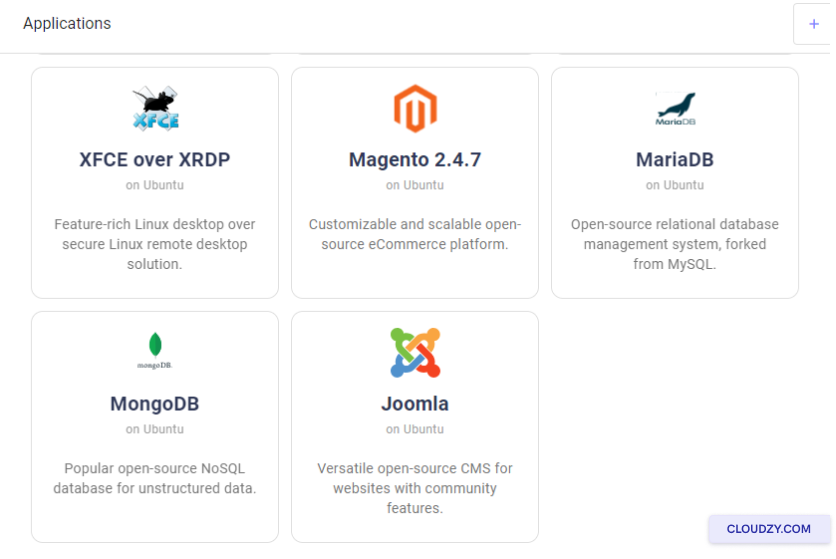
Klik på Applikationer på venstre side
sidebar. -
Klik på Joomla.
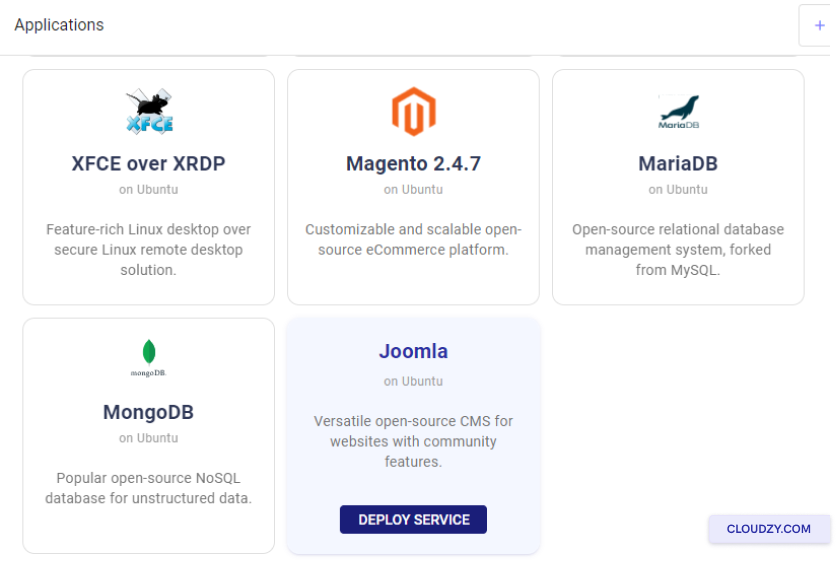
- Klik på IMPLEMENTER SERVICE knap under
Joomla.
Trin 2: Konfigurering
Din Tjeneste
-
Du bliver ført til Ny Service
side. -
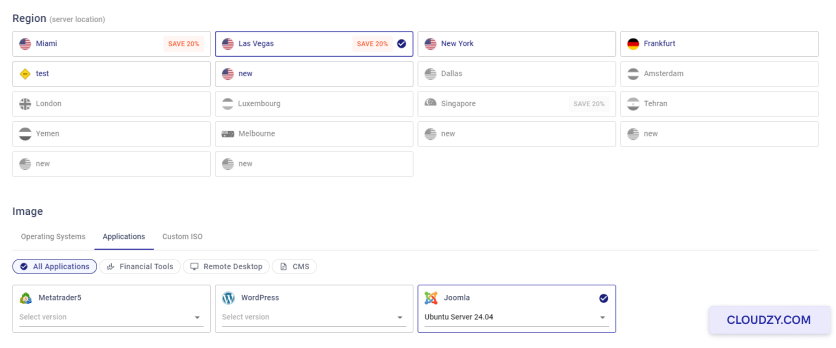
Vælg din serverplacering.
-
Vælg operativsystemet. Joomla bruges på Ubuntu, du kan
vælge mellem Ubuntu 20.04, Ubuntu 22.04 og Ubuntu 24.04. -
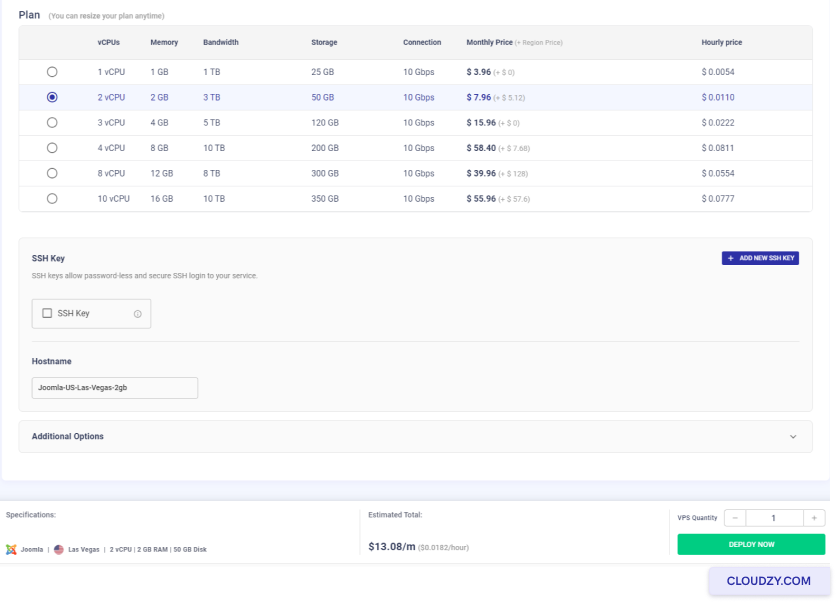
Vælg din plan. Vælg den, der passer til dine behov. Flere vCPUs
og hukommelse giver dig en mere kraftfuld server.
- Giv dit servicenavn i Værtsnavn
felt.
Trin 3: Gennemgang og
Køb
-
Gennemse dine valg. Den månedlige og timepris vil blive
vist. Bemærk, at du ikke betaler ekstra gebyr for
CMS'en. -
Tjek Estimeret i alt pris ved
bund. -
Hvis alt ser godt ud, klik på Implementer
Nu.
Trin 4: Udrulning
Proces
-
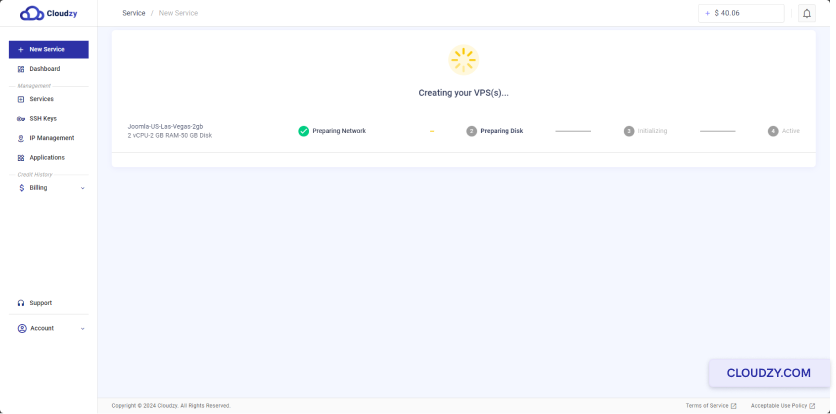
Efter udrulning vises en fremgangslinje. Den viser trin som f.eks.
Forberedelse af netværk og Forbereder
Disk. -
Vent på, at fremgangslinjen afsluttes. Den viser
Active når din VPS er klar.
Trin 5:
Adgang til din Joomla-installation
- Når din VPS er aktiv, modtager du en IP-adresse, brugernavn og
adgangskode. Gem disse oplysninger sikkert.
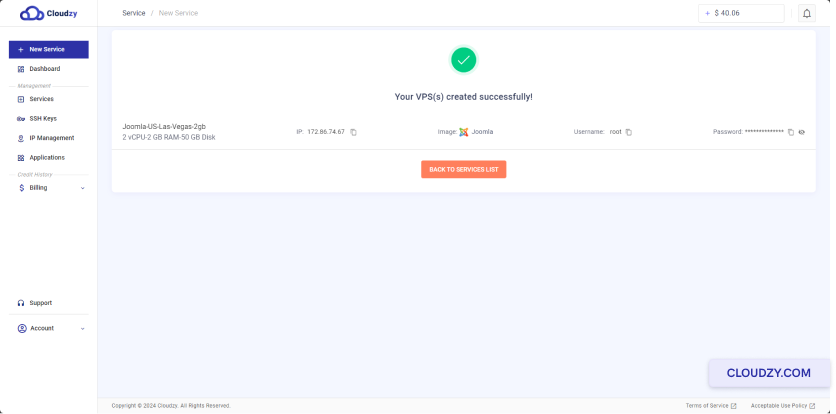
- Indtast IP-adressen i din webbrowser.
Trin 6: Joomla-opsætning
-
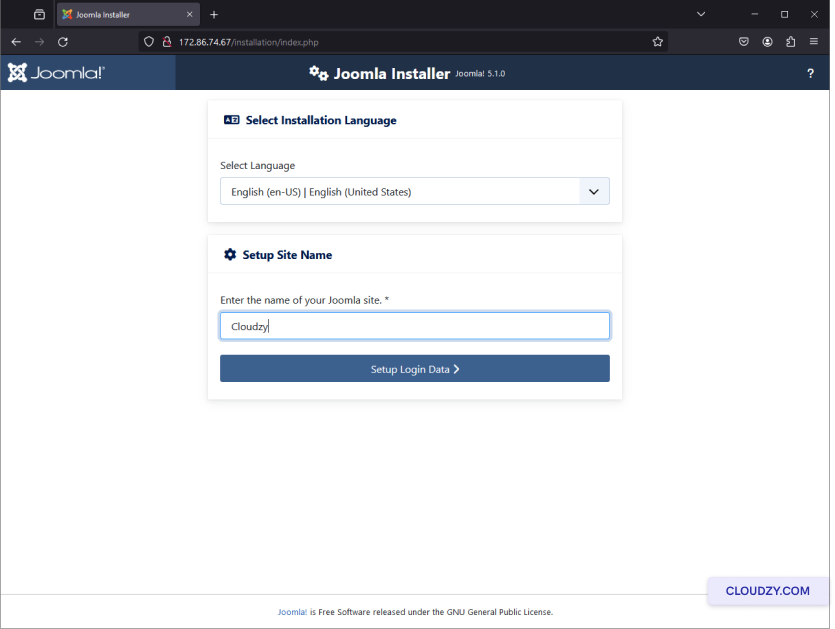
På opsætningssiden skal du indtaste dit webstedsnavn.
-
Klik Opsætning af loginoplysninger at fortsætte.
- Indtast de påkrævede oplysninger for din Super User-konto,
herunder navn, brugernavn, adgangskode og e-mailadresse.
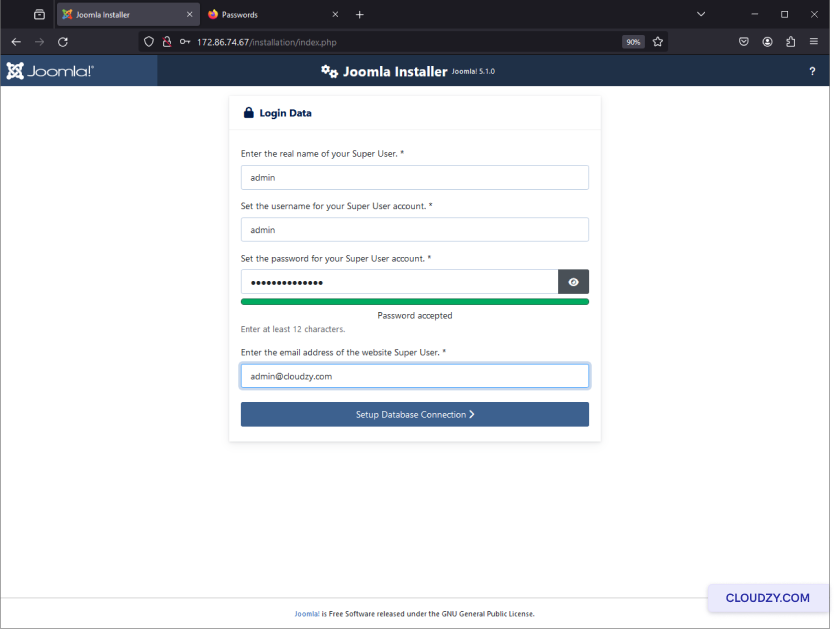
- Klik på Opsætning af databaseforbindelse.
Trin 7: Database
Konfiguration
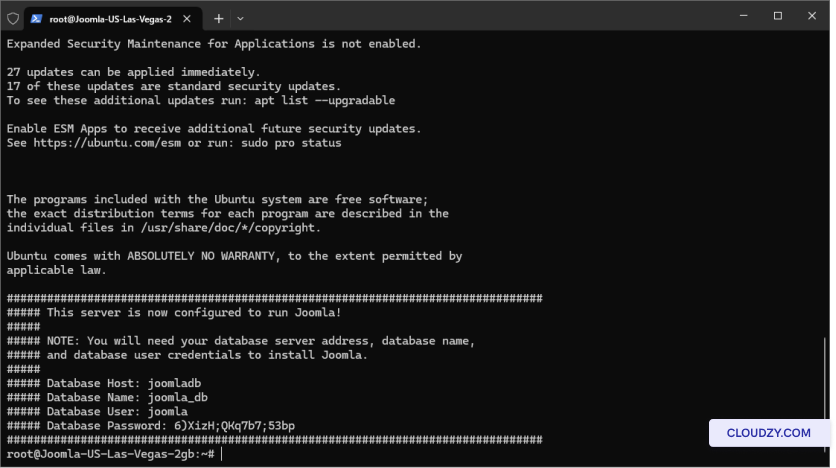
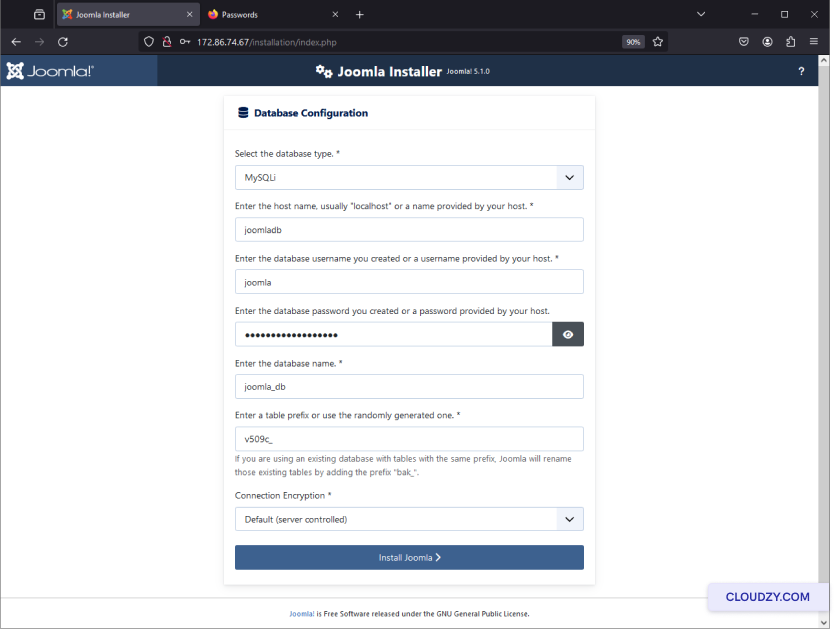
- Indtast databaseoplysningerne fra din VPS's SSH-terminal:
-
Databasetype: MySQLi
-
Værtsnavn: joomladb
-
Brugernavn: joomla
-
Adgangskode: (din adgangskode fra SSH-terminal)
-
Databasenavn: joomla_db
- Klik på Installer Joomla at starte
installation.
Trin 8: Færdiggørelse
installationen
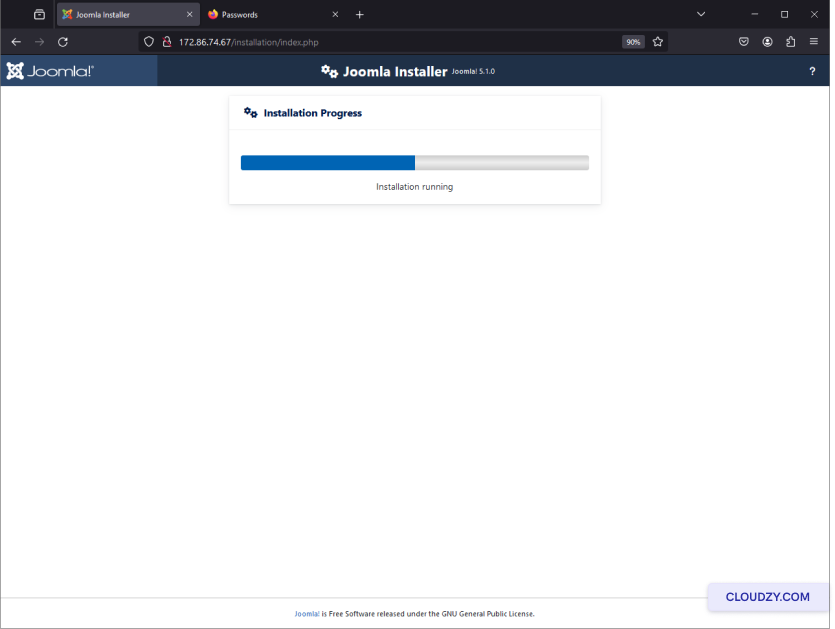
- Vent på, at installationsprocessen bliver fuldført. Du vil se en
statusbjælke.
- Når installationen er færdig, vil du se en bekræftelsesbesked
siger Tillykke! Dit Joomla-site er klar til brug.
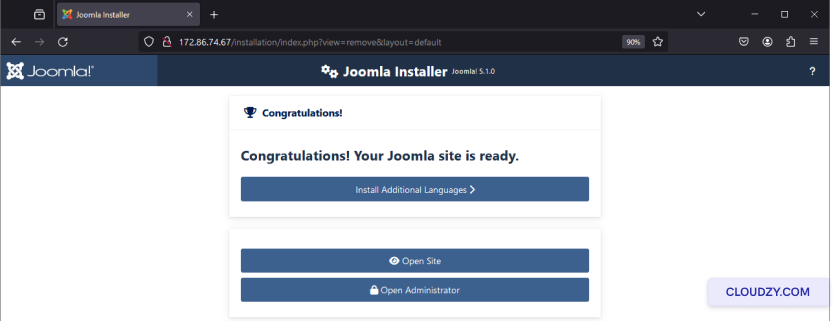
- Klik på Åbn websted for at se dit nye Joomla
websted.
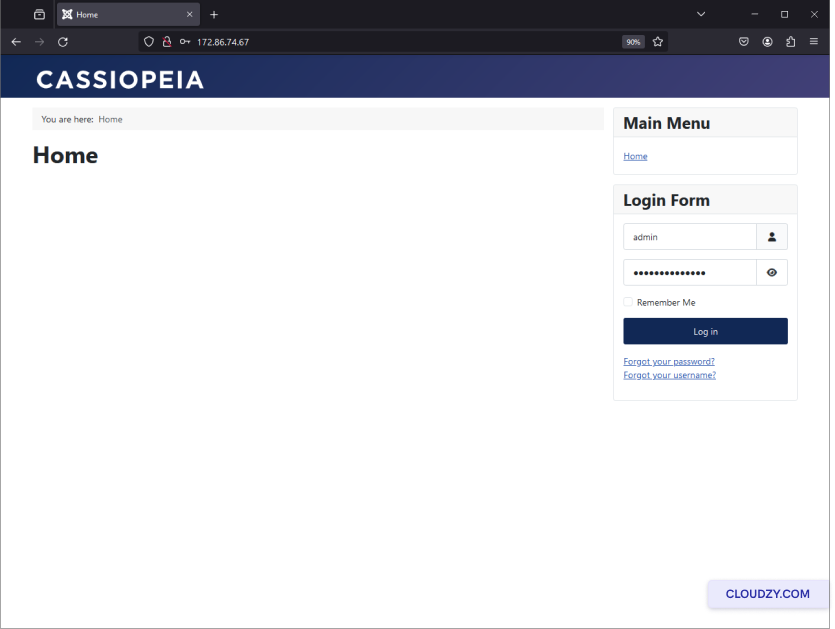
- Klik på Åbn Administrator for at logge ind på Joomla
administrationspanel.
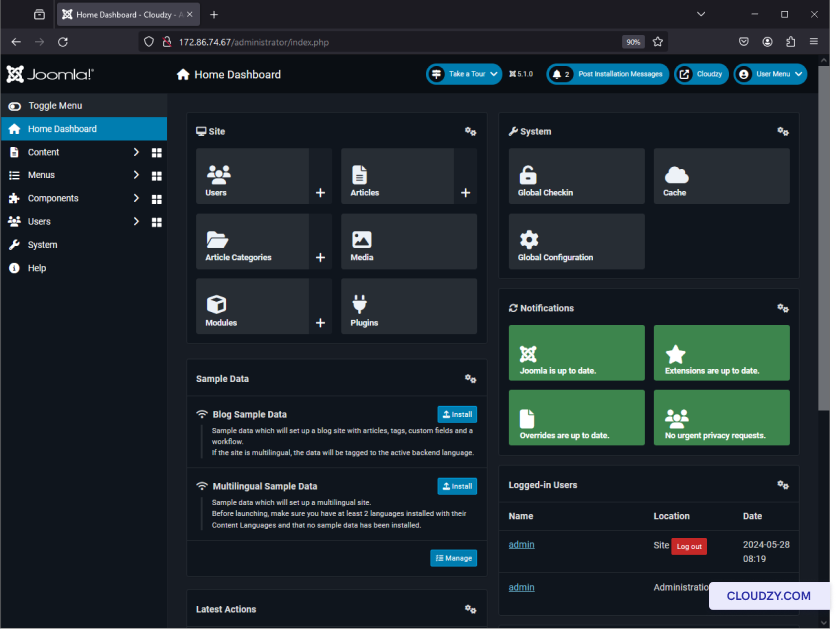
Dit Joomla-site er klar til brug, helt sat op med Cloudzy's One-Click
App-service. Du kan begynde at oprette indhold og tilpasse dit site efter
dine ønsker. Hvis du har brug for mere information eller yderligere hjælp, er du
velkommen til at kontakte vores supportteam ved at indsende en
billet.
Også i Ét-klik-apps
Relaterede guider.
Brug for hjælp til noget andet?
Median svartid under 1 time. Rigtige mennesker, ikke bots.