
Cloudzy har en tjeneste kaldet One Click App (OCA). Denne tjeneste
indeholder forudinstallerede og klar-til-brug-programmer på din VPS, så du kan
begynde at bruge din app hurtigt uden installation. Du kan implementere MT5 på
enhver VPS, men MT5 OCA fremskynder processen og koster ikke ekstra. Det er der
for at hjælpe dig med at komme i gang hurtigt.
Forudsætninger
Før du starter med MT5 OCA på din Cloudzy VPS, skal du have disse
forudsætninger på plads:
-
Tilstrækkelig kredit på kontoen: Din Cloudzy-konto
bør have mulighed for at konfigurere og bruge MT5 OCA. -
Konto Klar Til Brug: Sørg for, at din konto er
aktiv. -
Valg af operativsystem: Du kan senere
skift operativsystem baseret på dine hardwarebehov. For eksempel,
hvis du vil skifte til Windows Server 2022, skal du opgradere dit plan
for at sikre, at serveren opfylder de nødvendige hardwarekrav.
Alternativt kan du geninstallere OCA-serverens nuværende operativsystem
system.
Konfigurer MT5 OCA
- Go til dit Cloudzy Dashboard: Log ind på Cloudzy
og gå til Dashboard-området.
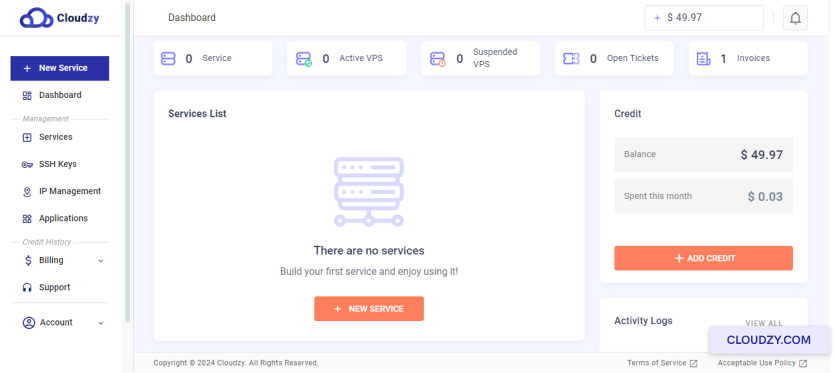
- Find 'Applications':
Find "Programmer": Klik på menuen til venstre
on Applikationer.
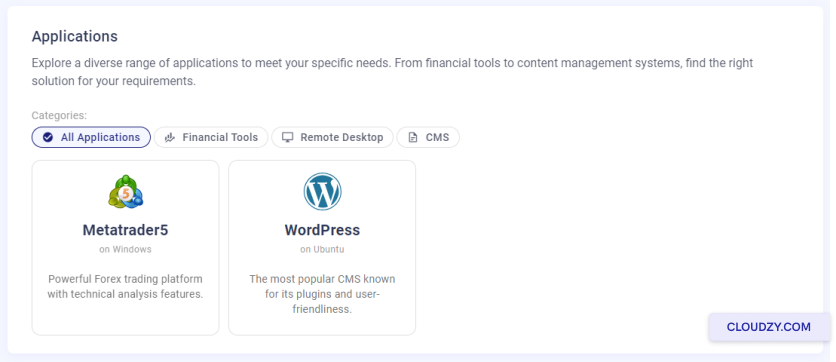
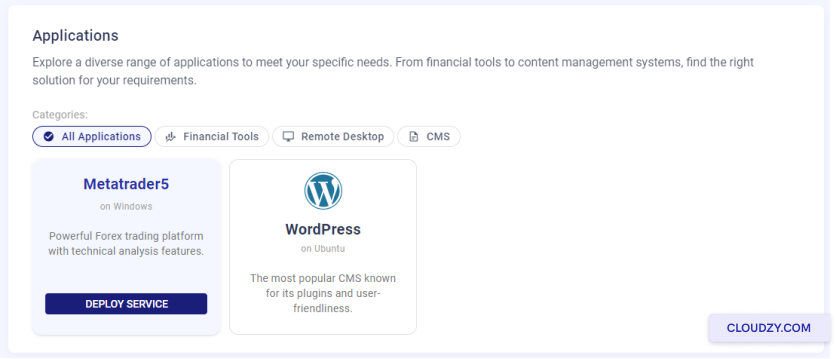
- Vælg MetaTrader 5: Du får en liste. Kig efter
'MetaTrader 5' og klik på IMPLEMENTER SERVICE
knap.
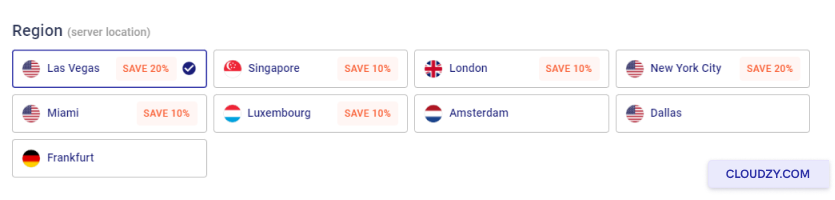
- Vælg din serverplacering: Du vil se en liste over
lokationer. Vælg en lokation, der passer til dine handelsbehov.
- Vælg din serverplan: Cloudzy tilbyder forskellige
CPU, memory og prisplaner. Vælg den, der passer til dine behov.
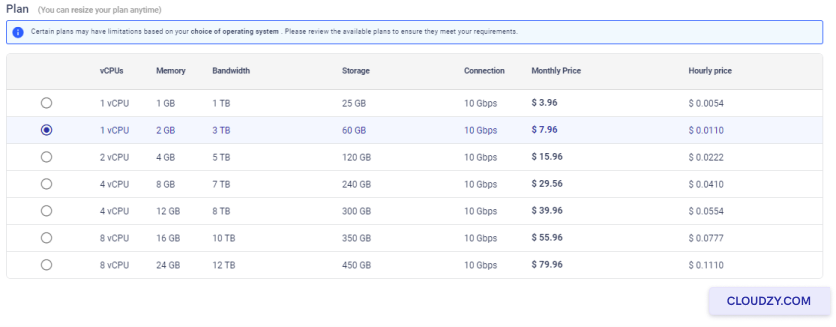
- Navngiv din server: I feltet 'Hostname' skal du skrive
et navn du husker på for din server.
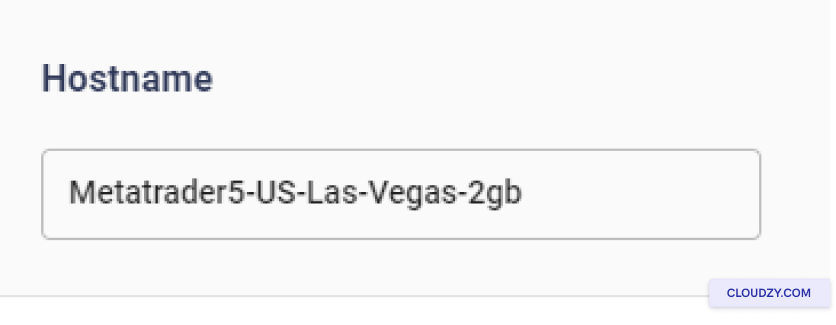
-
Begynd at bygge din server: Når du har kontrolleret
dine valg, skal du klikke på IMPLEMENTER NU. Det vil bygge din
server med MT5, som er klar til brug. -
Se opsætningsprocessen: Du vil se et par trin,
ligesom Forberedelse af netværk. Vent til det siger
Active. Det betyder, at din server er klar.
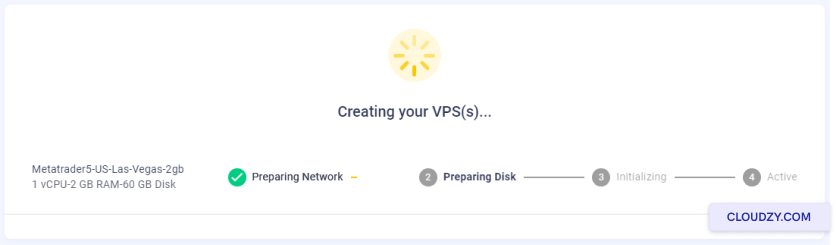
Forbind til din
VPS med Fjernskrivebord
- Hent dine VPS-detaljer: Cloudzy giver dig en IP-adresse
og en adgangskode. Skriv dem ned.
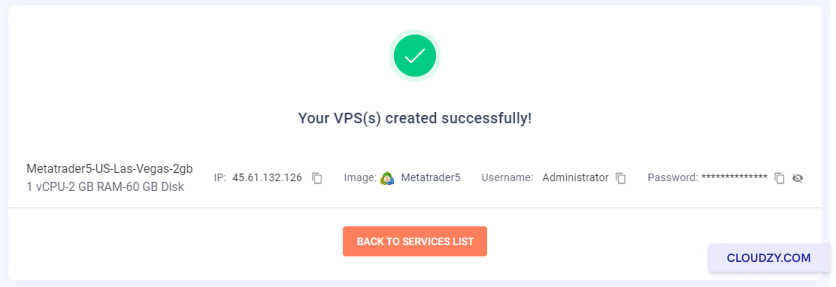
-
Start Fjernskrivebord: Søg efter 'Fjernskrivebord-
forbindelse' på en Windows-computer. Åbn den. -
Opret forbindelse med dine detaljer: Angiv IP-adressen
og tryk Forbind. Angiv derefter din adgangskode.
Åbn MT5
-
Se efter MT5 på dit VPS: Du vil se MT5-
ikonet i dit VPS. Det burde være på skrivebordet. -
Start MT5: Dobbeltklik på MT5-ikonet for at åbne
det. -
Log ind på MT5: Log på med dine handels-
kontooplysninger.
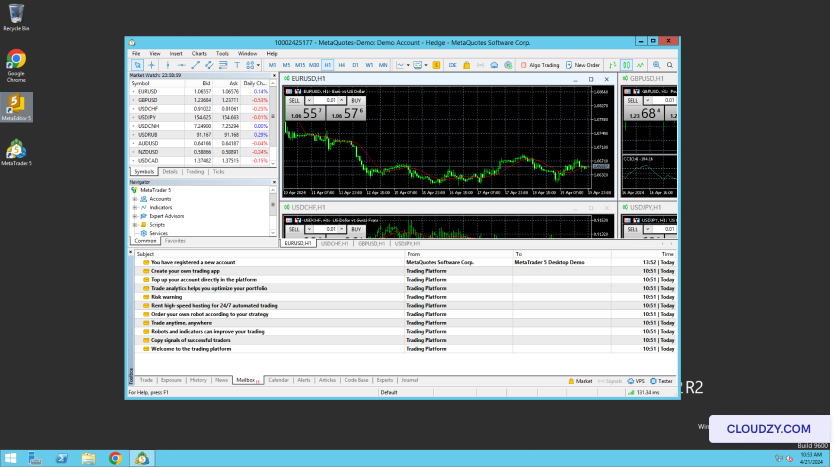
Du kan nu bruge MT5 på dit VPS til handel. Hvis du har brug for mere
information eller yderligere assistance, er du velkommen til at kontakte vores supportteam
by indsende en
billet.
Også i Ét-klik-apps
Relaterede guider.
Brug for hjælp til noget andet?
Median svartid under 1 time. Rigtige mennesker, ikke bots.