
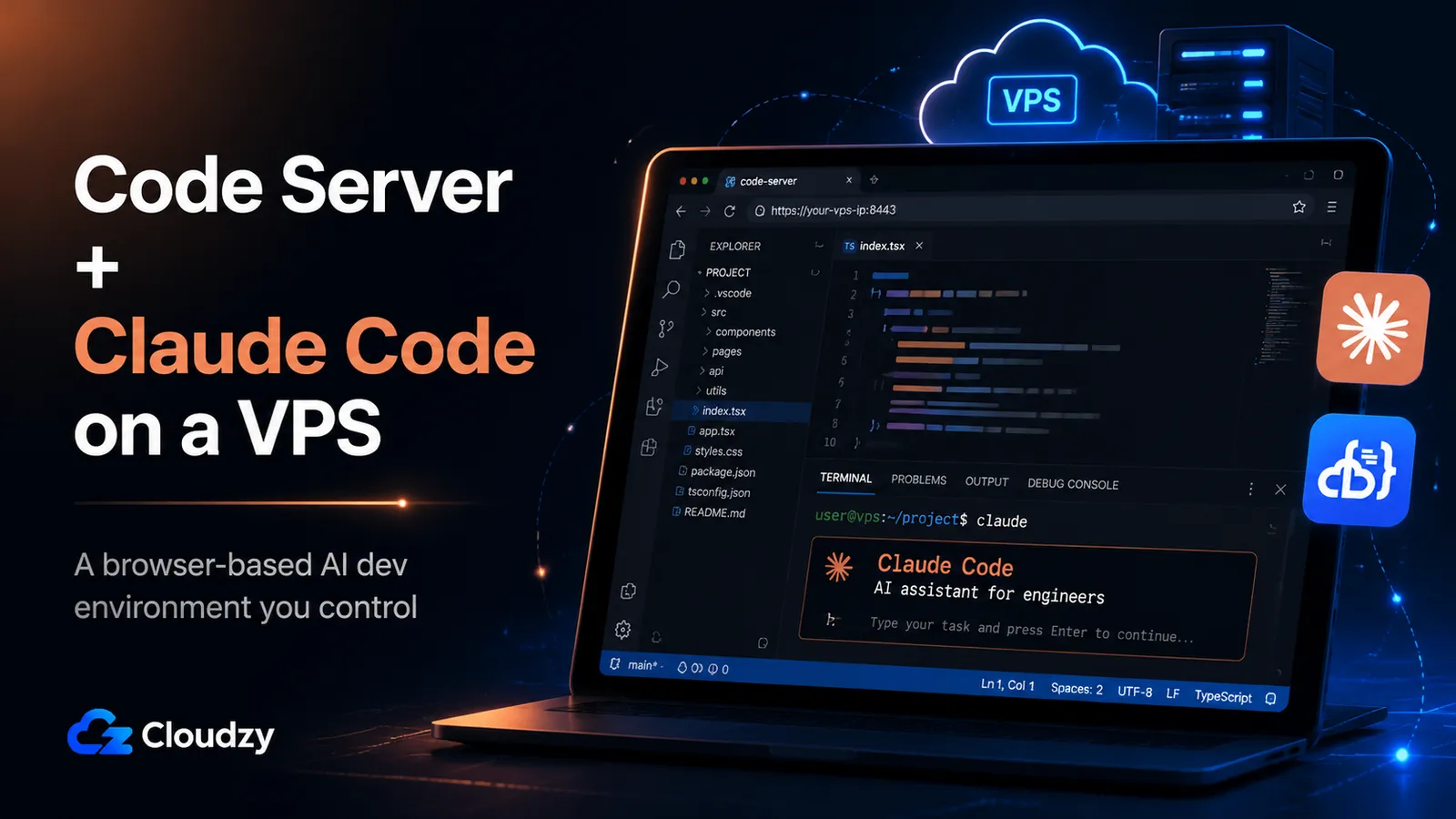
Sie klappen Ihr Laptop zu, gehen zu einem Café und öffnen einen Browser auf einem Tablet. Ihr vollständiger VS Code-Editor ist direkt da, mit einem Terminal, das Claude Code daneben laufen lässt, auf einem Server, den Sie kontrollieren. Keine lokale Toolchain, keine Synchronisierung, kein Warten, bis ein Laptop aufwacht.
Diese Kombination ist es, was dieser Leitfaden aufbaut: Code Server (browserbasiertes VS Code) und Claude Code (Anthropics KI-Coding-CLI) auf einem einzigen Linux-VPS. Viele Tutorials behandeln das eine oder das andere, aber beide auf derselben Maschine laufen zu lassen gibt Ihnen eine Codespaces-artige, KI-gestützte IDE, die von jedem Gerät erreichbar ist, zum Preis eines VPS und mit vollem Root-Zugriff. Eine Klarstellung, bevor Sie beginnen: Code Server meint hier das Open-Source-Projekt von Coder (coder/code-server), nicht Microsofts VS Code Server und nicht Coders separate Enterprise-Plattform. Sie teilen einen Namen und werden ständig verwechselt, deshalb lohnt es sich, das jetzt festzunageln.
Am Ende werden Sie eine funktionierende browserbasierte, KI-gestützte Entwicklungsumgebung haben, die auf einem VPS läuft, den Sie besitzen, mit HTTPS gesichert und so eingerichtet, dass sie eine abgebrochene Verbindung übersteht.
Die Kurzfassung
- Der Stack: Code Server gibt Ihnen VS Code in einem Browser-Tab; Claude Code fügt Anthropics KI-Coding-Assistenten auf demselben Server hinzu. Sie erreichen das Ganze von jedem Gerät mit einem Browser.
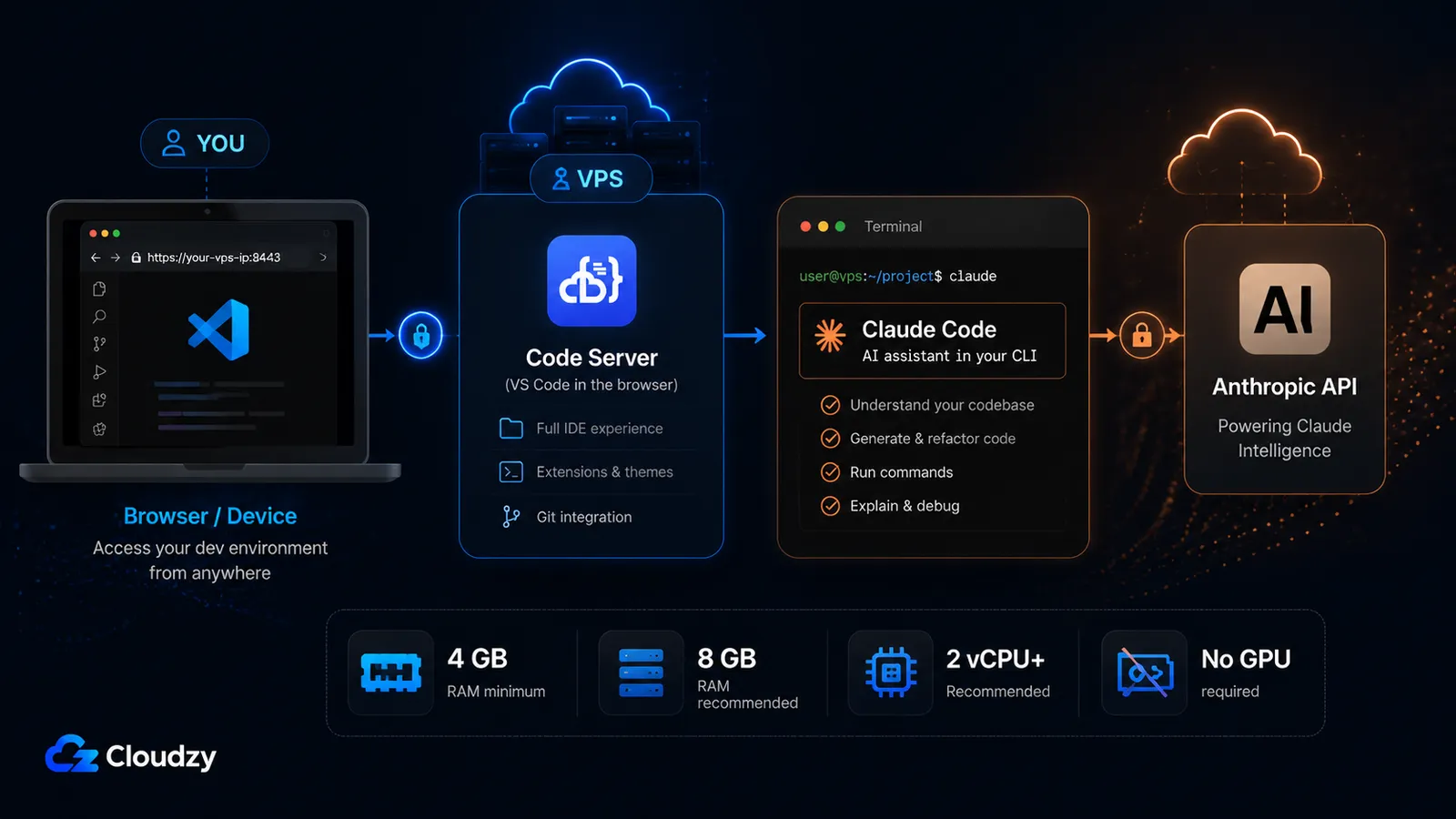
- Die reale RAM-Untergrenze liegt bei 4 GB, und Claude Code ist der Grund. Code Server allein läuft in 1 GB, aber Claude Code benötigt 4 GB+, weshalb der kombinierte Stack mindestens 4 GB RAM, 2 vCPU und 120 GB Speicher braucht. Planen Sie 8 GB ein, wenn Sie Komfort wollen.
- Die Installationsreihenfolge zählt weniger als der Auth-Schritt. Die nativen Installer für beide Tools sind jeweils eine Zeile. Claude Code auf einem Server ohne Browser zu authentifizieren ist der Teil, an dem die meisten Setups hängen bleiben. Sie kopieren eine Login-URL in Ihren lokalen Browser oder verwenden ein Token oder einen API-Schlüssel.
- Claude Code ist nicht kostenlos. Es erfordert einen kostenpflichtigen Claude-Plan (Pro, Max, Team oder Enterprise) oder einen Anthropic-API-Schlüssel. Der kostenlose Claude.ai-Plan schließt es nicht ein.
Was Sie brauchen
Bevor Sie beginnen, stellen Sie sicher, dass Sie Folgendes bereit haben. Jedes davon wird von einem späteren Schritt referenziert, weshalb es sich lohnt, sie jetzt zu bestätigen, statt auf halbem Weg eine Lücke zu entdecken.
- Einen Linux-VPS , der die Dimensionierungs-Untergrenze unten erfüllt. Ubuntu 22.04 LTS wird in diesem gesamten Leitfaden verwendet; die Befehle sind unter Debian und anderen Ubuntu-Releases nahezu identisch.
- Die richtige Größe: mindestens 4 GB RAM, 2 vCPU, and 120 GB of NVMe storage. Das 4-GB-Minimum kommt von Claude Code, nicht von Code Server (der Dimensionierungsabschnitt erklärt, warum).
- Einen Domainnamen (optional, aber empfohlen) , wenn Sie HTTPS mit einem echten Zertifikat wollen. Sie können Code Server auf einer IP-Adresse betreiben, aber eine Domain macht den Reverse-Proxy-Schritt sauberer.
- Einen kostenpflichtigen Claude-Plan oder einen Anthropic-API-Schlüssel. Claude Code erfordert ein Pro-, Max-, Team- oder Enterprise-Abonnement oder ein Claude Console-(API-)Konto. Der kostenlose Claude.ai-Plan schließt den Zugang zu Claude Code nicht ein. Bestätigen Sie vor dem Installationsschritt, welchen Sie haben, denn er entscheidet, wie Sie sich authentifizieren.
- Grundlegenden SSH-Zugang zum Server mit einem sudo-fähigen Benutzer.
Ihren VPS wählen
Die erste Entscheidung ist die Größe, und der gängige Rat, den Sie für Code Server finden, ist für diesen Stack falsch. Die meisten Code Server-Leitfäden nennen ein Minimum von 1 GB RAM, was für Code Server allein zutrifft. Sobald Sie Claude Code hinzufügen, verschiebt sich diese Untergrenze.
Claude Codes eigene Liste der Systemanforderungen 4 GB+ RAM (gemäß den Claude Code-Setup-Docs). Code Server braucht ungefähr 1 GB. Beide zu betreiben, plus Ihre Editor-Erweiterungen, ein aktives Projekt und den Speicher, den eine agentische Claude Code-Sitzung während der Arbeit nutzt, bedeutet, dass die realistische Untergrenze des kombinierten Stacks lautet:
| Ressource | Minimum | Empfohlen |
|---|---|---|
| RAM | 4 GB | 8 GB |
| vCPU | 2 | 4 |
| Speicherplatz | 120 GB NVMe | 240 GB NVMe |
| OS | Ubuntu 22.04 LTS | Ubuntu 22.04 LTS |
Die Spalte "empfohlen" ist dort, wo Sie sein wollen, wenn Sie mehrere Erweiterungen installieren, große Projekte mit umfangreichen node_modules-Verzeichnissen auf dem Server halten oder Claude Code für agentische Aufgaben laufen lassen, die viele Dateien auf einmal berühren. Das Minimum betreibt den Stack; die empfohlene Spezifikation hält ihn komfortabel.
Zwei Punkte, die Ihnen Geld und Verwirrung ersparen:
Keine GPU ist erforderlich. Claude Code sendet seine Arbeit an Anthropics API, sodass jegliche Modellinferenz remote geschieht. Sie betreiben kein Modell auf Ihrem Server. Ein Standard-CPU-VPS ist die richtige Wahl, und für eine GPU-Instanz hier zu zahlen bringt Ihnen nichts.
Wählen Sie ein Rechenzentrum in Ihrer Nähe. Eine Browser-IDE ist gegenüber Netzwerklatenz empfindlich auf eine Weise, wie es eine normale Web-App nicht ist, weil jeder Tastenanschlag und jede Dateibearbeitung über eine WebSocket-Verbindung zum Server und zurück reist. Je näher der Server an dem Ort ist, an dem Sie physisch sitzen, desto lokaler fühlt sich der Editor an. Wenn Sie die meiste Zeit aus einer Region codieren, wählen Sie den Standort, der ihr am nächsten liegt.
Zentrale Erkenntnis des Abschnitts: Dimensionieren Sie für Claude Code, nicht für Code Server. Claude Codes 4-GB-Anforderung setzt Ihre Untergrenze. Code Servers 1-GB-Zahl gilt nicht mehr, sobald sich beide Tools die Maschine teilen.
Code Server installieren
Dieser Schritt erzeugt einen funktionierenden VS Code-Editor, der in Ihrem Browser auf Port 8080 erreichbar ist. Code Server liefert ein Installationsskript, das die Paketeinrichtung für Sie erledigt.
Führen Sie den offiziellen Installer aus:
curl -fsSL https://code-server.dev/install.sh | shDas Skript erkennt Ihre Distribution und installiert Code Server als systemd-Dienst. Sobald es fertig ist, starten Sie den Dienst und aktivieren ihn, damit er nach einem Neustart zurückkommt:
sudo systemctl enable --now code-server@$USERCode Server bindet standardmäßig an 127.0.0.1:8080 und erzeugt beim ersten Start ein zufälliges Passwort. Sie brauchen dieses Passwort zum Anmelden. Es lebt in der generierten Konfigurationsdatei:
cat ~/.config/code-server/config.yamlDie erwartete Ausgabe sieht so aus:
bind-addr: 127.0.0.1:8080
auth: password
password: 5f3a9c1b2e8d7460a1f2c3b4
cert: false
Kopieren Sie den Passwortwert. Sie geben ihn am Code Server-Login-Bildschirm ein, sobald der Server in Ihrem Browser erreichbar ist, was er im Moment nicht ist, weil er an 127.0.0.1 (nur localhost) gebunden ist. Das ist beabsichtigt: Code Server sicher freizulegen ist ein späterer Schritt, der über einen Reverse Proxy erfolgt statt dadurch, Port 8080 zum Internet zu öffnen.
Hinweis: Code Server begrenzt Login-Versuche per Ratenbegrenzung. Wenn Sie das Passwort ein paar Mal vertippen und kurz ausgesperrt werden, ist das der Ratenbegrenzer, keine kaputte Installation. Warten Sie eine Minute und versuchen Sie es erneut.
Wenn Sie die manuelle Installation lieber ganz überspringen möchten, hat Cloudzys Marktplatz eine Ein-Klick-Code Server-Bereitstellung, die den Server mit bereits installiertem Code Server provisioniert. Es ist der schnellere Weg, wenn Sie gerade einen Host wählen; die manuellen Schritte oben funktionieren auf jedem Ubuntu-VPS, sodass der Rest dieses Leitfadens anbieterneutral bleibt.
Claude Code installieren
Dieser Schritt fügt den KI-Coding-Assistenten demselben Server hinzu. Claude Code installiert sich als einzelne Binärdatei und läuft vom Terminal aus: demselben Terminal, das Sie später innerhalb der Browser-IDE öffnen werden.
Verwenden Sie den nativen Installer, der Anthropics empfohlene Methode ist:
curl -fsSL https://claude.ai/install.sh | bashBestätigen Sie, dass es installiert wurde:
claude --versionWenn Sie bereits Node.js 18 oder höher betreiben und das Tool lieber über npm verwalten, existiert dieser Weg als Alternative:
npm install -g @anthropic-ai/claude-codeThe native installer is the primary path in Anthropic's current documentation, and it auto-updates in the background. The npm package can also auto-update, but that depends on the npm global directory being writable; if it isn't, Claude Code shows a one-time notice instead of updating silently. Choose the native installer unless you have a specific reason to prefer npm.
Claude Code unterstützt Ubuntu 20.04+, Debian 10+ und Alpine 3.19+, sodass der VPS, den Sie oben dimensioniert haben, bereits qualifiziert ist. Es erfordert einen kostenpflichtigen Claude-Plan oder einen Anthropic-API-Schlüssel, den Sie in den Voraussetzungen bestätigt haben, und der kostenlose Claude.ai-Plan schließt es nicht ein.
Für die maßgebliche Installationsreferenz liegen die aktuellen Docs unter code.claude.com. (Ältere Links zu docs.anthropic.com leiten dorthin um; verwenden Sie die code.claude.com-Adresse direkt.)
Claude Code auf einem Headless-Server authentifizieren
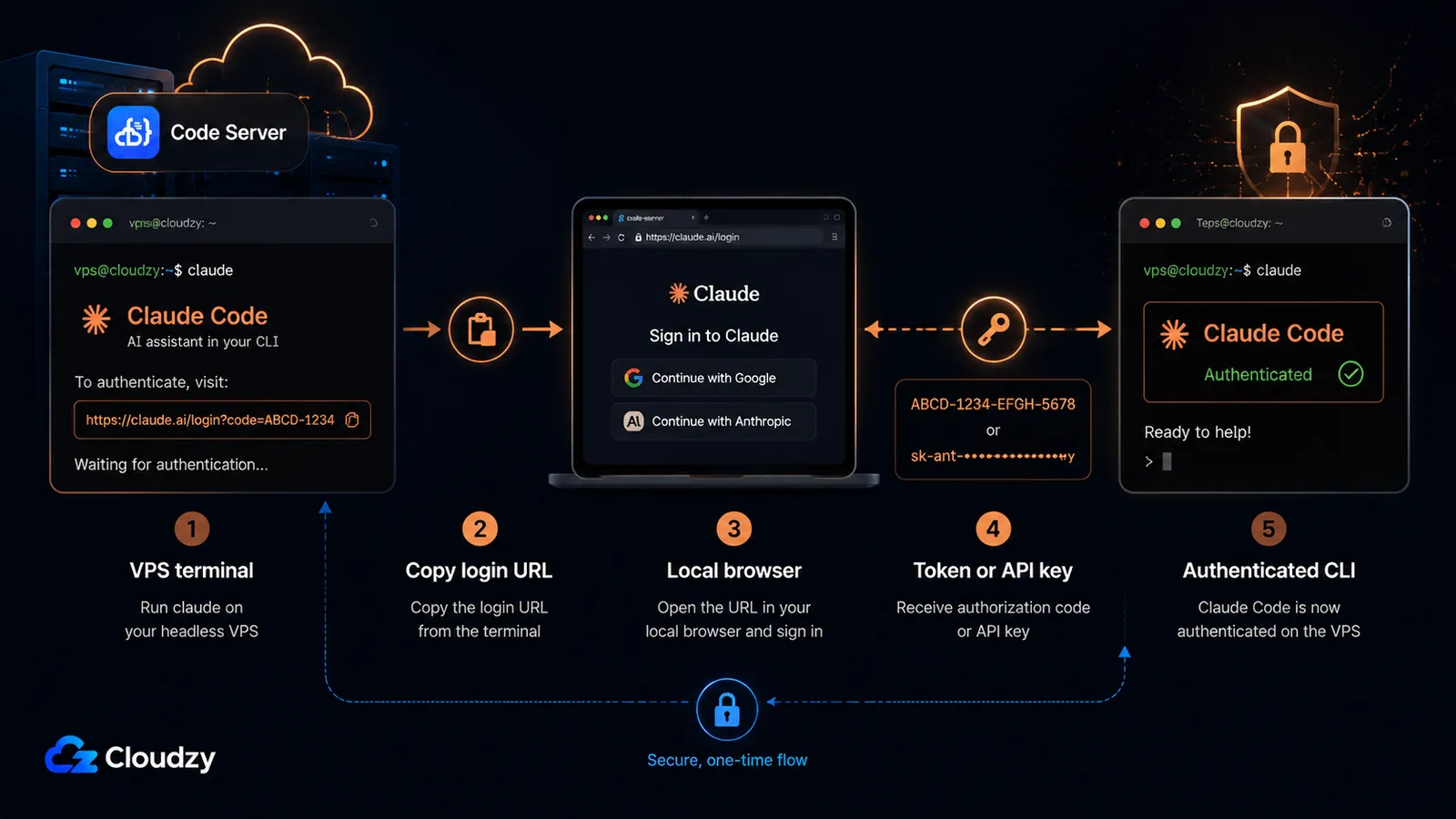
Führen Sie aus claude zum ersten Mal und es versucht, ein Browserfenster zu öffnen, um den Login abzuschließen. Auf einem über SSH erreichten Remote-Server gibt es keinen Browser zu öffnen. Dies ist der einzelne Schritt, der die meisten Server-Setups aufhält, und er hat drei saubere Lösungen.
Die direkte Methode: Kopieren Sie die Login-URL in Ihren lokalen Browser. Wenn du claude auf dem Server aus, gibt es eine Login-URL aus (drücken Sie c , um sie in Ihre Zwischenablage zu kopieren, falls sie sich nicht automatisch öffnet). Öffnen Sie diese URL im Browser auf Ihrer eigenen Maschine, melden Sie sich an und schließen Sie die Autorisierung ab. Wenn der Browser einen Login-Code anzeigt, statt umzuleiten, fügen Sie diesen Code zurück ins Terminal bei der Aufforderung Paste code here if prompted ein. Das ist über SSH-Sitzungen und Container normal. Dies ist der standardmäßige interaktive Weg für ein Pro- oder Max-Abonnement.
Die persistente Methode: ein langlebiges Token. Wenn Sie den Server nicht regelmäßig neu authentifizieren möchten, generieren Sie ein einjähriges OAuth-Token:
claude setup-tokenDer Befehl führt Sie einmal durch die OAuth-Autorisierung und gibt ein Token aus. Er speichert das Token nicht für Sie, kopieren Sie es also und setzen Sie es als Umgebungsvariable, damit Claude Code es bei jedem Lauf aufnimmt:
export CLAUDE_CODE_OAUTH_TOKEN=your-token-hereFügen Sie diese Export-Zeile zu Ihrem Shell-Profil hinzu (zum Beispiel ~/.bashrc), damit sie über Sitzungen hinweg bestehen bleibt. Dieses Token authentifiziert sich gegen Ihr Abonnement und erfordert einen Pro-, Max-, Team- oder Enterprise-Plan.
Die API-Schlüssel-Methode. Wenn Sie ein Claude Console-(API-)Konto statt eines Abonnements nutzen, setzen Sie stattdessen Ihren API-Schlüssel:
export ANTHROPIC_API_KEY=sk-ant-your-key-hereEin Genauigkeitshinweis, damit Sie bei einer Rechnung nicht überrascht werden: Ein API-Schlüssel wird pro Token über die Claude Console abgerechnet, was ein separater Abrechnungsweg gegenüber einem Pro- oder Max-Abonnement ist. Wenn Sie sowohl ein Abonnement als auch ANTHROPIC_API_KEY gesetzt haben, hat der API-Schlüssel Vorrang, sobald er genehmigt ist. Wenn Sie also Ihr Abonnement nutzen wollen, lassen Sie keinen verirrten API-Schlüssel in Ihrer Umgebung.
Zentrale Erkenntnis des Abschnitts: Drei Wege zur Authentifizierung auf einer Headless-Maschine: die Login-URL in Ihren lokalen Browser kopieren, claude setup-token für ein langlebiges Abonnement-Token ausführen oder ANTHROPIC_API_KEY für die direkte API-Abrechnung setzen.
Code Server sicher mit HTTPS freilegen
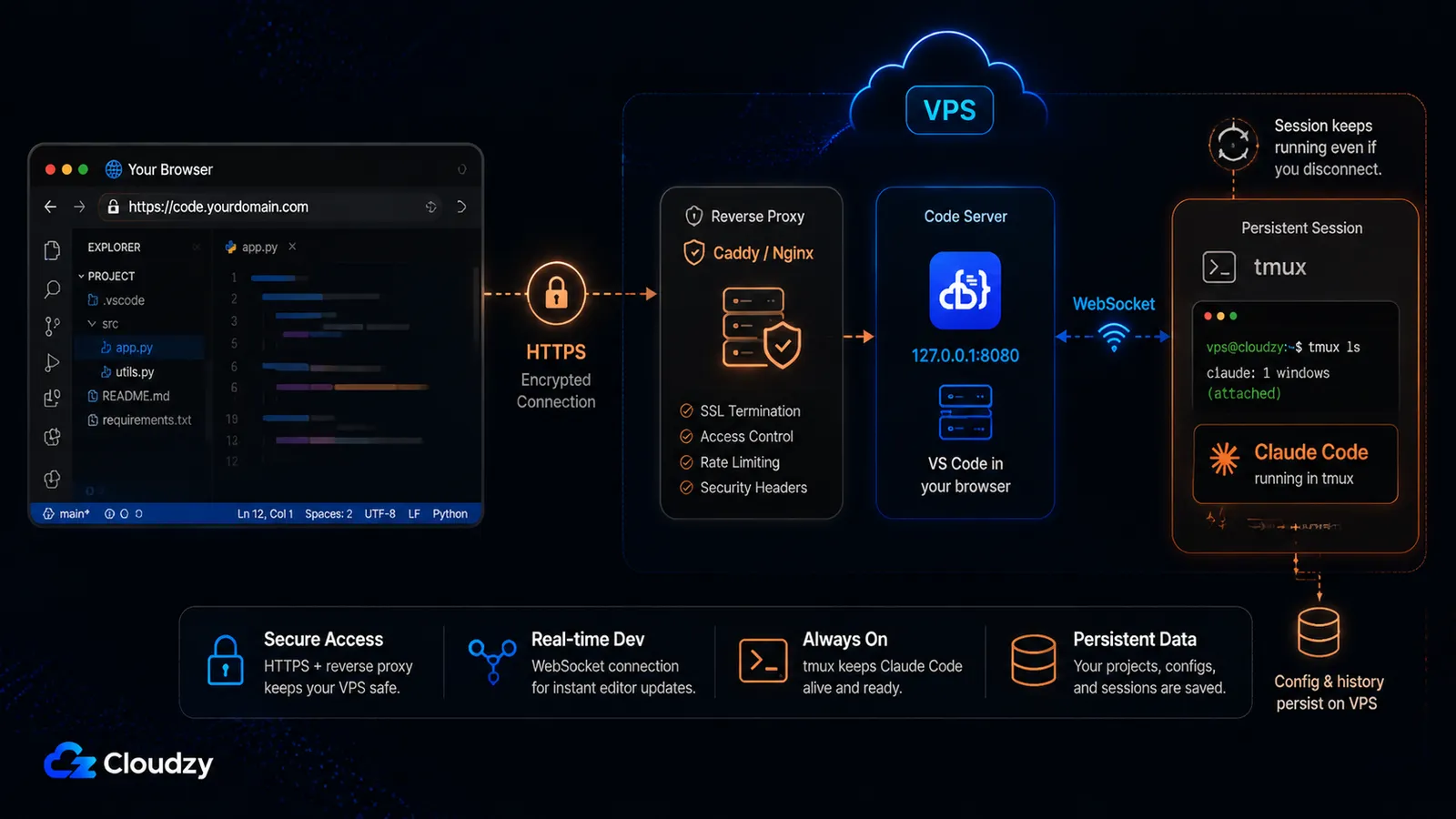
Im Moment ist Code Server an localhost gebunden und liefert einfaches HTTP aus. Sie wollen Port 8080 nicht zum Internet öffnen und sich über eine unverschlüsselte Verbindung anmelden, weil jeder auf dem Netzwerkpfad Ihre Sitzung mitlesen könnte. Die Standardlösung ist ein Reverse Proxy, der HTTPS vor Code Server terminiert.
Es gibt eine harte Einschränkung, die diesen Schritt formt: Code Server hängt von WebSockets ab (gemäß Coders Anforderungen). Der Editor nutzt eine persistente WebSocket-Verbindung für seine Live-Kommunikation mit dem Server, sodass Ihr Reverse Proxy WebSocket-Upgrades korrekt weiterleiten muss. Deshalb ist die Wahl des Proxys wichtig.
Verwenden Sie Caddy oder Nginx. Beide handhaben WebSocket-Proxying zuverlässig, und beide sind als Cloudzy-Marktplatz-Ein-Klick-Apps verfügbar, wenn Sie es sich ersparen wollen, sie von Hand zu installieren. Caddy ist der kürzere Weg, weil es ein Let's Encrypt-Zertifikat automatisch bezieht und erneuert. Ein minimales Caddyfile für Code Server ist:
# /etc/caddy/Caddyfile
code.example.com {
    reverse_proxy 127.0.0.1:8080
}
Das ist die gesamte Konfiguration. Caddy erkennt das WebSocket-Upgrade und leitet es ohne zusätzliche Direktiven weiter, und es stellt HTTPS für code.example.com von selbst bereit. Laden Sie Caddy neu mit sudo systemctl reload caddy und surfen Sie zu https://code.example.com, und Sie erreichen den Code Server-Login-Bildschirm über eine verschlüsselte Verbindung.
Wenn Sie Nginx bevorzugen, ist die Konfiguration länger, weil Sie die WebSocket-Upgrade-Header explizit setzen und das Zertifikat separat mit Certbot beziehen:
# /etc/nginx/sites-available/code-server
server {
    listen 80;
    listen [::]:80;
    server_name code.example.com;
    location / {
        proxy_pass http://127.0.0.1:8080/;
        proxy_set_header Host $host;
        proxy_set_header Upgrade $http_upgrade;
        proxy_set_header Connection upgrade;
        proxy_set_header Accept-Encoding gzip;
    }
}
Hinweis: Nginx und Caddy sind die zwei Proxys, die die offiziellen Coder-Docs dokumentieren, und beide sind hier die zuverlässigen Wahlmöglichkeiten. Apache kann Code Server ebenfalls proxen, aber seine WebSocket-Weiterleitung erfordert zusätzliche Modulkonfiguration (proxy_wstunnel plus Rewrite-Regeln), die die offiziellen Docs nicht abdecken, und Setups, die diese Module verpassen, enden tendenziell mit dem Debuggen abgebrochener Editor-Verbindungen. Wenn Sie Apache bereits für andere Sites betreiben, ist der einfachste Weg, Code Server hinter Nginx oder Caddy auf einem separaten vhost zu platzieren, statt Apache zum Proxen zu konfigurieren.
Ihre Sitzungen am Leben halten
Zwei verschiedene Dinge laufen auf diesem Server, und sie verhalten sich unterschiedlich, wenn Ihre Verbindung abbricht. Es lohnt sich zu wissen, welches welches ist, bevor Sie eine Stunde eines agentischen Claude Code-Laufs an einen geschlossenen Laptop-Deckel verlieren.
Code Server selbst übersteht Verbindungsabbrüche, weil Sie es als systemd-Dienst installiert haben. Das Schließen des Browser-Tabs oder ein Abbruch von SSH stoppt den Code Server-Dienst nicht. Bei normalen Wiederverbindungen kehren Sie zur selben Browser-IDE-Sitzung zurück, obwohl sehr lange Verbindungsabbrüche je nach Code Servers Wiederverbindungsverhalten einen Fenster-Neuladen erfordern können.
Claude Code ist anders. Wenn Sie claude in einem interaktiven Terminal über SSH ausführen, ist es an diese Terminal-Sitzung gebunden. Schließen Sie den Browser-Tab, der dieses Terminal hält, oder brechen Sie die SSH-Verbindung ab, und der Prozess stirbt mit ihm, mitten in der Aufgabe, falls er gearbeitet hat. Die Lösung ist, Claude Code innerhalb eines Terminal-Multiplexers auszuführen, sodass sich die Sitzung von Ihrer Verbindung löst und weiterläuft.
tmux ist das Standardwerkzeug dafür. Wenn Sie es zuvor nicht verwendet haben, decken drei Befehle ab, was Sie brauchen:
# Start a new named session
tmux new -s claude

# Run claude inside it as normal, then detach without stopping it:
# press Ctrl-b, then d

# Reattach later, from any new SSH session:
tmux attach -t claude
Anfang claude innerhalb der tmux-Sitzung, lösen Sie sich mit Strg-b und dann d, und der agentische Lauf setzt sich auf dem Server fort. Verbinden Sie sich mit tmux attach -t claude wieder, wann immer Sie sich neu verbinden (von einem anderen Gerät, wenn Sie möchten), und Sie sind zurück in derselben Live-Sitzung.
Hinweis: screen funktioniert genauso, wenn Sie es bereits nutzen (screen -S claude zum Starten, Strg-a und dann d zum Ablösen, screen -r claude zum Wiederverbinden). Beide Werkzeuge lösen dasselbe Problem; wählen Sie das, das Sie kennen.
Claude Code innerhalb der Browser-IDE verwenden
Sobald beide Tools auf der Maschine sind, gibt es zwei Wege, Claude Code aus der Browser-IDE zu erreichen: das integrierte Terminal und die VS Code-Erweiterung. Einer davon ist heute zuverlässig; der andere braucht Tests, bevor Sie sich darauf verlassen.
Der Terminal-Weg funktioniert, per Konstruktion. Öffnen Sie Code Server in Ihrem Browser, öffnen Sie sein integriertes Terminal (Terminal > New Terminal, oder Strg+`) und führen Sie aus:
claudeSie haben nun die vollständige Claude Code-CLI, die innerhalb der Browser-IDE läuft, im selben Verzeichnis wie das Projekt, das Sie geöffnet haben. Dies ist der verlässliche Weg: Das Terminal ist eine echte Shell auf dem Server, und Claude Code ist eine auf diesem Server installierte CLI, also läuft es. Kombinieren Sie es mit dem tmux-Schritt oben, und die Sitzung übersteht eine abgebrochene Verbindung.
Der VS Code-Erweiterungsweg ist möglich, aber der Terminal-Weg ist immer noch die sicherere Grundlage für dieses Setup. Anthropic veröffentlicht eine Claude Code VS Code-Erweiterung, und ihre aktuellen Docs sagen, dass sie aus Open VSX installiert werden kann, was von Bedeutung ist, weil Code Server Open VSX statt Microsofts VS Code Marketplace verwendet. Versuchen Sie, in der Extensions-Ansicht von Code Server nach "Claude Code" zu suchen, oder installieren Sie die Anthropic.claude-code Erweiterung aus Open VSX, falls sie in Ihrer Instanz erscheint. Wenn die Erweiterung sich nicht sauber installiert oder wenn sich die IDE-Integration anders verhält als im Desktop-VS Code, greifen Sie auf das integrierte Terminal zurück. Die CLI funktioniert in jedem Terminal, und für dieses VPS-Setup ist das der zuverlässige Weg.
Stellen Sie Ihre eigene browserbasierte KI-IDE bereit
Sie haben nun das vollständige Bild: einen browsererreichbaren VS Code-Editor mit Claude Code daneben, mit HTTPS gesichert und so eingerichtet, dass er eine abgebrochene Verbindung übersteht, auf einem VPS, den Sie kontrollieren.
Der eine Teil davon, der reine Einrichtungsarbeit ist, ist der Anfang: einen Server bereitzustellen und Code Server installiert zu bekommen, bevor Sie irgendetwas Interessantes tun können. Wenn Sie das überspringen wollen, bieten wir eine Ein-Klick-Code Server-Bereitstellung im Cloudzy-Marktplatz an, die den VPS mit bereits laufendem Code Server provisioniert, sodass Sie direkt auf dem Login-Bildschirm landen und direkt zum Installieren von Claude Code und zum Authentifizieren übergehen. Für die reguläre tägliche Nutzung stellen Sie die Instanz dennoch hinter HTTPS mit Caddy oder Nginx wie oben gezeigt, statt den rohen http://<server-ip>:8080 Login als endgültigen produktiven Zugangsweg zu behandeln.
Dasselbe Linux VPS hostet den gesamten Stack (Editor, KI-CLI und Reverse Proxy) mit dem Root-Zugriff, den dieses Setup braucht. Von dort sind die Schritte oben alles, was zwischen Ihnen und dem Coden mit KI aus jedem Browser steht.
Wenn Sie noch abwägen, auf welche KI-Coding-CLI Sie sich festlegen wollen, bevor Sie das aufbauen, decken unsere Vergleiche von OpenCode vs Claude Code und der breitere Showdown der agentischen Coding-CLIs die Kompromisse ab.
Häufig gestellte Fragen
Welche VPS-Spezifikationen brauche ich für Code Server und Claude Code?
Sie brauchen mindestens 4 GB RAM, 2 vCPU und 120 GB Speicher für den kombinierten Stack. Das 4-GB-Minimum wird von Claude Code getrieben, nicht von Code Server (Code Server allein läuft in etwa 1 GB). Für komfortable Nutzung mit Erweiterungen und größeren Projekten sind 8 GB RAM und 4 vCPU die empfohlene Größe.
Ist Claude Code kostenlos?
Nein. Claude Code erfordert einen kostenpflichtigen Claude-Plan (Pro, Max, Team oder Enterprise) oder einen Anthropic-API-Schlüssel über die Claude Console. Der kostenlose Claude.ai-Plan schließt den Zugang zu Claude Code nicht ein.
Wie authentifiziere ich Claude Code auf einem Server ohne Browser?
Führen Sie claude aus und kopieren Sie die Login-URL, die es ausgibt, in den Browser auf Ihrer lokalen Maschine, um den Login abzuschließen, und fügen Sie den Code zurück ins Terminal ein, falls Sie dazu aufgefordert werden. Für einen persistenten Server führen Sie claude setup-token aus, um ein einjähriges OAuth-Token zu generieren, und setzen es als CLAUDE_CODE_OAUTH_TOKEN, oder setzen Sie ANTHROPIC_API_KEY, um sich mit einem Claude Console-API-Schlüssel zu authentifizieren.
Funktioniert die Claude Code VS Code-Erweiterung innerhalb von Code Server?
Claude Codes CLI läuft vollständig innerhalb des integrierten Terminals von Code Server, was der zuverlässigste Weg ist, es in diesem Browser-IDE-Setup zu nutzen. Die VS Code-Erweiterung ist ebenfalls einen Versuch wert, weil Anthropic sagt, dass sie aus Open VSX installiert werden kann, und Code Server Open VSX statt Microsofts VS Code Marketplace verwendet. Wenn die Erweiterung sich nicht sauber installiert oder sich in Ihrer Instanz anders verhält, verwenden Sie stattdessen den integrierten Terminal-Weg.
Kann ich das von einem iPad oder Telefon aus nutzen?
Ja. Code Server ist browserbasiert, sodass jedes Gerät mit einem modernen Browser (einschließlich eines iPads oder Telefons) die vollständige IDE erreicht. Dieser geräteunabhängige Zugang ist der Hauptvorteil einer Browser-IDE gegenüber VS Code Remote SSH, das eine lokale VS Code-Installation zum Verbinden braucht.




Diskussion
Kommentare
Melden Sie sich an, um mitzudiskutieren.