

TeamSpeak ist eine beliebte VoIP-Lösung (Voice over Internet Protocol), die vor allem unter Online-Gamern verbreitet ist. Die Plattform ermöglicht es, sich mit Freunden und Teammitgliedern über verschiedene Gaming-Plattformen hinweg zu verbinden.
Um das Protokoll zu nutzen, müssen Sie einen TeamSpeak Server auf Ihrem Betriebssystem installieren. Sie können einen TeamSpeak-Server auf Linux und auch auf Windows installieren. In diesem Beitrag führe ich Sie in 5 Schritten durch die Einrichtung eines TeamSpeak-Servers auf Windows. So kommen Sie unkompliziert durch den gesamten Prozess.
Was ist TeamSpeak?
Ein TeamSpeak-Server dient in erster Linie dazu, Gespräche über das Internet zu führen. TeamSpeak lässt sich sowohl auf Computern als auch auf Mobilgeräten nutzen. TeamSpeak 3, die aktuelle Version des Protokolls, bietet zahlreiche neue Funktionen auf Basis moderner VoIP-Technologie.
Eine dieser Funktionen ermöglicht es Nutzern, virtuelle Räume zum Senden und Empfangen von Dateien zu erstellen, online zu chatten und Anrufe zu tätigen. Eine weitere nützliche Funktion für professionelle Gamer ist die In-Game-Overlay Funktion. Sie ermöglicht es, wichtige Informationen in kleinen, halbtransparenten Fenstern anzuzeigen, wenn man die Bildschirme von Teammitgliedern im Blick behalten muss. Weitere interessante Funktionen von TeamSpeak 3 sind:
- TeamSpeak verwendet Ende-zu-Ende-Verschlüsselung, um die Sicherheit der Nutzer zu erhöhen. Du kannst festlegen, wer einem Chatraum beitreten darf und wer ihn verwaltet.
- Wie oben erwähnt, kannst du Dateien zwischen Konferenzteilnehmern übertragen und speichern. Diese Funktion funktioniert mit jedem Firewall-Typ.
- Um den Funktionsumfang zu erweitern, kannst du individuelle Anpassungen, Plugins und Tools nach Bedarf integrieren.

Hosten Sie einen TeamSpeak-Server mit zuverlässiger Leistung und niedriger Latenz.
Voice-Server startenGründe, TeamSpeak 3 zu nutzen
TeamSpeak ist ein benutzerfreundliches Protokoll. Jeder kann es installieren und nutzen. Doch welche Gründe sprechen dafür, eine VoIP-Lösung wie TeamSpeak einzusetzen? Wenn eines der folgenden Kriterien auf dich und deine Anforderungen zutrifft, kann TeamSpeak für dich sinnvoll sein.
- Online-Spieler: Wie bereits erwähnt, ist TeamSpeak eine hervorragende VoIP-Lösung für Online-Gamer, die plattformübergreifend mit Freunden und Teammitgliedern kommunizieren möchten.
- Geschäftsprofis: Große Unternehmen mit vielen Mitarbeitern können von einer leistungsstarken und sicheren VoIP-Lösung wie TeamSpeak profitieren. Als Unternehmer kannst du einen TeamSpeak VPS Server-Hosting nutzen, um die Zusammenarbeit und Kommunikation mit deinem Team zu verbessern.
- Schüler: TeamSpeak ist eine gute Lösung für Remote- und Online-Unterricht, besonders während der COVID-19-Pandemie. Es sorgt für einen reibungslosen Ablauf bei Online-Kursen und virtuellen Unterrichtsstunden.
Der ultimative Guide: TeamSpeak-Server unter Windows einrichten
Da du TeamSpeak nutzen möchtest, zeige ich dir jetzt, wie du einen TeamSpeak-Server auf Windows einrichtest. Das klingt kompliziert, ist es aber nicht. Diese Anleitung führt dich Schritt für Schritt durch den gesamten Prozess.
1- Windows-Version prüfen
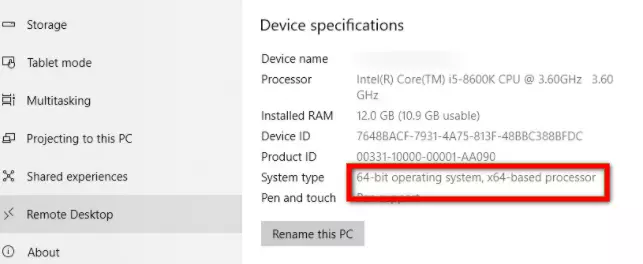
Zuerst musst du prüfen, welche Version des Windows-Betriebssystems du installiert hast. Folge diesem Pfad, um festzustellen, ob du Windows als 32-Bit- oder 64-Bit-Version verwendest:
- Klicke auf die Schaltfläche Start > Einstellungen > System > Info. Öffne die Info-Einstellungen.
- Unter Gerätespezifikationen > Systemtyp siehst du, ob du eine 32-Bit- oder 64-Bit-Version von Windows verwendest.
2- TeamSpeak herunterladen
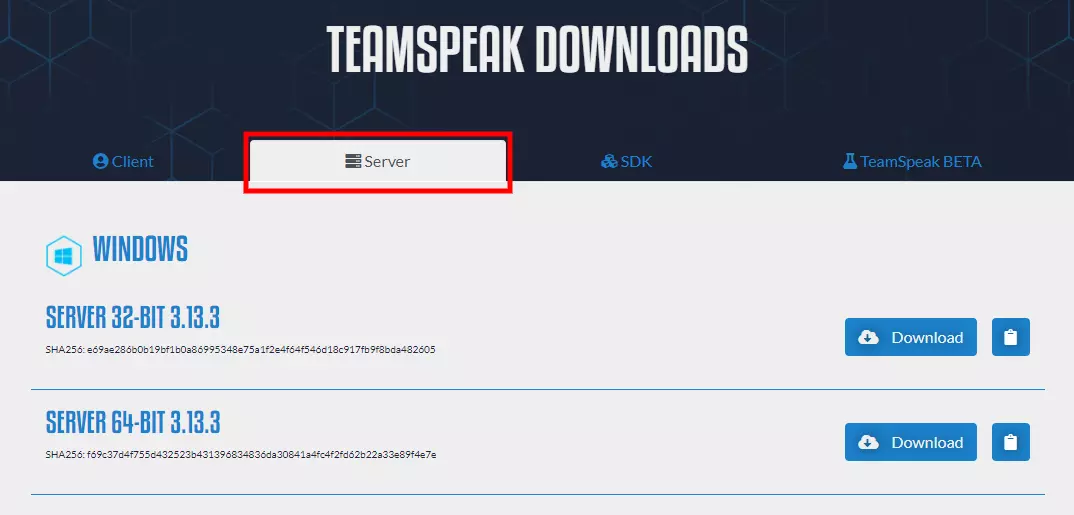
TeamSpeak ist sowohl als 32-Bit- als auch als 64-Bit-Version verfügbar. Go zum TeamSpeak und lade den Teamspeak 3-Server passend zu deiner Windows-Betriebssystemversion herunter.
3- Dateien entpacken und die App installieren
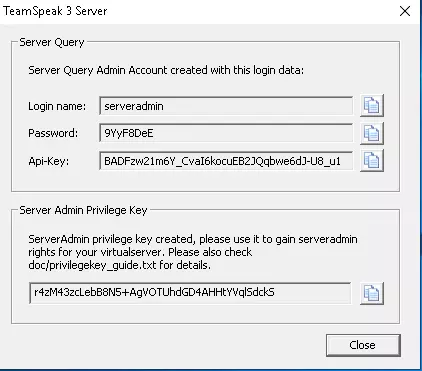
Nach dem Herunterladen von TeamSpeak entpacke die Dateien mit WinRAR und starte das Installationsprogramm TeamSpeak3.exe im Administratormodus. Nachdem Sie die Nutzungsbedingungen akzeptiert haben, werden Ihnen die Server-Anmeldedatenangezeigt. Speichern Sie diese Daten in einer Textdatei oder an einem sicheren Ort, falls Sie sie später benötigen.
4- TeamSpeak 3-Ports in der Windows-Firewall freigeben
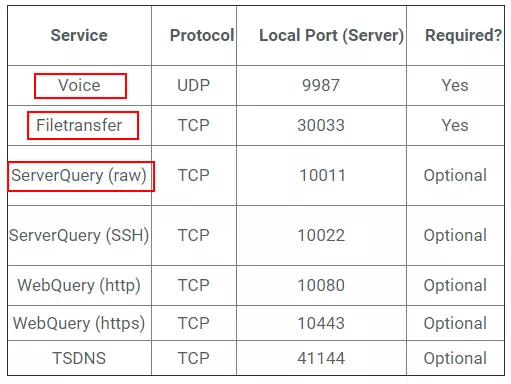
Falls eingehende Ports auf Windows für diesen Dienst nicht freigegeben sind (bei neuen Diensten in der Regel nicht, es sei denn, Sie aktivieren dies bei der Installation), müssen Sie dies manuell nachholen und die erforderlichen Ports in der Windows-Firewall freigeben.
TeamSpeak nutzt sieben Ports für eine stabile Verbindung zwischen Client und Server. Verwenden Sie das Bild oben als Referenz.
5- Mit dem TeamSpeak 3-Client verbinden
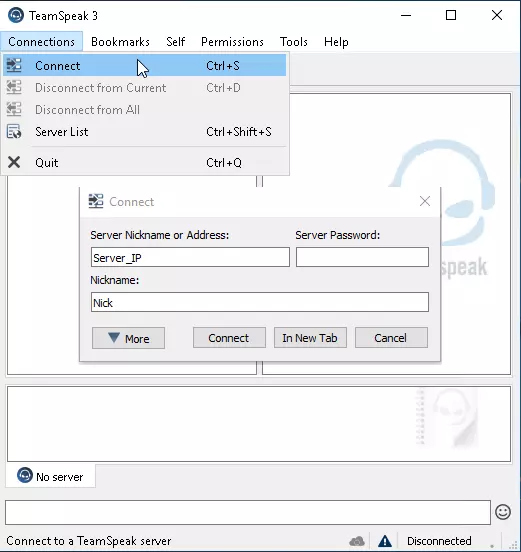
Jetzt, da die App installiert ist, müssen Sie sich mit dem TeamSpeak-Server verbinden. Öffnen Sie die App und geben Sie im Verbindungen-ReiterIhre VPS-Daten ein, wie Benutzername, Passwort und Nickname, und klicken Sie dann auf Verbinden. Sie sind jetzt mit Ihrem TeamSpeak 3-Server verbunden.
Hosten Sie einen TeamSpeak-Server mit zuverlässiger Leistung und niedriger Latenz.
Voice-Server startenZusammenfassung
Einen TeamSpeak-Server auf Windows einzurichten ist unkompliziert, wenn man die richtigen Schritte befolgt. TeamSpeak bietet alles, was Sie für eine sichere, hochwertige Online-Kommunikation mit Ihrem Team benötigen - egal ob Sie Online-Gamer, Unternehmer oder im Bereich Online-Bildung aktiv sind. Falls Sie während der Installation auf Fragen stoßen, hinterlassen Sie uns gerne einen Kommentar. Wir helfen Ihnen gerne weiter!



Diskussion
Kommentare
Melden Sie sich an, um mitzudiskutieren.