
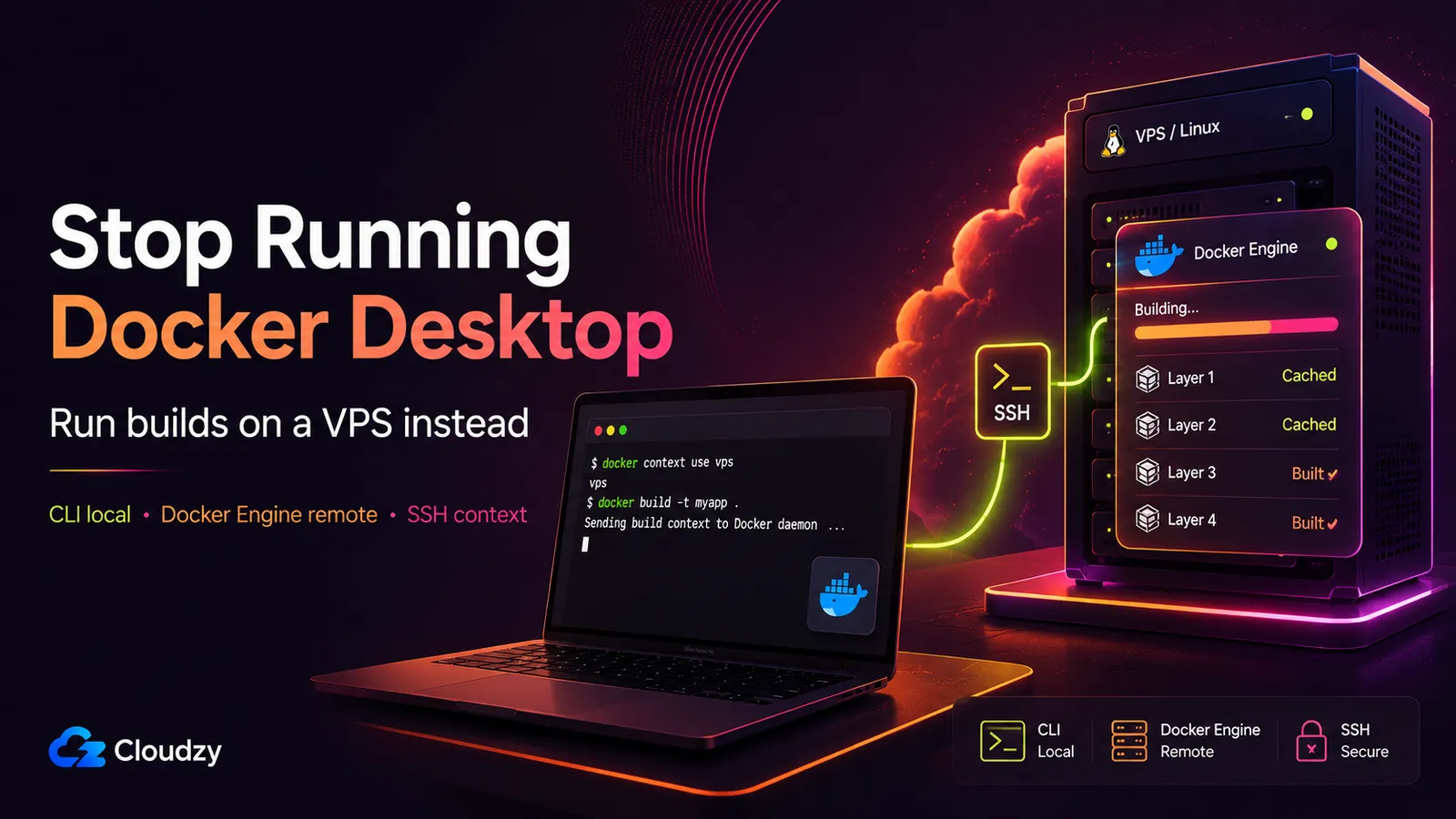
Öffne die Aktivitätsanzeige oder den Task-Manager, starte einen kleinen Container, und Docker Desktop kann trotzdem zum lautesten Ding auf der Maschine werden. In einem Docker-Desktop-Issue vom Februar 2026meldete ein Nutzer, dass com.docker.backend.exe nach dem Start der Container auf 100 % CPU stieg und selbst nach dem Stoppen der Container weiterlief.
Es gibt einen anderen Zug: nimm den Daemon ganz von deinem Laptop. Behalte nur die Docker-CLI lokal, betreibe Docker Engine auf einem Linux-VPS und richte docker context per SSH darauf. Dein docker build ändert sich nicht. Der Build läuft einfach woanders, auf nativem Linux ohne VM-Schicht, wobei die Bandbreite des VPS die Basis-Images zieht statt dein Café-WLAN, und ohne eine Docker-Desktop-Lizenz, die man verfolgen muss.
Dies ist das komplette Setup für diesen Weg: Voraussetzungen, die genauen docker context Befehle, Multi-Arch-Builds mit einem entfernten buildx-Treiber, wie man die Maschine dimensioniert und wo der entfernte Ansatz die falsche Wahl ist.
Kurzfassung
- Das Problem: Docker Desktop schleppt eine lokale VM mit, drückt Datei-I/O durch eine Virtualisierungsschicht und erfordert ein kostenpflichtiges Abo für die berufliche Nutzung in größeren Organisationen, einschließlich Unternehmen jenseits der Grenzen des kostenlosen Tarifs von Docker.
- Die Lösung: entferne Docker Desktop. Betreibe Docker Engine auf einem Linux-VPS, erstelle einen
docker contextder per SSH darauf zeigt, und dein lokalerdocker buildläuft auf dem VPS, während deine CLI nur orchestriert. - Der Kostenrahmen: ein bescheidener VPS ersetzt eine Lizenz pro Platz und gibt dir native Linux-Build-Geschwindigkeit. Ein ganzes Team kann sich eine einzige Build-Kiste teilen, statt pro Entwickler zu zahlen.
- Die ehrlichen Vorbehalte: der VPS muss erreichbar sein (kein Build im Flugzeug), und du brauchst Disziplin bei
.dockerignoredamit du nicht bei jedem Lauf einen mehrere Gigabyte großen Build-Kontext hochlädst.
Voraussetzungen: was du brauchst
Bevor der erste Befehl kommt, richte diese Dinge ein. Nichts hier ist exotisch, wenn du Docker schon täglich nutzt.
- A Linux VPS mit root- oder sudo-Zugriff. Ubuntu 22.04/24.04 oder Debian 12/13 funktionieren alle gut.
- Docker Engine auf dem VPS.
docker contextper SSH braucht Docker Engine 18.09 oder neuer auf dem entfernten Host, gemäß der Docker-Kontext-Dokumentation. - Docker CLI 19.03 oder neuer lokal. Das ist der Client, der den obersten Befehl
contextBefehl versteht. - An Ein SSH-Schlüsselpaar. Nur schlüsselbasierte Authentifizierung: Passwort-Authentifizierung wird nicht unterstützt für
docker contextSSH-Verbindungen. - Der entfernte Benutzer in der Gruppe
dockerGruppe, damit er ohne sudo bei jedem Aufruf mit dem Daemon-Socket sprechen kann.
Was Docker Desktop dich wirklich kostet
Die Kosten sind kein Geheimnis. Sie landen an drei Stellen, und wer sich hierher gesucht hat, hat mindestens eine davon gespürt. Sie präzise zu benennen ist der Punkt. Den Schmerz kennst du schon.
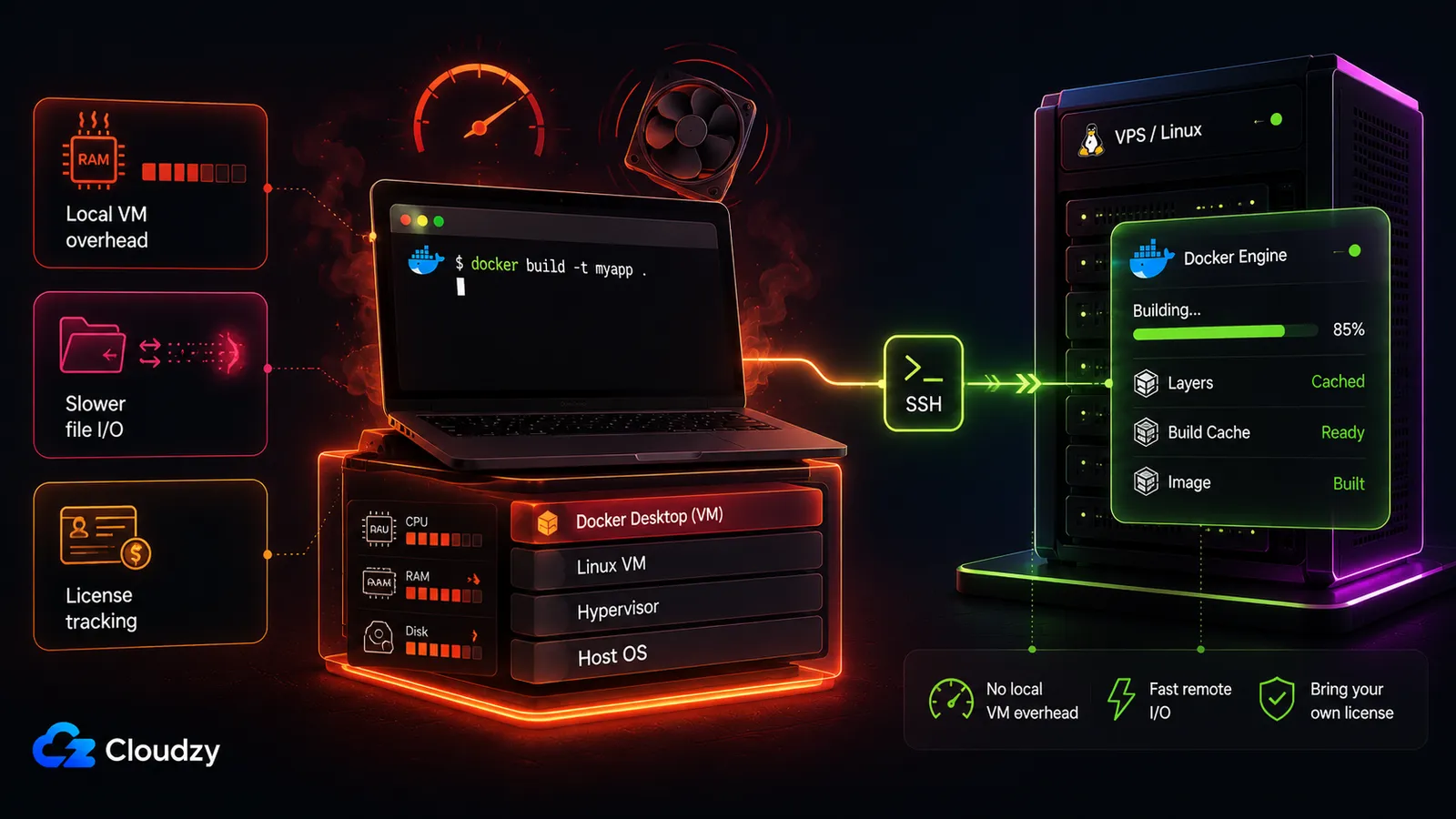
Speicher und VM-Overhead. Docker Desktop bedeutet weiterhin eine lokale Linux-VM. Die Docker-Einstellungsdokumentation sagt, dass Docker Desktop begrenzen kann, wie viel Speicher die Docker-Desktop-VM nutzt, was der stille Teil des Problems ist: es steckt immer noch eine VM in der Schleife. Der genaue Fußabdruck variiert je nach Betriebssystem und Projekt, aber die Fehlermodi sind real. Ein Docker-für-Windows-Issue berichtet, dass Docker Desktop viele Gigabyte RAM verbraucht, ohne dass ein Container läuft, und ein WSL2-Issue beschreibt Docker-Builds, die Speicher nach dem Beenden der Container nicht freigeben. Der Punkt ist nicht, dass jede Maschine bei derselben Zahl im Leerlauf liegt. Es ist, dass Docker Desktop den lokalen VM-Overhead in deiner Entwicklungsschleife hält.
Build- und Datei-I/O-Geschwindigkeit. Bind-Mounts und Dateioperationen, die die VM-Grenze überschreiten, sind langsamer als nativer Zugriff auf das Linux-Dateisystem. Die Docker-Dokumentation zu bekannten Problemen erkennt die Kosten des Virtualisierungs-Dateisystems an. Community-Benchmarks berichten regelmäßig von etwa 3-10x langsamer für Bind-Mounts durch die VM-Schicht. Diese zweite Zahl ist Community-Erfahrung, kein von Docker veröffentlichter Benchmark, aber die Richtung bestreitet niemand, der einen Build auf einem Mac hat kriechen sehen.
Lizenzierung. Seit der Änderung von 2021 erfordert Docker Desktop ein kostenpflichtiges Abo für Unternehmen mit mehr als 250 Mitarbeitenden oder über 10 Mio. $ Umsatz. Die aktuellen Stufen auf der Docker-Preisseite sind Personal ($0), Pro ($11/mo oder $9 jährlich), Team ($16/mo oder $15 jährlich) und Business ($24/mo). Die Team-Stufe stieg im Dezember 2024 von $9 auf $15 jährlich, ein Sprung, der einen stillen Posten in ein Beschaffungsgespräch verwandelt, und das ist der Teil, der wirklich wehtut, wenn du ihn über dreißig Plätze multiplizierst.
Die Alternativen und die Weggabelung lokal gegen entfernt
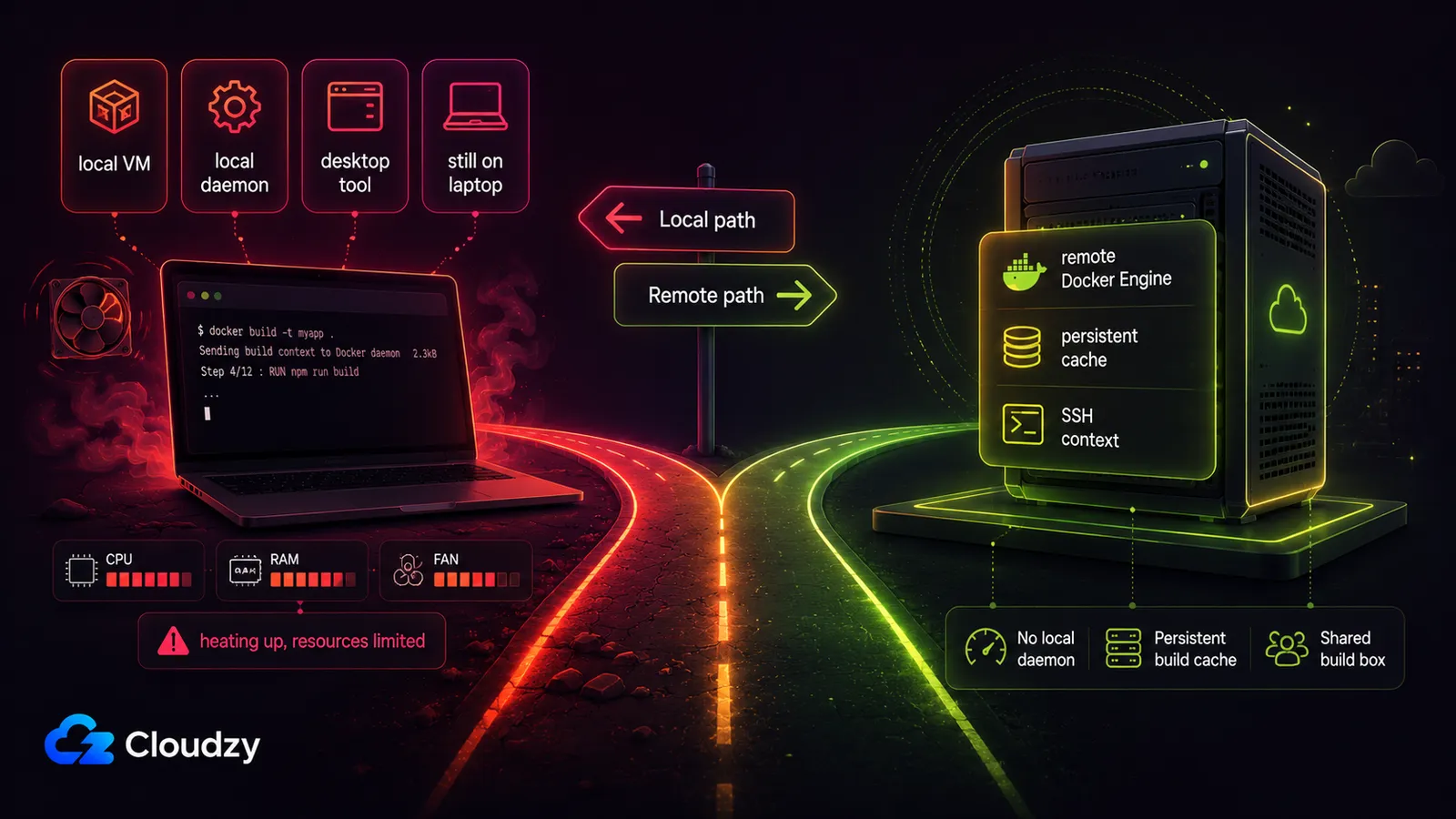
Fast jede Docker-Desktop-Alternative, die du findest, tauscht einen lokalen Daemon gegen einen anderen lokalen Daemon. Das ist die eigentliche Achse, die man bemerken sollte: die Wahl, über die die meisten grübeln, liegt zwischen lokalen Tools, während die interessantere Weggabelung lokal gegen entfernt ist. Nur der entfernte Weg nimmt die VM von deiner Maschine.
Hier die Landschaft, nebeneinander.
| Weg | Plattform | Lokaler VM-Overhead | Kostenform | Wesentliche Einschränkung |
|---|---|---|---|---|
| Docker Desktop | Mac, Windows, Linux | variiert je nach Setup | Kostenpflichtig für Teams jenseits der Grenzen des kostenlosen Tarifs von Docker | Das Problem, das du verlässt |
| OrbStack | macOS only | ~300 MB im Leerlauf (Herstellerangabe) | Kostenlos privat, $8/mo kommerziell | Nur Mac, die Lizenzierung kehrt zurück |
| Colima | macOS, Linux | ~400 MB auf einem M1 | Kostenlos | Kein direkter Ersatz |
| Podman Desktop | Mac, Windows, Linux | VM-basiert, rootless | Kostenlos (Apache-2.0) | Compose braucht den Docker-Kompatibilitäts-Socket |
| Rancher Desktop | Mac, Windows, Linux | VM-basiert | Kostenlos (Apache-2.0) | Geringere Mac-Akzeptanz |
| Docker Offload | über Docker Desktop 4.68+ | Nichts lokal, verwaltete Cloud-Sitzung | Docker-Business- plus Docker-Offload-Abo | Erfordert Docker Desktop, eine Sitzung pro Nutzer, kurzlebige Umgebung |
| Entfernter VPS-Kontext | Beliebig (nur die CLI lokal) | Nichts | Ein VPS, keine Lizenz pro Platz | Der VPS muss erreichbar sein |
Ein paar davon verdienen einen Satz Ehrlichkeit:
- OrbStack löst das Mac-Ressourcenproblem für einen Solo-Entwickler wirklich. Es behauptet ~300 MB im Leerlauf und bis zu 10x schnelleren Containerstart (die OrbStack-Website), beides Herstellerzahlen, keine unabhängigen Benchmarks. Wenn du ein reiner Mac-Entwickler bist, der keine entfernte Infrastruktur verwalten will, ist OrbStack die bessere Wahl, und seine kommerzielle Stufe zu $8/mo (OrbStack-Preise) unterbietet die Team-Stufe von Docker Desktop. Der Haken: es ist nur für Mac, und die kommerzielle Lizenz bringt genau das zurück, dem du zu entkommen versuchtest.
- Colima ist kostenlos und CLI-first, aber seine "kein direkter Ersatz"-Kanten sind gut dokumentiert, und manche Teams landen nach einer stockenden Migration wieder bei Docker Desktop.
- Podman Desktop und Rancher Desktop sind beide kostenlos und plattformübergreifend. Keines ist ein stiller Ersatz, und die Compose-Kompatibilität von Podman läuft über seinen Docker-kompatiblen Socket.
- Docker Offload ist Dockers eigener verwalteter Dienst für entferntes Bauen/Ausführen, aber es ist kein sauberer Ausstieg aus Docker Desktop. Die aktuelle Docker-Dokumentation führt es als etwas auf, das Docker Desktop 4.68 oder neuer, ein Docker-Business-Abo und ein Docker-Offload-Abo erfordert. Es führt Workloads auf von Docker verwalteten Cloud-Hosts aus, aber jeder Nutzer bekommt jeweils eine Offload-Sitzung, untätige Sitzungen enden nach einer Karenzzeit von 5 Minuten, und die Umgebung ist kurzlebig, sodass Container, Images und Volumes verschwinden, wenn die Sitzung endet. Das ist in Ordnung, wenn du verwaltete entfernte Kapazität innerhalb von Docker Desktop willst. Es ist nicht dasselbe wie ein dauerhafter VPS-Builder mit deinem eigenen Cache, deiner Platte, root-Zugriff und ohne Desktop-Abhängigkeit.
Sitzenbleiben ist noch in einem Fall rational: eine Einzelperson unter der Freigrenze ohne Build-Geschwindigkeitsschmerz hat keinen Grund, irgendetwas zu ändern. Alle anderen haben eine Weggabelung zu treffen.
Kernaussage des Abschnitts: Die entscheidende Frage ist nicht, welches lokale Tool man wählt. Es ist, ob du überhaupt einen Daemon auf deinem Laptop behältst.
Wie docker context über SSH funktioniert
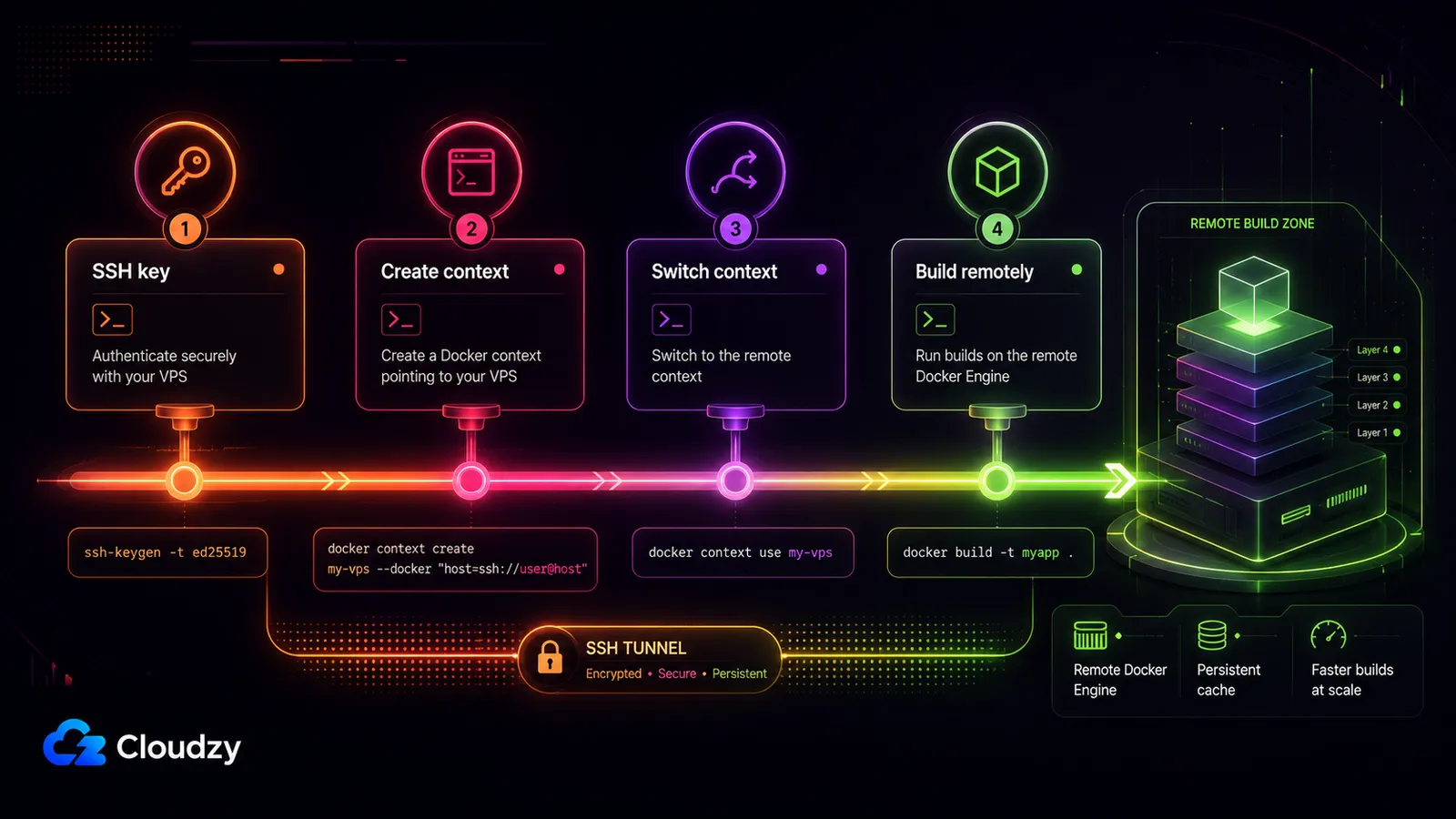
Um Docker-Images auf einem entfernten Server über SSH zu bauen, betreibe Docker Engine auf diesem Server, erstelle einen docker context, der mit docker context create name --docker "host=ssh://user@host"darauf zeigt, führe dann docker context use nameaus. Danach läuft dein normaler docker build auf dem entfernten Host, und die lokale CLI sendet nur Anweisungen, während der Daemon die Arbeit macht.
Ein Kontext ist ein benanntes, umschaltbares Ziel für die Docker-CLI. Statt bei jedem Mal mit Umgebungsvariablen zu jonglieren DOCKER_HOST oder von Hand einen SSH-Tunnel zu basteln, definierst du das entfernte Ziel einmal und wechselst dorthin wie beim Wechseln von Verzeichnissen. Der Build läuft vollständig auf dem entfernten Host: Basis-Image-Pulls nutzen den Uplink des VPS, Layer werden auf der Platte des VPS gecacht, und CPU-Arbeit passiert auf den Kernen des VPS. Die einzigen latenzsensiblen Schritte sind der anfängliche SSH-Handshake und das Hochladen deines Build-Kontexts. Alles danach ist entfernt.
Deine VPS-Build-Kiste einrichten
Das ganze Setup sind vier kurze Befehle plus ein SSH-Konfigurationsblock. Ich zeige die erwartete Ausgabe, wo sie dir hilft zu bestätigen, dass jeder Schritt gesessen hat.
Schritt 1: Bring Docker Engine auf einen Linux-VPS. Stelle die Maschine bereit und installiere Docker Engine (18.09+ auf dem entfernten Host ist die Untergrenze für Kontext-SSH; deine lokale CLI braucht 19.03+). Wenn du die Installation lieber nicht selbst machst, deploye einen VPS, der es bereits mitbringt (mehr dazu unten). Der entfernte Benutzer muss in der docker-Gruppe sein:
sudo usermod -aG docker $USER

# log out and back in for the group change to take effect
Schritt 2: Richte SSH-Schlüssel-Authentifizierung und einen Konfigurations-Alias ein. Schlüsselbasierte Authentifizierung ist erforderlich. Gib dem Host einen kurzen Alias in ~/.ssh/config damit du IP und Schlüsselpfad nicht neu tippen musst:
# ~/.ssh/config
Host my-vps
  HostName 1.2.3.4
  User ubuntu
  IdentityFile ~/.ssh/id_ed25519
  IdentitiesOnly yes
Schritt 3: Erstelle den Kontext. Richte ihn per SSH auf den entfernten Daemon. Nutze die ausgeschriebene Form:
docker context create my-vps --docker "host=ssh://[email protected]"Oder mit dem SSH-Konfigurations-Alias aus Schritt 2:
docker context create my-vps --docker "host=ssh://my-vps"Schritt 4: Verifiziere. Liste deine Kontexte und prüfe, ob die entfernte Engine antwortet:
docker context ls

NAME        DESCRIPTION                               DOCKER ENDPOINT
default *   Current DOCKER_HOST based configuration   unix:///var/run/docker.sock
my-vps                                                ssh://my-vps

docker --context=my-vps version
Wenn das die Server-Version des entfernten Daemons ausgibt, spricht deine CLI mit dem VPS.
Schritt 5: Wechsle und baue. Mach den VPS zum aktiven Ziel, dann baue wie gewohnt:
docker context use my-vps

docker build -t myapp .
Dieser Build läuft auf dem VPS. Lieber nicht global wechseln? Ziele auf einen einzelnen Befehl:
docker --context=my-vps build -t myapp .Oder setze es für die Shell-Sitzung:
export DOCKER_CONTEXT=my-vpsWenn du den lokalen Daemon deines Laptops zurückwillst (falls du einen behalten hast), wechsle nach Hause:
docker context use defaultProfi-Tipp: achte auf dein .dockerignore. Der Build-Kontext wird vor dem Start des Builds auf den entfernten Host hochgeladen. Ein verirrtes node_modules oder .git Verzeichnis bedeutet, dass du bei jedem Lauf Gigabyte über die Leitung schickst, und der entfernte Weg fühlt sich ohne guten Grund langsamer an als lokal. Ein knappes .dockerignore ist das Eine, das am meisten beeinflusst, ob sich der entfernte Weg schnell anfühlt: schließe Abhängigkeiten, Build-Artefakte und VCS-Metadaten aus, und der Upload wird zu einem Rundungsfehler.
Multi-Arch-Builds mit einem entfernten buildx-Treiber
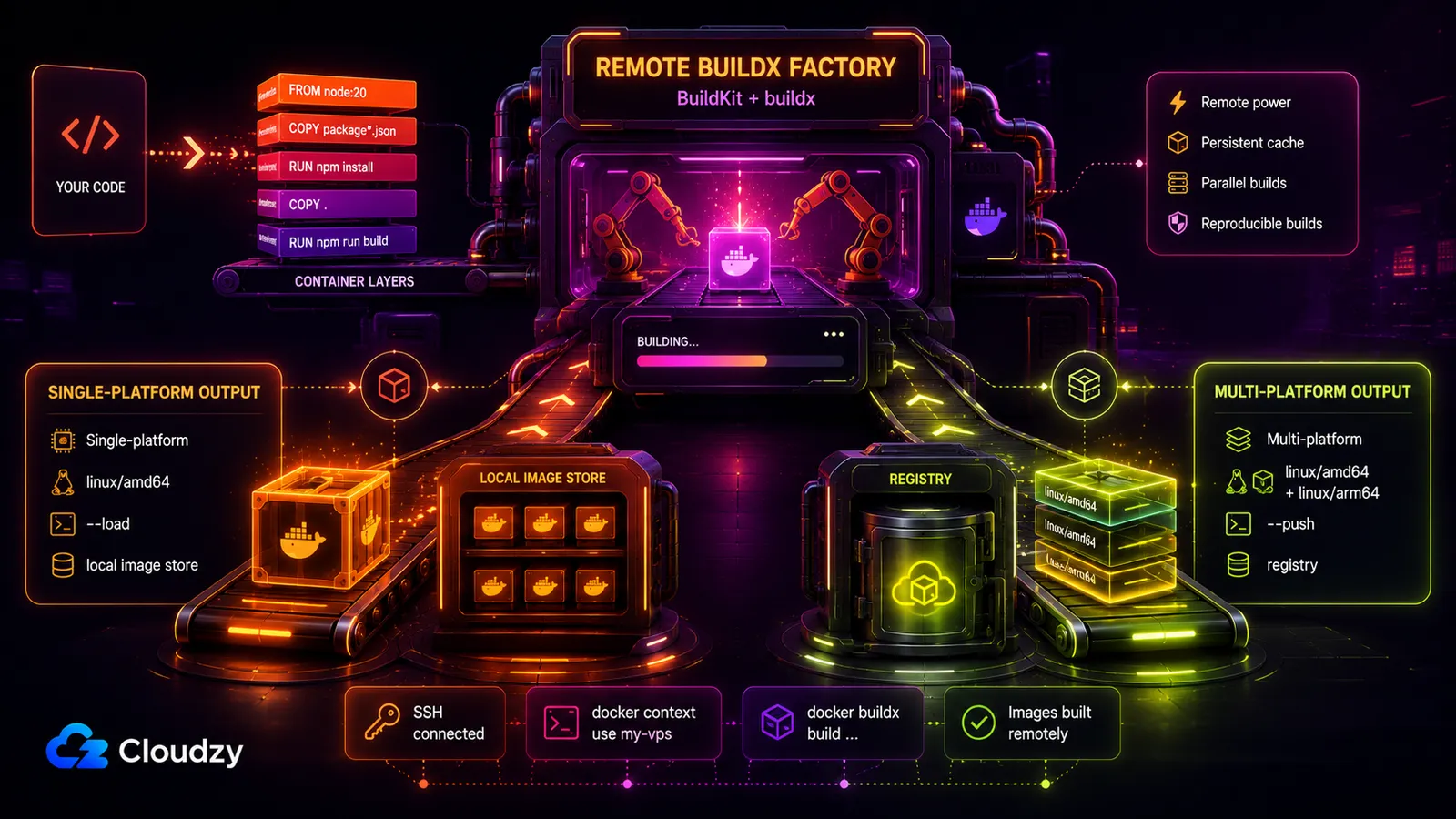
Erstelle einen buildx-Builder, der BuildKit in einem Container auf dem entfernten Docker-Host ausführt, und baue dann dagegen:
docker buildx create --name remote-builder \
  --driver docker-container \
  --use \
  ssh://ubuntu@your-vps-ip

docker buildx inspect --bootstrap

docker buildx build \
  --builder remote-builder \
  --platform linux/amd64 \
  -t myapp:latest \
  --load .
Der --load -Flag ist wichtig für den lokalen Verbrauch auf einer Plattform: mit dem docker-container -Treiber erscheinen gebaute Images nicht automatisch in deiner lokalen Image-Liste. Wenn du ein echtes Multi-Plattform-Image baust, schiebe es stattdessen in ein Registry:
docker buildx build \
  --builder remote-builder \
  --platform linux/amd64,linux/arm64 \
  -t registry.example.com/myapp:latest \
  --push .
Diese Unterscheidung ist wichtig. Ein entfernter Build für eine Plattform kann zurück in deinen lokalen Image-Speicher geladen werden. Ein Multi-Plattform-Image wird normalerweise in ein Registry geschoben, weil es eine Manifest-Liste mit getrennten Varianten für jede Zielarchitektur ist. Dieser Abschnitt ist optional: wenn alle deine Images eine einzige Architektur haben, ist das obige Kontext-Setup die ganze Arbeit.
Die Build-Kiste dimensionieren und absichern
Zwei Fragen entscheiden, ob dir diese Kiste gut dient: wie groß man sie macht und wie man den Daemon abgeriegelt hält. Docker-Builds sind CPU-gebunden, also geht es bei der Dimensionierungslogik vor allem um Kerne und genug RAM, um Swap zu vermeiden. Die Sicherheitslogik geht vor allem darum, den Daemon niemandem außer dir auszusetzen.
Auf welche Größe man sie setzt
Gib ihr generische Spezifikationen. Du kannst sie auf das abbilden, was dein Anbieter bietet.
- Untergrenze (einzelner Entwickler, leichte Builds): 2 vCPU / 4 GB RAM / ~120 GB NVMe. This is the minimum that works, not what I'd reach for.
- Was ich tatsächlich deployen würde (die meisten Teams): 4 vCPU / 8-12 GB RAM / 240-300 GB NVMe. Four vCPUs stop your parallel build steps from serializing, 8-12 GB handles concurrent builds without touching swap, and the NVMe headroom keeps a healthy layer cache.
- Team oder schwere CI: 8 vCPU / 16-24 GB RAM for several developers sharing one box or big multi-stage Dockerfiles.
Weil Builds CPU-gebunden sind, kaufen dir hochfrequente (CPU-optimierte) Kerne mehr schnellere Iteration als zusätzlicher RAM jenseits der Swap-Schwelle. GPU-Pläne sind hier irrelevant, da Image-Builds die GPU nicht berühren. Und die Wahl des Rechenzentrums beeinflusst nur die SSH-Reaktionsfähigkeit und die Zeit für den Kontext-Upload, nicht die Build-Geschwindigkeit: der Build läuft auf dem VPS, egal wo du sitzt, also wähle einen Standort nah bei dir für einen flotten Handshake und mach weiter.
Den entfernten Daemon absichern
Das obige Setup erzwingt bereits die richtige Voreinstellung: SSH-Schlüssel-Authentifizierung, kein Daemon-Port zum Netz exponiert. Halte es so. In dem Moment, in dem du BuildKit oder den Daemon über SSH hinaus exponierst (ein roher TCP-Endpunkt, ein offener BuildKit-Port), wirst du zum Ziel. Der Hacker-News-Thread über langsame Builds, der die Idee des entfernten VPS zuerst aufbrachte, warnte auch vor Cryptomining-Angriffen auf exponierte BuildKit-Endpunkte. Ein nicht authentifizierter Build-Daemon im offenen Internet ist ein kostenloses Rechen-Buffet.
Profi-Tipp: exponiere den Daemon nicht. Wenn dir nur SSH reicht (das reicht den meisten Ein-Kisten-Setups), öffne niemals einen Daemon-TCP-Port . Wenn du wirklich TCP-Zugriff brauchst, setze wechselseitiges TLS (mTLS) davor, damit sich nur Clients mit gültigem Zertifikat verbinden können. Nur SSH oder mTLS: es gibt keine akzeptable dritte Option für eine aus dem Internet erreichbare Build-Kiste.
Sobald die Kiste läuft, ist es ein Allzweck-Linux-Server, und es lohnt sich noch vieles mehr, darauf zu betreiben. Unser Leitfaden zum self-hosted Stack für Indie-Hacker ist eine sinnvolle nächste Lektüre dazu, was sonst noch einen Platz auf deinem VPS verdient.
Wenn du die Docker-Engine-Installation lieber überspringst und direkt zu docker context createwillst, deployt unsere Docker-Marketplace-App einen VPS mit bereits konfiguriertem Docker Engine, Compose V2 und buildx. Ein Klick und die Kiste ist SSH-bereit, sodass die obige Anleitung bei Schritt 2 statt Schritt 1 beginnt.
Häufig gestellte Fragen
Kann ich Docker-Builds auf einem entfernten Server ausführen und meine lokale CLI nutzen?
Ja. Betreibe Docker Engine auf dem entfernten Host, erstelle einen docker context der per SSH darauf zeigt, und wechsle zu diesem Kontext. Dein lokaler docker build läuft dann auf dem entfernten Server, während die CLI auf deiner Maschine nur orchestriert, ohne dass ein lokaler Daemon nötig ist.
Was ist der Unterschied zwischen docker context und DOCKER_HOST?
A docker context ist ein benanntes, umschaltbares, dauerhaftes Ziel, das du einmal definierst und mit docker context use. DOCKER_HOST ist eine einzelne Umgebungsvariable, die du für jede Shell von Hand setzt und wieder entfernst. Der Kontext ist der moderne Ersatz für den alten Ansatz aus Tunnel plus Umgebungsvariable.
Funktioniert docker compose mit einem entfernten Kontext?
Ja. Compose V2 respektiert den aktiven Docker-Kontext, also laufen docker compose -Befehle gegen den Host, auf den der Kontext zeigt. Die Dienste und alle Image-Builds laufen auf dem entfernten Host, genau wie ein einfaches docker build.
Was ist Docker Offload und ist es kostenlos?
Docker Offload ist Dockers eigener verwalteter Dienst für entferntes Bauen/Ausführen, um Container-Arbeit auf von Docker verwaltete Cloud-Hosts zu verlagern und dabei den Docker-Desktop-Workflow beizubehalten. Die aktuelle Docker-Dokumentation führt es als etwas auf, das Docker Desktop 4.68 oder neuer erfordert, plus Docker-Business- und Docker-Offload-Abos. Es ist zudem sitzungsbasiert: jeder Nutzer bekommt jeweils eine Offload-Sitzung, untätige Sitzungen enden nach einer Karenzzeit von 5 Minuten, und die entfernte Umgebung ist kurzlebig.
Wie hindere ich Docker Desktop daran, so viel Speicher zu nutzen?
Die Ressourcengrenzen von Docker Desktop zu justieren, verkleinert nur einen Fußabdruck, der nie auf null geht, weil die VM immer eine Untergrenze hat. Der Weg, der die Speicherkosten wirklich beseitigt, ist, den lokalen Daemon ganz zu entfernen: betreibe Docker Engine auf einem VPS und verbinde dich per docker context über SSH, sodass auf deiner Maschine nichts außer der CLI läuft.
Kann ich das stattdessen mit Podman machen?
Kannst du. Podman ist als Docker-kompatible Engine verfügbar, und docker context kann auf einen entfernten Podman-Host zeigen, aber das erfordert, dass Podman seinen Docker-kompatiblen Socket über SSH bereitstellt. Der Befehlsablauf ist derselbe. Das Setup auf der entfernten Seite unterscheidet sich.



Diskussion
Kommentare
Melden Sie sich an, um mitzudiskutieren.