

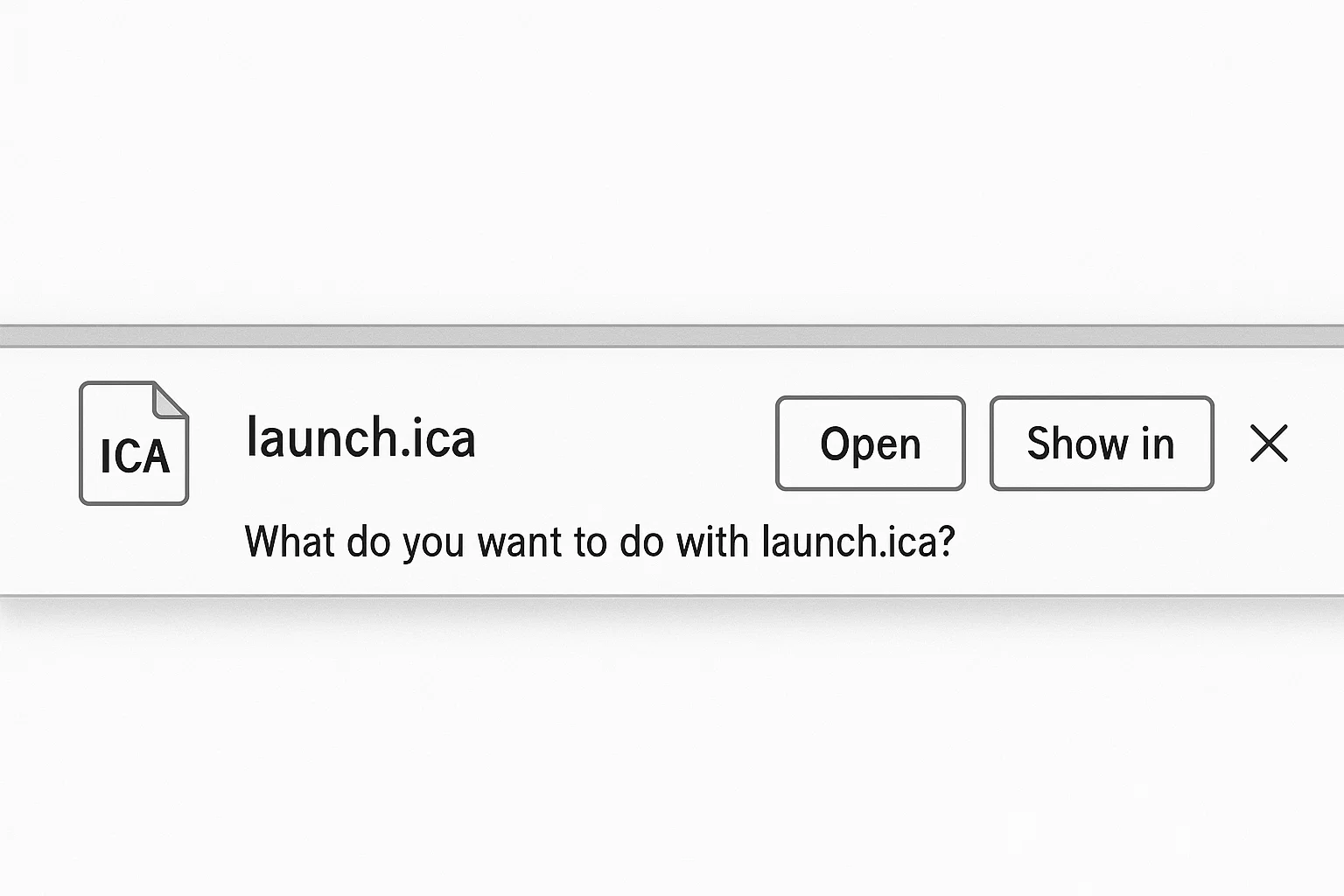
Los trabajadores remotos conocen bien esta frustración. Haces clic en una aplicación de trabajo desde el portal de tu empresa esperando que se abra de inmediato. En cambio, el navegador descarga un archivo llamado "launch.ica" y no pasa nada.
El archivo ICA de Citrix es un archivo de configuración que indica a tu equipo cómo conectarse a las aplicaciones y escritorios remotos alojados en los servidores de Citrix. Cuando se descarga en lugar de abrirse automáticamente, hay que ajustar las asociaciones de archivos o la configuración del navegador.
Esta guía explica qué hace realmente el archivo ICA de Citrix y repasa todas las soluciones que funcionan en 2025.
¿Qué es el archivo ICA de Citrix?
La extensión ICA corresponde a Independent Computing Architecture. Citrix desarrolló este protocolo para separar la lógica de las aplicaciones de su presentación, de modo que tu empresa pueda ejecutar el software en los servidores de su centro de datos mientras tú accedes desde cualquier dispositivo.
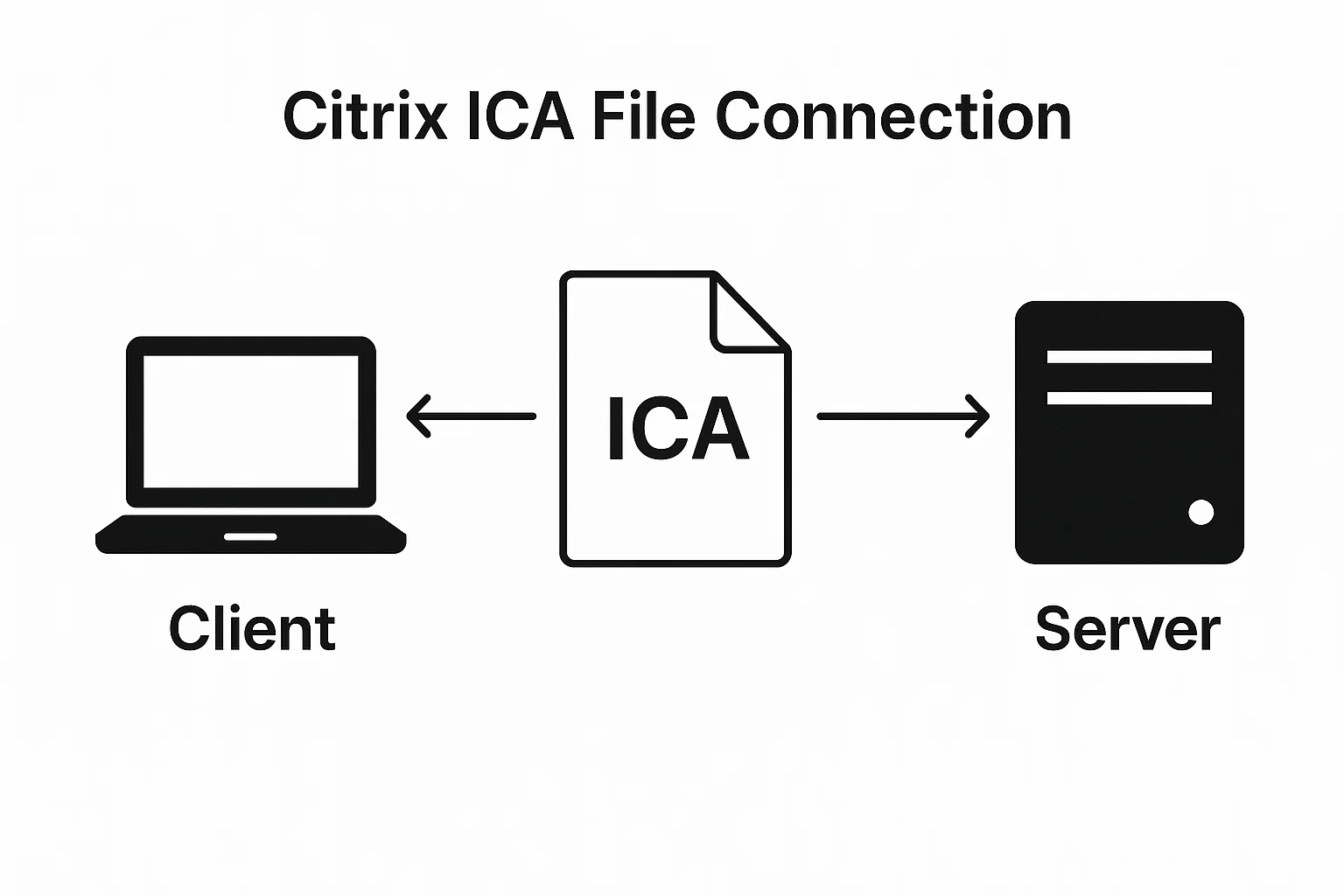
El archivo ICA en sí es un archivo de texto plano con formato Windows INI. Contiene la dirección del servidor, los tokens de autenticación, la configuración de sesión y las preferencias de pantalla necesarias para establecer la conexión.
Cuando haces clic en una aplicación del portal Citrix de tu empresa, la interfaz web genera este archivo de configuración automáticamente. La aplicación Citrix Workspace lee estas instrucciones y establece lo que se conoce como conexión ICA en Citrix: un enlace seguro entre tu dispositivo y el servidor remoto mediante el protocolo ICA.
La arquitectura procesa todo en los servidores remotos y solo envía actualizaciones de pantalla y entradas del usuario en ambas direcciones. Esto permite que equipos antiguos con recursos limitados accedan a aplicaciones exigentes, ya que el procesamiento intensivo ocurre en el servidor.
Una vez que el archivo ICA se lanza correctamente, crea una sesión persistente entre tu dispositivo y el servidor remoto. La conexión transmite el escritorio remoto o la ventana de la aplicación a tu pantalla local, manteniendo la seguridad mediante cifrado. Varios usuarios pueden conectarse al mismo servidor Citrix de forma simultánea, cada uno con su propia sesión aislada.
¿Por qué se descarga el archivo ICA en lugar de abrirse?
Hay varios problemas técnicos que hacen que los navegadores descarguen los archivos ICA en lugar de abrirlos automáticamente. Identificar la causa raíz te ayuda a elegir la solución correcta.
El problema de las asociaciones de archivos
Los sistemas operativos utilizan asociaciones de archivos para determinar qué programa abre cada tipo de archivo. Windows, macOS y Linux mantienen registros o bases de datos que relacionan extensiones de archivo con aplicaciones. Cuando haces doble clic en un archivo .docx, el sistema sabe que debe abrirlo con Microsoft Word. Lo mismo ocurre con los archivos .ica.
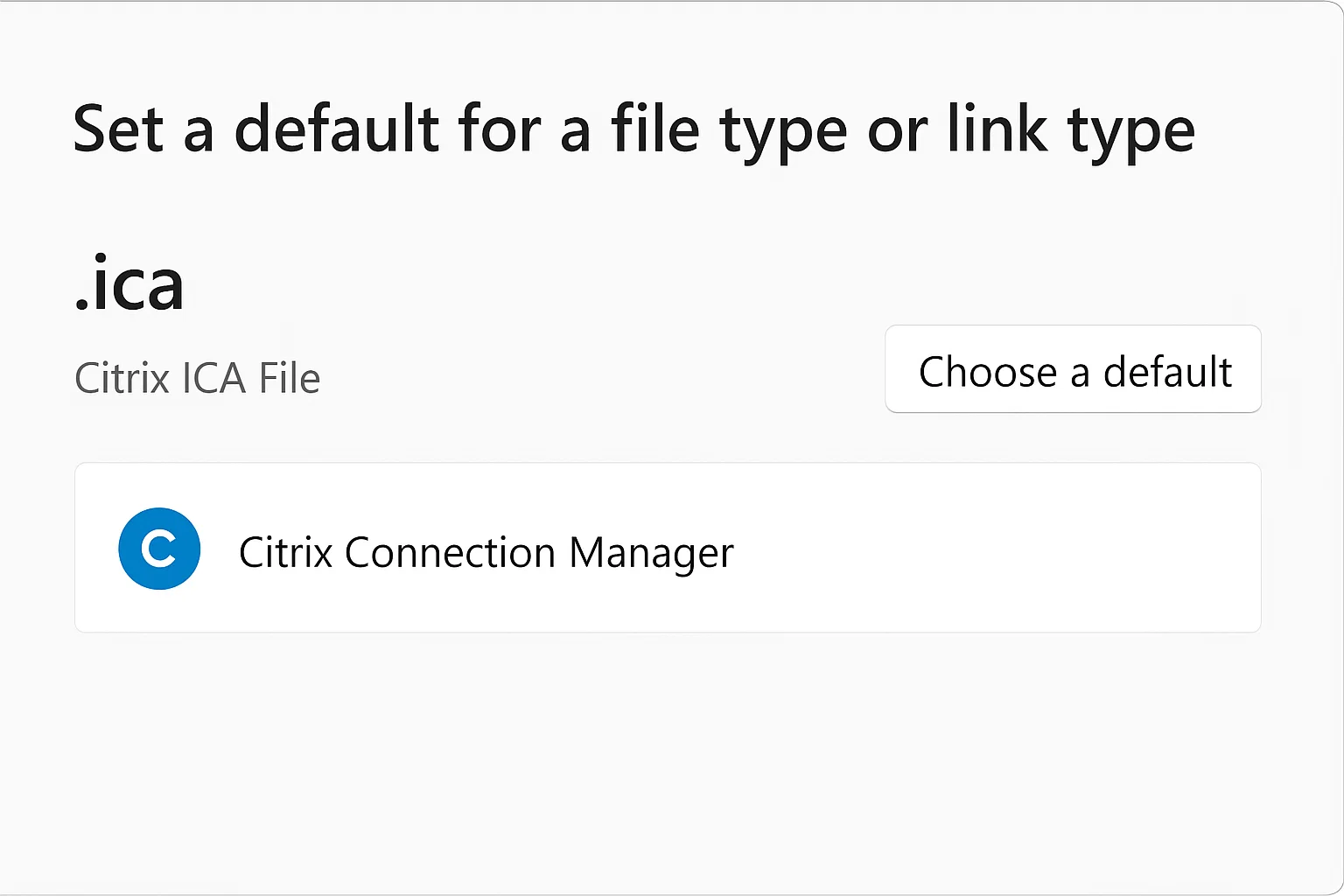
Si ninguna aplicación tiene asignada la extensión .ica, o si varias aplicaciones compiten por ella, el sistema operativo opta por descargar el archivo. Debes indicarle explícitamente que Citrix Connection Manager es el encargado de gestionar todos los archivos .ica.
Seguridad del navegador y controladores de protocolo
Los navegadores modernos aplican políticas de seguridad estrictas en lo que respecta a lanzar aplicaciones externas de forma automática. Citrix utiliza un protocolo personalizado llamado receiver:// para comunicarse entre el navegador y la aplicación Workspace instalada localmente. Este controlador de protocolo actúa como puente entre ambos.
Cuando el navegador no reconoce o no confía en el protocolo receiver://, bloquea el lanzamiento automático y descarga el archivo en su lugar. Las actualizaciones del navegador, el software de seguridad o las políticas corporativas pueden interferir con el registro del protocolo. Cada navegador gestiona los permisos de protocolo de forma diferente, lo que explica por qué el mismo archivo ICA puede funcionar en Chrome pero fallar en Firefox.
Citrix Workspace App frente a Citrix Receiver
Hace varios años, Citrix sustituyó Citrix Receiver por Citrix Workspace App. Muchas guías de solución de problemas desactualizadas siguen haciendo referencia a Receiver, lo que genera confusión. Workspace App incluye una integración mejorada con el navegador, mayor seguridad y el componente Workspace App Launcher, que gestiona la comunicación de protocolos.
Si tienes Citrix Receiver instalado, debes actualizarlo a Workspace App para garantizar la compatibilidad en 2025. Con el 22,8 % de los empleados en EE. UU. trabajando en remoto al menos parcialmente, las herramientas de escritorio remoto requieren software actualizado. El antiguo Receiver carece de las extensiones de navegador modernas y los controladores de protocolo que exigen las versiones actuales de los navegadores.
Cómo solucionar el error de descarga de archivos ICA de Citrix
La mayoría de los problemas con archivos ICA se resuelven siguiendo tres pasos en orden. Complétalos en secuencia.
Paso 1: actualiza a Citrix Workspace App
Descarga la última versión de Citrix Workspace App desde el sitio oficial de Citrix. Desinstala cualquier instalación previa de Citrix Receiver por completo antes de instalar Workspace App. Ambas aplicaciones entran en conflicto cuando coexisten en el mismo sistema.
Durante la instalación, acepta las opciones predeterminadas salvo que tu departamento de TI indique requisitos de configuración específicos. El instalador registra automáticamente las asociaciones de archivos y los controladores de protocolo. Reinicia el equipo al terminar la instalación, aunque el instalador no te lo solicite. Esto garantiza que todos los registros del sistema surtan efecto.
Tras reiniciar, comprueba la conexión haciendo clic en una aplicación del portal de tu empresa. Muchos usuarios descubren que este único paso resuelve el problema.
Paso 2: establece Citrix Connection Manager como aplicación predeterminada
Citrix Connection Manager es el componente de Workspace App que procesa los archivos ICA. Si el primer paso no soluciona el problema, debes configurar las asociaciones de archivos de forma manual.
En Windows:
- Ve a Ajustes > Aplicaciones > Aplicaciones predeterminadas > Elegir aplicaciones predeterminadas por tipo de archivo.
- Desplázate hasta encontrar .ica en la lista. Si aparece en blanco o con una aplicación incorrecta, haz clic y selecciona Citrix Connection Manager.
- Si Connection Manager no aparece, navega hasta C:\Program Files (x86)\Citrix\ICA Client\wfcrun32.exe. Esta es la ubicación predeterminada, aunque las instalaciones personalizadas pueden colocar los archivos en otra ruta.
En macOS:
- Haz clic derecho en cualquier archivo .ica y selecciona Obtener información.
- En la sección "Abrir con", elige Citrix Workspace en el menú desplegable.
- Haz clic en "Cambiar todo" para aplicar esta asociación a todos los archivos .ica.
- Marca la casilla "Usar siempre esta aplicación para abrir archivos .ica" para evitar problemas en el futuro.
Paso 3: configura los ajustes específicos del navegador
Cada navegador requiere una configuración específica para gestionar los archivos ICA de forma automática. La siguiente sección incluye instrucciones detalladas para cada navegador.
Soluciones por navegador para errores en archivos ICA
Cada navegador requiere una configuración distinta. Sigue las instrucciones correspondientes a tu navegador.
Cómo abrir un archivo ICA en Google Chrome
Por defecto, Google Chrome guarda los archivos ICA en tu carpeta de Descargas. Tienes que configurar Chrome para que los abra automáticamente en lugar de guardarlos.
Cuando se descargue el primer archivo ICA:
- Busca el archivo en el panel de descargas de Chrome, que aparece en la parte superior derecha de la ventana del navegador.
- Haz clic en los tres puntos junto al nombre del archivo y selecciona «Abrir siempre los archivos de este tipo».
- Si se te solicita, permite el Citrix Workspace Launcher para el sitio.
Si perdiste esa opción:
- Descarga otro archivo ICA desde tu portal de Citrix.
- Activa «Abrir siempre los archivos de este tipo» desde la barra de descargas.
- Permite el Citrix Workspace Launcher para el sitio cuando se te solicite.
Los usuarios de Chrome también pueden instalar la extensión Citrix Web Extension desde Chrome Web Store. Esta extensión se integra directamente con el Workspace App Launcher y evita por completo las descargas de archivos. Una vez instalada, los archivos ICA se lanzan automáticamente a través de la extensión.
Borra la caché del navegador después de realizar estos cambios. Los ajustes de permisos en caché pueden anular las nuevas configuraciones.
Cómo solucionar problemas con archivos ICA en Microsoft Edge
Microsoft Edge gestiona los archivos ICA de forma similar a Chrome, ya que ambos utilizan el motor Chromium. Cuando se descargue un archivo ICA, haz clic en los tres puntos que aparecen junto a él en el panel de descargas. Selecciona «Abrir siempre los archivos de este tipo».
Edge también es compatible con la extensión Citrix Web Extension. Instálala desde la tienda de complementos de Microsoft Edge. Tras la instalación, la extensión aparece en tu barra de herramientas e incluye indicadores de estado para las conexiones de Citrix.
En entornos corporativos, es posible que Edge requiera configuración adicional mediante Directiva de grupo. Contacta con tu departamento de TI si las extensiones del navegador están bloqueadas por política.
Configuración de archivos ICA en Firefox
Firefox gestiona las preferencias de tipo de archivo de forma independiente a la configuración Windows del sistema. Tienes que configurar los controladores de aplicaciones de Firefox específicamente para los archivos ICA:
- Busca «ICA» en la lista.
- Establece la acción como «Usar Citrix Workspace» o «Usar el Gestor de conexiones».
- Si ICA no aparece en la lista, descarga primero un archivo ICA.
- Cuando Firefox te pregunte qué hacer con el archivo, selecciona «Abrir con Citrix Workspace».
- Marca «Hacer esto automáticamente para archivos como este a partir de ahora».
Safari y la gestión de archivos ICA
Safari en macOS tiene requisitos específicos. El Workspace App Launcher debe estar en ejecución para que la gestión automática de archivos ICA funcione correctamente. Comprueba la barra de menús para ver si aparece el icono de Workspace App. Si no está, abre Citrix Workspace manualmente para iniciar el servicio en segundo plano.
Safari 12 y versiones posteriores incluyen funciones de seguridad que bloquean las descargas automáticas:
Ir a Safari > Preferencias > Sitios web > Downloads. Establece la URL de tu portal de Citrix en ""Permitir en la lista de permisos.
Algunos usuarios necesitan desactivar la opción «Abrir archivos seguros tras la descarga» de Safari para evitar conflictos. Esta opción se encuentra en Safari > Preferencias > General.
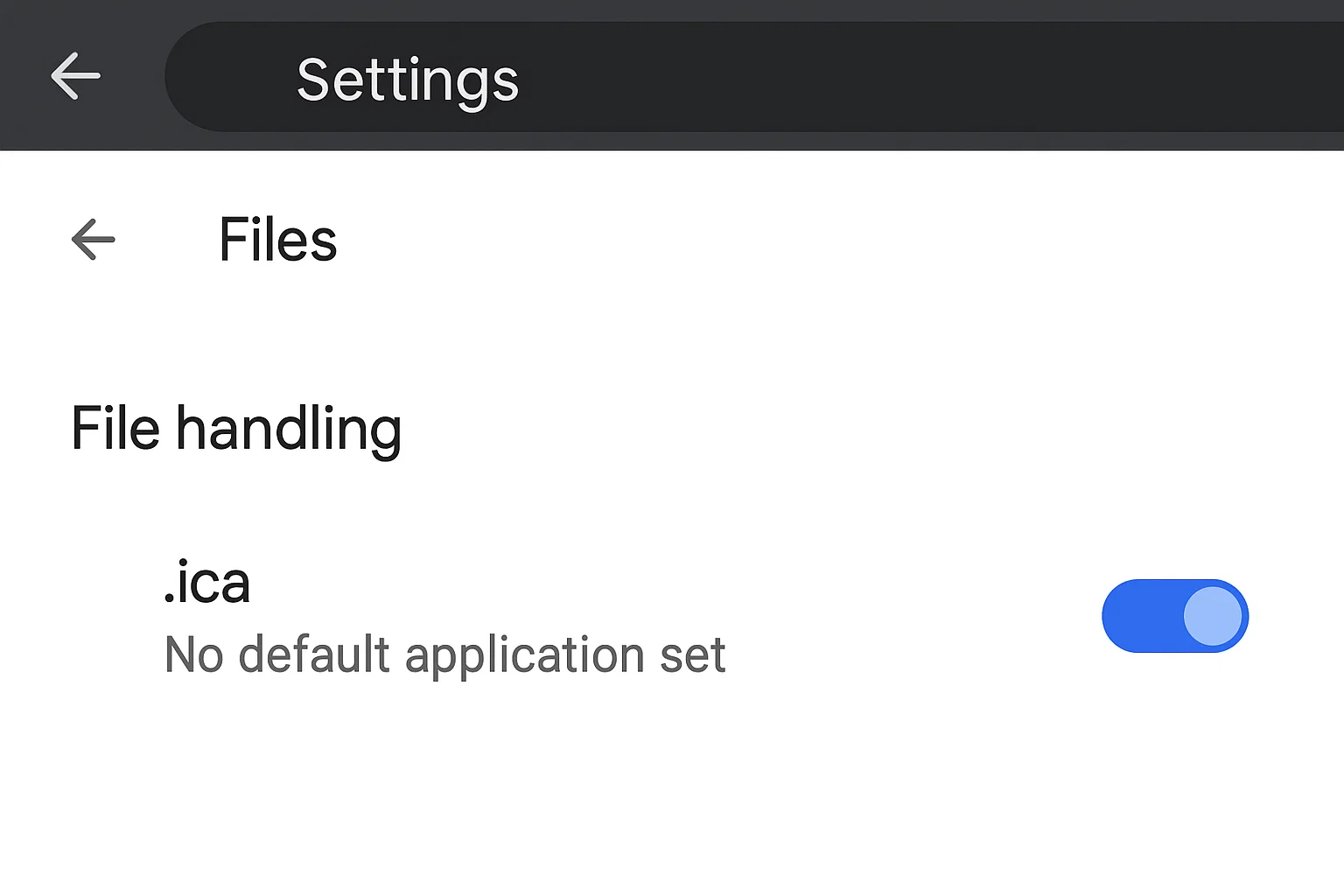
Solución avanzada de problemas para Citrix ICA Client
Cuando las soluciones básicas no funcionan, hay que profundizar en el diagnóstico. Más allá de preguntarse qué es el archivo ICA de Citrix, necesitas entender cómo solucionar problemas del cliente ICA de Citrix a nivel de sistema.
Cómo encontrar la ubicación del archivo de Citrix Connection Manager
La ubicación del archivo de Citrix Connection Manager varía según el sistema operativo y las opciones de instalación. En Windows, las rutas estándar son:
- Sistemas de 64 bits: C:\Program Files (x86)\Citrix\ICA Client\wfcrun32.exe
- Instalaciones personalizadas: verifica el directorio de instalación
En macOS, Citrix Workspace se instala en /Applications/Citrix Workspace.app. El ejecutable real se encuentra dentro de la estructura del paquete de la aplicación.
Puedes verificar la ruta correcta buscando en tu sistema el archivo «wfcrun32.exe» en Windows o «Citrix Workspace» en Mac. Usa esta ruta al configurar manualmente las asociaciones de archivos o al resolver problemas de inicio.
Error al obtener las soluciones para errores de ICA
El error «failed to retrieve ICA» indica problemas de conexión entre tu navegador y el servidor Citrix. No tiene que ver con problemas de asociación de archivos. Las causas pueden ser varias.
Los problemas de conectividad de red impiden que tu navegador descargue el archivo ICA desde el servidor. Comprueba tu conexión accediendo a otras páginas web. Algunos cortafuegos corporativos bloquean el tráfico de Citrix en puertos no estándar. Consulta con tu administrador de red las reglas del cortafuegos.
Los tiempos de espera de sesión provocan fallos en el acceso si dejas abierta la página del portal demasiado tiempo antes de iniciar una aplicación. Citrix genera los archivos ICA de forma dinámica con tokens de autenticación de duración limitada. Actualiza la página del portal e intenta volver a iniciar la aplicación de inmediato.
Los errores de configuración en el servidor pueden impedir la generación del archivo ICA. Si todos los usuarios de tu organización experimentan el mismo error, contacta con el administrador de Citrix. Los errores individuales suelen tener su origen en el cliente, mientras que los problemas generalizados apuntan a fallos en la configuración del servidor.
Correcciones a nivel de registro y sistema
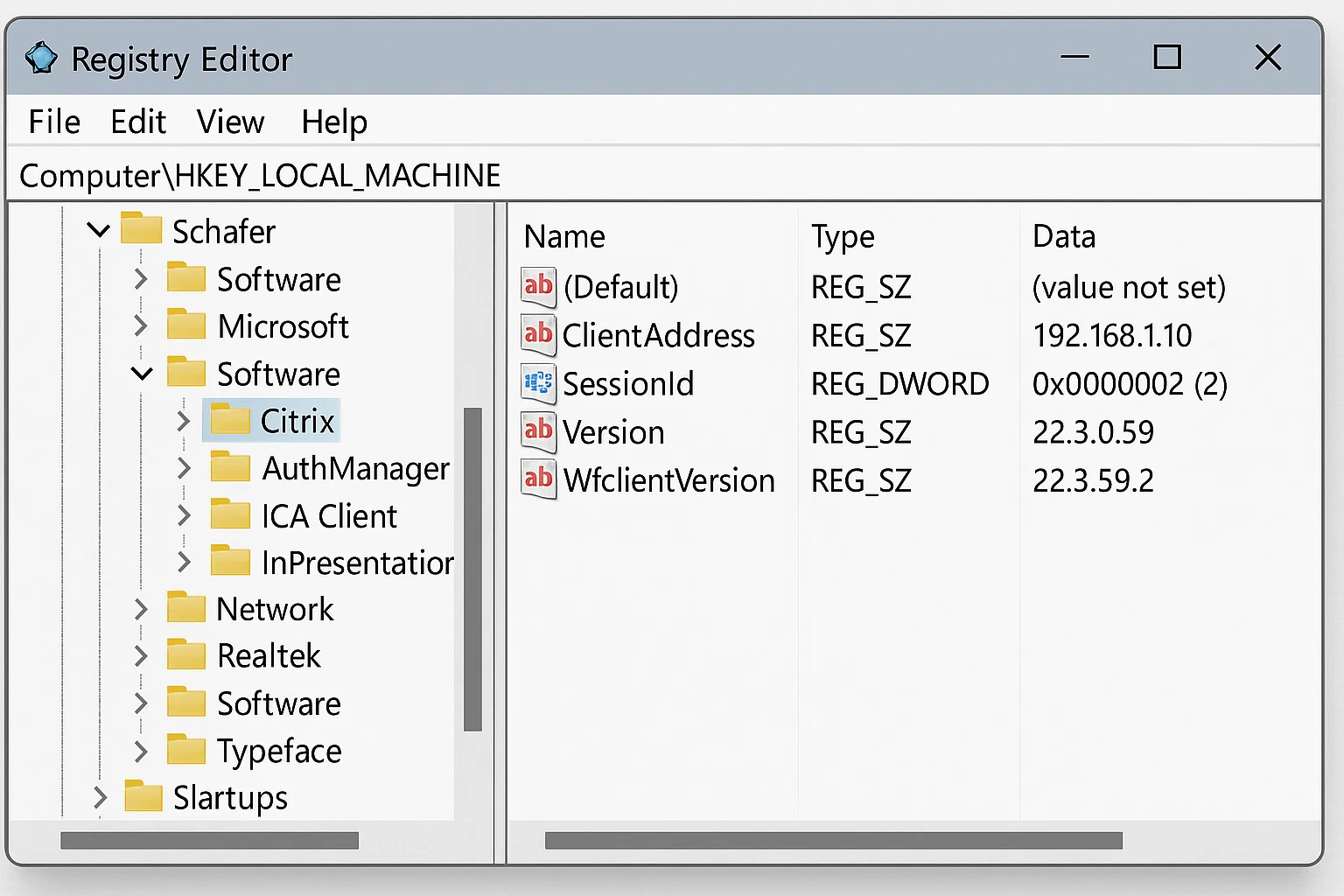
La configuración de registro Windows controla el comportamiento del cliente Citrix. Estos ajustes avanzados solo deben aplicarse si las soluciones más simples no funcionan.
Algunos usuarios necesitan eliminar claves de registro conflictivas de instalaciones antiguas de Citrix. En lugar de editar el registro manualmente, usa la herramienta oficial de limpieza de Citrix. Ejecuta C:\Program Files (x86)\Citrix\ICA Client\SelfServicePlugin\CleanUp.exe -cleanUser para restablecer Workspace App y las asociaciones de archivos de forma automática. Esta herramienta elimina configuraciones residuales de instalaciones anteriores sin riesgo de dañar los ajustes del sistema.
Ten en cuenta que algunas instalaciones por línea de comandos no se pueden restablecer con esta utilidad de limpieza.
Crea una copia de seguridad antes de hacer cambios en el sistema. Si estos ajustes avanzados te resultan complicados, pide ayuda a tu departamento de TI.
El software antivirus a veces pone en cuarentena componentes de Citrix al confundirlos con malware. Revisa los registros de tu antivirus y añade el directorio de instalación de Citrix a la lista blanca si encuentras archivos bloqueados.
Descarga e instalación de Citrix Workspace App
Tener el cliente Citrix correcto es clave para resolver problemas con éxito.
Dónde descargar Citrix Workspace App
Descarga Citrix Workspace App únicamente desde el sitio web oficial de Citrix en citrix.com/downloads Los sitios de descarga de terceros a veces incluyen versiones desactualizadas o instaladores modificados. Tu departamento de TI también puede proporcionarte un instalador personalizado a través del portal de la empresa.
La página de descargas de Citrix ofrece versiones para Windows, macOS, Linux, iOS y Android. Selecciona la versión que corresponda a tu sistema operativo. Los usuarios de Windows deben elegir el instalador de 64 bits en sistemas modernos.
Para despliegues corporativos, los administradores pueden descargar Citrix Connection Manager por separado. La mayoría de los usuarios individuales necesita el paquete completo de Workspace App.
Buenas prácticas de instalación para 2025
Descarga la última versión de Citrix Workspace App desde el sitio oficial de Citrix en citrix.com. Antes de instalarla, desinstala completamente cualquier versión de Citrix Receiver existente usando Windows Agregar o quitar programas o la carpeta macOS Aplicaciones. Las dos aplicaciones entran en conflicto si coexisten en el mismo sistema.
Reinicia el equipo antes de ejecutar el nuevo instalador. En Windows, ejecuta el instalador con privilegios de administrador haciendo clic derecho sobre el archivo y seleccionando «Ejecutar como administrador». Esto permite registrar correctamente los tipos de archivo y los manejadores de protocolo a nivel de sistema.
Durante la instalación, acepta las opciones y la ruta predeterminadas, a menos que tu departamento de TI indique requisitos de configuración específicos. Las rutas personalizadas complican el diagnóstico, ya que las guías de solución de problemas asumen ubicaciones estándar.
Abre Workspace App manualmente para comprobar que se inicia sin errores y, después, prueba el manejo de archivos ICA haciendo clic en una aplicación desde el portal de tu empresa. Muchos usuarios comprueba que este proceso de instalación completo resuelve el problema.
Cómo evitar errores de archivos ICA en el futuro
Una configuración preventiva evita que los problemas se repitan.
Workspace App Launcher y extensiones de navegador
El componente Workspace App Launcher se ejecuta en segundo plano y gestiona la comunicación entre los navegadores y el cliente Workspace App. Este servicio debe estar activo para que los archivos ICA se abran de forma automática. Busca el icono de Citrix en la bandeja del sistema (Windows) o en la barra de menús (macOS).
Las extensiones de navegador ofrecen la forma más fiable de gestionar archivos ICA. Instala la extensión de Citrix Workspace para tu navegador. Estas extensiones detectan las descargas de archivos ICA y las redirigen directamente al cliente, sin que el usuario tenga que intervenir.
Actualiza las extensiones del navegador cada vez que actualices Workspace App. Las versiones desajustadas pueden causar problemas de compatibilidad. Las tiendas de extensiones del navegador te notifican cuando hay actualizaciones disponibles.
Usar el modo de navegador web HTML5 como alternativa
Citrix ofrece un receptor HTML5 que funciona directamente en el navegador, sin necesidad de instalar software cliente. Esta opción es útil cuando las instalaciones locales están restringidas o cuando se necesita diagnosticar problemas con el cliente.
Para acceder al modo HTML5, selecciona «Versión ligera» o «Usar Citrix Workspace para HTML5» al iniciar sesión en el portal de tu empresa. El cliente web tiene limitaciones respecto a la aplicación nativa: la transferencia de archivos, la impresión y la compatibilidad con algunos periféricos pueden no funcionar.
El modo HTML5 es una alternativa fiable cuando la descarga de archivos ICA da problemas. El rendimiento puede ser algo inferior al del cliente nativo, pero funciona en cualquier dispositivo con un navegador moderno.

Alternativas a Citrix ICA para el acceso remoto al escritorio
Entender tus opciones te ayuda a tomar decisiones informadas.
Cuándo considerar soluciones basadas en RDP
Citrix ICA gestiona mejor las situaciones de bajo ancho de banda que el protocolo de escritorio remoto de Microsoft, pero RDP presenta ventajas en determinados escenarios. Las organizaciones con una infraestructura Microsoft consolidada pueden encontrar más sencilla la integración con RDP. Windows Server incluye funcionalidades RDP sin costes adicionales de licencia.
RDP funciona bien para equipos pequeños con ancho de banda suficiente. El protocolo ha mejorado considerablemente en los últimos años, reduciendo la diferencia de rendimiento con ICA en muchos casos de uso.
Con un coste del cibercrimen proyectado para alcanzar los 10,5 billones de dólares anuales en 2025, tanto las implementaciones de Citrix como las de RDP requieren medidas de seguridad sólidas. Si la complejidad y el coste de Citrix suponen un problema para tu organización, tiene sentido evaluar soluciones basadas en RDP.
Lee más sobre las diferencias técnicas en esta comparativa de Citrix frente a RDP.
Opciones modernas de escritorio remoto
El mercado del escritorio remoto va más allá de Citrix y Microsoft. Varios proveedores ofrecen alternativas que merece la pena considerar. Es posible que los equipos pequeños no necesiten las funcionalidades enterprise que ofrece Citrix, mientras que los trabajadores remotos individuales pueden preferir herramientas más simples. La elección depende del tamaño del equipo, el presupuesto y las aplicaciones concretas que necesites ejecutar en remoto.
Si tu equipo necesita una infraestructura de escritorio remoto potente sin la complejidad de Citrix, existen alternativas. Cloudzy ofrece servidores de escritorio remoto de alto rendimiento con una implementación RDP directa. Con almacenamiento NVMe SSD y procesadores DDR5 RAM, nuestros servidores tienen la capacidad de cómputo necesaria para aplicaciones exigentes.
Si necesitas compra RDP servidores para tu equipo, nuestras opciones van desde hosting compartido básico hasta recursos dedicados. Si tu caso de uso requiere configuraciones más flexibles, también puedes comprar VPS soluciones de Cloudzy que te dan control total sobre tu entorno remoto.
Varias alternativas a Citrix ofrecen distintos conjuntos de funciones y modelos de precios. La elección depende del número de usuarios, los requisitos de las aplicaciones y el presupuesto disponible.
Conclusión
Resolver errores de descarga de archivos Citrix ICA requiere entender qué es el archivo Citrix ICA y por qué los navegadores no lo gestionan correctamente. La mayoría de los problemas se solucionan actualizando a la aplicación Citrix Workspace y configurando correctamente las asociaciones de archivos.
Ajustar la configuración del navegador completa la solución en casos persistentes. Cuando la complejidad de Citrix supera tus necesidades, existen soluciones de escritorio remoto más simples que ofrecen un rendimiento fiable sin tanto trabajo de configuración.



Debate
Comentarios
Inicia sesión para unirte al debate.