

Un taller de ingeniería de cuatro personas tiene tres licencias de SolidWorks, quiere su potencia CAD en la nube y busca cómo ejecutar SolidWorks en un VPS GPU en la nube. La mayoría de los resultados son páginas de venta de Desktop-as-a-Service gestionado que citan de 99 $ a 479 $ por usuario al mes. Ninguna te dice cómo hacerlo tú mismo en hardware que controlas.
Existe una vía autogestionada, y puede quedar por debajo del precio del DaaS gestionado cuando un equipo rota el uso no simultáneo sobre una sola instancia GPU de tarifa plana. Pero también tiene tres minas que acaban con la mayoría de los intentos caseros: las licencias en KVM, el protocolo de pantalla y la certificación de la GPU, además de una limitación dura que no tiene nada que ver con la habilidad: la latencia. Esta guía recorre todo el camino, del sistema operativo y las licencias al protocolo de pantalla y la elección de GPU, y es igual de directa sobre dónde deja de funcionar que sobre cómo montarlo.
TL;DR
- La vía del GPU VPS autogestionado puede ganarle al DaaS gestionado cuando un equipo rota usos no simultáneos sobre una única instancia GPU de tarifa plana. Si cada ingeniero necesita un escritorio diario simultáneo, harán falta más instancias GPU o un diseño RDS/VDI en condiciones, y las cuentas cambian.
- Las licencias SolidWorks autónomas bloqueadas a un equipo no encajan bien en entornos VPS basados en KVM. Usa una licencia de usuario nombrado 3DEXPERIENCE o un servidor SolidNetWork License ya existente que se ejecute en un entorno Windows Server compatible. No des por hecho que el SNL se pueda mover sin más a un VPS Linux/KVM pequeño.
- El RDP estándar es una mala opción por defecto para sesiones de SolidWorks aceleradas por GPU y puede caer en la ruta gráfica equivocada si el host no está configurado para usar el GPU por hardware. Amazon DCV (antes NICE DCV) es el mejor protocolo de producción para trabajo 3D remoto.
- La RTX 4090 no está certificada por ISV, así que RealView puede requerir un ajuste del registro que quizá haya que volver a comprobar tras un Service Pack, un cambio de controlador o un cambio de nombre de la GPU. La RTX PRO 6000 Blackwell es la vía de GPU profesional más limpia: 96 GB de VRAM ECC, soporte de certificación ISV y ningún apaño de RealView propio de tarjetas de consumo.
- El trabajo interactivo en el viewport necesita una latencia de ida y vuelta por debajo de unos 40 ms. Los equipos ubicados en EE. UU. que se conectan a ubicaciones GPU cercanas pueden ir bien. Desde el Reino Unido, la UE o Asia, trata un GPU VPS en EE. UU. como una máquina para ráfagas de cómputo, no como un puesto de modelado diario.
Lo que esta guía no cubre
Esta es la compilación de sesión de estación de trabajo. Algunos temas relacionados tienen su propio alcance y están deliberadamente fuera de los límites aquí:
- El vault PDM de SolidWorks en un VPS en la nube, que tiene su propio SQL Server y restricciones de latencia. (Artículo complementario cuando se publique.)
- La construcción detallada del servidor SolidNetWork License, incluyendo instalación, activación, cortafuegos, comportamiento de préstamo de licencias y reglas de actualización. Ese es un trabajo de infraestructura de licencias por sí solo, no parte de esta guía de sesión de estación de trabajo.
- La configuración de sesiones RDS multiusuario y el licenciamiento Windows RDS CAL que conlleva.
- Benchmarks de GPU para FEA y Flow Simulation. En la práctica, esas cargas de trabajo están limitadas por CPU y RAM, y no hay datos publicados claros para el caso de cloud-VPS.
- Linux más Wine. No existe un cliente de SolidWorks para Linux y Wine no está soportado, por lo que esa opción se descarta sola.
Lo que necesitarás
Antes de aprovisionar cualquier cosa, confirme que tiene los elementos que este camino asume:
- Una licencia de SolidWorks existente y conocimiento de su tipo. La sección de licencias depende de esta respuesta.
- Una vía de licencia de Windows para el GPU VPS, porque la ruta de cliente de SolidWorks compatible es Windows 11, mientras que muchos entornos cloud/servidor son más fáciles de desplegar con imágenes de Windows Server.
- Acceso administrativo al VPS y comodidad con la administración de servidores Windows, la instalación de controladores GPU y la configuración del firewall.
- Una lectura objetiva de la geografía de tu equipo, porque la sección de latencia es un filtro definitivo, no una nota al pie.
Este tutorial es para alguien que gestiona infraestructura como oficio, no para tu primer servidor. Si "abrir gpedit.msc y editar una directiva de grupo" es terreno desconocido, un DaaS gestionado es un uso más barato de tu tiempo.
La ruta autogestionada vs. DaaS gestionado: la matemática de costos
Los proveedores de DaaS administrado publican cifras que facilitan la comparación. Apps4Rent lista el alojamiento en la nube de SolidWorks desde $99 to $479 per user per month en toda su gama de planes (a partir de 2025), y Guía de escritorio en la nube 2025 de IronOrbit sitúa los puestos dedicados de clase RTX entre unos 190 $ y 400 $ por usuario al mes. Son cifras por usuario y por mes, y se repiten tanto si el ingeniero entró dos veces ese mes como si no entró nunca.
Un VPS GPU dedicado autogestionado se factura de otra forma: una tarifa mensual plana por la instancia completa. Una instancia con GPU físico dedicado, 24 GB de VRAM y 256 GB de RAM del sistema puede sostener con holgura una sesión de modelado pesada, y un equipo pequeño puede rotar o programar turnos sobre una sola máquina en lugar de comprar un puesto por persona. El punto de equilibrio es un número de ingenieros, no una afirmación general. Con un solo ingeniero, un puesto DaaS de unos 200 $ sale más barato y más simple que operar tu propia máquina. Cuando tres o cuatro ingenieros rotan sobre una instancia de tarifa plana, la economía por puesto puede inclinarse con fuerza hacia lo autogestionado.
Esta es la parte que las páginas de venta omiten: no estás comprando un descuento, estás comprando un trabajo. La autogestión cambia el sobrecoste por puesto por carga de TI. Alguien de tu lado pasa a ser responsable del sistema operativo, los controladores de GPU, las reglas de firewall, el servidor de licencias y, si usas una GPU de consumo, del rodeo de RealView que quizá haya que revisar tras cada actualización de SolidWorks o del controlador. Nada de eso es difícil para un administrador competente. Todo eso es trabajo real que la cuota de DaaS pagaba en silencio. Este camino es para equipos que tienen un administrador de TI capaz de asumirlo. Si no lo tienes, la cuenta que parece más barata sobre el papel sale cara en tardes imprevistas.
Conclusión de la sección: La decisión es un umbral de número de ingenieros, no un "lo autogestionado siempre sale más barato". Por debajo de unos tres usuarios no simultáneos que comparten la misma instancia GPU, el DaaS gestionado suele ganar en coste total de propiedad.
Una vez que el caso de costo se sostiene para su equipo, la construcción comienza con una decisión: dónde aprovisionar la sesión de la estación de trabajo. El puesto de ingeniería corre sobre un Cloudzy GPU VPS dimensionada a los ensamblajes con los que trabaja tu equipo. Si usas licencias SolidNetWork, mantén el servidor SNL lo más cerca posible de esa estación de trabajo con GPU desde el punto de vista de la red, pero no des por hecho que puede trasladarse sin más a un VPS Linux/KVM pequeño. SolidNetWork License Manager pertenece a un entorno Windows Server compatible, y cualquier despliegue de servidor de licencias en la nube o virtualizado debe ser aprobado por tu distribuidor SOLIDWORKS antes de producción. Si usas licencias de usuario designado de 3DEXPERIENCE, ese paso del servidor de licencias desaparece. Nosotros desplegamos la instancia GPU con Windows para el cliente SolidWorks; el resto de esta guía da por hecho que esa instancia existe.
Elegir el SO: Windows 11 vs. Windows Server 2022
Esta es la realidad del soporte que decide todo lo demás: SolidWorks admite oficialmente Windows 10 y Windows 11 Pro, Enterprise y Education (64 bits) para el cliente CAD, y a partir de SolidWorks 2026 solo es compatible con Windows 11, porque Windows 10 llegó al fin de vida de Microsoft en octubre de 2025. Windows Server está oficialmente listado para el PDM Server, Archive Server y SolidNetWork License Manager (los servicios de soporte), no para el cliente CAD en sí.
Eso crea una tensión, porque muchos entornos GPU VPS sin procesar son más fáciles de implementar con imágenes de servidor que con una ruta de estación de trabajo Windows 11 totalmente compatible. Algunos planes de alojamiento en la nube gestionado de SolidWorks mencionan públicamente Windows Server 2022, lo que muestra lo común que es la vía Server en los paquetes de escritorio en la nube. El problema es que Windows Server sigue sin ser la ruta de SO oficialmente compatible para el cliente CAD de SolidWorks. Si abres un caso de soporte desde una máquina con Windows Server, un VAR meticuloso puede señalar que estás fuera de la lista de SO de cliente.
La postura aquí no es sutil: Windows 11 es la vía compatible y recomendada. Si quieres que el soporte de SolidWorks aplique sin fricciones y tu licencia de Windows lo permite, lleva una imagen de Windows 11 al VPS. Windows Server 2022 con Desktop Experience puede funcionar en despliegues reales de escritorio en la nube, pero etiquétalo claramente como no compatible para el cliente CAD en lugar de descubrirlo en mitad de una incidencia. Otra realidad de facturación que aplica sea cual sea el protocolo: acceder en remoto a una interfaz gráfica de Windows Server puede exigir licencias de Windows Server y Licencias de Remote Desktop Services. Ese costo debe estar en tu comparación si vas por la ruta del Servidor.
Conclusión de la sección: Windows 11 es la opción compatible; Windows Server 2022 con Desktop Experience funciona pero no es compatible con el cliente CAD y conlleva obligaciones de licencias RDS CAL.
La vía de licencia: por qué la versión independiente falla en KVM
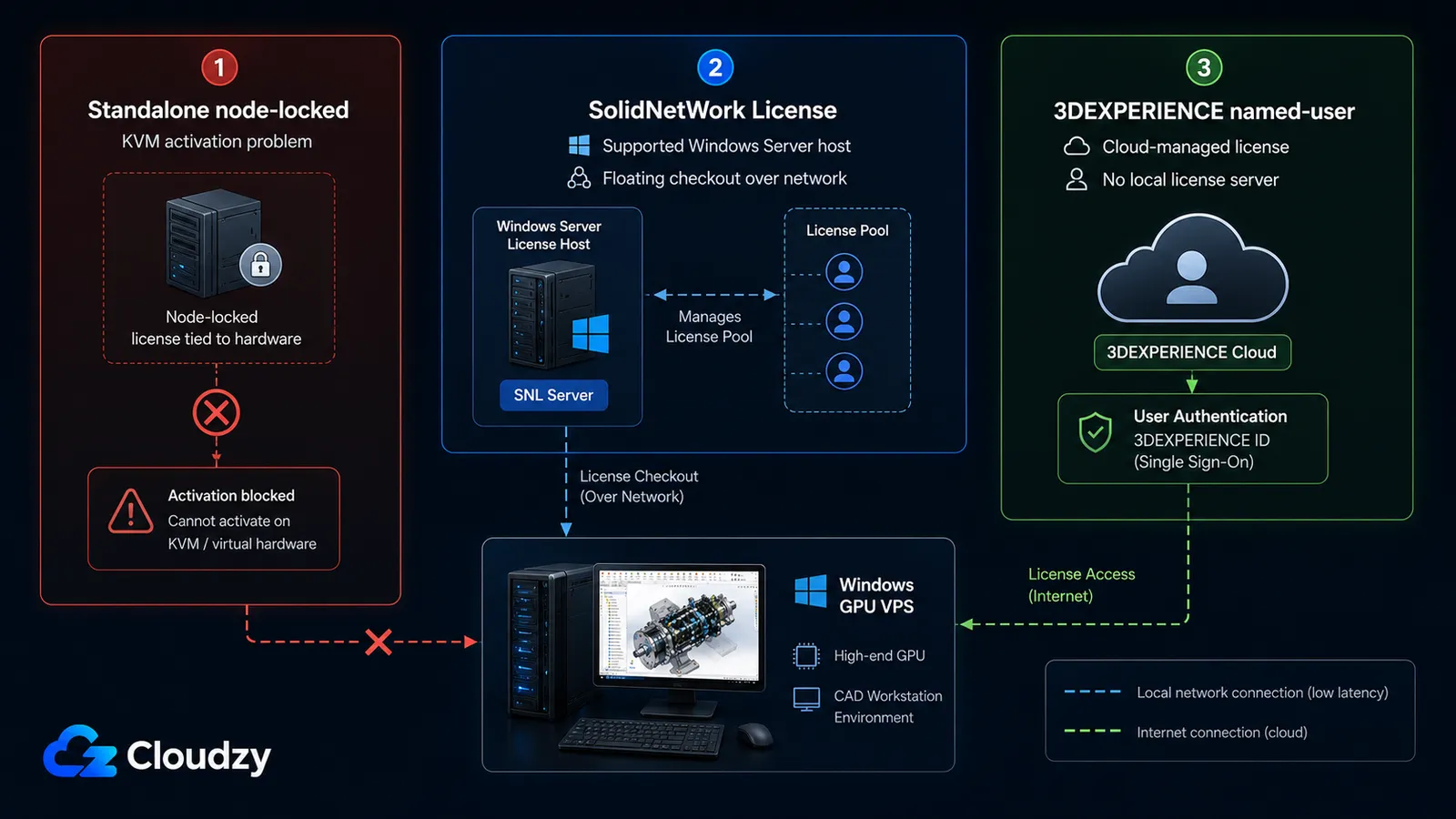
La primera barrera que encuentra una configuración autogestionada es una cadena de error específica: "El modo de activación de licencia no es compatible con este entorno virtual, utilice una SolidNetwork License." Aparece cuando intentas activar una licencia SolidWorks independiente, bloqueada al equipo, en un VPS basado en KVM, y por más que lo reintentes no desaparece. SolidWorks usa la gestión de licencias FLEXnet, y FLEXnet ejecuta una comprobación del hipervisor durante la activación. Los hipervisores oficialmente compatibles son VMware, Microsoft Hyper-V, Citrix y Parallels. KVM (el hipervisor que hay debajo de la mayoría del hosting VPS económico, incluidas las plataformas basadas en Proxmox) no está en esa lista, así que la activación autónoma se rechaza.
Hay tres formas de resolver esto, y la respuesta correcta para la mayoría de los equipos es la primera.
A. Licencia SolidNetWork (SNL flotante)
Esta es la respuesta estándar cuando el propio servidor de licencias corre en un entorno Windows Server compatible. Ejecutas SolidNetWork License Manager en ese servidor y el cliente SolidWorks toma prestada una licencia flotante por la red. En ese diseño, el hipervisor KVM de la máquina cliente ya no es el objetivo de la activación, pero el servidor SNL sigue teniendo que tratarse como infraestructura de licencias, no como un VPS Linux/KVM pequeño cualquiera. SolidNetWork License Manager no consume muchos recursos, pero el host de licencias debe ser estable, compatible y aburrido. Este no es el sitio para ahorrar unos dólares con un atajo Linux/KVM sin soporte. Para el firewall, planifica en torno a TCP 25734 y TCP 25735 salvo que tu distribuidor o tu flujo de administración de licencias cambie los puertos por defecto. Una regla operativa que merece colgarse en la pared: mantén el SNL Manager al mismo nivel, o más nuevo, que los clientes SolidWorks a los que sirve. La instalación completa del servidor SNL queda fuera de esta guía.
B. 3DEXPERIENCE usuario designado
Si la complejidad de las licencias es su principal obstáculo, la salida más limpia es un Suscripción 3DEXPERIENCE SOLIDWORKS por usuario nominado. Se gestiona en la nube y es independiente de la máquina, lo que significa que evita por completo la comprobación de activación de KVM (no hay ningún vínculo con la máquina que pueda fallar). Es solo por suscripción, con un periodo de gracia sin conexión de 30 días, y sigue necesitando una máquina capaz para funcionar, así que resuelve el problema de las licencias y nada más. Para un equipo que quiere dejar de pelearse con FLEXnet, eso suele bastar.
C. El método alternativo de KVM (no admitido)
Existe una solución alternativa reportada por la comunidad que consigue que la activación standalone o SNL funcione directamente en KVM. Según Hilos del foro de la comunidad Proxmox, configurar la VM con una controladora de almacenamiento SCSI (no IDE ni SATA), BIOS OVMF y el tipo de máquina q35 en Proxmox 8 y posteriores evita la comprobación de detección de virtualización de FLEXnet. Un hilo informa de que las combinaciones más recientes de Proxmox con Windows Server 2022 resolvieron la activación de fábrica, sin ningún rodeo (es un único dato, tómalo como orientativo). Esto procede de la comunidad, depende de la versión y explícitamente no es una recomendación de SolidWorks. Si tu equipo depende de un contrato de soporte con un VAR, confírmalo con él antes de desplegar en KVM, porque ejecutar sobre infraestructura no compatible puede afectar a tu derecho a soporte.
Conclusión de la sección: No planifiques este montaje en torno a la activación autónoma bloqueada al equipo sobre KVM. Usa licencias 3DEXPERIENCE de usuario nombrado, o licencias SolidNetWork con el servidor SNL en un entorno Windows Server compatible. El apaño de KVM es una salida de emergencia sin soporte, no una base.
Configurar Remote Desktop que realmente aprovecha el GPU
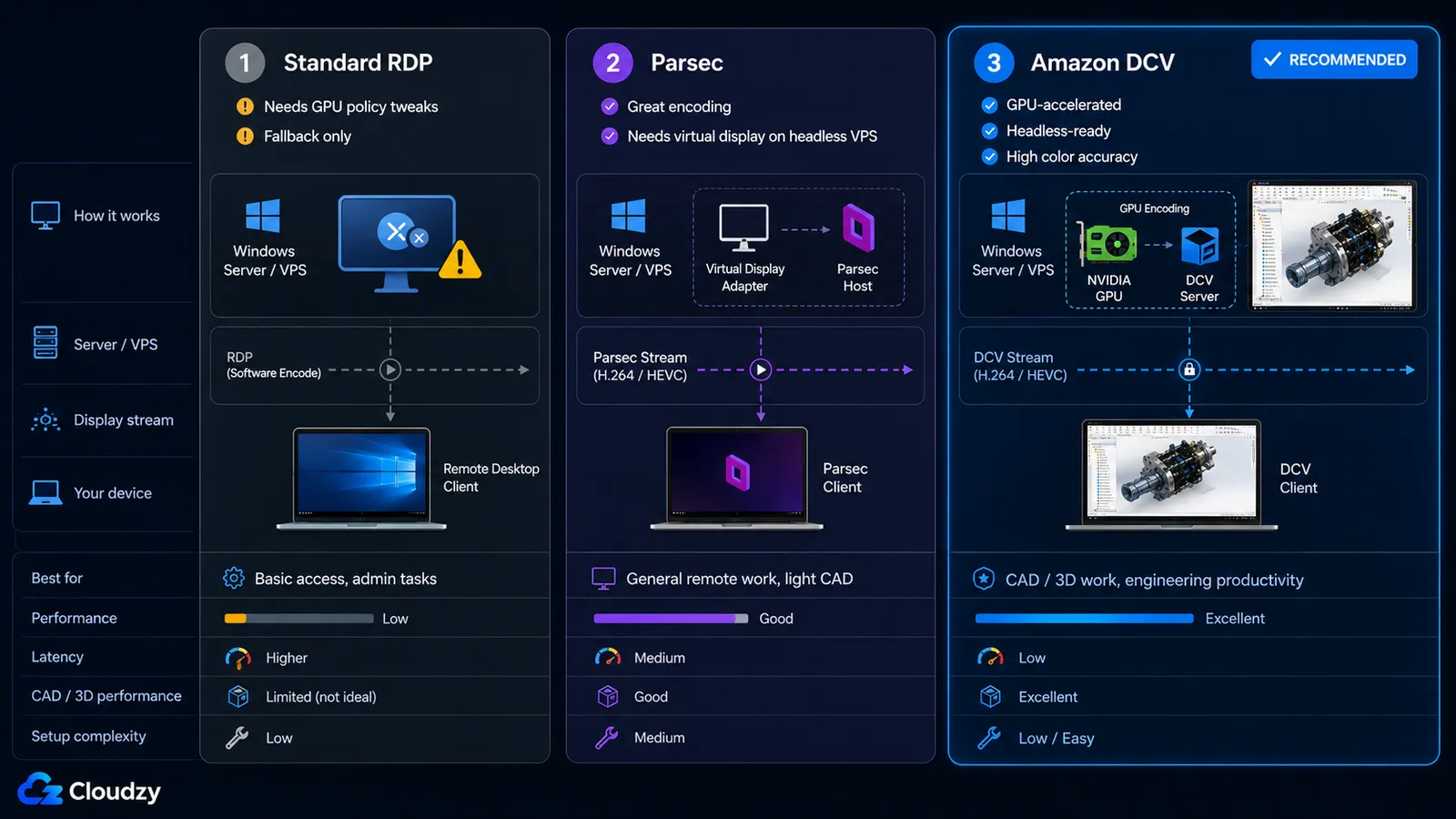
Este es el asesino silencioso del CAD autogestionado: una instancia GPU que va como si arrastrara melaza y un ingeniero convencido de que la red está rota. La red puede estar perfectamente. Si el protocolo de pantalla remota no transmite correctamente los gráficos acelerados por hardware, SolidWorks puede caer en Software OpenGL u otra ruta con mucha carga de CPU, por potente que sea la GPU física. La GPU se queda ociosa mientras la CPU dibuja la ventana gráfica a duras penas, y el síntoma se parece exactamente a la latencia.
Hay tres protocolos a los que la gente recurre, y solo uno de ellos es el adecuado para CAD en producción.
| Protocolo | OpenGL de hardware | Compatibilidad con VPS sin monitor | Precisión del color | Esfuerzo de configuración | ¿Recomendado para CAD? |
|---|---|---|---|---|---|
| RDP estándar | No por defecto (requiere ajuste de directiva de grupo) | Sí | Estándar | Bajo | Solo como alternativa |
| Parsec | Sí (NVENC) | No sin un adaptador de pantalla virtual | Bueno | Medio | Solo con un adaptador de pantalla virtual |
| Amazon DCV (NICE DCV) | Sí (codificación GPU nativa) | Sí (framebuffer virtual) | alta precisión YUV 4:4:4 | Medio | Sí (opción de producción) |
RDP se puede convencer de que use la GPU. En gpedit.msc, ve a Computer Configuration > Administrative Templates > Windows Components > Remote Desktop Services > Remote Desktop Session Host > Remote Session Environment y habilita «Use hardware graphics adapters for all Remote Desktop Services sessions». Después configura también las directivas de codificación por hardware H.264/AVC o HEVC correspondientes si piensas usar RDP como alternativa de respaldo.
Parsec usa codificación por hardware NVIDIA NVENC en la GPU del host, lo que mantiene baja la latencia de codificación, y funciona bien en estaciones de trabajo físicas. En un VPS en la nube sin monitor, no consigue conectar, porque no hay una pantalla física que capturar. Es un callejón sin salida recurrente: los administradores conocen Parsec por los juegos y el streaming, dan por hecho que funciona en cualquier parte y se atascan cuando no ve el servidor. Aquí Parsec solo es viable si añades un adaptador de pantalla virtual, y aun así es el camino largo.
Amazon DCV (antes NICE DCV) es el protocolo hecho para esto. Realiza codificación acelerada por GPU de forma nativa, funciona sin pantalla mediante un framebuffer virtual (no hace falta un monitor físico) y admite color YUV 4:4:4, lo que importa cuando estás evaluando acabado superficial y aristas en lugar de ver un vídeo. Se transporta sobre TCP o QUIC. Una nota de licenciamiento que conviene tener clara: DCV solo está libre de cargo adicional cuando se ejecuta en Amazon EC2. En tu propio VPS se instala con una licencia de evaluación de 30 días y después requiere una licencia de producción o de suscripción de pago para seguir usándolo. Presupuéstalo y consulta los Términos de licencia de Amazon DCV antes de comprometerte, ya que cambian.
Conclusión de la sección: El protocolo, no la GPU, es el motivo habitual de que una sesión remota de SolidWorks vaya lenta. Amazon DCV para producción; RDP solo como alternativa parcheada por directiva de grupo; Parsec solo con un adaptador de pantalla virtual.
Elegir el GPU: la realidad de la certificación
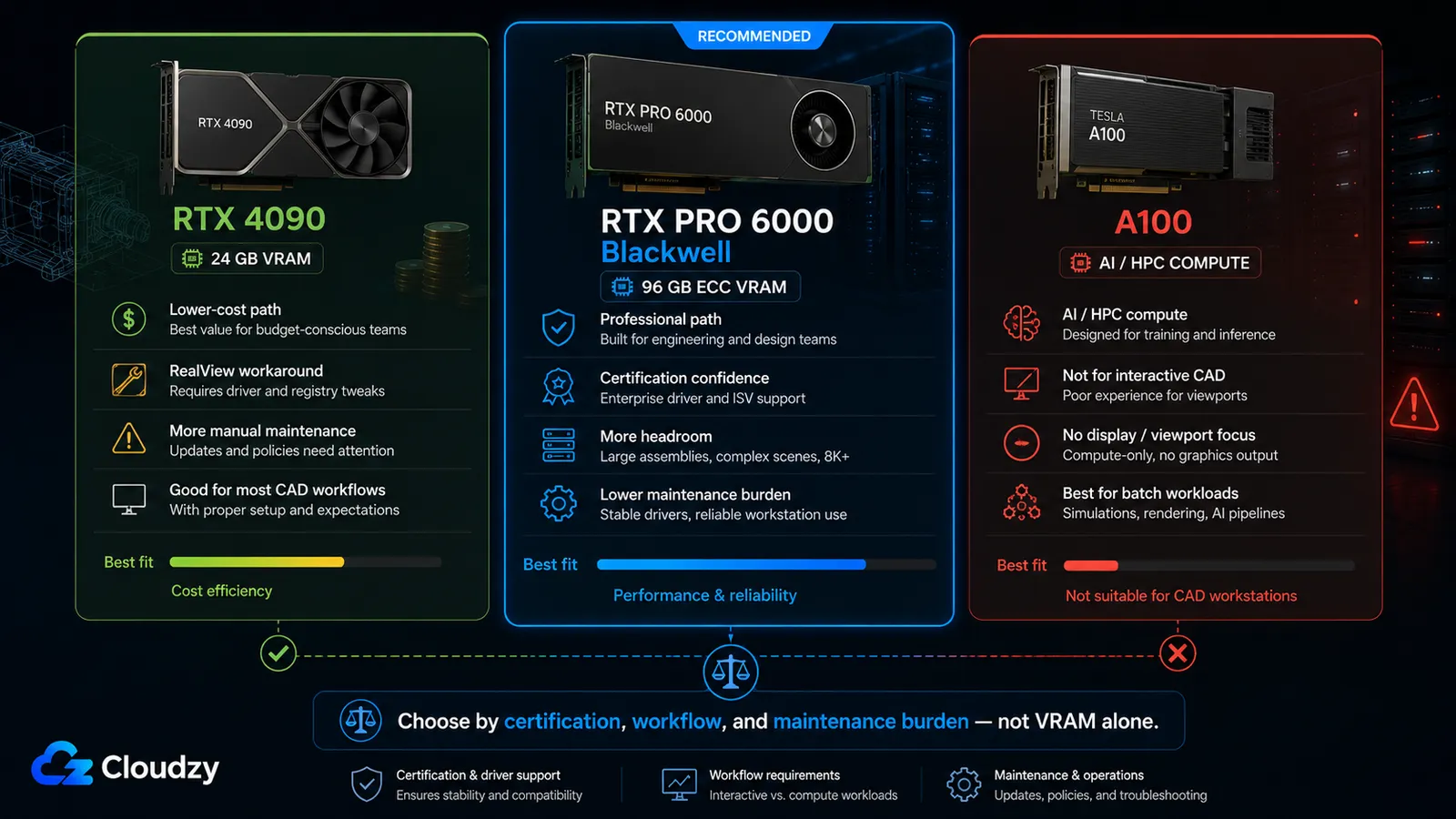
La pregunta que todo el mundo hace en realidad es «¿Puedo usar una RTX 4090 o necesito una tarjeta profesional?». La respuesta honesta es «sí, pero», y el «pero» es RealView. La certificación de SolidWorks favorece las GPU profesionales de estación de trabajo, no las tarjetas GeForce de consumo. Las tarjetas profesionales NVIDIA RTX, incluida la RTX 6000 de generación Ada y los modelos RTX PRO Blackwell más recientes, están en ese carril profesional certificado por ISV; la RTX 4090 no. La RTX 4090 es una tarjeta GeForce de consumo y no aparece en la lista de certificación ISV. Cuando SolidWorks detecta una GPU no certificada, RealView Graphics no está disponible de forma predeterminada. Si además el protocolo remoto, el controlador o la ruta de GPU están mal configurados, la sesión puede caer en Software OpenGL u otra ruta de renderizado que carga la CPU. No hay ningún aviso claro que diga «tu GPU cara no se está usando correctamente»; la ventana gráfica simplemente se ve plana o va lenta, y los ingenieros culpan a la red.
Nota: que RealView no esté disponible y que se recurra a Software OpenGL son cosas fáciles de confundir. Los ingenieros suelen tomar la vista plana o lenta resultante por latencia de red y luego pasan una tarde depurando una conexión que nunca fue el único problema. Si RealView está desactivado, el síntoma es local, no está en el cable.
El RTX 4090 puede ejecutar RealView con una solución de registro que ha funcionado desde SolidWorks 2023. Consiste en crear una clave bajo HKEY_CURRENT_USER\SOFTWARE\SolidWorks\AllowList\Gl2Shaders asociada al nombre exacto de la GPU tal y como aparece en el Administrador de dispositivos, con un valor DWORD llamado "Workarounds". Los valores exactos son delicados y dependen de la versión, así que en lugar de copiar una cadena hexadecimal que puede ser incorrecta para tu compilación, usa un procedimiento de registro documentado o inspecciona la herramienta de código abierto Habilitador de SolidWorks RealView herramienta antes de ejecutarla. Puede automatizar el cambio, pero sigue siendo una utilidad de terceros, así que los administradores deberían revisar el código fuente o compilarla ellos mismos antes de usarla en una máquina de producción.
Nota: el apaño de RealView en el registro puede tener que volver a aplicarse tras actualizaciones de Service Pack de SolidWorks, cambios de controlador o cambios del nombre del GPU. En un montaje compartido por el equipo, una sola actualización puede romper RealView para todos en esa instancia hasta que se revise de nuevo la entrada del registro.
El RTX PRO 6000 Blackwell es la vía de tarjeta profesional para esta configuración. Ofrece 96 GB de VRAM GDDR7 ECC, soporte de controladores profesionales y la vía de certificación ISV que las tarjetas GeForce de consumo no reciben. En la práctica, eso significa que se espera que RealView funcione sin el ajuste de registro propio de las tarjetas de consumo cuando la tarjeta, el controlador y la versión de SolidWorks están en la vía certificada, y la tarjeta tiene mucho más margen de VRAM para ensamblajes grandes, visualización, renderizado y flujos de trabajo CAD con varias aplicaciones. Resumen de ingeniería GPU profesional 2025 de Puget Systems prueba las tarjetas RTX PRO Blackwell junto a las de generación Ada y llega a la misma conclusión práctica: los GPU profesionales no van solo de velocidad bruta; el valor está en la validación de controladores, el soporte de software y la confianza que da la certificación.
Para el dimensionamiento, ajusta la VRAM al tamaño de los ensamblajes en lugar de comprar el número más grande. Los ensamblajes pequeños, de menos de unas 500 piezas, funcionan bien con 4 a 8 GB de VRAM. Los ensamblajes grandes, en el rango de 2.000 a 5.000 piezas, piden de 16 a 24 GB. Presupuesta 64 GB o más de RAM del sistema para trabajo serio con ensamblajes grandes, ya que SolidWorks retiene mucho en memoria. Y recuerda que el modelado es principalmente de un solo hilo: una frecuencia alta por núcleo importa más que el número de núcleos, y por eso un entorno virtual con vecinos ruidosos que limita la frecuencia perjudica al CAD más que a la mayoría de las cargas de trabajo.
Los 96 GB de VRAM de la RTX PRO 6000 Blackwell son más de lo que necesita la mayoría de sesiones de modelado puro, pero esa no es la única razón para elegirla. El argumento más fuerte es la confianza en la certificación, la memoria ECC, el comportamiento nativo de RealView y el margen para flujos de trabajo profesionales compartidos que mezclan grandes ensamblajes, visualización, renderizado y tareas adyacentes de IA o simulación.
Una tarjeta a descartar explícitamente: el A100. Es un acelerador de centro de datos diseñado para computación de IA y HPC, no una GPU de estación de trabajo CAD interactiva. El propio NVIDIA Material sobre la arquitectura A100 la describe como una GPU de servidor/centro de datos para cargas de trabajo de IA y HPC, y señala que no incluye conectores de pantalla, núcleos RT ni codificador NVENC. Eso la hace inadecuada para un flujo de trabajo con viewport remoto de SolidWorks, aunque sus 80 GB de memoria HBM resulten atractivos sobre el papel. No instales SolidWorks en ella salvo que la carga sea solo de cómputo y no de modelado interactivo.
Conclusión de la sección: La certificación decide RealView. Elige la RTX 4090 si aceptas el mantenimiento del apaño del registro. Elige la RTX PRO 6000 Blackwell cuando RealView, la memoria ECC, la validación de controladores profesionales y el margen a largo plazo importen más que el GPU utilizable más barato.
La configuración, de principio a fin
Con las decisiones tomadas (sistema operativo, tipo de licencia, protocolo, GPU), la construcción es una secuencia directa. Cada paso asume que el anterior tuvo éxito.
- Aprovisionar un GPU VPS compatible con Windows dimensionada a tus ensamblajes: la instancia RTX 4090 con 24 GB de VRAM para equipos sensibles al coste que pueden tolerar el rodeo de RealView, o la instancia RTX PRO 6000 Blackwell con 96 GB de VRAM ECC para la vía de GPU profesional más limpia. Si usas licencias SolidNetWork, mantén el servidor SNL cerca de la estación de trabajo GPU desde el punto de vista de la red, pero ejecútalo en un entorno Windows Server compatible y confirma el modelo de despliegue con tu distribuidor SOLIDWORKS.
- Instale el sistema operativo. Windows 11 es el camino compatible. Si su imagen es Windows Server 2022, habilite la función Desktop Experience y trátela como la alternativa no compatible pero funcional.
- Instalar los controladores GPU para su tarjeta, luego confirme en el Administrador de dispositivos que el GPU está reconocido con su nombre de modelo exacto (necesitará ese nombre para el paso de RealView).
- Instalar y configurar Amazon DCV con un adaptador de pantalla virtual para que la sesión tenga un framebuffer en el que renderizar en la instancia sin monitor. Verifica que una sesión se conecte e informe de codificación por hardware antes de instalar SolidWorks.
- Configure las licencias. Si usas licencias SolidNetWork, ejecuta SolidNetWork License Manager en un entorno Windows Server compatible, planifica los puertos TCP 25734 y TCP 25735 salvo que tu distribuidor cambie los valores por defecto, y apunta el cliente de SolidWorks a ese servidor de licencias. Si usas licencias de usuario nombrado 3DEXPERIENCE, simplemente inicia sesión. No intentes la activación autónoma en la instancia KVM.
- Instalar SolidWorks con el instalador BYOL estándar y confirme que obtiene una licencia del servidor.
- Si usas un GPU no certificado, aplica el ajuste de registro de RealView solo después de revisar el cambio exacto que corresponde a tu versión de SolidWorks y a tu GPU. Una herramienta de terceros RealView Enabler puede automatizar el proceso, pero los administradores deberían inspeccionar el código fuente o compilarlo ellos mismos antes de usarlo en una máquina de equipo en producción. Después abre un modelo y confirma que RealView está activo y no Software OpenGL.
Cuando un paso dependa del proveedor (la instalación de DCV, el montaje del servidor SNL), sigue la documentación oficial de la versión actual en lugar de un comando transcrito que puede haber quedado desfasado. La Guía del administrador DCV y la clave Guía de instalación del gestor SNL de SolidWorks son las fuentes principales.
Para quién es y no es esto (el veredicto de latencia)
El trabajo interactivo en la ventana gráfica necesita una latencia de ida y vuelta por debajo de unos 40 ms para sentirse local. La guía de escritorios en la nube de IronOrbit fija el mismo umbral en la práctica: por debajo de 40 ms es indistinguible de lo local, entre 60 y 80 ms es utilizable pero se nota, y a partir de 100 ms el modelado preciso se vuelve frustrante. No es un problema de ajuste que se arregle con un protocolo mejor. Es la velocidad de la luz en la fibra más la latencia de conmutación, y la física siempre gana.
Eso convierte la geografía en el factor decisivo, y ahí es donde este camino topa con su techo. La disponibilidad y la ubicación de las GPU importan aquí. Antes de tratar la configuración como una estación de trabajo diaria, confirma qué planes de Cloudzy GPU VPS están disponibles más cerca de tus ingenieros. Cloudzy está ampliando su cobertura de GPU a medida que crece la demanda de estaciones de ingeniería remotas, pero la física sigue decidiendo la experiencia de usuario. Para ingenieros en el oeste y el centro-sur de Estados Unidos, los tiempos de ida y vuelta pueden quedar cómodamente por debajo del umbral interactivo, lo que convierte a un GPU VPS autogestionado en un puesto diario realista. Para ingenieros en el Reino Unido, la UE o Asia-Pacífico, la latencia de ida y vuelta hacia instancias GPU ubicadas en EE. UU. superará a menudo ese umbral una vez que se incluyen el enrutamiento y la distancia. Ningún ajuste de Amazon DCV cierra una brecha transcontinental.
Así que el veredicto se parte con claridad. Si tu equipo está en Estados Unidos, el GPU VPS autogestionado es una estación de trabajo de producción viable, y las cuentas de coste de arriba son la razón real para montarlo. Si tu equipo está fuera de Estados Unidos, no cuentes con modelar en remoto toda la jornada. El uso realista es el cómputo por ráfagas: simulaciones nocturnas, renderizado por lotes y trabajos largos de regeneración en la GPU en la nube, mientras los ingenieros modelan de forma interactiva en hardware local. Sigue siendo una máquina útil. Simplemente no es el puesto en el que te sientas todo el día desde otro continente.
Conclusión de la sección: Un GPU VPS autogestionado es una opción para equipos de EE. UU. que realizan trabajo interactivo. En otros lugares, es una máquina de cómputo en ráfaga, no un puesto de modelado diario.
Los equipos de ingeniería ya usan Cloudzy para la infraestructura CAD
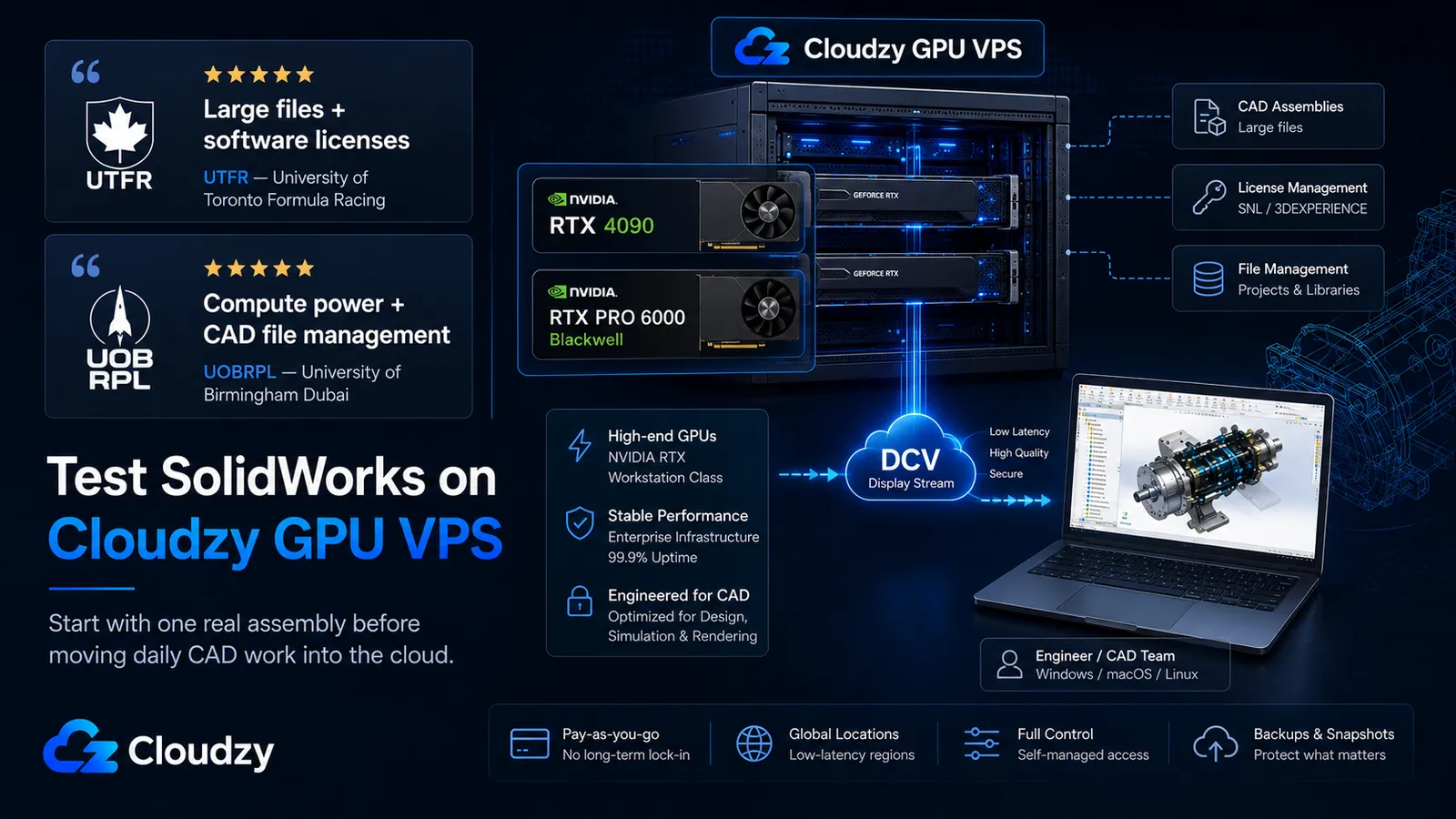
Esto no es solo una configuración teórica de estación de trabajo en la nube. Los equipos de ingeniería ya usan la infraestructura de Cloudzy para archivos CAD, licencias de software, potencia de cómputo y flujos de trabajo de ingeniería compartidos.
"Cloudzy permite que nuestro equipo de ingeniería se centre en la innovación, no en la infraestructura. Utilizamos sus servidores de alto rendimiento para gestionar archivos grandes y licencias de software."
Eric Emmenegger, capitán de equipo, UTFR (University of Toronto Formula Racing)
"Cloudzy nos brinda un rendimiento AMD EPYC sin igual. Así podemos centrarnos en la ingeniería y no en gestionar la infraestructura."
UOBRPL, University of Birmingham Dubai
Cloudzy patrocina a UTFR y UOBRPL.
¿Listo para probar SolidWorks en un Cloudzy GPU VPS?
Empieza con un piloto, no con una migración completa. Si tu equipo tiene el modelo de licencia adecuado, capacidad de administración y un perfil de latencia razonable, Cloudzy GPU VPS te da la capa de infraestructura para probar SolidWorks en la nube sin atarte a una plataforma de escritorio gestionado.
Elige la RTX 4090 si quieres la vía más económica y puedes tolerar el apaño de RealView. Elige la RTX PRO 6000 Blackwell si quieres la vía profesional más limpia, con 96 GB de VRAM ECC, la confianza de la certificación y más margen a largo plazo.
Consulte Cloudzy GPU VPS planes, elija la ubicación GPU disponible más cercana y pruebe con un ensamblaje real antes de trasladar el trabajo CAD diario a la nube.
Preguntas frecuentes
¿Puede SolidWorks ejecutarse en una máquina virtual o VPS basado en KVM?
Sí, pero las licencias independientes bloqueadas al equipo no se activarán en un VPS basado en KVM. El gestor de licencias FLEXnet de SolidWorks comprueba el hipervisor y solo reconoce VMware, Hyper-V, Citrix y Parallels, así que la activación en KVM falla con «activation not supported in this virtual environment». Usa licencias de usuario nombrado de 3DEXPERIENCE, o licencias SolidNetWork con el servidor SNL en un entorno Windows Server compatible. Ambas vías evitan intentar atar una licencia independiente directamente a la estación SolidWorks sobre KVM.
¿SolidWorks funciona en Windows Server 2022?
Oficialmente, el cliente CAD de SolidWorks es compatible con Windows 10 y Windows 11, no con Windows Server. Windows Server 2022 con Experiencia de escritorio puede ejecutar el cliente en algunos despliegues reales de escritorio en la nube, y algunos planes gestionados de alojamiento cloud para SolidWorks listan públicamente Windows Server 2022. Pero sigue siendo una configuración de cliente CAD técnicamente no soportada. Si te importa tener soporte VAR sin discusiones, usa Windows 11.
¿Puedo usar un RTX 4090 para SolidWorks?
Sí, con un matiz. La RTX 4090 es una tarjeta GeForce de consumo y no está certificada por ISV, así que RealView no está disponible de forma predeterminada. Si además el protocolo remoto, el controlador o la ruta de GPU están mal configurados, la sesión puede caer en Software OpenGL u otra ruta de renderizado que carga la CPU. Un ajuste en el registro puede reactivar RealView en muchas versiones, pero quizá haya que volver a aplicarlo tras un Service Pack o tras cambios de controlador o de nombre de GPU. La RTX PRO 6000 Blackwell es la opción profesional más limpia: está en la vía de certificación de GPU profesional de SOLIDWORKS, tiene 96 GB de VRAM ECC y evita el rodeo de RealView de tarjeta de consumo que necesita la RTX 4090.
¿Qué protocolo Remote Desktop debería usar para SolidWorks en un servidor GPU?
El RDP estándar no es el mejor valor por defecto en producción para SolidWorks en un servidor con GPU. Puede usar la ruta gráfica equivocada salvo que el host esté configurado para renderizado acelerado por GPU mediante directiva de grupo. Amazon DCV es la opción de producción más limpia porque está diseñado para visualización remota acelerada por GPU y admite streaming con alta precisión de color.
¿Es viable un Cloud GPU VPS para SolidWorks fuera de EE. UU.?
Para el trabajo interactivo en la ventana gráfica, solo si la latencia de ida y vuelta se mantiene por debajo de unos 40 ms. Los equipos ubicados en Estados Unidos que se conectan a ubicaciones GPU cercanas dentro del país pueden mantenerse en ese rango, pero los ingenieros del Reino Unido, la UE o Asia-Pacífico a menudo lo superarán al conectarse a instancias GPU alojadas en Estados Unidos. Fuera de Estados Unidos, un VPS GPU en la nube se aprovecha mejor para trabajo de cómputo por ráfagas, como simulación y renderizado nocturnos, que para modelado interactivo de jornada completa.




Debate
Comentarios
Inicia sesión para unirte al debate.