

¿Sabes esa sensación de que tu código postal es importantísimo para facturas y envíos, pero nunca lo recuerdas? Con la dirección MAC de tu ordenador o dispositivo pasa algo parecido. Es básicamente una cadena larga de números y letras que funciona como identificador único. Aunque no es evidente dónde encontrarla, consultarla es bastante sencillo. Este breve tutorial te explica cómo encontrar tu dirección MAC en Windows 10 y cómo encontrar tu dirección MAC en Windows 11 en un portátil o PC usando el comando cómo obtener la dirección MAC con cmd (comando) y a través de la Configuración de Windows. Al final de la página hay también un atajo para saltarte todo el proceso. El apartado «Introducción» explica qué es una dirección MAC y para qué puede necesitarla, así que si tienes prisa puedes ir directamente a las instrucciones.
Descripción general
La dirección MAC (Media Access Control) identifica de forma única un dispositivo en redes WiFi, Ethernet y Bluetooth. Normalmente está asignada al Controlador de Interfaz de Red del dispositivo, que es el hardware encargado de conectarlo a Internet. Las direcciones MAC son similares a las IP: ambas son identificadores únicos que señalan dispositivos concretos en la red. Sin embargo, a diferencia de una dirección IP, la MAC la asigna el fabricante del hardware y, por lo general, no cambia independientemente de la red WiFi que uses. Además, usar una dirección MAC es algo más seguro, ya que otros usuarios no pueden verla fácilmente.
Normalmente no necesitarás saber tu dirección MAC para tareas cotidianas como conectarte a Internet. Pero puede que, por ejemplo, tengas que conectarte a una red WiFi que usa filtrado por MAC para mejorar la seguridad. Para esos casos puntuales pero importantes, aquí tienes los dos tutoriales: cómo encontrar tu dirección MAC en Windows 10 y cómo encontrar tu dirección MAC en Windows 11 en un portátil o PC.
Encuentra tu dirección MAC usando Get Mac Address CMD en Windows 10
Usar el comando get MAC address es la forma más rápida de obtener tu dirección MAC en Windows 10. Puede parecer complicado si no estás acostumbrado a trabajar con líneas de comandos, pero en realidad es muy sencillo. Primero hay que abrir el Símbolo del sistema, la interfaz de línea de comandos (CLI) integrada en Windows.
Paso 1: Abre el símbolo del sistema
Para abrir el Símbolo del sistema puedes usar el cuadro Ejecutar o el menú Inicio.
Con el cuadro Ejecutar:
Pulsa WIN-TECLA + R (o ábrelo desde el menú Inicio buscando «ejecutar»)
Cuando aparezca el cuadro del lanzador de aplicaciones, escribe cmd y pulsa <Intro>
Con el menú Inicio:
Usa el menú Inicio o la barra de búsqueda
Busca Símbolo del sistema y haz clic en el primer resultado
Paso 2: Usa IPConfig para obtener la dirección MAC
Cualquiera de estas opciones abrirá el Símbolo del sistema de Windows, una pequeña ventana con un aspecto similar a este:
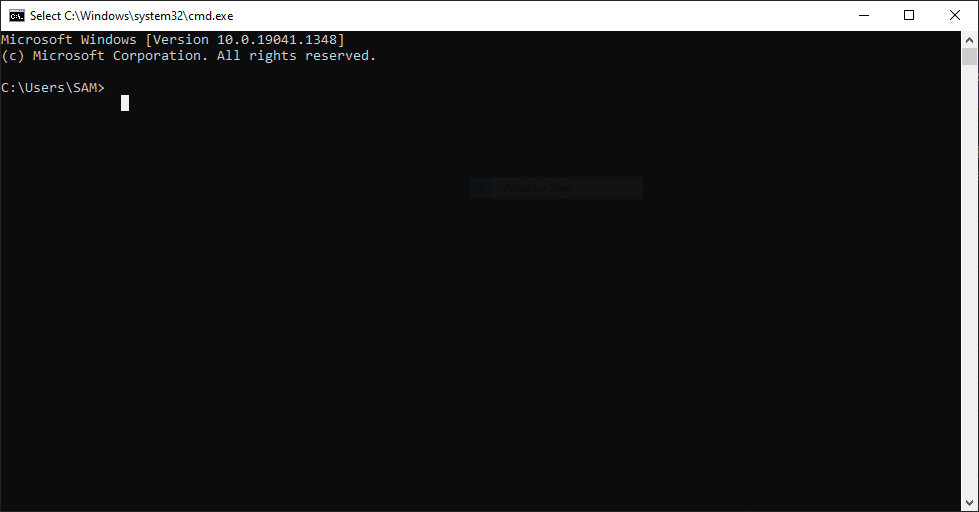
Ahora, para obtener tu dirección MAC, vamos a usar ipconfig, un comando que te permite controlar algunos aspectos básicos de tu red. Para eso, escribe con cuidado el siguiente comando en el Símbolo del sistema:
ipconfig /all
También puedes copiarlo y pegarlo directamente en el Símbolo del sistema. Así te aseguras de no cometer errores al escribir.
Si todo va bien, verás un bloque de texto con información detallada sobre tu configuración de red. Tu MAC aparecerá bajo "Dirección física", así que céntrate en encontrar ese campo e ignora el resto. Delante de "Dirección física" verás una cadena larga de números y letras con este aspecto (tu dirección MAC será diferente a la que aparece aquí):
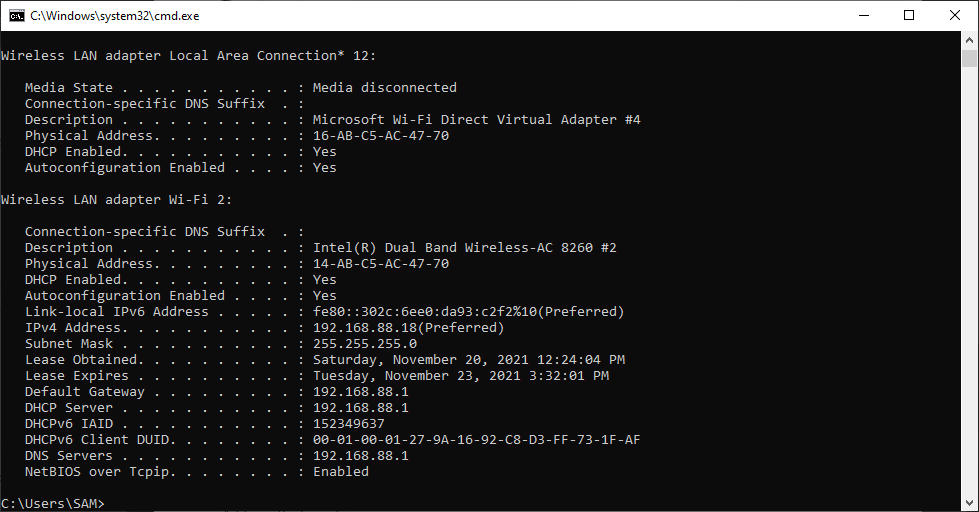
Puedes anotarla o, más fácil, copiarla y pegarla donde la necesites. Eso es todo con el método del Símbolo del sistema. Ahora veamos cómo consultar la dirección MAC desde la Configuración de red.
Cómo encontrar tu dirección MAC en la Configuración de red de Windows 10
La Configuración de red es más cómoda si estás acostumbrado a la interfaz gráfica de Windows y prefieres no lidiar con la línea de comandos. Tiene algún paso adicional, pero puede resultarte más familiar.
- Primero, haz clic derecho en el icono de wifi en la esquina derecha de la barra de tareas.
- Selecciona "Abrir configuración de red e Internet".
- En la nueva ventana que se abre, verás dos botones grises grandes: uno es Uso de datos y el otro es Propiedades. Haz clic en Propiedades.
- Desplázate hasta el final de la ventana de Propiedades que acabas de abrir. Al final del todo verás "Dirección física (MAC)".
- Selecciona y copia la combinación de números y letras que aparece junto a "Dirección física (MAC)" manteniendo pulsado el botón izquierdo del ratón mientras pasas el cursor por encima de la dirección y pulsando el atajo de copia: las teclas ctrl y C juntas. También puedes hacer clic en el botón gris "Copiar". Ten en cuenta que ese botón copia toda la información de Propiedades, no solo la dirección MAC, así que tendrás que pegarla en algún lugar y copiar la dirección MAC por separado.
Encuentra tu dirección MAC en Windows 11
Aunque Windows 10 y Windows 11 pueden diferir visualmente, encontrar la dirección MAC en Windows 11 es prácticamente igual que en Windows 10. Primero, veamos cómo encontrar la dirección MAC de Windows 11 en tu portátil o PC con el comando get MAC address.
Encuentra tu dirección MAC con el comando getmac en Windows 11
Como el proceso para encontrar la dirección MAC en Windows 11 es similar al de Windows 10, usaré el comando getmac en lugar de ipconfig.
- Primero, abre el Símbolo del sistema pulsando las teclas Windows y R juntas.
- Escribe cmd y pulsa Intro para abrir el Símbolo del sistema.
- Una vez abierta la ventana del Símbolo del sistema, introduce el siguiente comando:
getmac
Verás la dirección MAC de tus ordenadores bajo "Physical Address".
Encuentra tu dirección MAC a través de la Configuración en Windows 11
Si prefieres no tener que copiar e introducir el comando get MAC address cmd, lo entiendo. Aquí te explico cómo encontrar tu dirección MAC desde Configuración en lugar de usar el get MAC address cmd.
- Primero, abre Settings pulsando las teclas Windows e I juntas.
- En la ventana de Configuración que se abre, haz clic en Configuración de red e Internet en el menú de la izquierda.
- Según si estás conectado por Wi-Fi o Ethernet, selecciona Wi-Fi o Ethernet en la sección Red e Internet.
- Desplázate hacia abajo hasta ver la opción Propiedades de hardware y haz clic en ella.
- En la ventana de Propiedades de hardware que se abre, busca la opción Dirección física (MAC) entre los distintos detalles de tu red. Puedes copiar esa dirección manteniendo pulsado el botón izquierdo del ratón mientras pasas el cursor por encima y pulsando las teclas ctrl y C juntas.
¿Y ahora qué?
¡Listo! Ahora ya sabes cómo encontrar la dirección MAC en Windows 10 y Windows 11 usando el comando getmac, el comando ipconfig y la interfaz gráfica. ¿Y ahora qué? Es buen momento para echar un vistazo a formas de mejorar la seguridad de tu conexión. Existen distintas formas de proteger tu conexión usando direcciones MAC, y deberías probar algunas de ellas cuando tengas oportunidad.

Accede a un VPS Windows 10 desde cualquier lugar con control total de administrador.
VPS Windows DesktopAl inicio del tutorial prometimos un atajo para saltarte todo el proceso, y ha llegado el momento de cumplir. En lugar de lidiar con configuraciones complicadas y medidas de seguridad que consumen tiempo, ¿por qué no dejarnos a nosotros? Hazte con un VPS y mantén tu trabajo y tus archivos importantes privados, seguros y protegidos. Un VPS es un tipo de alojamiento asequible pero seguro ideal tanto para uso personal como para pequeñas empresas. Puedes usar tu VPS para alojar sitios web o simplemente acceder a tus archivos más importantes en cualquier momento, gracias a las soluciones de alojamiento fiables y con alta disponibilidad de Cloudzy. soluciones de alojamiento VPS.
Preguntas frecuentes
¿Cómo obtener la dirección MAC en Windows?
En Windows 10 y 11, abre el símbolo del sistema y escribe el comando getmac. Verás la dirección MAC de tu equipo listada bajo "Physical Address". También puedes encontrarla a través de la interfaz gráfica siguiendo los pasos descritos en nuestro artículo.



Debate
Comentarios
Inicia sesión para unirte al debate.