

Hacer copias de seguridad de los datos de tu servidor o de tu alojamiento VPS no es tan difícil como parece. Y es algo necesario. Este artículo explica cómo puedes hacer copias de seguridad y restaurar datos en un alojamiento VPS, o en un servidor VPS, en un almacenamiento de copia de seguridad local.
¿Qué es un servidor de copia de seguridad?
Si tienes un sitio web, un servidor web para ejecutar aplicaciones o un equipo remoto que usas como escritorio remoto para trabajo crítico, siempre existe el riesgo de perder tus datos. Puedes perder el contenido del sitio en el que tanto tiempo has invertido, los ajustes y configuraciones que configuraste con tanto cuidado, o los datos almacenados en el servidor. Da igual el motivo: un ciberataque, perder el acceso, corrupción de datos, borrar el almacenamiento por error o cualquier otra causa. Es una pesadilla. Pero puedes evitar que ocurra.
Para eso sirven los servidores de copia de seguridad: si haces copias de tus datos críticos en un servidor de backup, en un copia de seguridad VPS, en un backup en la nube o en almacenamiento local de forma regular, puedes ahorrarte todos esos problemas. Esta tarea se puede automatizar o programar.
¿Qué es un VPS de almacenamiento?

Un VPS o Servidor Privado Virtual es una emulación simplificada de un servidor físico dividido en partes dedicadas que actúan y funcionan como máquinas virtuales independientes.
Hay muchas soluciones de alojamiento VPS disponibles, pero también puedes usar un VPS como almacenamiento remoto de copias de seguridad para los archivos y datos críticos de tu servidor principal o alojamiento VPS. Esto se conoce como Storage VPS.
Primer paso: conoce tu plan de copias de seguridad actual
Trata de encontrar respuesta a estas preguntas:
- ¿Tu VPS o servidor dedicado tiene copia de seguridad?
- ¿La copia de seguridad incluye solo algunos archivos o están todos incluidos?
- ¿La copia de seguridad es local (es decir, en la misma máquina) o tienes una copia remota segura en otro lugar?
Hay varias opciones y configuraciones a tener en cuenta para crear una copia de seguridad adecuada y segura, aunque un VPS gestionado o un servicio de alojamiento administrado puede librarte de parte de esa complejidad.
Repasaremos algunos factores que pueden ayudarte a decidir qué hacer.

Accede a un VPS Windows 10 desde cualquier lugar con control total de administrador.
VPS Windows DesktopCasos de uso de copias de seguridad
Las dos razones principales por las que podrías necesitar tus datos de copia de seguridad son:
- Restauración de archivos: Necesitas recuperar un archivo o carpeta que se ha corrompido o eliminado por un ataque, un error o un descuido.
- Recuperación completa del servidor o los datos: Necesitas restaurar todo el servidor o los datos a un punto de restauración anterior al incidente.
Tipos de copias de seguridad
Tanto si tienes un VPS como otro sistema de alojamiento como un servidor dedicado, existen dos tipos habituales de copias de seguridad: completas e incrementales.
1- Copias de seguridad completas
Las copias de seguridad completas se realizan normalmente a diario y cubren todos los datos del servidor. Aunque permiten restaurar archivos o carpetas concretos, están pensadas principalmente para recuperaciones o restauraciones completas del servidor.
Ventaja: Todos los datos del servidor quedan respaldados y almacenados en un único lugar.
Inconveniente: Cada vez se necesita un tiempo considerable para hacer la copia de seguridad de todos los datos.
2- Copia de seguridad incremental
Las copias de seguridad incrementales registran únicamente los cambios producidos en archivos y sistema desde la última copia. Al ser operaciones más ligeras, se pueden programar con mayor frecuencia.
Ventaja: Este tipo de copias requieren menos tiempo y son más sencillas, ya que cada vez hay menos información que respaldar.
Inconveniente: Existen múltiples puntos de restauración; por eso, cuando necesitas una recuperación completa, la información puede estar distribuida entre varios de ellos.
¿Cómo puedo hacer copias de seguridad y restaurar datos en VPS?
Primero, asegúrate de tener espacio suficiente tanto para almacenar la copia de seguridad como para ejecutar el proceso. Por ejemplo, si quieres hacer una copia de seguridad de VPS en local debes asegurarte de que quede espacio suficiente para que tu máquina siga funcionando con normalidad. Si quieres comprimir la copia para que ocupe menos, necesitarás espacio tanto para la copia sin comprimir como para la versión comprimida. Si además quieres almacenar la versión comprimida de forma remota, ten en cuenta que cada vez que realices una copia, la versión comprimida anterior no se eliminará hasta que la nueva esté completamente transferida.
Al configurar el tipo de copia de seguridad, por defecto se respalda todo el servidor. Sin embargo, si eliges el método incremental, cada vez solo se guardarán los archivos y carpetas que hayan cambiado desde la última copia. Por tanto, para restaurar todos los datos o el servidor completo, puede que tengas que recurrir a varios puntos de restauración.
Accede a un VPS Windows 10 desde cualquier lugar con control total de administrador.
VPS Windows DesktopCómo configurar Local Backups en un cPanel Dedicated Server o VPS
A continuación, te mostramos una guía paso a paso para hacer una copia de seguridad de un servidor dedicado o de VPS en un archivo de copia local, desde WHM.
Paso 1: Inicia sesión como usuario root
Inicia sesión en WHM como usuario root. Puedes hacerlo introduciendo https://your.server.hostname/whm en tu navegador.
Paso 2: Haz clic en el icono de menú (hamburguesa)
Una vez dentro de WHM, si no ves la barra lateral, haz clic en este icono 🍔 para mostrarla (el icono hamburguesa son tres líneas horizontales cortas).
Paso 3: Selecciona Configuración de Copia de Seguridad
Escribe «Backup» en el cuadro de búsqueda y haz clic en Configuración de Copia de Seguridad en el menú de la barra lateral.
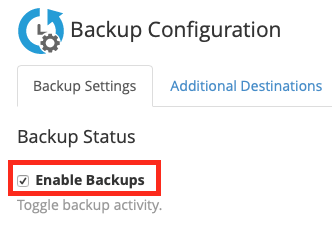
Paso 4: Habilitar copias de seguridad casilla de verificación
Las opciones de Backup Configuration aparecerán en la parte principal de la ventana de WHM. Marca la Habilitar copias de seguridad checkbox si no está marcada. Así, una vez guardada la configuración, la próxima vez que se ejecute el proceso de copia de seguridad, los datos se respaldarán según los parámetros que hayas definido.
Paso 5: Elige Atrás
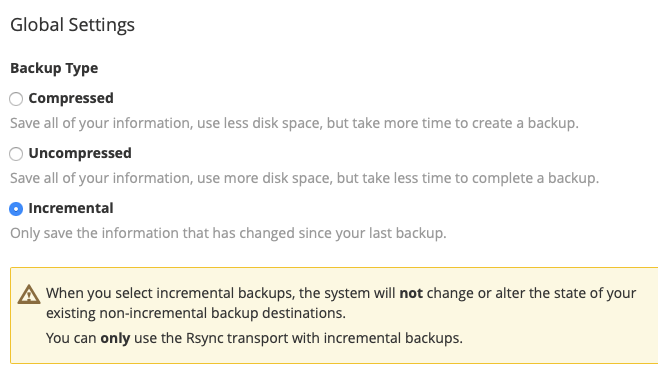
A continuación, puedes elegir si la copia de seguridad será comprimida, sin comprimir o incremental.
-
- Copia comprimida: los archivos y carpetas se empaquetan en un archivo .tar comprimido con gzip. Es más lenta, pero ocupa menos espacio.
- Copia sin comprimir: los archivos y carpetas se copian tal cual. Es más rápida, pero ocupa más espacio.
- Incremental: solo se guardan los cambios desde la última copia de seguridad.
Lee también: ¿Cómo averiguar cuál es la dirección IP correcta del VPS?
Paso 6: Accede a cPanel para comprobar el espacio en disco disponible
A continuación, puedes elegir si quieres que cPanel compruebe el espacio disponible en disco antes de iniciar la copia de seguridad. Esto evita que el sistema ocupe accidentalmente todo el espacio disponible.
Paso 7: Establece el límite de tiempo de espera
En el siguiente paso puedes establecer el tiempo máximo permitido para completar la copia de seguridad. El valor se introduce en segundos.
Paso 8: Establece un límite de tiempo de espera para la restauración
Este paso se aplica cuando necesitas restaurar archivos desde la copia de seguridad a tu sistema principal. Puedes definir un tiempo máximo de restauración en segundos; si se supera, cPanel abandona el archivo actual y pasa al siguiente.
Paso 9 : Programación de copias de seguridad.
Este paso es importante. Aquí puedes seleccionar los días de la semana en que se ejecutará el proceso de copia de seguridad diaria.
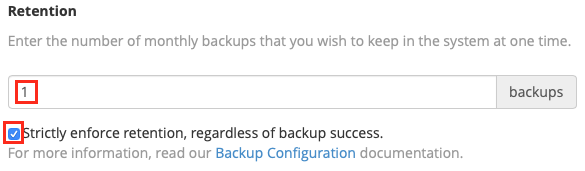
Paso 10: Selecciona el número de copias de seguridad
Por último, puedes indicar cuántas copias de seguridad debe realizar cPanel por cada día programado y su Retención. La retención define cuántas copias se conservan. Si configuras, por ejemplo, 5 copias diarias con una retención de 2, cPanel guardará las dos copias exitosas más recientes de cada día y eliminará las anteriores para liberar espacio.
Paso 11: Elige las copias de seguridad semanales
La programación semanal funciona igual que la etapa anterior, pero en ciclos semanales.
Paso 12: Selecciona ambas opciones
A continuación encontrarás las opciones de copia mensual, que son dos: el primer día de cada mes o el día 15th, y por supuesto puedes seleccionar ambas.
Paso 13: Selecciona los archivos de copia de seguridad
¿Qué archivos se incluyen en la copia de seguridad? Esta es otra etapa importante.
La primera opción es hacer una copia de seguridad de las cuentas de usuario. Puedes hacerlo para todas o seleccionar cuentas específicas. Hay algunas opciones adicionales, entre ellas:
1- Incluir cuentas suspendidas en la copia de seguridad;
2- Incluir registros de acceso en la copia de seguridad.
Paso 14: Hacer copia de seguridad de los datos de ancho de banda
1- Usar DNS local (puedes dejarlo sin marcar)
2- Luego, marca la sección Archivos del sistema de copia de seguridad .
Paso 15 : Base de datos
La siguiente sección es Bases de datos, donde puedes elegir cómo cPanel realizará las copias de seguridad de tus bases de datos, de tres maneras:
1- Solo por cuenta
2- Directorio completo MySQL
3- Para cada cuenta y todos los directorios y carpetas de MySQL (la opción recomendada)
En los últimos pasos de esta configuración, puedes ajustar la ubicación de las copias de seguridad. Por defecto, esta ruta es /backup. Si tienes un segundo disco duro para copias de seguridad montado en esa ruta, no necesitas cambiar nada: el sistema guardará las copias en ese disco secundario.
Accede a un VPS Windows 10 desde cualquier lugar con control total de administrador.
VPS Windows Desktop¿Cómo se reinicia el servicio de copia de seguridad Windows?
Si el proceso del Servicio de Copia de Seguridad de Windows se ha quedado bloqueado y necesitas reiniciarlo, primero detén el trabajo de copia de seguridad en curso. Inicia sesión como administrador y abre el símbolo del sistema (como administrador). En la consola, detén el trabajo actual con este comando:
wbadmin stop job
Otra forma de detener el Servicio de Copia de Seguridad de Windows es desde el escritorio. Para ello, sigue estos pasos:
Paso 1: Abrir el Administrador del servidor
Haz clic en Inicio en la esquina inferior izquierda del equipo. Escribe Administrador del servidor en el cuadro de búsqueda y ábrelo.
Paso 2: Hacer clic en Administrar
Haz clic en el botón Administrar.
Paso 3: Eliminar roles
Haz clic en Quitar roles y características.
Paso 4: Hacer clic en Siguiente
Haz clic en Siguiente para seleccionar el servidor del que quieres quitar roles y características.
Paso 5: Desmarcar la opción de copia de seguridad
Desmarca la casilla de la opción Windows Server Backup. Luego pulsa Next.
Paso 6: Hacer clic en Eliminar
Haz clic en Quitar para desactivar el servicio de Copia de Seguridad de Windows.
Para volver a iniciar el Servicio de Copia de Seguridad de Windows, sigue estos mismos pasos y añade de nuevo la característica.
Para iniciar el Servicio de Copia de Seguridad de Windows desde el símbolo del sistema (cmd), haz lo siguiente:
Paso 1. Inicia sesión como administrador
Paso 2. Abre el símbolo del sistema (como administrador)
Paso 3. Ejecuta este comando:
wbadmin enable backup
Consulta la documentación de wbadmin enable backup de Microsoft para ver cómo definir los parámetros de copia de seguridad mediante ese comando.
Cómo configurar y hacer copia de seguridad de VPS en Google Drive

Google es, sin exagerar, una de las mejores herramientas que ha creado el ser humano. No solo puedes usarlo para guardar datos cotidianos como hojas de cálculo, documentos, PDF y mucho más: también puedes hacer una copia de seguridad de tu VPS en Google Drive, ¿no está mal, verdad? Sigue los pasos a continuación:
Paso 1: Iniciar sesión como usuario root
Inicia sesión en WHM como usuario root.
Paso 2 : Destinos adicionales sección
Ir a Inicio > Copia de seguridad > Configuración de Copia de Seguridad, luego desplázate hacia abajo hasta la Destinos adicionales .
Paso 3: Selecciona Google Drive.
En el Tipo de destino menú desplegable, selecciona Google Drive.
Paso 4: Crear un nuevo destino
4) Luego, haz clic en Crear un nuevo destino.
Paso 5: Introducir un nombre
Introduce el nombre que deseas para el destino.
Paso 6: Seleccionar la ubicación de las copias de seguridad
Introduce la carpeta donde quieres guardar las copias de seguridad.
Paso 7: ID de cliente
Introduce tu ID de cliente y secreto de cliente.
Paso 8 : Generar credenciales
Haz clic en Generar credenciales para generar el archivo de credenciales. Se abrirá una nueva pestaña para que autorices el acceso a tus datos de Google Drive.
Paso 9: Duración del tiempo de espera
Introduce la duración de tiempo de espera que deseas.
Paso 10: Guardar cambios
Haz clic en el botón Guardar destino.
Lee también: 5 formas de proteger Windows VPS
¿Cuál es la mejor forma de hacer copias de seguridad de archivos en VPS?
Existen buenas prácticas para hacer copias de seguridad en tu VPS. Las repaso brevemente a continuación:
1. Decide qué necesita copia de seguridad y dónde
Puede parecer obvio, pero dónde guardas tus copias de seguridad importa por varias razones: el espacio que ocupan, el tiempo que tarda en completarse una copia de seguridad y la facilidad para encontrarla y restaurar tus archivos.
Por ejemplo, si solo realizas copias de seguridad completas del servidor, tener al menos una copia completa almacenada localmente o una imagen del servidor puede ahorrarte tiempo cuando necesites restaurar un archivo concreto.
2. Elige tu solución de copias de seguridad
Las copias de seguridad pueden almacenarse localmente, de forma remota o combinando ambas opciones.
Según tu sistema operativo, existen herramientas y comandos integrados para copiar y almacenar archivos de forma local. Siempre que el servidor siga siendo accesible, podrás restaurar esos archivos sin problemas.
Tanto Linux como Windows ofrecen opciones para configurar y mantener copias de seguridad locales.
Las copias de seguridad remotas son una herramienta fundamental para la recuperación ante desastres. Si tu servidor deja de responder o falla, las copias remotas te permiten restaurar desde un punto de recuperación reciente y minimizar la pérdida de datos.
3. Automatiza las copias de seguridad siempre que sea posible
La mayoría de los paneles de control de alojamiento, como Interworx, Plesk y cPanel, incluyen un sistema de copias de seguridad automáticas que facilita la configuración y gestión de los backups de tu VPS. Si existe un proceso automatizado para tus copias de seguridad, úsalo.
4. Diversifica las ubicaciones de tus copias de seguridad
Si decides que tu proveedor de alojamiento guarde las copias de seguridad de VPS tanto de forma local como remota, usar herramientas como el Protocolo de Transferencia de Archivos Seguro (SFTP) para mantener copias en otra ubicación te aporta una capa adicional de seguridad. Nunca está de más protegerse.
5. Prueba las copias de seguridad antes de necesitarlas
Sin pruebas periódicas, podrías seguir en riesgo si la copia de seguridad no está bien configurada o no funciona correctamente. Las pruebas garantizan que los métodos elegidos funcionan de la manera adecuada para tu proyecto y entorno.
Accede a un VPS Windows 10 desde cualquier lugar con control total de administrador.
VPS Windows DesktopConclusión
Si tienes un negocio en línea y todo depende de tu sitio web y su correcto funcionamiento, lo más sensato es contar con un plan de copias de seguridad y ejecutarlo con regularidad.
Puede que todos estos procesos de copia de seguridad parezcan una molestia, pero imagina que tu sitio web presenta un problema grave y lo único que puede salvarte es un archivo de backup.
Así que deja atrás cualquier resistencia al proceso de copia de seguridad y sigue los pasos de este artículo para hacer copias de seguridad y restaurar datos en VPS. Te aseguramos que hacerlo es mucho menos problemático que no hacerlo.



Debate
Comentarios
Inicia sesión para unirte al debate.