


Si eres un apasionado de los videojuegos, sabes que pocas cosas te desconectan del mundo real tan bien como una buena aventura. ¿Y qué aventura es mejor que una protagonizada por dinosaurios? Ark: Survival Evolved ha ofrecido a los jugadores una experiencia extraordinaria desde su lanzamiento anticipado en 2017. En esta entrada del blog, te explicamos cómo llevar esa experiencia aún más lejos configurando tu propio servidor de Ark. Sigue leyendo para descubrir por qué y cómo alojar un servidor de Ark.
¿Por qué deberías configurar tu propio servidor de Ark?
Ark ofrece una experiencia de juego profunda que te permite jugar con amigos en un entorno abierto y extenso, lleno de dinosaurios salvajes y el desafío de dominarlos. Aprender a alojar un servidor de Ark también te da la oportunidad de jugar en los modos PvE y PvP, y de construir refugios para proteger tus recursos. Otro factor que contribuye a la popularidad de Ark es su compatibilidad con casi cualquier dispositivo: puedes jugarlo en PC, Xbox, PlayStation, Nintendo Switch e incluso en tu smartphone. La emoción de jugar a Ark habla por sí sola. Sin embargo, puede que te preguntes en qué mejora exactamente un servidor de Ark tu experiencia. Quizás pienses que eres un jugador experimentado y que has llegado hasta aquí sin necesitar un servidor privado. O, al contrario, puede que seas principiante y que alojar tu propio servidor te parezca innecesario. En esta sección del artículo, repasamos tres razones por las que deberías aprender hoy mismo a alojar un servidor de Ark.
1. Control total
¿Te frustran los ajustes predeterminados que limitan tu forma de jugar? El primer gran motivo para alojar tu propio servidor de Ark es la libertad que te da. En un servidor privado puedes personalizar múltiples parámetros: niveles de dificultad, límite de jugadores, tasas de recursos y mucho más. Ese nivel de personalización te permite crear un entorno de juego adaptado exactamente a tus preferencias.
2. Menor latencia
Los servidores públicos son exactamente lo que su nombre indica: públicos. Están llenos de jugadores, lo que genera un uso intensivo de los recursos del servidor y puede provocar lag y latencia. Todos sabemos lo rápido que una conexión lenta puede arruinar la experiencia en un videojuego online. En un servidor privado de Ark solo juegan las personas que tú decidas, y los recursos del servidor son exclusivamente tuyos. Esto se traduce en una experiencia de juego fluida, menos frustraciones y mayor tranquilidad, especialmente si eliges un proveedor que ofrezca una infraestructura y unos recursos de calidad.
3. Mayor privacidad
Al crear tu propio servidor de Ark, puedes formar una comunidad cerrada con amigos y familiares. Esto te ofrece un espacio privado y seguro donde disfrutar del juego sin la interferencia de desconocidos. Puedes establecer contraseñas, añadir jugadores a una lista blanca y controlar quién tiene acceso al servidor.
En general, alojar un servidor dedicado de Ark es una decisión que vale la pena, ya que te da control total y menor latencia. También puedes verlo como una oportunidad para jugar con amigos o compartir con la familia una afición común por los videojuegos. Tener tu propio servidor de Ark es la única forma de jugar con otras personas de confianza.
¿Cuáles son los requisitos para alojar un Ark Private Server?
Configurar un servidor de Ark no es una tarea complicada y no requiere demasiados recursos. Lo primero que necesitas es un equipo anfitrión. Tienes dos opciones: usar tu ordenador personal o comprar un servidor. Aunque usar tu propio PC parece la opción más sencilla, hacerlo limita el uso diario del equipo. Por comodidad y por acceso a mejores recursos técnicos, lo más recomendable es adquirir un servidor.

Aloja servidores de juego sin lag con hosting VPS NVMe de alta velocidad.
VPS para gamingTanto si decides usar tu ordenador personal como si optas por comprar un servidor, el equipo debe cumplir estos requisitos técnicos mínimos:
RAM: 8 GB
CPU: 2 núcleos a al menos 3,0 GHz
Espacio en disco: Al menos 20 GB de almacenamiento
Ten en cuenta que, a medida que aumenta el número de jugadores conectados, necesitarás ampliar los recursos para garantizar una experiencia de juego fluida para todos en el servidor.
El software del servidor dedicado de Ark es otro requisito básico para poner en marcha el servidor.
¿Cómo configurar un servidor de Ark? (Guía completa)
Para aprender a configurar un servidor de Ark en un VPS, sigue estos pasos:
1. Conéctate a tu VPS desde tu ordenador local:
Si usas Windows, tienes dos opciones para este paso. Puedes usar la línea de comandos para establecer una conexión con tu VPS, o bien usar una aplicación de transferencia de archivos como PuTTY. PuTTY es una herramienta que te permite conectarte a una máquina virtual o a un escritorio remoto, y también te proporciona una interfaz de línea de comandos. Para quienes no tienen experiencia técnica, PuTTY resulta más sencillo de manejar. Por eso, en este tutorial seguiremos los pasos usando PuTTY y su línea de comandos para configurar el VPS y poner en marcha el servidor de Ark.
Para usar PuTTY, primero descárgalo aquí y completa el proceso de instalación.
Así puedes conectarte a un VPS usando PuTTY:
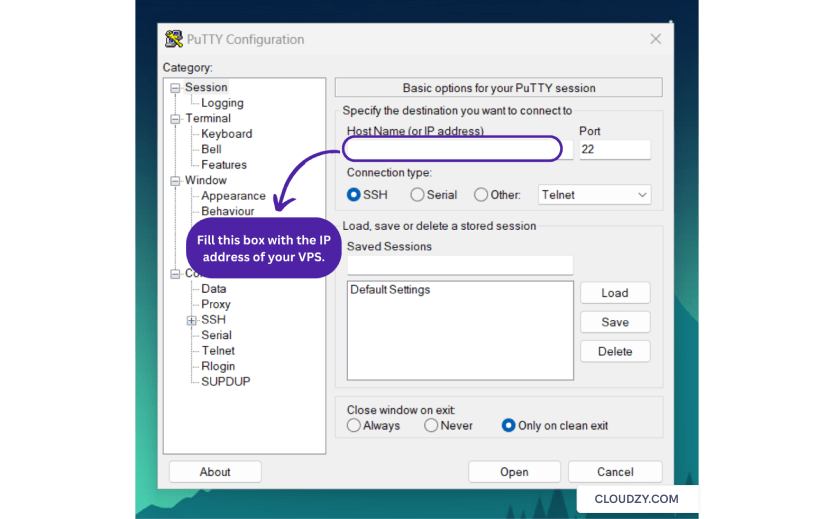
Primero, introduce la dirección IP de tu VPS.
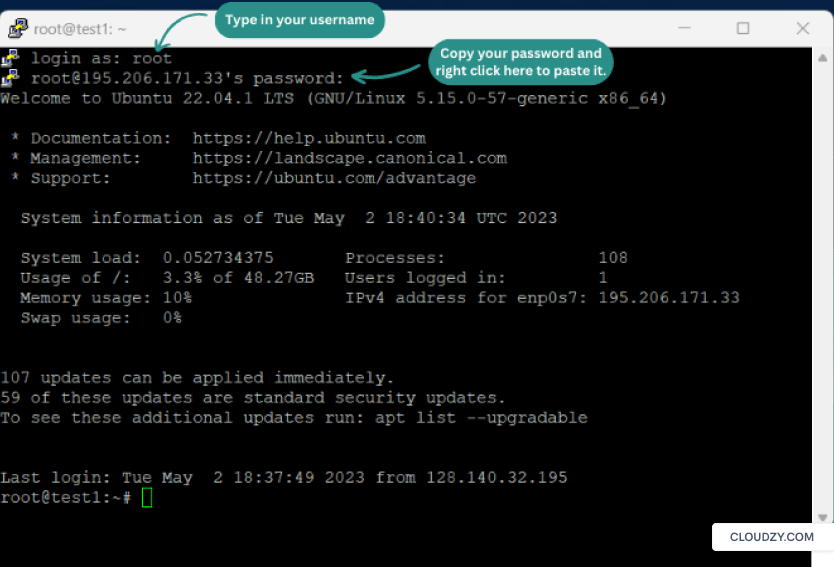
A continuación, verás el terminal de PuTTY. Introduce las credenciales de tu VPS en el terminal para establecer la conexión. Obtén tu nombre de usuario y contraseña desde tu perfil en el sitio web de tu proveedor de VPS y pégalos en el terminal de PuTTY. Para pegar información en el terminal, haz clic derecho.
Para usar la línea de comandos, necesitas tener Subsistema de Windows para Linux instalado en tu equipo. Desde ahí, puedes establecer una conexión SSH con tu servidor ejecutando este comando:
ssh username@IPaddress

Una vez que hayas iniciado sesión en tu servidor, continúa con los siguientes pasos.
2. Actualizar el servidor:
Se recomienda mantener actualizados los paquetes de VPS. Escribe este comando en el terminal de PuTTY para hacerlo:
sudo apt update
sudo apt upgrade
3. Descargar e instalar SteamCMD y sus dependencias:
Para descargar SteamCMD en un sistema Linux de 64 bits, ejecuta cada una de estas líneas en orden:
sudo add-apt-repository multiverse
sudo apt install software-properties-common -y
sudo dpkg --add-architecture i386
sudo apt update
sudo apt install lib32gcc-s1 steamcmd -y
Con esto ya tienes todas las dependencias instaladas.
4. Modificación de archivos:
Para que tu servidor de Ark funcione correctamente, primero debes realizar algunos cambios en los archivos del servidor.
Primero, escribe este comando para abrir el archivo:
sudo nano /etc/sysctl.conf
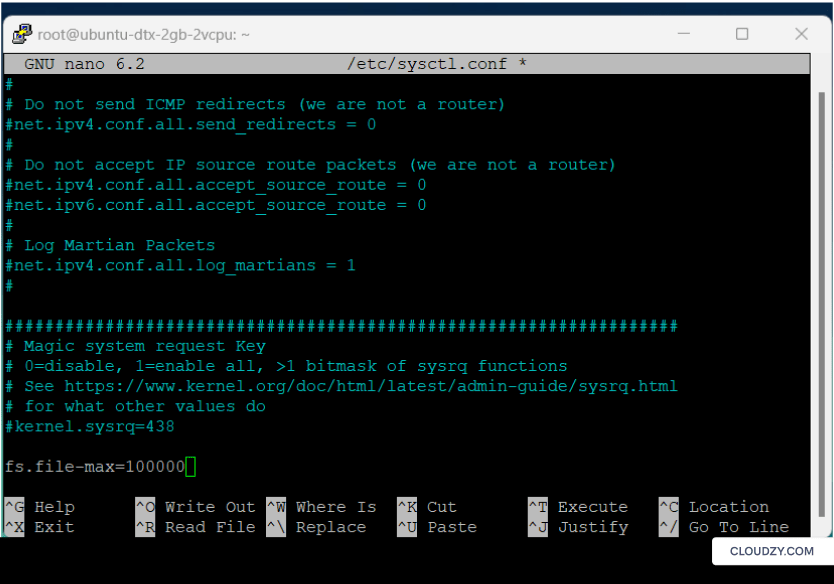
Luego usa la tecla de flecha hacia abajo para desplazarte por el archivo. Añade esta línea al final:
fs.file-max=100000
Tras añadir esta línea, el archivo debería verse así:
Ahora pulsa Ctrl+x, luego Y, y pulsa Enter para guardar los cambios.
Para modificar el siguiente archivo, escribe este comando:
sudo nano /etc/security/limits.conf
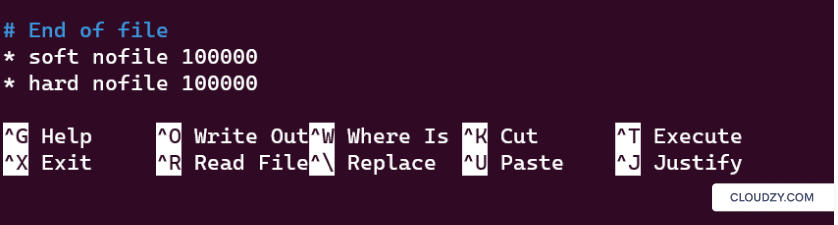
Desplázate hasta el final del archivo y añade estas dos líneas:
*  soft nofile 100000
*  hard nofile 100000
Ahora pulsa Ctrl+x, luego Y, y pulsa Enter para guardar los cambios.
Para modificar el último archivo, escribe este comando:
sudo nano /etc/pam.d/common-session
Desplázate hasta el final del archivo y escribe esta línea:
session required pam_limits.so
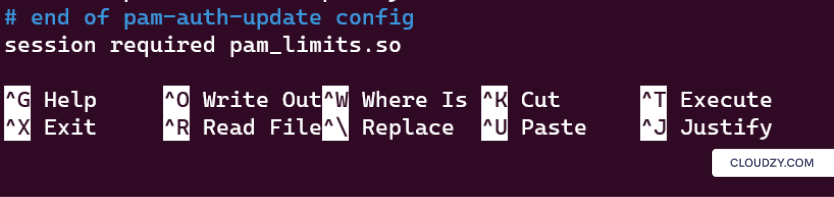
Ahora pulsa Ctrl+x, luego Y, y pulsa Enter para guardar los cambios.
¡Listo! Has modificado todos los archivos necesarios. Ahora reinicia el sistema e inicia sesión de nuevo.
5. Apertura de puertos (opcional):
En este paso opcional, nos aseguraremos de que el servidor permite los puertos que usa Ark. Es bastante sencillo; sigue estas instrucciones:
sudo ufw enable
sudo ufw allow 27015
sudo ufw allow 7777
6. Crear un nuevo usuario:
Añade un nuevo usuario al servidor y llámalo Steam:
sudo useradd -s /usr/bin/bash steam
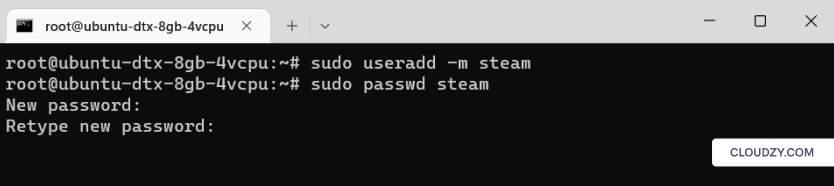
Cambia al nuevo usuario:
su - steam
7. Crear un nuevo directorio:
Esta línea creará un nuevo directorio:
mkdir arkserver
Ahora, cambia al nuevo directorio:
cd arkserver/
Tipo pwd para obtener tu directorio de trabajo. Copia el resultado de esta línea porque lo necesitarás en unos pasos más adelante.
8. Inicializar SteamCMD:
En tu directorio actual, escribe steamcmd y espera a que se descarguen todos los archivos.
Luego escribe esta línea seguida del directorio de trabajo que has copiado:
force_install_dir [paste the directory]
Escribe esta línea para iniciar sesión en Steam:
login anonymous
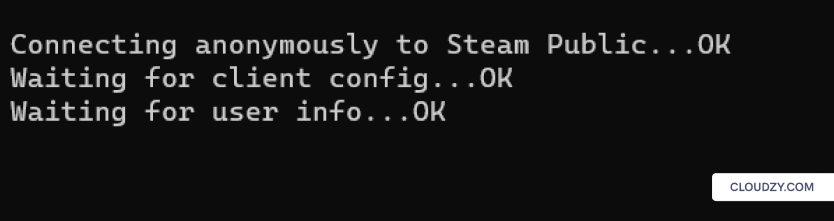
Este es el último paso que hemos estado esperando. Escribe esta línea de código:
app_update 376030 validate
Y sé paciente hasta que se descarguen todos los archivos de tu Ark server.
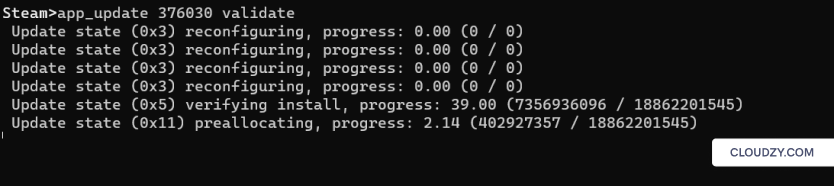
Escribe exit para salir de Steam.
9. Crear un archivo de configuración del servidor:
Cambia tu directorio a esta ubicación:
cd ShooterGame/Binaries/Linux
En esta ubicación, crea un nuevo archivo:
nano startserver.sh
Rellena el archivo vacío que se abre con este texto:
ulimit -n 100000
./ShooterGameServer TheIsland?listen -server -log
Ahora pulsa Ctrl+x, luego Y, y pulsa Intro para guardar los cambios. Para hacer este archivo ejecutable, escribe este comando:
chmod a+x startserver.sh
Ahora escribe este comando para abrir Screen:
screen -S server
Luego escribe este comando para ejecutar el archivo de configuración del servidor que acabas de crear:
./startserver.sh
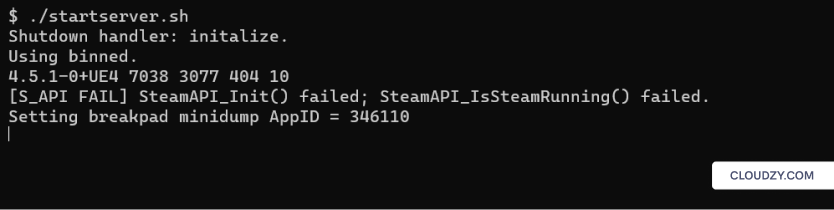
Tu servidor de Ark ya está en marcha. Si quieres salir de Screen, pulsa Ctrl+a+d.
10. Configura tu servidor de Ark:
Para personalizar aún más tu servidor de Ark, cambia el directorio y navega a esta ruta:
arkserver/ShooterGame/Saved/Config/LinuxServer
Si escribes ls en este directorio, obtienes una lista de todos los archivos existentes que puedes modificar a tu gusto.

Por ejemplo, puedes abrir GameUserSettings.ini para cambiar la configuración de usuario.
11. Ejecutar el servidor como servicio (opcional):
En este último paso opcional, te ofrecemos una alternativa a la aplicación Screen. Screen es una herramienta muy útil para ejecutar y gestionar un servidor de Ark: mantiene el servidor activo como proceso en segundo plano aunque cierres la ventana del terminal. Sin embargo, ejecutar el servidor como un archivo systemd ofrece mayor control y una gestión más eficiente. Para usar esta opción, debes crear un archivo de unidad de servicio que contenga toda la información necesaria para iniciar, gestionar y, si es preciso, reiniciar el servidor.
Este es el archivo service unit que puedes usar para ejecutar tu Ark server:
Paso 1:
nano /etc/systemd/system/shootergameserver.service
Paso 2:
Rellena el archivo abierto con esta información:
[Unit]
Description=ark server steam

[Service]
Type=simple
User=steam
Group=steam
DefaultLimitNOFILE=100000
ExecStart=/home/steam/arkserver/ShooterGame/Binaries/Linux/ShooterGameServer TheIsland?listen -server -log
TimeoutStartSec=0

[Install]
WantedBy=multi-user.target
Paso 3:
Ejecuta estas tres líneas para hacer ejecutable tu archivo:
systemctl daemon-reload
systemctl restart shootergameserver.service
systemctl enable shootergameserver.service
Los pasos 9 y 10 son secuenciales, pero ambos pueden ejecutarse después del paso 11.
¿Qué necesita un servidor de Ark en cuanto a administración y mantenimiento?
La administración y el mantenimiento de un servidor de Ark implican varios aspectos clave. Además, al elegir un proveedor de servidores de Ark, hay características específicas que debes tener en cuenta. Estos son los puntos más importantes a valorar tanto en la administración del servidor como en la elección del proveedor:
1. Panel de control:
Un panel de control o interfaz de gestión del servidor fácil de usar puede simplificar considerablemente las tareas de administración. Busca un proveedor que ofrezca un panel cómodo de manejar, con funciones como configuración del servidor, gestión de mods, gestión de jugadores y monitorización del servidor.
2. Configuración del servidor:
La capacidad de modificar la configuración del servidor con facilidad es fundamental. Busca un proveedor que ofrezca acceso root a los archivos de configuración, lo que te permite personalizar aspectos como las tasas, las reglas del juego y el límite de jugadores.
3. Copias de seguridad:
Las copias de seguridad son esenciales para proteger los datos de tu servidor ante problemas inesperados o pérdidas de información. Comprueba si el proveedor ofrece opciones de copia de seguridad automática o manual. Así podrás restaurar el servidor a su estado anterior en caso de un fallo grave.
4. Medidas de seguridad:
La seguridad del servidor es clave para evitar accesos no autorizados y proteger tu servidor de Ark frente a posibles vulnerabilidades. Busca proveedores que implementen medidas como la protección DDoS, cortafuegos y actualizaciones de seguridad periódicas para mantener tu servidor y sus datos a salvo.
Además de todo lo anterior, un buen proveedor de servidores Ark debe ofrecer servidores de alto rendimiento con disponibilidad garantizada. Contar con una amplia flota de servidores en distintas ubicaciones también es determinante para el rendimiento. Para reducir la latencia y los cortes de conexión, elige siempre el servidor más cercano a tu ubicación.
Si prevés que tu base de jugadores va a crecer, elegir un proveedor que permita escalar fácilmente es una decisión inteligente. Un buen proveedor de servidores Ark ofrece planes flexibles que te permiten ampliar tus recursos a medida que los necesitas.
Por último, busca proveedores con un soporte técnico ágil y con conocimientos sólidos. Así podrás resolver cualquier problema o dificultad técnica con rapidez cuando surja.
Aloja servidores de juego sin lag con hosting VPS NVMe de alta velocidad.
VPS para gamingTeniendo en cuenta todas estas características, los planes ARK VPS de Cloudzy lo incluyen todo, ofreciendo todas estas funcionalidades en su forma más completa. Nuestro ARK VPS incluye soporte 24/7, una garantía de disponibilidad del 99,95 % y una configuración rápida y sencilla. Lo más importante es que está construido sobre tecnología de última generación, lo que te garantiza la infraestructura de servidor que mereces. No lo dudes y configura tu servidor Ark en Cloudzy VPS.
Conclusión
En este artículo te explicamos los fundamentos de los servidores Ark y cómo crear uno. Alojar tu propio servidor de juego no tiene que ser un lujo costoso. De hecho, eligiendo el proveedor de VPS adecuado, puedes mejorar tu experiencia de juego a un precio razonable.
Preguntas frecuentes
¿Puedes jugar a Ark en tu propio servidor dedicado?
Sí. Aprender a alojar un servidor Ark no solo te permite jugar con mejor calidad, sino también invitar a amigos y familiares y crear un entorno de juego personalizado.
¿Cuánto cuesta un servidor privado de Ark?
El coste de un servidor privado de Ark depende del proveedor y del plan de VPS que elijas. En general, el precio puede oscilar entre $4 y $120 al mes.
¿Por qué debería alojar un servidor privado de Ark?
Piensa en todos los factores que influyen en el rendimiento de un servidor Ark: seguridad, privacidad, conexión rápida y sin cortes, control sobre el servidor, etc. Aprender a alojar un servidor Ark te permite mejorar todos estos aspectos y disfrutar de una experiencia de juego más segura y fluida.



Debate
Comentarios
Inicia sesión para unirte al debate.