

A veces, Windows no es suficiente. Bueno, en realidad muchas veces, sobre todo si eres desarrollador. Pero arrancar en dual boot o recurrir a máquinas virtuales puede ser intimidante y un dolor de cabeza, sin olvidar el desastre que supone en equipos antiguos. ¿La siguiente mejor opción? No es WSL, como podrías pensar. Te lo revelo al final del artículo, así que sigue leyendo si quieres una solución mejor. ¿Y la opción inmediatamente después? El Subsistema Windows para Linux. Tanto si necesitas WSL para deshacerte del error de WSL ("el componente opcional del subsistema de Windows para Linux no está habilitado) o por algún otro motivo, primero debes habilitarlo.
¿Qué es WSL?
WSL es una solución híbrida y a medias para ejecutar algunos comandos y aplicaciones de Linux dentro de Windows mediante PowerShell. Por supuesto, todo Debate Windows vs Linux no se resuelve únicamente con WSL, pero es al menos una solución temporal. Es más rápido que una máquina virtual completa y genera menos sobrecarga. Aun así, no garantiza compatibilidad total ni admite todos los comandos o aplicaciones. En definitiva, es una solución a medias que solo recomendaría si tienes pensado escribir y compilar código en múltiples plataformas.
¿Qué es WSL2?
El nuevo y mejorado subsistema Windows para Linux, conocido como WSL2, se instala por defecto al seguir los pasos que he descrito aquí. WSL2 incluye mejoras importantes, entre ellas soporte ampliado para contenedores Docker y Kubernetes y su despliegue. Era hora de que Microsoft facilitara el acceso a los contenedores. Aun así, WSL2 dista de ser perfecto en lo que respecta a la contenedorización y el despliegue de código.
Por ahora, supongamos que necesitas instalar WSL de todas formas; para eso está esta guía. He incluido todos los pasos necesarios para activar WSL, incluso si usas una versión antigua de Windows 10 Build. Así que sigue las instrucciones y lee hasta el final: la solución que prometí vale la pena.
Lee también: Cómo instalar Docker en VPS (guía paso a paso)
Cómo resolver el error: «the windows subsystem for Linux optional component is not enabled»
Una de las principales razones por las que los usuarios descubren WSL e intentan instalarlo es al encontrarse con un mensaje de error concreto en Windows. No es que los errores en Windows sean nada nuevo, pero este en particular es algo más inusual que los demás. El mensaje de error suele decir algo como "the windows subsystem for Linux optional component is not enabled".
La única forma de resolver este error es activar el subsistema Windows para Linux. En este artículo encontrarás los pasos para hacerlo. Comencemos.
¿Cómo habilitar el subsistema Windows para Linux?
Para añadir funcionalidades de Linux a tu Windows, necesitas activar el Subsistema de Windows para Linux. También puede ser necesario para eliminar el molesto error «the windows subsystem for Linux optional component is not enabled». El nombre suena muy técnico, pero instalarlo es muy sencillo.
Básicamente, tienes dos formas de activar WSL: el Panel de control y PowerShell. El Panel de control es la opción más directa y fácil de usar, aunque a veces falla sin motivo aparente (tos, tos, Microsoft). PowerShell requiere introducir algunos comandos en la línea de comandos, lo que puede intimidar a los usuarios menos técnicos. Pero aquí tienes todos los comandos que necesitas, listos para copiar y pegar en PowerShell.
Sin embargo, antes de seguir cualquiera de estos métodos, necesitas conocer tu versión y compilación de Windows. El Subsistema de Windows para Linux solo está disponible en Windows 10 versión 2004 en adelante. Además, si tu Windows 10 tiene un número de compilación anterior al 16215, deberás activar el Modo Desarrollador antes de poder habilitar WSL.
¿Cómo encontrar tu versión Windows?
Ya hemos dedicado otro artículo explicativo sobre cómo ver la versión de todos los tipos de sistemas operativos, así que iré directo al grano. Para ver la versión y el número de compilación de Windows 10, sigue estos tres sencillos pasos:
Paso 1: ejecuta el Application Launcher pulsando la tecla Windows + R
![[Ejecutar]](https://cloudzy.com/wp-content/uploads/image1-4.png)
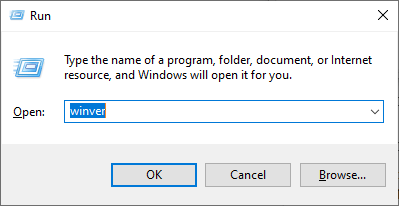
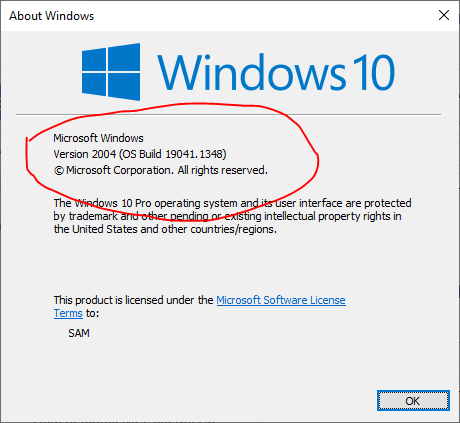
Como puedes ver en la captura de pantalla, mi Windows 10 cumple ambos requisitos (Versión 2004, compilación > 16215). Si tu número de compilación es inferior a 16215, necesitas activar el modo desarrollador primero.
Cómo activar Developer Mode (para builds de Windows 10 anteriores a 16215)
El Modo Desarrollador es una función de Windows que permite instalar aplicaciones no aprobadas por Microsoft o que aún están en fase beta. Activarlo también puede ser útil en otros contextos, por ejemplo, cuando quieres instalar una aplicación de terceros que no tiene la aprobación de Microsoft. Para activar el Modo Desarrollador, sigue estas instrucciones:
Paso 1: Abre Ajustes
Paso 2: Haz clic en Actualización y seguridad
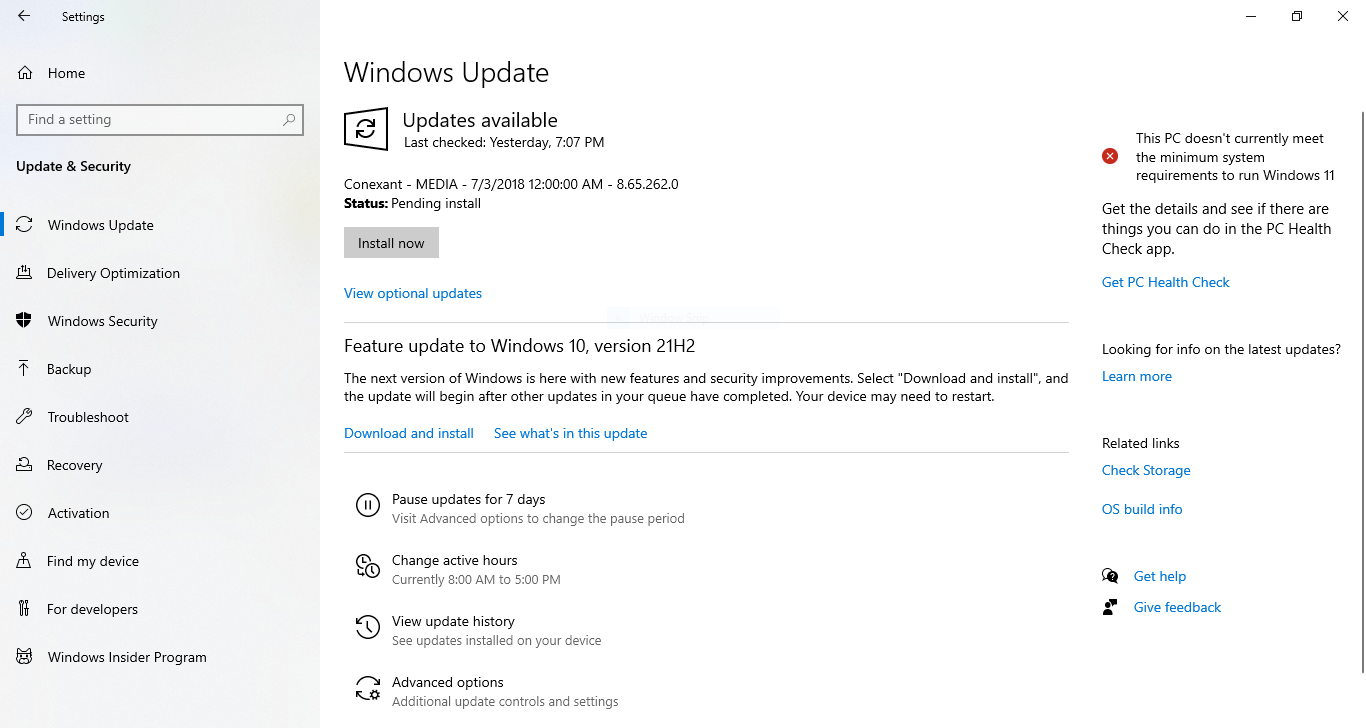
Paso 3: En el menú de la izquierda, selecciona Para Desarrolladores
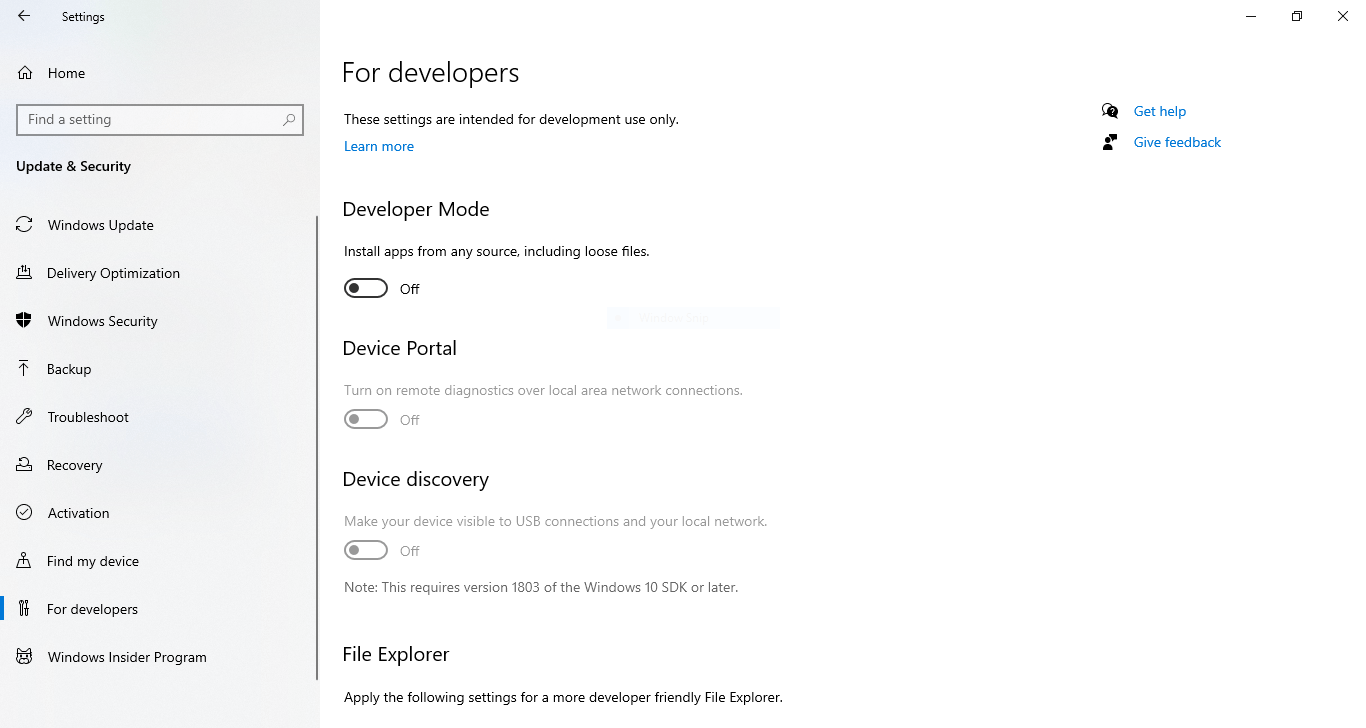
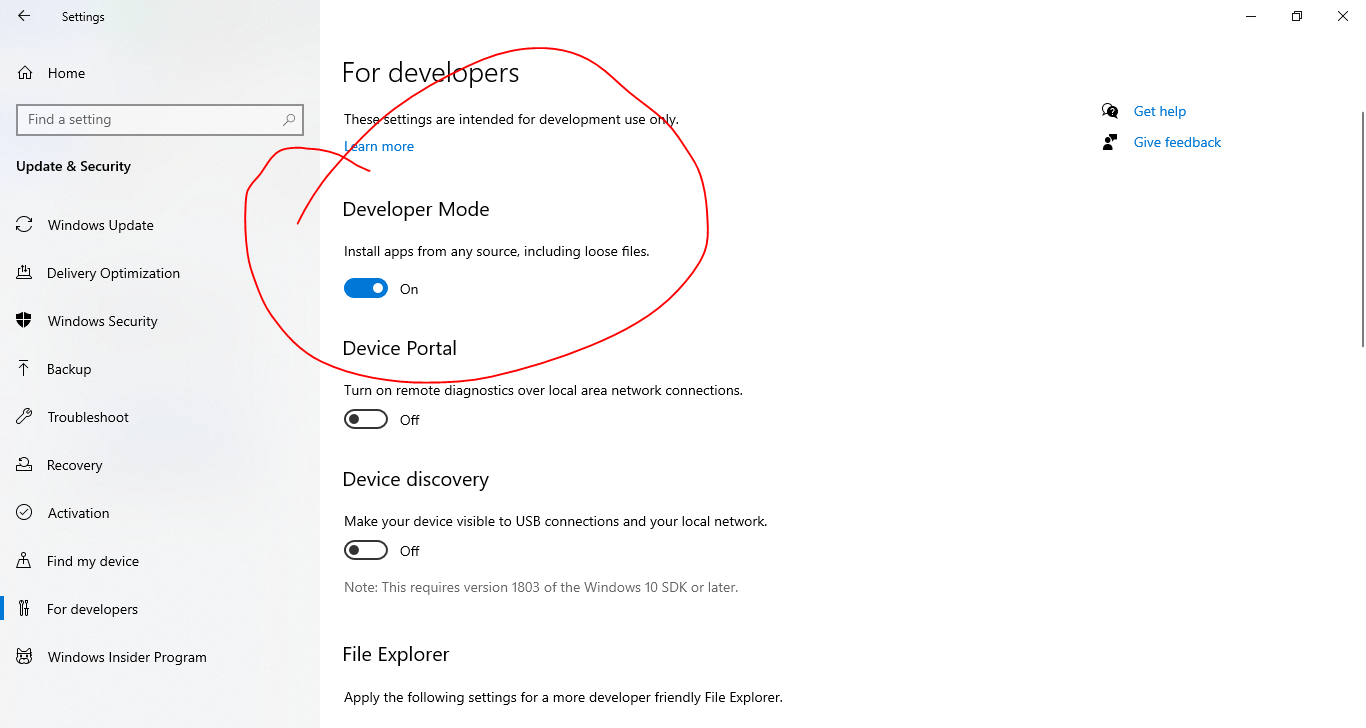
Paso 4: Haz clic en el botón para activar el Modo Desarrollador.
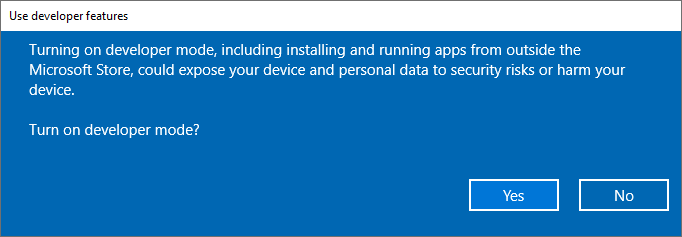
Paso 5: En "Usar funciones de desarrollador" cuadro de diálogo, haz clic en Sí
Cómo activar WSL desde el Panel de control
Antes de ejecutar cualquier distro de Linux en Windows 10, primero debes habilitar el Subsistema Windows para Linux (WSL). Sigue estos pasos para hacerlo:
Paso 1: Abre el Panel de control
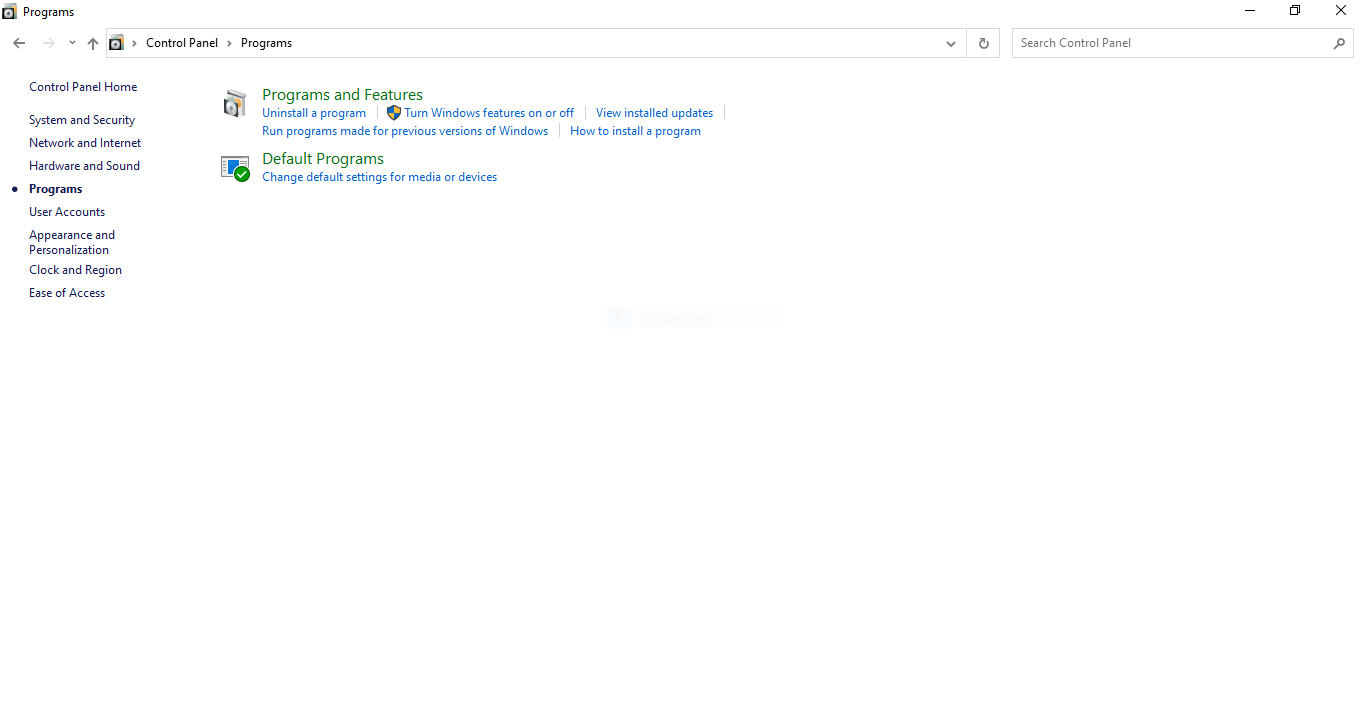
Paso 2: Haz clic en Programas
![[Pantalla del Panel de control de Windows 10]](https://cloudzy.com/wp-content/uploads/image8-2.png)
Paso 3: Haz clic en Activar o desactivar las características de Windows
Paso 4: Busca y selecciona la Subsistema de Windows para Linux casilla.
![[Lista de características de Windows para activar o desactivar]](https://cloudzy.com/wp-content/uploads/image2-5.png)
Paso 5: Haz clic en Aceptar
Paso 6: Espera a que el Asistente de instalación termine de configurar tu Windows.
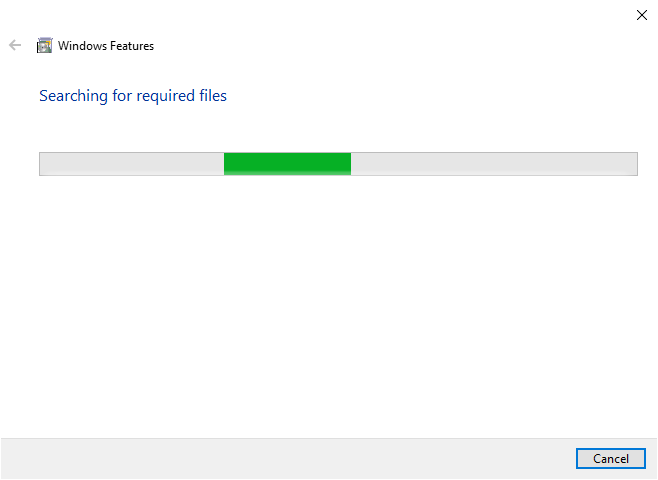
Paso 7: A continuación, haz clic en Reiniciar ahora en la siguiente pantalla
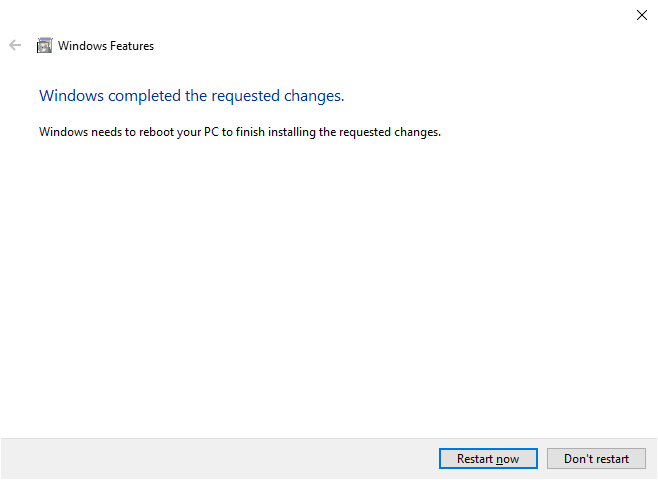
Una vez que tu Windows vuelva a arrancar, WSL estará habilitado y listo para usar. Por defecto, el Subsistema Windows para Linux ejecuta un terminal Ubuntu. Si necesitas otra distro, puedes descargarla desde Microsoft Store e instalarla siguiendo estos pasos (o usando el método de PowerShell):
- Abre Tienda Microsoft
- Busca distribuciones de Linux (Ubuntu, Debian, Kali Linux, etc.)
- Selecciona las distribuciones que quieras
- Haz clic en el botón Obtener o Instalar botón
- Haz clic en el botón Abre botón
- Crea un nombre de usuario para tus distribuciones y pulsa Enter
- Crea una contraseña para tus distribuciones y pulsa Enter
- Repite la contraseña y pulsa Enter para confirmar
Tu distribución favorita ya estará lista y funcionando en WSL.
¿Cómo instalar WSL mediante PowerShell?
También puedes usar PowerShell para activar el subsistema Windows para Linux, especialmente si prefieres trabajar con la línea de comandos.
Para instalar WSL con PowerShell, sigue estos pasos:
- Abre Inicio y busca PowerShell
- Haz clic derecho en el resultado y elige Ejecutar como administrador
- Escribe el siguiente comando para activar el subsistema Linux y pulsa Enter
Enable-WindowsOptionalFeature -Online -FeatureName Microsoft-Windows-Subsystem-Linux
- Abre Inicio y busca PowerShell
- Tipo Y y pulsa Enter para confirmar y reiniciar tu equipo.
Tu Windows 10 ya está listo para descargar. Para instalar las distribuciones, sigue estos pasos:
- Abre Inicio y busca PowerShell
- Haz clic derecho en el resultado y elige Ejecutar como administrador
- Escribe el siguiente comando y pulsa Enter; este comando seleccionará la carpeta de descarga
cd c:\PATH\TO\DESTINATION-FOLDER
Nota: escribe la ruta de la carpeta de descarga, por ejemplo: c:\data
- Escribe el siguiente comando para descargar Ubuntu y pulsa Enter
Invoke-WebRequest -Uri https://wsldownload.azureedge.net/Ubuntu_1604.2019.523.0_x64.appx -OutFile Ubuntu.appx -UseBasicParsing
Nota: este comando descargará Ubuntu 16.04. Para descargar otra distribución, escribe el nombre y la versión que quieras.
- Tipo dir y pulsa Enter para ver el nombre real del instalador
- Escribe el siguiente comando y pulsa Enter para instalar las distribuciones. En el campo APP-NAME, escribe el nombre de la distribución
Add-AppxPackage .\APP-NAME.appx
- Abre Inicio
- Busca las distribuciones y haz clic en el primer resultado para iniciar la experiencia
- Crea un nombre de usuario para tus distribuciones y pulsa Enter
- Crea una contraseña para tus distribuciones y pulsa Enter
- Repite la contraseña y pulsa Enter para confirmar
¿Una solución mejor?
Si estás instalando WSL no porque te aparezca el error («the windows subsystem for Linux optional component is not enabled»), sino porque quieres usar Linux, creo que puedo mostrarte una solución mejor.
Como mencioné al principio de este artículo, migrar de Windows a Linux no es precisamente sencillo para la mayoría de los usuarios. Despedirse de un sistema operativo conocido y adentrarse en el mundo desconocido de Linux no es una perspectiva atractiva. Por eso, la mayoría de los desarrolladores o administradores web que empiezan optan por arranque dual, lo que somete al hardware a una carga considerable y arriesga romper todo el sistema, o bien por usar una VM. Las máquinas virtuales tienen un consumo de recursos muy elevado, y ejecutar dos sistemas operativos completos al mismo tiempo, que es exactamente lo que hace una VM, implica una caída notable en el rendimiento de ambos. Así que, a menos que tengas un equipo gaming de gama muy alta en casa, necesitas buscar una alternativa mejor.
Aquí es donde los usuarios suelen recurrir al Subsistema de Windows para Linux, que, como expliqué, es una solución a medias que solo permite usar algunos comandos y aplicaciones. ¿Es la mejor opción si no quieres migrar, usar arranque dual ni VMs? La verdad es que no.

Construye sobre un VPS Linux con acceso root, NVMe y la potencia de AMD EPYC.
Ver planes LinuxTe recomiendo contratar un plan de VPS con Linux y usarlo como equipo remoto. Nuestras soluciones de VPS con Linux están optimizadas por distribución y cuentan con hardware de primer nivel, así que no tendrás que preocuparte por el consumo de recursos. Además, ofrecemos nuestros planes de VPS en más de 14 ubicaciones en todo el mundo, para que puedas establecer una conexión de baja latencia con tu servidor desde donde estés.



Debate
Comentarios
Inicia sesión para unirte al debate.