


Una de las consultas que recibimos con más frecuencia es la pérdida de la contraseña del sistema operativo. Restablecer contraseñas de Windows puede ser especialmente complicado, pero estás en el lugar indicado.
Nota: Si has olvidado los datos de acceso o la contraseña de tu panel de control, haz clic aquí
IMPORTANTE: Cambia siempre la contraseña de tu VPS desde dentro del área de Windows o Linux si tienes acceso a ella. Esta guía es solo para cuando has olvidado o perdido la contraseña.
Sigue los pasos a continuación:
Paso 1: Primero, inicia sesión en tu Panel de Control desde:
https://welcome.cloudzy.com/dashboard/
Luego haz clic en 'Services'

Haz clic en el servidor VPS cuya contraseña quieres restablecer. Si tienes varios servidores VPS, asegúrate de seleccionar el correcto.

Paso 2: En esta página verás el Panel de Control de tu VPS, desde donde puedes gestionar tus servidores VPS y realizar diversas acciones. Haz clic en 'Change Password'.
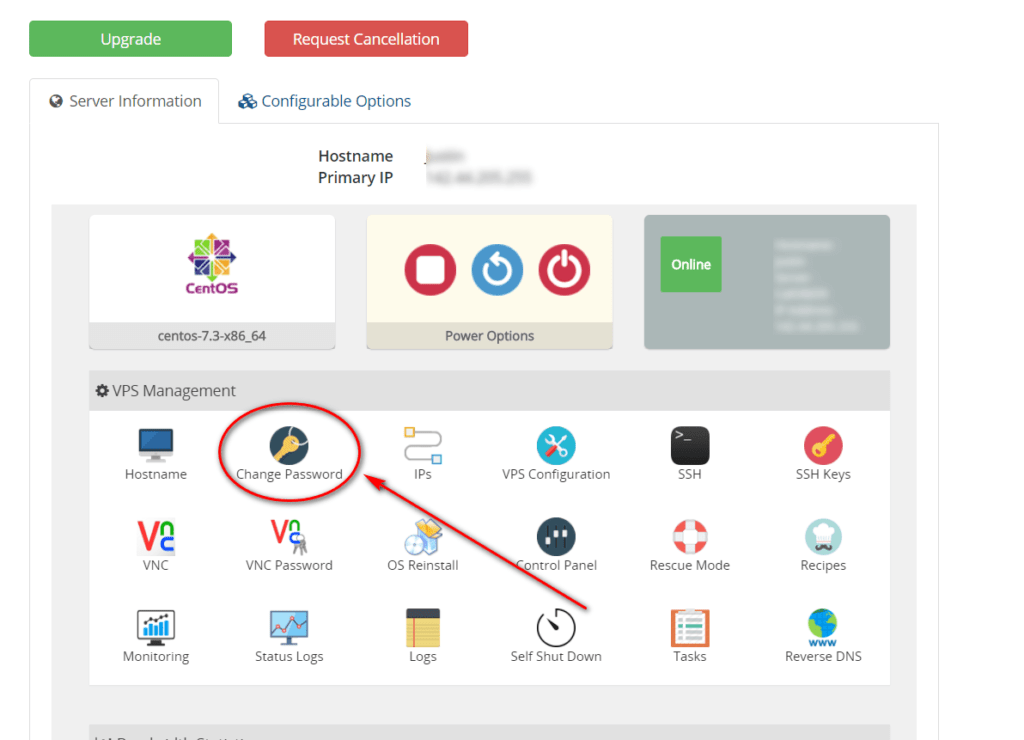
Introduce la nueva contraseña. Asegúrate de elegir una contraseña segura que combine letras mayúsculas y minúsculas, números y símbolos. De lo contrario, Windows podría no aceptarla y perderías el acceso. Además, esto te protege frente a accesos no autorizados.
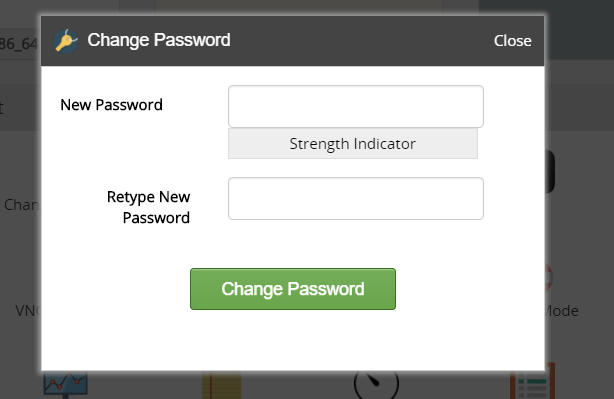
Paso 3: El último paso es hacer clic en 'Restart' para que los cambios surtan efecto. Este paso es imprescindible, sin él la contraseña no se restablecerá. Haz clic en el botón 'Restart'. (Apagar y encender el servidor no funcionará.)
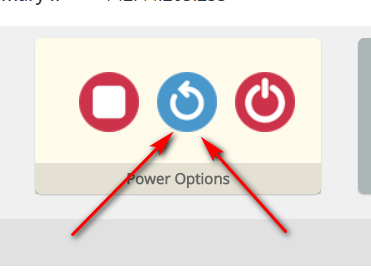
Espera 5 minutos aproximadamente para que el servidor VPS se reinicie. Después podrás iniciar sesión con la nueva contraseña 🙂
Resolución de problemas:
En todos los casos de Linux este proceso funciona correctamente, pero en Windows puede haber excepciones. Si el problema persiste, sigue los pasos indicados a continuación.
Problema 1: A veces es necesario repetir el proceso más de una vez. Si no se soluciona, inténtalo dos veces más: vuelve al paso 1 y sigue hasta el paso 3. Repite el proceso 2 o 3 veces usando la misma contraseña.
Problema 2: En algunos casos, Windows elimina la contraseña en lugar de restablecerla. Si esto ocurre, podrás acceder al servidor VPS a través de VNC o HTML5 VNC (VNC basado en web), pero tendrás que establecer una contraseña directamente en Windows. En este ejemplo se ha usado Windows Server 2016 y Windows 10, aunque el proceso es prácticamente igual en otras versiones. Puedes encontrar los pasos específicos para tu versión buscando en Google.
Paso 1: En tu Panel de Control, haz clic en 'VNC' se abrirá una ventana emergente, luego haz clic en 'Launch HTML 5 VNC Client' como se muestra en la captura de pantalla a continuación
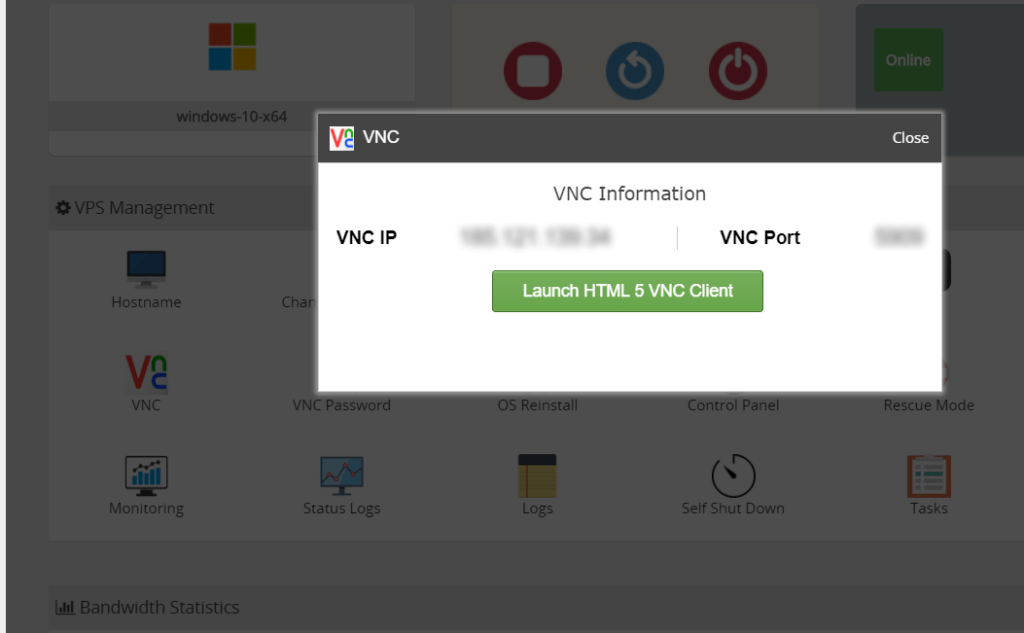
Paso 2: Verás la pantalla de Windows. Ve a 'Control Panel' entonces 'Herramientas administrativas' y haz clic en 'Administración de equipos'
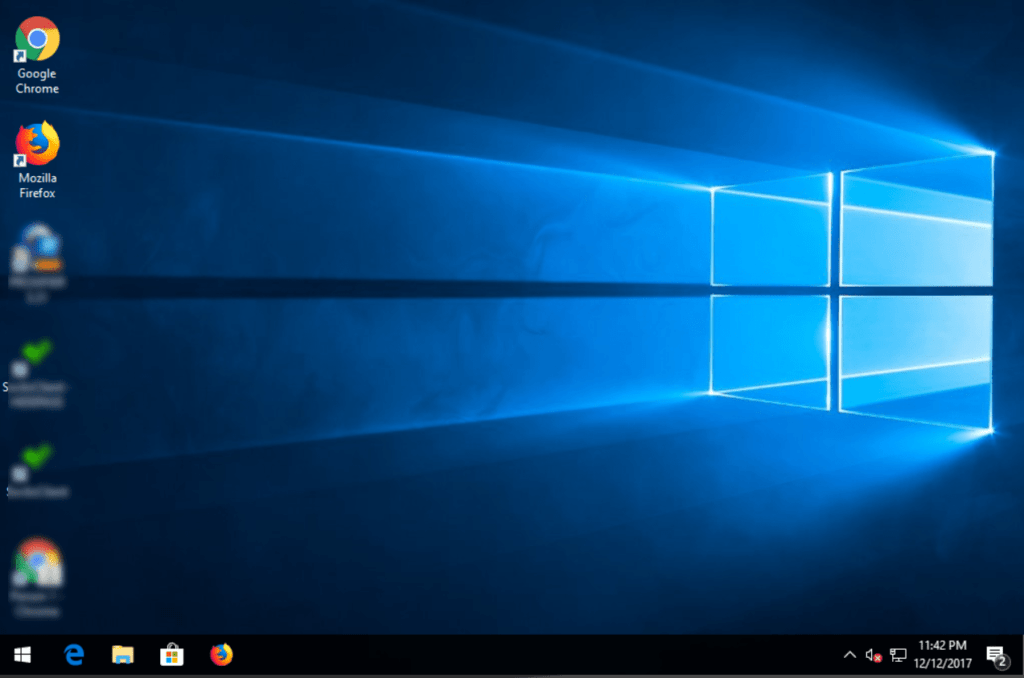
Paso 3: Haz clic derecho en la cuenta de Administrador y haz clic en 'Establecer contraseña'
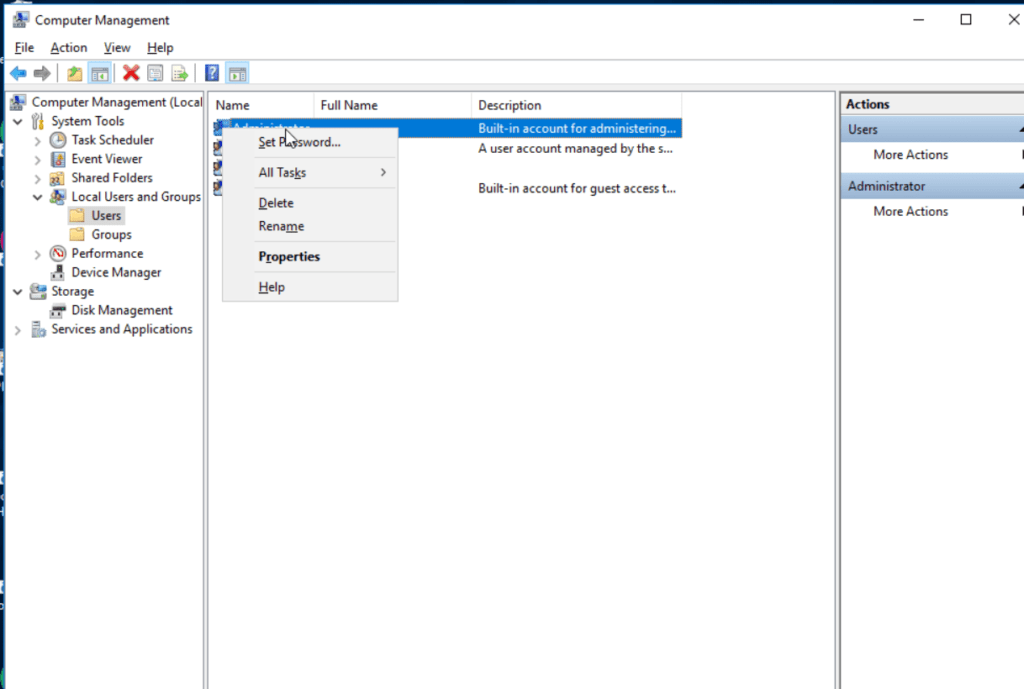
Listo. Establece la nueva contraseña e intenta iniciar sesión mediante RDP (Windows Remote Desktop Connection).



Debate
Comentarios
Inicia sesión para unirte al debate.