


¿Usas Linux y quieres trabajar con el bashrc de Linux desde la línea de comandos? bashrc es uno de los archivos ocultos en el directorio de inicio de Linux, pero ¿qué hay de bash_profile? ¿Sabes cuáles son las diferencias entre bashrc y bash_profile en Linux? Por defecto, Linux oculta los archivos sensibles. Uno de ellos es bashrc, que se encuentra en el directorio de inicio del sistema operativo Linux.
Bashrc es una solución sencilla y de bajo riesgo en comparación con otros métodos de personalización del terminal, ya que puedes eliminarlo y volver a crearlo cuando surjan problemas. Este artículo explica la introducción de bash en Linux. También veremos qué son los archivos .bashrc y cómo utilizarlos. Antes de continuar, repasaremos algunas definiciones básicas para que tengas una base sólida sobre bashrc.
¿Qué es un shell?
A concha es el término que se usa para la interfaz de usuario interactiva con el sistema operativo. Una shell es un intérprete de comandos (en algunos sistemas) que acepta los comandos del usuario y los ejecuta para llevar a cabo operaciones. En la práctica, una shell de Linux/Unix es un entorno para ejecutar scripts, comandos o programas. Existen dos tipos principales de shells:
- C Shell – si usas este tipo de shell, el carácter % es el prompt por defecto.
- Intérprete de Bourne – el prompt principal para este tipo de shell es el carácter $.
En este artículo usaremos Bourne Shell. Este tipo de shell tiene las siguientes subcategorías:
- Intérprete de Bourne (sh)
- Bourne Again Shell (bash)
- Korn Shell (KSH)
- Shell POSIX (sh)
Bourne Shell fue la primera shell que apareció en UNIX, por eso se la conoce simplemente como «the shell». Como se mencionó antes, bash es el tipo de shell más común en Linux y es adecuado para escribir scripts en diferentes versiones de Linux. Ahora que sabemos qué es una shell, veamos el archivo .bashrc y cómo puedes usarlo.

Construye sobre un VPS Linux con acceso root, NVMe y la potencia de AMD EPYC.
Ver planes Linux¿Qué es el archivo bashrc y cómo se usa?
El archivo .bashrc se ejecuta cuando un usuario abre una nueva shell en modo interactivo. En otras palabras, el archivo .bashrc es un script de shell que inicializa una sesión. Usarlo te permite almacenar todos los comandos que necesites. Cada vez que quieras inicializar el archivo .bashrc desde cero, puedes hacerlo pulsando Ctrl+Alt+T o abriendo una nueva pestaña del terminal, lo que hace todo más accesible.
En cada arranque, Bash ejecuta el contenido del archivo .bashrc para cargar tus preferencias. Puedes encontrar este script de shell en el directorio home de los usuarios. La función principal de este archivo es cargar y guardar las preferencias del terminal y las variables de entorno. Por eso, el primer paso para usar el comando bashrc mediante (Ctrl+Alt+T) es abrir una nueva ventana del terminal, lo que genera los siguientes archivos:
- /etc/skel/.bashrc Cuando se crean nuevos usuarios en el sistema, /etc/skel/.bashrc es el archivo bashrc por defecto para cada uno de ellos.
- /home/Ali/.bashrc Cuando el usuario Ali abre la shell, este archivo está en uso.
- /root/.bashrc Cuando el usuario root abre la shell, el archivo raíz («/root/.bashrc) utilizará.
¿Dónde está el archivo bashrc en Linux?
Como mencionamos, el archivo bashrc se encuentra en tu directorio de inicio. Cada vez que se abre una sesión de bash o se ejecuta un script de bash, este archivo se lee y se procesa automáticamente. A continuación se muestran algunos ejemplos de cómo ejecutar el archivo bashrc:
- Cuando inicias sesión,
- Cuando ejecutas ciertos comandos (scripts de bash),
- Al copiar archivos de error o de salida,
- Cuando ejecutas trabajos de cómputo,
- Al finalizar un trabajo.
Lee también: ¿Cómo instalar Linux bash en Windows 10?
Con esta breve introducción al shell y al archivo bashrc, quizás te preguntes: ¿qué puedo hacer con Linux bashrc?
¿Qué puedes hacer con el bashrc de Linux?
La principal función de bashrc Linux es ofrecer un espacio dedicado para definir variables, alias y funciones, así como otras configuraciones del sistema. Más allá de este propósito central, los archivos bashrc ofrecen ventajas concretas que puedes aprovechar para hacer tu experiencia en la terminal más cómoda y eficiente. A continuación exploramos algunas de ellas. También puedes ampliar información sobre los casos de uso y variantes de Sentencia if en Bash ¡en nuestro otro artículo!
Caso de uso: prompts de Bash
Un prompt de bash personalizable lee un archivo de configuración para determinar su comportamiento, lo que hace tu trabajo en la terminal más eficiente y productivo. El prompt de bash te permite personalizar tu terminal y mostrar información cuando ejecutas un comando. A continuación, algunos ejemplos de tareas que puedes realizar:
-
Linux Bashrc: Cómo cambiar el color en el comando bash
Si quieres cambiar el color del prompt de tu shell, asegúrate de haber hecho una copia de seguridad del archivo .bashrc actual. Copia el archivo .bashrc en un directorio temporal con el siguiente comando:
cp ~/.bashrc /tmp
A continuación, abre el archivo .bashrc y añade una entrada para los nuevos colores:
nano ~/.bashrc
LS_COLORS=$LS_COLORS:'di=0;35:' ; export LS_COLORS
En este comando, ""di» significa que estamos cambiando el color del directorio, y »0;35«es de color morado. Aquí tienes una tabla con los colores y los diferentes tipos de archivos:»
- Azul = 34
- Verde = 32
- Verde claro = 1;32
- Cian = 36
- Rojo = 31
- Púrpura = 35
- Marrón = 33
- Amarillo = 1;33
- Blanco = 1;37
- Gris claro = 0;37
- Negro = 30
- Gris oscuro = 1;30
- di = directorio
- fi = archivo
- ln = enlace simbólico
- pi = archivo fifo
- so = archivo socket
- bd = archivo especial de bloque (con búfer)
- cd = archivo especial de carácter (sin búfer)
- or = enlace simbólico que apunta a un archivo inexistente (huérfano)
- mi = archivo inexistente al que apunta un enlace simbólico (visible al ejecutar ls -l)
-
Linux Bashrc: Prompt multilínea
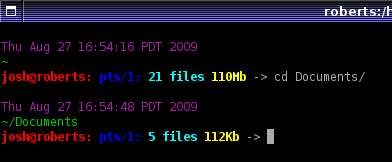
Bash no admite comentarios multilínea. Sin embargo, a veces necesitas continuar un comando sin ejecutarlo todavía. En ese caso, añade al final de cada línea una comilla abierta (' o "), una barra invertida (\) o el símbolo de tubería ( | ). Así podrás continuar escribiendo el comando en la línea siguiente sin que se ejecute.
-
Linux Bashrc: Mostrar información en la parte superior del terminal
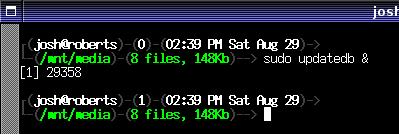
Si quieres mostrar el usuario y el host, varias tareas en curso y la fecha en la línea superior, este prompt de .bashrc te lo pone fácil. Además, mostrará el número de archivos en el directorio actual y su uso de disco. El código sería algo así:
export PS1="\u@\h [\$(pwd):$(ls -F |grep -v / | wc -l)]> "
Para añadirlo de forma permanente, abre el archivo .bashrc y añade la siguiente línea:
nano ~/.bashrc
PS1="\u@\h [\$(pwd):$(ls -F |grep -v / | wc -l)]> "
-
Linux Bashrc: Prompt Simple de Alto Rendimiento

Código:
PS1='[$(date +"%a %b %d | %T")] -> \w$'
-
Linux Bashrc: El Prompt Rob
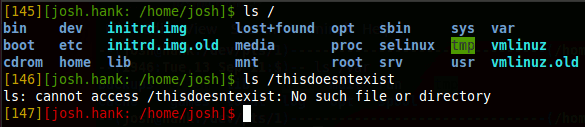
Aunque rob code es pequeño y sencillo, permite implementar las funcionalidades que aparecen en ejemplos más elaborados y complejos
Código:
PS1='[$(wc -l < .bash_history)][\u: \w]$'
Nota: para usar cualquiera de estos prompts, puedes copiar y pegar la línea "PS1=" directamente en tu terminal. Si quieres que los cambios sean permanentes, pega la línea al final de tu archivo ~/.bashrc.

Caso de uso: creación de alias
Crear alias para los comandos que más usas te ahorra tiempo. Un alias es un atajo personalizado que representa un comando (o conjunto de comandos), con o sin opciones adicionales. Por ejemplo, el comando `ls` muestra el contenido de un directorio. Si también quieres ver los archivos ocultos o más detalles sobre el directorio, definir un alias para eso tiene todo el sentido.
Lee también: Las mejores herramientas y software de monitorización de servidores Linux
Uno de los alias más utilizados es ll, que se configura para ejecutar "ls –lha" o algo similar. Esto muestra información detallada sobre los archivos, incluyendo los archivos ocultos y los tamaños en unidades legibles. También puedes usar esta función para crear versiones cortas de comandos, forzar que un comando siempre se ejecute con tus opciones preferidas, o evitar errores tipográficos comunes. Otra opción es sustituir sintaxis complicada o difícil de recordar por tus propias abreviaturas. Para ver la lista de alias definidos en tu perfil, simplemente ejecuta el alias comando:
alias
La salida de este comando mostrará los alias predeterminados definidos para tu usuario en Ubuntu 18.04, como se muestra en la siguiente imagen:
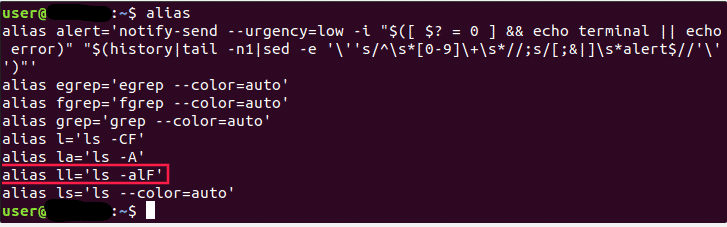
Como puedes ver, $ ll Equivale a ejecutar $ ls –alF. También puedes crear alias temporales. Para ello, escribe la palabra clave del alias seguida del signo = y, entre comillas, el comando al que quieres asignarlo. La sintaxis es la siguiente:
alias shortName="your custom command here"
Por ejemplo:
alias wr="cd /var/www/html"
Puedes usar este atajo para ir al directorio raíz del servidor web. Sin embargo, tiene una limitación: solo está disponible durante la sesión de terminal actual. Si abres una sesión nueva, el alias dejará de funcionar. Para conservar tus alias entre sesiones, necesitas definirlos de forma permanente.
Hasta ahora hemos visto varias formas de sacar partido al archivo .bashrc en Linux. A continuación, veremos los pasos necesarios para abrir el archivo bashrc y guardarlo, para que puedas aprovechar al máximo el bashrc de Linux.
Lee también: ¿Qué es Netcat Listener y cómo se utiliza?
¿Cómo abrir bashrc y guardar un archivo?
La sintaxis que debes usar es prácticamente la misma que la de crear un alias temporal, con la diferencia de que esta vez también tienes que guardarlo en un archivo. Por ejemplo:
Paso 1: Abre el archivo .bashrc en un shell de bash como en el siguiente ejemplo:
vim ~/.bashrc
Paso 2: Busca un lugar para el archivo de alias
Busca un lugar en el archivo donde quieras mantener los alias. Por ejemplo, puedes añadirlos al final del archivo.
Paso 3: Guarda el archivo.
A partir de ese momento, este archivo se cargará automáticamente en tu próxima sesión.
Nota: las Comando unalias se usa para eliminar un alias.
unalias alias_name
unalias -a [remove all alias]
Además de usar bashrc para varios comandos, puede que necesites saber cómo modificar los archivos .bashrc. A continuación te lo explicamos.
¿Cómo editar archivos .bashrc?
Puede que quieras añadir tus propios comandos en cualquier editor de texto de terminal. Para hacerlo, puedes editar bashrc. En los siguientes ejemplos usaremos el editor nano en los ejemplos a continuación.
Paso 1: Para editar bashrc con nano, escribe el siguiente comando en el terminal:
nano ~/.bashrc
Nota: Si es la primera vez que editas tu archivo .bashrc, es posible que lo encuentres vacío. Eso no es un problema. Si ya tiene contenido, puedes añadir tus cambios en cualquier línea.
Ten en cuenta que cualquier cambio que hagas en .bashrc se aplicará la próxima vez que abras el terminal. Si quieres aplicarlos de inmediato, ejecuta el siguiente comando:
source ~/.bashrc
Paso 2: Puedes añadir contenido a tu archivo .bashrc donde quieras. Aun así, es recomendable usar un comentario (precedido por #) para organizar tu código.
Nota: Ten en cuenta que los cambios en .bashrc deben seguir el formato de scripting de bash. Si no sabes cómo escribir scripts con comandos bash, consulta recursos en línea.
¿Cómo recargar el archivo bashrc?
Si quieres recargar el archivo bashrc sin abrir un archivo nuevo, ejecuta el siguiente comando:
~/ .bashrc
Como sabes, el operador punto ejecuta este comando desde el archivo en el entorno actual. También puedes usar el comando source como se muestra a continuación:
Source ~/ .bashrc
¿Qué es bash_profile?
Cada vez que inicias una nueva sesión de bash, se crea un archivo de perfil de bash. Este archivo se llama .bash_profile y se encuentra en el directorio de inicio de tu equipo; bash lo ejecuta al arrancar. Para crear tu archivo bash, ejecuta el siguiente comando:
sub1 ~/ .bash_profile
La tilde (~) equivale a /User/Rich e indica a bash que empiece a recorrer el sistema de archivos desde el directorio de inicio. Esto significa que puedes escribir el comando anterior en el siguiente formato:
Sub1 /Users/Rich/.bash_profile
Sin embargo, usar (~) es un atajo válido para cualquier usuario.
¿Dónde está bash_profile?
Quizás te preguntes dónde está la ruta de bash_profile. bash_profile es un archivo oculto que se encuentra en la carpeta de inicio y debes hacerlo visible. Si ~/.bash_profile no existe, se usa ~/.profile en su lugar.
bashrc vs. bash_profile
.bashrc solo se carga en modo interactivo cuando bash no actúa como shell de inicio de sesión. Por el contrario, .bash_profile solo se carga como shell no interactivo con la opción --login, o cuando bash se inicia como shell interactivo de inicio de sesión. Esto significa que es adecuado para comandos que deben ejecutarse una sola vez, mientras que bashrc es ideal para comandos que deben ejecutarse en cada nueva shell.
Construye sobre un VPS Linux con acceso root, NVMe y la potencia de AMD EPYC.
Ver planes LinuxConclusiones: bashrc en Linux
Este artículo te dio una descripción general de Linux bashrc y cómo puedes utilizarlo. Por supuesto, hay mucho más que aprender sobre este tema: el límite de .bashrc es tu imaginación o tus habilidades de programación. Con nuestras guías rápidas y fáciles de seguir, deberías poder realizar todas las tareas básicas que hemos mencionado sobre .bashrc. Además, puedes usar nuestras soluciones Linux VPS para sacar el máximo partido a Linux. Nuestros planes Linux VPS con tecnología KVM están diseñados para ofrecerte múltiples ventajas: ancho de banda amplio, tiempo de actividad garantizado (99,95 %), almacenamiento SSD ultrarrápido, conexión fiable y soporte técnico 24/7, entre otras. No lo dejes para después y hazte con un Linux VPS a tan solo 7,95 $. Si tienes alguna pregunta que no hayamos respondido, déjanos un comentario e intentaremos responderte lo antes posible.
Preguntas frecuentes
¿Qué es el archivo .bashrc?
El archivo bashrc es un script de shell que Bash ejecuta cada vez que se inicia. Define el aspecto y el comportamiento de tu interfaz de línea de comandos (CLI) o terminal, además de configurar parámetros del sistema operativo.
¿Qué es bash_profile en Linux?
bash_profile se usa para personalizar la configuración del usuario. Es un archivo generalmente oculto que se encuentra en el directorio de inicio. Contiene scripts de configuración con definiciones de variables, exportación de variables y comandos de inicio de sesión como búsqueda de correo o noticias.
¿Por qué se llama bashrc?
En bashrc, el término rc significa "run commands".
¿Dónde está bash_profile en Linux?
bash_profile se encuentra en el directorio de inicio de cada usuario, por lo que cada usuario puede tener una configuración de Bash distinta.



Debate
Comentarios
Inicia sesión para unirte al debate.