


La mayoría de la gente cree que Windows y Linux son dos mundos separados, hasta que descubren el Subsistema de Windows para Linux. Yo pensaba lo mismo hasta que pasé tres años alternando entre máquinas virtuales y configuraciones de arranque dual solo para ejecutar comandos básicos de Linux. Bash para Windows elimina la complejidad de las soluciones tradicionales al incorporar la funcionalidad de Linux directamente en tu entorno Windows.
Bash, desarrollado originalmente para Linux, es un intérprete que procesa comandos de shell. En términos simples, un shell toma los comandos que escribes y le indica al sistema operativo qué hacer con ellos. Esta funcionalidad de Bash en Linux resulta especialmente útil cuando necesitas acceder a las herramientas y flujos de trabajo de Linux.
Con PowerShell ya integrado en Windows, puede que te preguntes por qué alguien querría instalar Linux Bash en Windows 10 o Windows 11. Esto es lo que aprendí tras años de trabajo en desarrollo: cuando necesitas Linux en Windows 10, las soluciones alternativas resultan más frustrantes que útiles.
Los desarrolladores solían recurrir a máquinas virtuales, Cygwin y PuTTY para tener funcionalidad Linux en Windows. Funcionaba, pero cada solución traía sus propios problemas.

Accede a un VPS Windows 10 desde cualquier lugar con control total de administrador.
VPS Windows Desktop¿Qué pasa cuando instalas Bash en Windows 10?
Mira, cuando tú instalar Linux en Windows 10, en esencia obtienes un entorno Linux real ejecutándose directamente junto a tu sistema Windows. En términos sencillos, todos los problemas del emulador desaparecen y por fin puedes ejecutar comandos Linux sin las penalizaciones de rendimiento habituales.
Sin embargo, esta diferencia de kernel sí genera algunas limitaciones reales. WSL 1 (la versión original) tenía que traducir las llamadas al sistema de Linux a llamadas al sistema de Windows, lo que producía una sobrecarga de rendimiento notable. WSL 2 resolvió la mayoría de estos problemas al incluir un kernel Linux real dentro de una máquina virtual ligera, aunque aún así no obtienes el rendimiento de Linux en hardware nativo.
Los problemas más importantes que he encontrado tienen que ver con el acceso al hardware y los módulos del kernel. No puedes cargar módulos de kernel personalizados sin compilar tu propio kernel de WSL, y el acceso directo al hardware a través de /dev es limitado. Cosas como montar archivos ISO como dispositivos de bloque o usar controladores específicos de hardware no funcionarán, porque el sistema de módulos del kernel opera de forma diferente a Linux nativo.
Además, esta configuración de terminal Linux en Windows elimina los compromisos habituales que tenía que asumir al trabajar con herramientas de código abierto en Windows. Se acabó cambiar entre sistemas a mitad de un proyecto o lidiar con problemas de compatibilidad.
Nota: Bash solo se puede instalar en sistemas de 64 bits y es incompatible con las versiones de 32 bits de Windows. Esta limitación existe porque WSL fue diseñado específicamente para ejecutar binarios Linux de 64 bits (formato ELF64). Los componentes del kernel de Windows que hacen posible WSL dependen de instrucciones y mecanismos exclusivos de x64 para garantizar rendimiento y estabilidad. Dado que el hardware moderno es mayoritariamente de 64 bits, Microsoft centró sus esfuerzos de desarrollo exclusivamente en esta plataforma.
Requisitos de versión de Windows:
- Windows 10: Se requiere la versión 2004 (compilación 19041) o superior
- Windows 11: Todas las versiones son compatibles
Comprueba tu versión: Pulsa Win+R, escribe winvery pulsa Intro.
Instalar Bash de Linux en Windows 10 y Windows 11
Respuesta rápida: Go con Ubuntu. Casi uno de cada cuatro desarrolladores en el mundo usó Ubuntu en 2024, lo que la convierte en la distribución Linux más popular. Es accesible para quienes empiezan, está bien documentada y cuenta con la comunidad de soporte más amplia.
Requisitos del sistema: Windows 10 versión 2004 (compilación 19041) o superior, o cualquier versión de Windows 11. El proceso de instalación de Linux en Windows 10 sigue los mismos pasos en ambos sistemas usando el método de instalación moderno.
El proceso es idéntico para otras distribuciones como SUSE o Debian, así que estos pasos aplican independientemente de tu elección. Aquí tienes el desglose:
- Activar el Subsistema de Windows para Linux
- Descarga e instala la distribución Linux que hayas elegido
Paso 1: Habilitar la función Subsistema de Windows para Linux (WSL)
Antes de instalar Linux Bash en Windows, debes habilitar el Subsistema de Windows para Linux. En términos simples, le estás indicando a Windows que puede ejecutar componentes de Linux junto con programas de Windows.
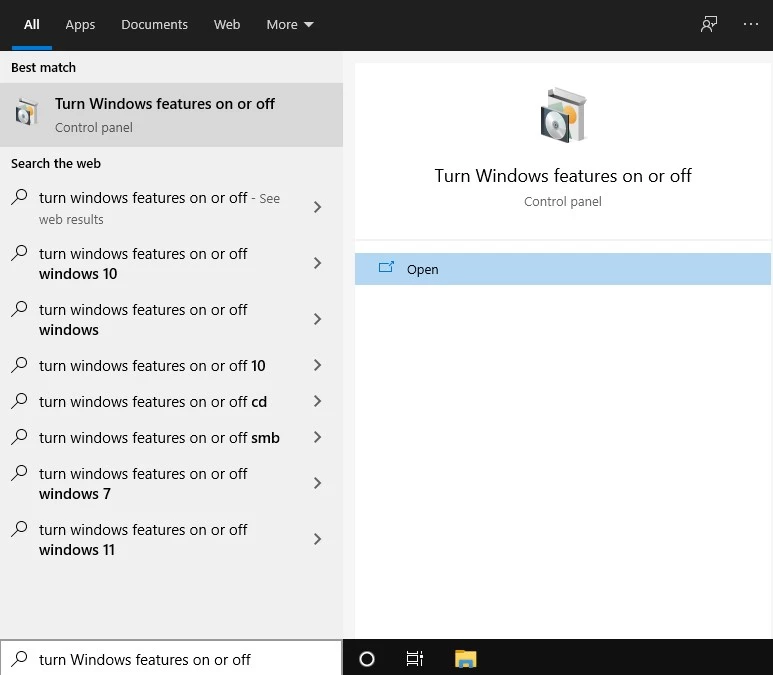
Escribe "Activar o desactivar las características de Windows" en el cuadro de búsqueda de Windows y haz clic en Abrir. Esto abre la interfaz de administración de características opcionalesde Windows, donde puedes agregar o quitar componentes del sistema.
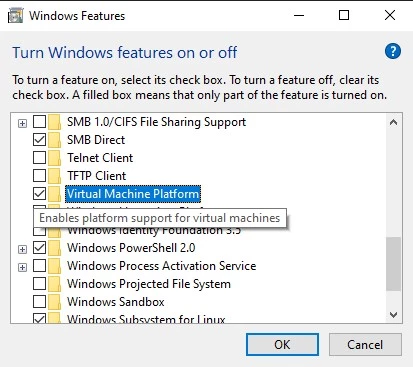
Ahora marca las casillas "Plataforma de máquina virtual" y "Subsistema de Windows para Linux". Ambas son necesarias para que todo funcione correctamente. A veces vienen desmarcadas por defecto, así que compruébalo antes de continuar.
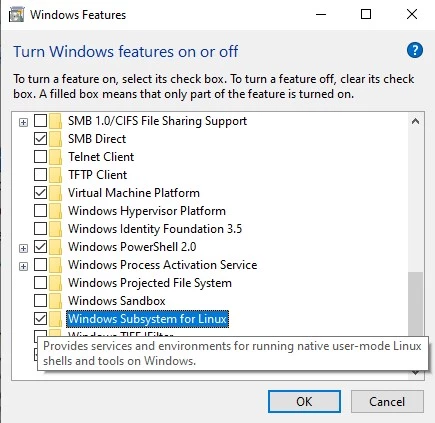
Si el cuadro de diálogo Características de Windows no se abre o no encuentras WSL: Probablemente estés usando una versión antigua de Windows 10. Ejecuta winver para comprobar tu versión: necesitas la compilación 19041 o superior. En versiones anteriores, activa primero el Modo de desarrollador en Configuración > Actualización y seguridad > Para desarrolladores.
También puedes usar PowerShell si prefieres la línea de comandos. Busca "Windows PowerShell" y selecciona "Ejecutar como administrador".
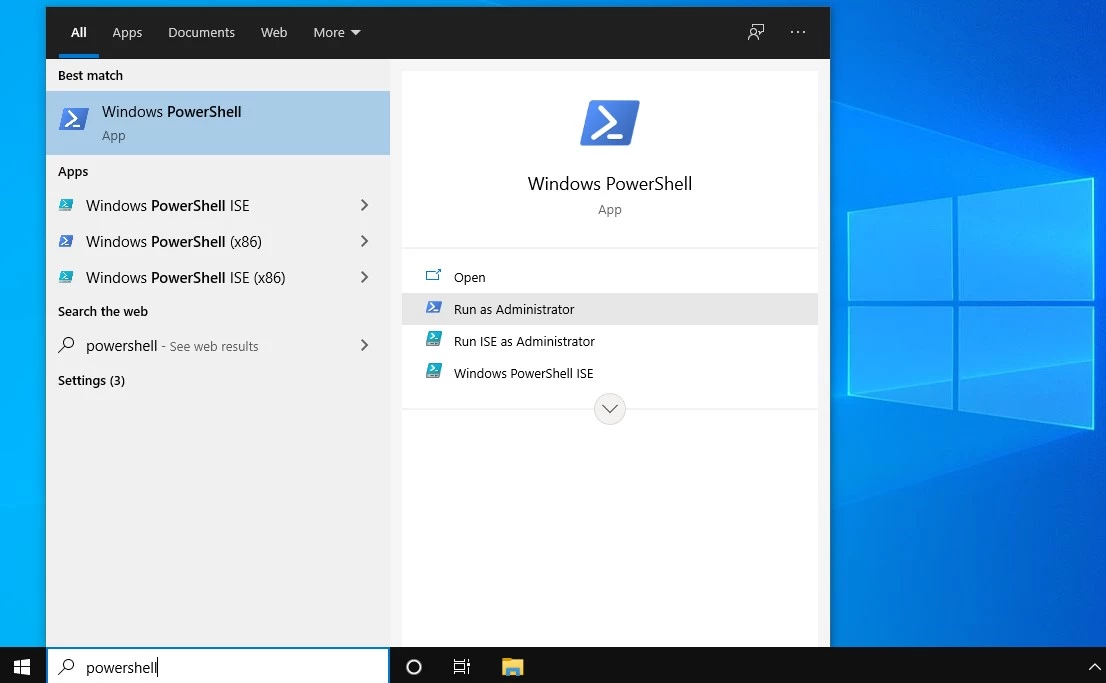
Luego ejecuta este comando:
Enable-WindowsOptionalFeature –Online –FeatureName Microsoft-windows-subsystem-linux


Si aparecen errores de "acceso denegado": Asegúrate de ejecutar PowerShell como administrador. Haz clic derecho en el icono de PowerShell y selecciona "Ejecutar como administrador".
Espera unos segundos hasta que aparezca esta ventana de confirmación.

Windows te pedirá que reinicies el equipo. Escribe Y y pulsa Intro. El sistema ya está listo para el siguiente paso.
Paso 2: Descargar una distribución de Linux desde Microsoft Store
Una vez que el equipo se reinicie, abre Microsoft Store y busca Ubuntu. El proceso de descarga de Linux para Windows 10 es bastante más sencillo que con los métodos anteriores.
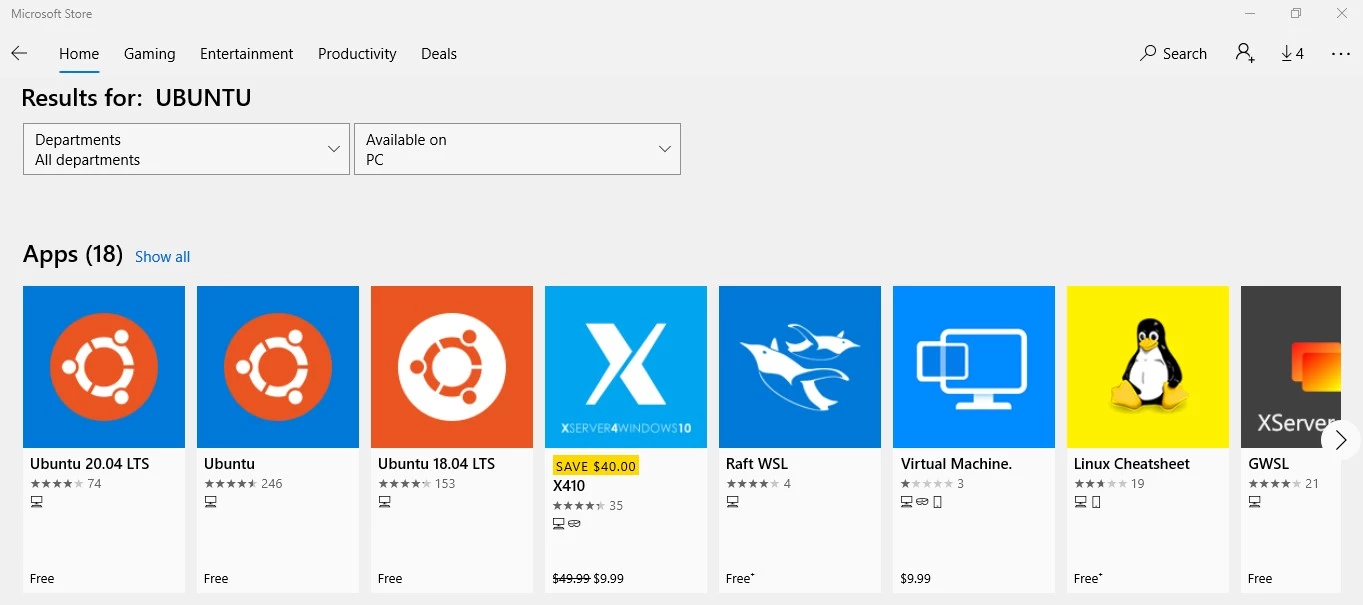
Elige Ubuntu 20.04 LTS (la última versión con soporte a largo plazo) e instálala.
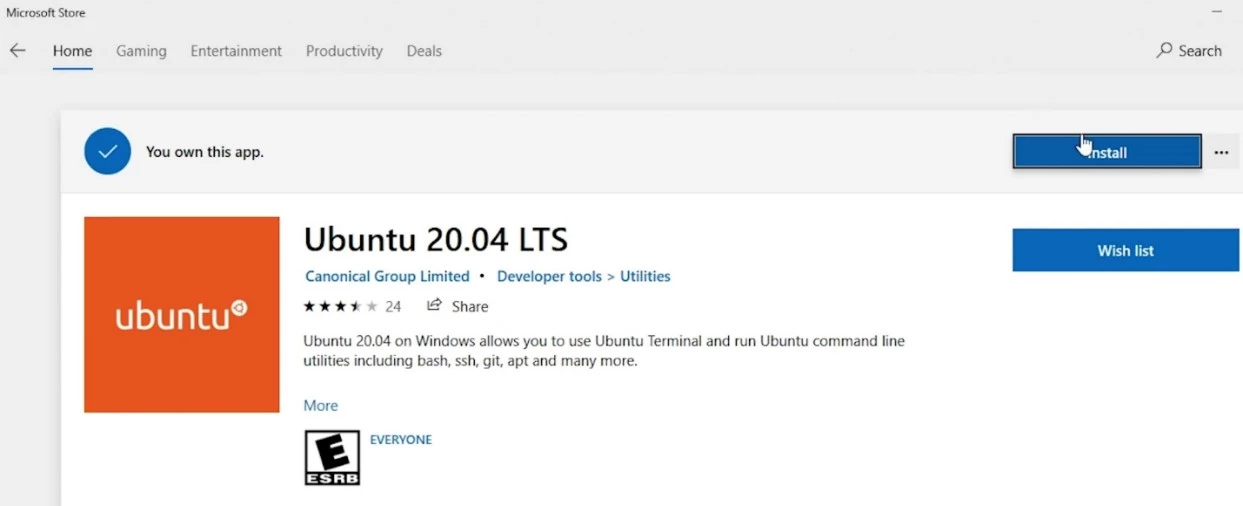
Si la instalación se queda bloqueada o falla: Limpia la caché de Microsoft Store pulsando Win+R, escribiendo wsreset.exey presionando Intro. Espera a que se cierre la ventana en blanco y vuelve a intentar instalar Ubuntu.
Un consejo práctico: si cierras accidentalmente la página de Microsoft Store tras la instalación, simplemente busca Ubuntu en el cuadro de búsqueda de Windows y ábrelo desde allí.
Un detalle importante: asegúrate de que Ubuntu se instale en la unidad C (la unidad del sistema). WSL solo funciona desde la unidad del sistema, así que esto evita problemas futuros.

La instalación tarda unos minutos. ¿Qué ocurre en segundo plano? Windows está creando un subsistema Linux real que se integra con tu configuración actual. No es una máquina virtual: es más bien como tener dos sistemas operativos compartiendo el mismo equipo.

Una vez que se abra el terminal, tendrás que configurar tu nombre de usuario y contraseña de Linux. No tienen que coincidir con tus credenciales de Windows. En este punto, has completado con éxito el proceso de instalación de Bash.
Si no encuentras Ubuntu después de la instalación:Prueba estas opciones en orden:
- Busca "Ubuntu" en el menú Inicio de Windows
- Abre el Símbolo del sistema y escribe wsl para iniciarlo directamente
Si eso no funciona, ejecuta wsl –instalar -d Ubuntu en PowerShell como administrador.
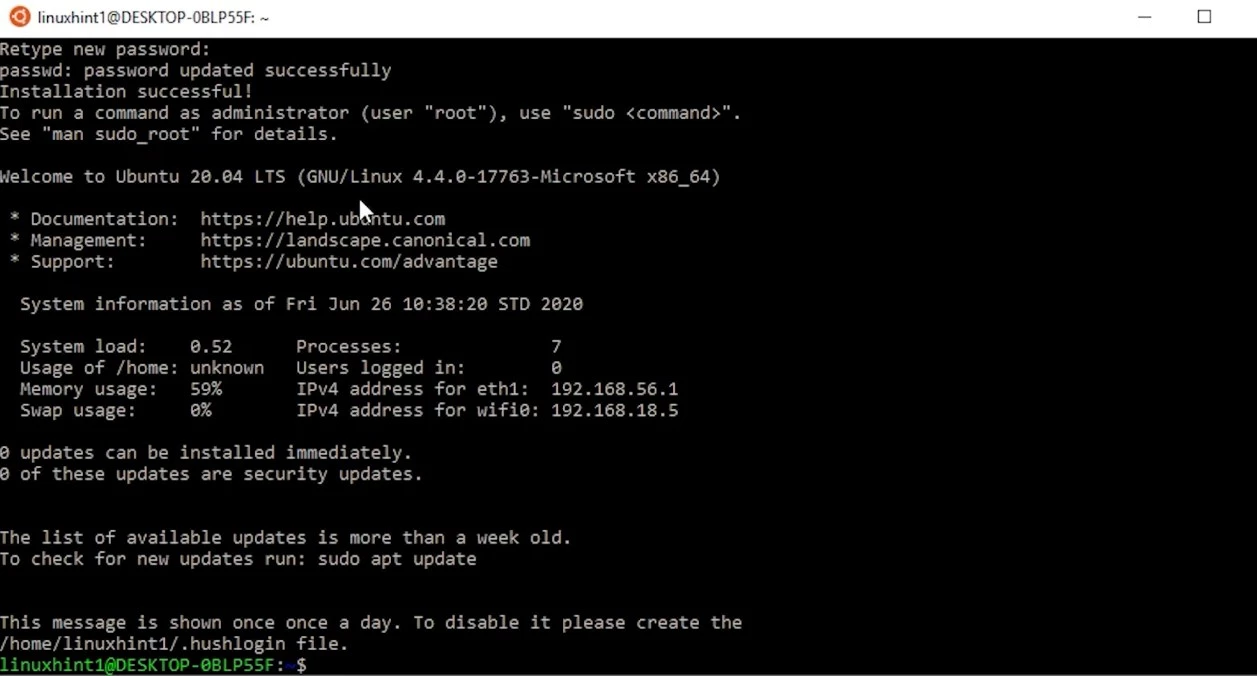
Tipo clear para limpiar la pantalla, y listo. En este punto, tienes un terminal Linux funcional para el entorno de Windows, corriendo junto a tus aplicaciones de Windows sin interferencias.
Nota: Como alternativa a abrir Bash como aplicación de Windows 10, puedes hacerlo escribiendo Bash en el Símbolo del sistema de Windows. Desde ahí también puedes salir de Bash y volver al modo Windows escribiendo exit. Con esto ya sabes desde dónde y cómo ejecutar el terminal Linux en Windows.
Paso 3: Actualizar a WSL2 y las últimas funciones
En los pasos anteriores, activamos la característica de Plataforma de máquina virtual. Asegúrate de haber completado ese paso, ya que es necesario para WSL2.
Ahora abre PowerShell como administrador y ejecuta este comando para pasar de WSL1 a WSL2:
wsl --establecer-versión-predeterminada 2
La actualización suele tardar entre 5 y 10 minutos. Puedes verificar que se completó correctamente ejecutando:
wsl -l -v

Consigue un servidor RDP con configuración instantánea, acceso root total y almacenamiento NVMe.
Comprar RDPPor qué WSL2 es mejor: WSL2 usa un kernel Linux real en lugar de la capa de traducción de WSL1. Esto se traduce en operaciones de archivo más rápidas, compatibilidad completa con las llamadas al sistema y mejor rendimiento para la integración de la línea de comandos de Linux con Windows. La experiencia de Bash en Linux con Windows responde notablemente mejor con WSL2.
Mejoras recientes de WSL2 que debes conocer:
Microsoft ha estado actualizando WSL2 de forma continua a lo largo de 2024 y 2025. El kernel de Linux pasó de la versión 5.15 a la 6.6, lo que trae mejoras de rendimiento significativas y mejor soporte de hardware. Puedes actualizar a la última versión en cualquier momento ejecutando:
wsl –update
Lee también: Presentamos el Subsistema de Windows para Linux
Las novedades incluyen recuperación automática de memoria (WSL ahora devuelve la memoria no utilizada a Windows), mejor integración de seguridad empresarial y una nueva aplicación de configuración gráfica que simplifica el ajuste del sistema sin necesidad de editar archivos de configuración manualmente.
Para sistemas más recientes: Los usuarios de Windows 11 obtienen ventajas adicionales: mejor compatibilidad con gráficos e integración más fluida del sistema de archivos. Si usas Windows 10, seguirás obteniendo las mejoras de rendimiento principales, pero algunas funciones avanzadas requieren Windows 11.
Conclusión
Conclusión
Linux y Windows son sistemas operativos distintos, cada uno con sus propios puntos fuertes. PowerShell destaca en la administración de Windows, mientras que Bash te da acceso al ecosistema open-source. Tener ambos disponibles en la misma máquina es genuinamente útil.
Microsoft desarrolló el Subsistema de Windows para Linux precisamente para cerrar esa brecha. En términos simples: crearon una forma de ejecutar herramientas de Linux de forma nativa en Windows, sin los problemas habituales de las máquinas virtuales.
Lo que has logrado siguiendo esta guía va más allá de instalar software. Ahora tienes acceso a las mismas herramientas de línea de comandos que alimentan la mayoría de servidores web y entornos de desarrollo. La configuración no es perfecta, todavía te falta el kernel de Linux, pero para la mayoría de los proyectos de desarrollo es suficientemente cercana a la realidad.
Accede a un VPS Windows 10 desde cualquier lugar con control total de administrador.
VPS Windows DesktopSaber cómo ejecutar Linux en Windows 10 abre posibilidades para el desarrollo multiplataforma que no eran viables con máquinas virtuales tradicionales. Tanto si desarrollas aplicaciones web, gestionas servidores o creas software multiplataforma, este entorno de terminal Bash para Windows te proporciona las herramientas que necesitas.
Si usas una versión antigua de Windows 10, recuerda que necesitarás tener el Modo Desarrollador activado. Y aunque WSL2 ofrece mejor rendimiento que WSL1, el proceso de actualización es sencillo.
Es cierto que esta configuración puede parecer compleja si eres nuevo en las herramientas de línea de comandos. Pero una vez que empieces a usarla, valorarás tener a la vez las aplicaciones de Windows y las utilidades de Linux disponibles al mismo tiempo. Si en algún momento decides que ya no necesitas acceso a Linux, revertir estos pasos es igual de sencillo que la instalación.



Debate
Comentarios
Inicia sesión para unirte al debate.