

¿Alguna vez te has preguntado cómo se relacionan los nombres de host con las direcciones IP? ¿Cómo funciona exactamente ese proceso? O, más concretamente, ¿cómo evitamos memorizar largas direcciones IP y los complejos alfanuméricos del sistema IPV6? En pocas palabras, el servidor DNS es la respuesta a estas preguntas. Este artículo presenta los conceptos esenciales y explica el servidor DNS de MikroTik y su configuración. Puedes seguir este tutorial paso a paso para aprender a configurar DNS en MikroTik.
¿Qué es DNS y cómo funciona?
El servidor de nombres de dominio (DNS) es fundamental para cualquier red informática: sin él, la comunicación web no es posible.
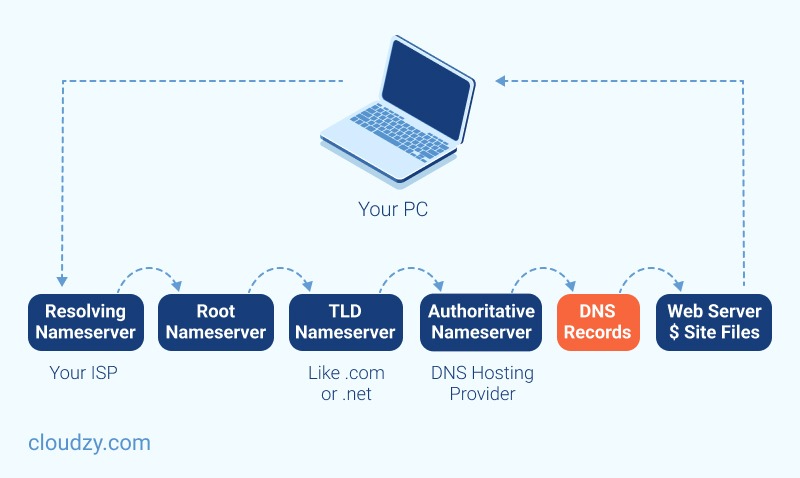
A Sistema de nombres de dominio El DNS convierte los nombres de dominio en direcciones IP, lo que permite a los navegadores acceder a sitios web y otros recursos de internet. Cada dispositivo conectado a internet tiene una dirección IP, pero en lugar de memorizar largas cadenas de números, basta con escribir el nombre del sitio y el DNS se encarga de obtener la dirección IP correspondiente. El router MikroTik incluye tanto la función de cliente DNS como la de servidor DNS. El servidor DNS de MikroTik ofrece resolución de nombres de dominio para los clientes conectados a él.
Cuando un usuario escribe un nombre de dominio como www.mikrotik.com en la barra de navegación del navegador, este envía una solicitud al servidor DNS para obtener la dirección IP de ese dominio. El servidor DNS responde con la dirección IP asociada. Con esa dirección IP, el navegador puede comunicarse con el servidor web y obtener la información solicitada. Ten en cuenta que, si usas un servidor DNS público, cada consulta de dominio viaja a través de tu conexión WAN, consumiendo ancho de banda de pago y añadiendo latencia.
En cambio, si utilizas la función DNS del router MikroTik, este almacenará en caché la información del servidor DNS raíz y responderá directamente a las consultas DNS de los clientes conectados. Esto se traduce en respuestas más rápidas y en un menor consumo de ancho de banda de pago.
¿Cuáles son las ventajas de usar un servidor DNS?
El sistema de nombres de dominio es una utilidad centralizada que asigna un nombre de dominio a las direcciones IP.
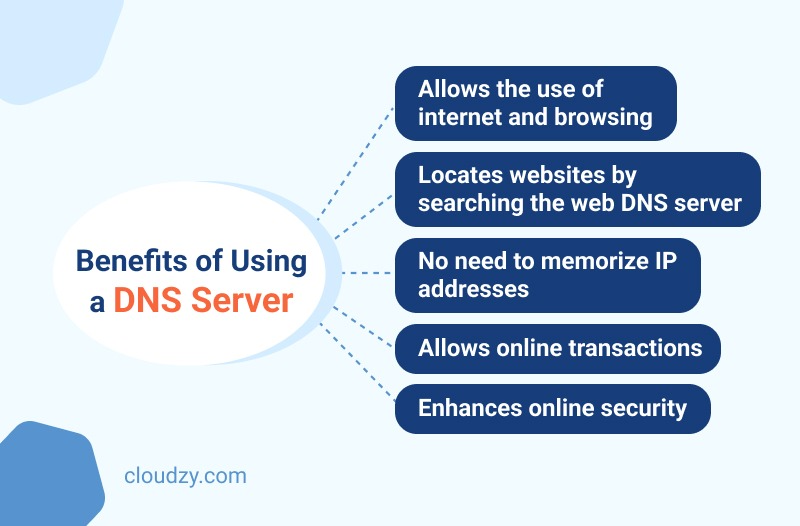
A continuación se detallan las ventajas de los servidores DNS:
- DNS es el único sistema que permite a los usuarios navegar y utilizar internet.
- Con solo escribir el nombre de un sitio web, los servidores DNS lo localizan a través de tu navegador (como Chrome, Safari, Firefox o Internet Explorer).
- No es necesario memorizar números. En lugar de direcciones IP o cadenas de dígitos, introduces el nombre de dominio o URL, lo que simplifica enormemente la navegación por internet.
- Los servidores DNS hacen posibles las transacciones en línea.
- Los servidores DNS te permiten identificar la funcionalidad técnica del servicio de datos: definen el protocolo DNS, especifican en detalle las estructuras de datos y gestionan el intercambio de comunicaciones. Además, DNS añade una capa adicional de seguridad que hace el proceso mucho más fiable.
- DNS refuerza la seguridad de la infraestructura DNS, un factor clave para mantener actualizaciones dinámicas y seguras.
- Cuando los usuarios visiten tu sitio web, disfrutarán de transacciones en línea más fiables, seguras y rápidas.
Probablemente te estés preguntando: ¿cómo se configura el servidor DNS de MikroTik?
¿Necesito un servidor DNS de MikroTik? Antes de pasar a los tutoriales de configuración de DNS en MikroTik, quiero darte algunas consideraciones sobre el uso de un VPS como servidor DNS de MikroTik.

VPS y MikroTik. ¿Lo necesito?
A Servidor Privado Virtual Un VPS es una máquina virtual creada sobre un servidor físico de alto rendimiento. Cada VPS dispone de una parte dedicada de los recursos del servidor anfitrión: RAM, CPU y almacenamiento. Puedes elegir el sistema operativo que prefieras entre las distintas opciones disponibles, o subir tu propia ISO personalizada, incluyendo RouterOS. La ventaja de usar un VPS como router es que no necesitas dedicar un equipo completo a esa función. Puedes conectarte a tu VPS de MikroTik desde tu propio portátil y usarlo como router. A diferencia de un ordenador doméstico, este VPS estará en línea y operativo las 24 horas del día, los 7 días de la semana, con conexión a internet y alimentación eléctrica garantizadas por el centro de datos. Esto significa que no necesitas contratar un proveedor de internet caro, no tienes que mantener tu ordenador encendido en casa y no tendrás costes adicionales de electricidad.
Cloudzy ofrece la carga de ISO específicamente para usuarios de MikroTik, lo que te permite subir fácilmente tu configuración personalizada y empezar a usar MikroTik de inmediato. Con MikroTik VPS en Cloudzy, puedes conseguir todo lo que necesitas para tu router a una fracción del coste. Obtienes un 99.95% de disponibilidad, una conexión de red de 1 Gbps, una latencia mínima y un mínimo de 13 regiones entre las que elegir.
Si eres nuevo en el mundo de los routers, no arriesgues usando tu propio equipo. Contrata un MikroTik VPS en Cloudzy y crea un entorno donde aprender y trabajar con MikroTik.
Tutorial paso a paso: configuración de DNS en MikroTik
Los siguientes pasos te mostrarán cómo configurar el servicio DNS en MikroTik Router.
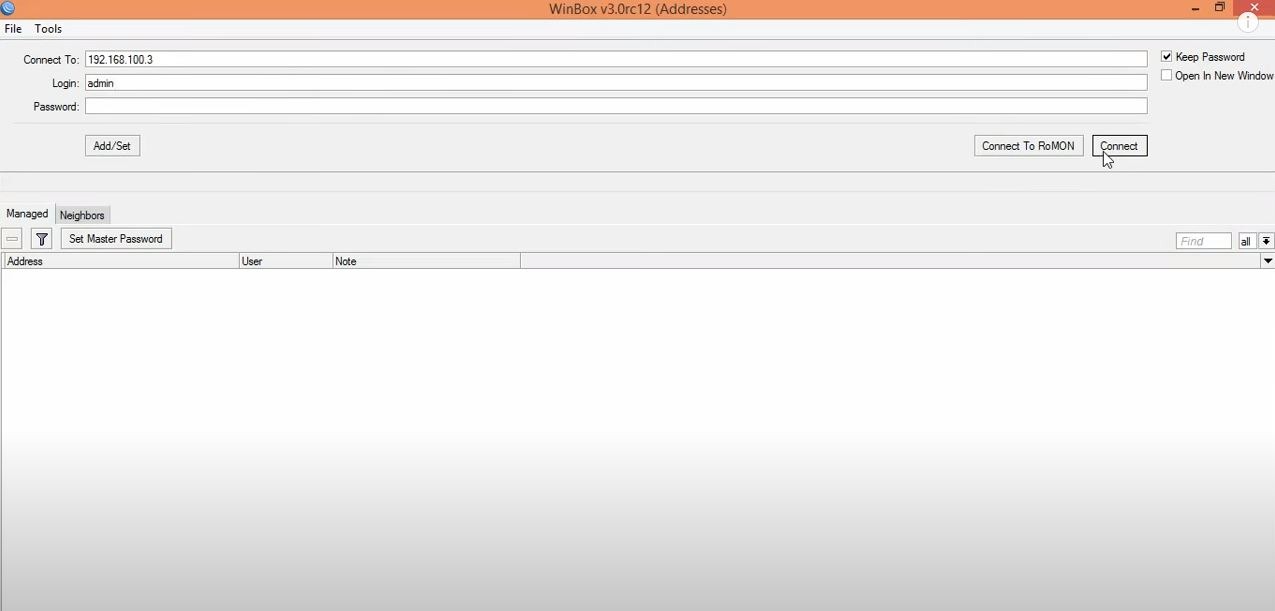
Paso 1: Abre Winbox y conéctate a tu MikroTik
Winbox es una utilidad que permite administrar MikroTik RouterOS mediante una interfaz gráfica rápida y sencilla.
Consejo rápido:
Es posible que encuentres el término «MikroTik RouterOS DNS». Se trata de una función que permite almacenar la caché de DNS, es decir, nombres de dominio concretos, y servirlos a los clientes DNS con un tiempo de resolución DNS mucho menor. Además, con RouterOS DNS puedes proporcionar información DNS falsa a tus clientes, redirigiendo cada solicitud DNS a tu propia página.
Paso 2: Selecciona la opción DNS en el menú IP
Verás la ventana DNS Settings en la pantalla al hacerlo.
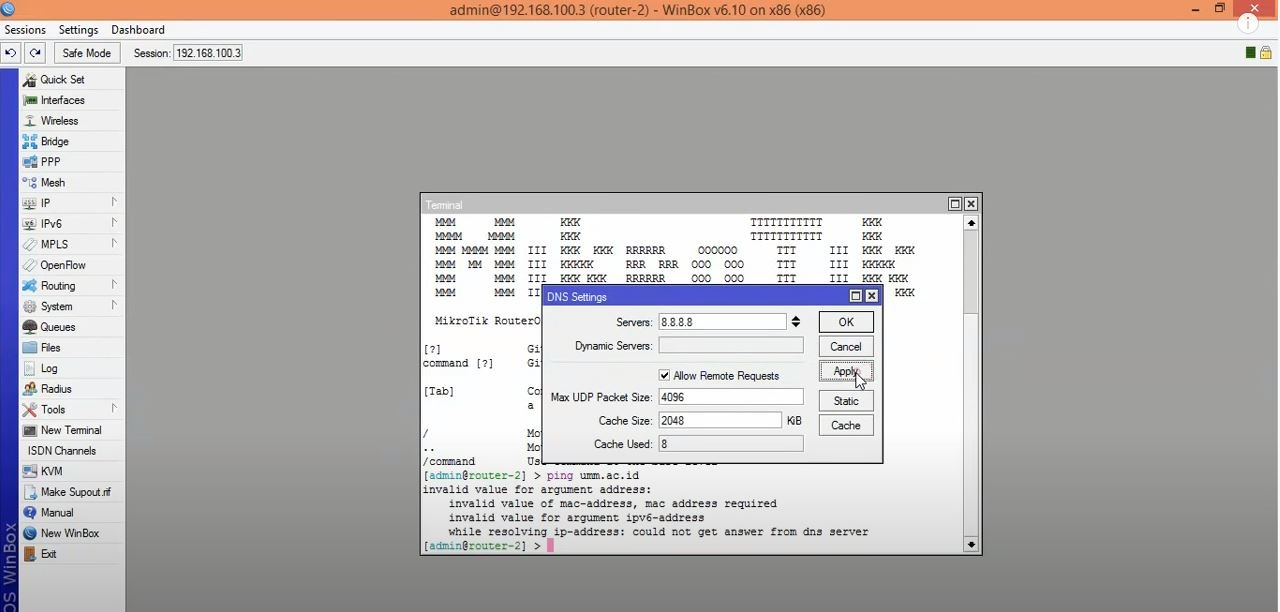
Paso 3: ajusta tus DNS settings y rellena la información necesaria
En este punto de la configuración del servidor MikroTik DNS, debes introducir en ese campo la IP del servidor DNS proporcionada por tu ISP. Ten en cuenta que también puedes usar servidores DNS públicos de Google como 8.8.8.8 y 8.8.4.4.
A continuación, listamos todas las opciones disponibles para que entiendas cada una de ellas:
- Servidores: aquí debes introducir la dirección IP de un servicio DNS en internet o en tu red.
- Servidor dinámico: si utilizas un servidor dinámico, introduce aquí su nombre.
- Permitir solicitudes remotas: activar esta opción permite usar MikroTik como servidor DNS y responder a los usuarios. Dado que es una opción fundamental, la trataremos con más detalle en el siguiente paso.
- Tamaño máximo de paquete UDP: este campo sirve para especificar el tamaño final del paquete UDP.
- Tiempo de espera por consulta al servidor: tiempo que MikroTik espera a que un servidor responda a su solicitud; este campo establece dicho tiempo de espera.
- Tiempo de espera total por consulta: Introduciendo el tiempo de espera completo para una respuesta DNS.
- Tamaño de caché: Introduciendo la cantidad de espacio en caché y caché de registros DNS.
- TTL máximo de caché: TTL (time to live) es un parámetro que indica al resolver cuánto tiempo debe mantener en caché una consulta antes de solicitar una nueva.
- Caché utilizada: Este valor lo especifica el router MikroTik.
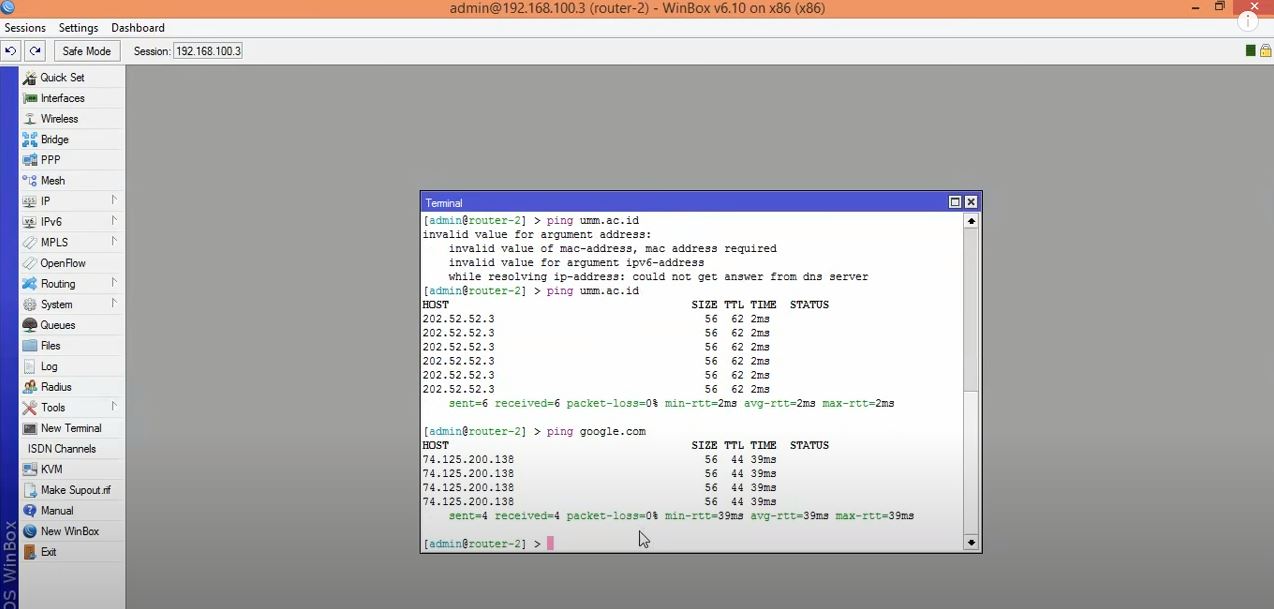
Paso 4: Activa la función de caché en el servidor DNS de MikroTik
Si haces clic en el Permitir solicitudes remotas casilla de verificación, como se muestra a continuación, puedes usar la función de caché DNS del MikroTik Router. Además, te permite definir un tamaño de caché personalizado si lo deseas. (El tamaño de caché predeterminado es 2048 KB o 2 MB.)
Paso 5: Haz clic en Aplicar y luego en Aceptar
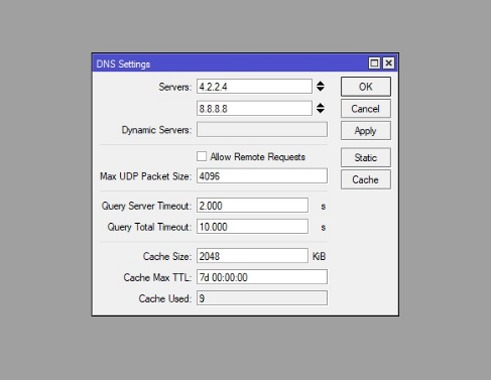
Ya sabes cómo configurar un servidor MikroTik DNS con Winbox. Algunos prefieren la configuración por comandos, ya que es más directa y precisa.

Construye sobre un VPS Linux con acceso root, NVMe y la potencia de AMD EPYC.
Ver planes Linux¿Cómo configurar DNS en MikroTik desde la terminal?
¿Cómo configurar DNS en MikroTik desde la terminal?
Configurar el servidor MikroTik DNS desde la terminal es bastante sencillo. Estos son los pasos a seguir:
- Paso 1: Primero, conéctate a tu MikroTik por SSH o por consola.
- Paso 2: A continuación, ejecuta el siguiente comando para habilitar DNS y aplicar su configuración.
ip dns set servers=8.8.8.8,8.8.4.4 allow-remote-requests=yes max-udp-packet-size=4096 query-server-timeout=2.000 query-total-timeout=10.000 cache-size=2048 cache-max-ttl=7d
Tras completar los pasos anteriores de configuración del servidor Mikrotik DNS, MikroTik Caching DNS ya está listo para usar tus IPs de MikroTik como IPs DNS para tu cliente de red. Si todo está configurado correctamente, tu cliente recibirá una respuesta del servidor MikroTik cache DNS. Puedes verificar tu caché DNS en IP > DNS elemento del menú y haciendo clic en Caché botón. Tu nombre de dominio en caché aparecerá en la ventana de caché DNS. Para eliminar los objetos en caché, haz clic en el botón Vaciar caché.
¿Cómo añadir una entrada DNS estática en la caché DNS de MikroTik?
Cuando la caché DNS de MikroTik recibe un nuevo dominio, almacena su entrada de forma dinámica. Sin embargo, en ocasiones necesitarás añadir entradas de host estáticas, como las de tus servidores locales o impresoras. Para ello, la caché DNS de MikroTik permite introducir hosts estáticos. Los siguientes pasos describen cómo añadir una entrada de host estática en el servidor DNS de MikroTik.
- Haz clic en «Estático botón, Desde «»Configuración de DNS ventana.
- Haz clic en «SIGNO MÁS (+)». Aparecerá una nueva ventana de entrada estática DNS.
- Introduce el nombre de host (por ejemplo, FTP) en el campo Nombre y la dirección IP del host en el campo Dirección.
- Por último, haz clic en Aplicar y en Aceptar.
Puedes poner tantas entradas de host como sea posible con los pasos anteriores.
¿Cómo bloquear solicitudes DNS desde la interfaz WAN?
Si conviertes tu router MikroTik en un servidor DNS, todas las direcciones IP de tu MikroTik podrán actuar como servidores DNS. Esto incluye la IP WAN (una IP pública), lo que puede ser un problema: si usuarios fuera de tu LAN utilizan esa IP WAN como servidor DNS, tu MikroTik les responderá las consultas y consumirá tu ancho de banda contratado.
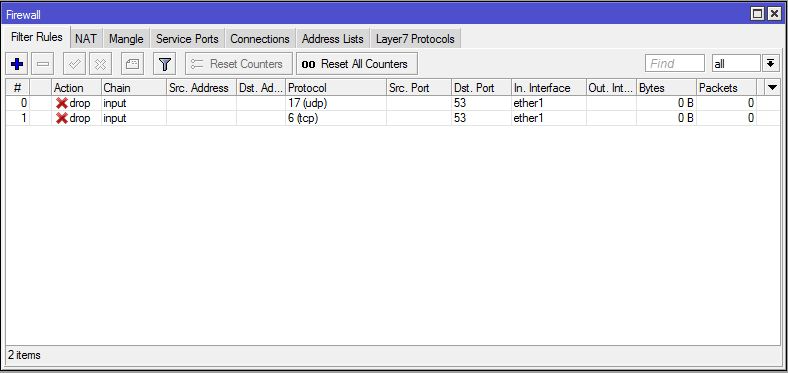
Por eso debes bloquear las solicitudes DNS que lleguen desde fuera de tu LAN. Para hacerlo, aplica reglas de firewall que descarten todas las solicitudes DNS provenientes de tu interfaz WAN. Los siguientes pasos te explican cómo hacerlo:
- Go a «IP > Firewall» y haz clic en «SIGNO MÁS (+)“.
- Desde «General» selecciona input en el menú desplegable Chain, elige «UDP» en el menú desplegable Protocol e introduce 53 en «campo Dst. Port» y luego selecciona tu interfaz WAN (por ejemplo, ether1) en «In. Interface» del menú desplegable.
- Haz clic en «Action» y elige la opción drop en «Action» del menú desplegable.
- Haz clic en Aplicar y en Aceptar.
- A continuación, haz clic en el SIGNO MÁS (+), selecciona input en el menú desplegable Chain, elige «TCP» en el menú desplegable Protocol, introduce 53 en el campo Dst. Port y selecciona tu interfaz WAN en el menú desplegable In. Interface.
- Por último, haz clic en Aplicar y en el botón Aceptar.
¿Qué es el DNS dinámico de MikroTik y cómo configurarlo?
MikroTik Dynamic DNS, o MikroTik DDNS, es una herramienta de actualización de IP que te permite conectarte a tu servidor, sitio web, dispositivo, etc., sin importar cuántas veces cambie tu dirección IP. Como la mayoría de los ISP asignan un servidor DHCP (Dynamic Host Configuration Protocol) a sus clientes, es recomendable habilitar MikroTik DDNS en tu router doméstico para poder acceder a tu dispositivo sin tener que actualizar tus registros de IP cada vez que cambie tu dirección.
Aquí tienes cómo puedes configurar MikroTik Dynamic DNS usando Winbox:
Paso 1: Conectarse a MikroTik RouterOS
Paso 2: Sistema > Programador > Añade la directiva
Paso 3: Elige un nombre para tu tarea programada
Paso 4: Hora de inicio = inicio
Paso 5: Establece tu Intervalo preferido.
Paso 6: Introduce lo siguiente en la sección En Evento y haz clic en OK:
/tool fetch url="https://ipv4.cloudns.net/api/dynamicURL/\?q=your-string-here" mode=https
Si necesitas configurar MikroTik Dynamic DNS para varias interfaces, en el paso 6, escribe lo siguiente en la sección On Event y haz clic en OK:
/tool fetch url="https://ipv4.cloudns.net/api/dynamicURL/\?q=your-string-here&ip=X.X.X.X" mode=https
Nota: (Marca las siguientes casillas de política: FTP, Read, Policy, Password, Sensitive, Reboot, Write, Test, Sniff, Romon.)
Configurar el DNS dinámico de MikroTik desde la consola:
Para configurar MikroTik DDNS desde la consola, introduce el siguiente comando:
/ system scheduler add name="cloudns" on-event="/tool fetch url=\"https://ipv4.cloudns.net/api/dynamicURL/\?q=your-string-here\" mode=https" start-date=jan/01/1970 start-time=startup interval=1h comment="" disabled=no
(La fecha de inicio es un ejemplo.)
Reenvío DNS en MikroTik para una navegación más rápida
El reenvío de DNS en MikroTik te permite redirigir las consultas DNS no resueltas a tu servidor DNS. Es preferible usar el reenvío de DNS en MikroTik para resolver solicitudes DNS externas por dos motivos: seguridad y optimización del tráfico.
Si usas el reenvío de DNS en MikroTik tanto para consultas internas como externas, estarás generando dos problemas en tu infraestructura:
- Tu información DNS interna queda expuesta en la red pública.
- La caché DNS no puede llenarse con información interna y externa al mismo tiempo; como resultado, cada vez que se soliciten datos DNS externos, el consumo de ancho de banda será alto, lo que afectará la velocidad y el rendimiento general.
Resumen y una solución a los problemas de MikroTik
En esta guía repasamos varios conceptos fundamentales del servidor DNS de MikroTik y sus ventajas, junto con un tutorial de configuración paso a paso. MikroTik ofrece muchas funciones, pero si alguna vez has tenido problemas como limitación de ancho de banda o marcas de enrutamiento disponibles, aquí tienes la solución.
En Cloudzy, ofrecemos una opción de ISO personalizada que te permite subir tu sistema operativo preferido, como RouterOS, y crear un VPS MikroTik en 13 regiones. El VPS de MikroTik de Cloudzy es también la mejor solución a tus problemas de red. Para dominar las redes necesitas un router, pero ¿para qué comprar uno físico que cuesta al menos 100 $ cuando puedes usar nuestro VPS de MikroTik desde solo 10 $?
Con una infraestructura sólida y almacenamiento NVMe ultrarrápido, nuestro MikroTik VPS puede manejar cargas de trabajo intensas aunque muchos dispositivos utilicen sus recursos al mismo tiempo.
Si tienes alguna pregunta sobre qué plan de VPS elegir, contacta con nuestro equipo de soporte.
Preguntas frecuentes
¿Qué es MikroTik DNS?
El Sistema de Nombres de Dominio (DNS) se conoce comúnmente como la guía telefónica de Internet. En pocas palabras, DNS es una base de datos que asocia nombres de host como «thisexample.org» a una dirección IP concreta, facilitando el acceso a los distintos sitios web.
¿Por qué es importante configurar el servidor MikroTik DNS?
DNS traduce nombres de dominio a direcciones IP para que los navegadores puedan cargar y mostrar recursos de Internet. Cada dispositivo conectado a Internet tiene una dirección IP única que otros equipos usan para localizarlo. Configurar servidores DNS en Mikrotik elimina la necesidad de memorizar direcciones IP.
¿Qué es MikroTik RouterOS?
MikroTik RouterOS es el sistema operativo independiente basado en Linux que impulsa el hardware MikroTik RouterBOARD, y permite transformar un equipo informático en un router de red fiable.
¿Cuántos tipos de DNS existen?
Existen tres tipos principales de servidores DNS: servidores primarios, servidores secundarios y servidores de caché.



Debate
Comentarios
Inicia sesión para unirte al debate.