

En el mundo digital actual, el tráfico no deseado es casi inevitable. Se han probado muchos métodos para redirigirlo, con resultados dispares. Sin embargo, ninguno ha demostrado ser tan eficaz como el reenvío de puertos. Configurarlo puede ser una tarea técnicamente exigente: requiere conocimientos sólidos de programación y redes. Por eso, suele ser más práctico recurrir a aplicaciones de terceros que simplifican el proceso. RouterOS de MikroTik es una de ellas. En este artículo encontrarás una guía completa sobre el reenvío de puertos con MikroTik.
Antes de entrar en la guía paso a paso sobre el reenvío de puertos en RouterOS, quiero asegurarme de que partimos de la misma base. Por eso, comenzaré definiendo qué son Mikrotik, RouterOS y el reenvío de puertos, antes de pasar al proceso en sí.
¿Qué es MikroTik?
Mikrotik es una empresa letona especializada en productos de red, tanto a nivel de software como de hardware. Fabrica routers, módems y herramientas de red, y también ofrece puntos de acceso y otros productos de conectividad muy demandados. Fundada como una pequeña empresa en Letonia en 1998, hoy es uno de los referentes del mercado en este tipo de productos en prácticamente todo el mundo. Para los fines de este artículo, la empresa en sí y sus productos de hardware no son lo que nos interesa. Lo que vamos a usar para el reenvío de puertos en Mikrotik es su software principal: RouterOS.
¿Qué es RouterOS?
RouterOS, como su nombre indica, es un sistema operativo diseñado específicamente para convertir hardware y equipos convencionales en routers de alto rendimiento. Lo consigue conectando tu equipo al routerboard de Mikrotik. Una vez establecida esa conexión, tu ordenador se convierte en un super-router capaz de reenviar puertos, crear VPN de sitio a sitioy configurar firewalls de red avanzados que añaden capas adicionales de seguridad a tu red y sistema.
RouterOS no es gratuito y tiene una licencia con un precio considerable. Sin embargo, dadas sus numerosas funciones avanzadas y la facilidad que aporta al reenvío de puertos, merece la pena la inversión. Como RouterOS está desarrollado sobre Linux V2, se recomienda usarlo junto con una distribución de Linux, ya que ofrece una compatibilidad notablemente mayor que con Windows.
¿Qué es Winbox?
Mikrotik Winbox es el siguiente producto de Mikrotik que usaremos en esta guía de reenvío de puertos. Está diseñado específicamente como herramienta de administración para RouterOS. Gestionar todos los aspectos de RouterOS en una red con un ordenador reconvertido en router puede ser complicado y tedioso. Por eso Mikrotik lanzó Winbox.
Con Winbox puedes monitorizar todo el tráfico entrante y saliente, incluyendo descargas, subidas y archivos enviados o recibidos por el propio router. Es un programa muy ligero con un proceso de instalación sencillo: instálalo en tu RouterOS y listo. Winbox puede dar problemas en entornos Windows, así que asegúrate de tener instalado también el paquete de fuentes de Microsoft. Aunque ocupa poco espacio y es fácil de usar, resulta tan fundamental para este proceso que bien podríamos llamar a todo esto reenvío de puertos con Winbox.
¿Qué es el reenvío de puertos?
El reenvío de puertos es una técnica de red que consiste en redirigir el tráfico de datos. Normalmente, ese tráfico se dirige a una dirección IP y un puerto concretos. Con el reenvío de puertos, esos datos se envían a un destino diferente con parámetros distintos. Por defecto, este proceso es bastante complejo y puede requerir horas de configuración y código. Sin embargo, con Winbox y RouterOS, el reenvío de puertos en Mikrotik es mucho más sencillo. El uso principal del reenvío de puertos es desviar tráfico no deseado. Pero también tiene otros usos, como organizar la red para tareas específicas dentro de un grupo de trabajo.
El reenvío de puertos en Mikrotik también permite ofrecer servicios con una capa adicional de seguridad. Por ejemplo, imagina que quieres dar acceso remoto a un servidor a alguien dentro de un contexto de negocio, pero por razones de seguridad no quieres compartir la dirección IP ni los puertos. Con el reenvío de puertos puedes redirigir los datos de tu VPS a la red del destinatario, dándole acceso al servidor sin revelar la IP ni los números de puerto originales.
Cloudzy ofrece una práctica función de carga de ISO personalizada que te permite crear fácilmente un VPS de Mikrotik subiendo tu propia ISO de Mikrotik. Esto te permite realizar tareas como el reenvío de puertos y otras operaciones intensivas de router de forma remota y segura. Con 13 regiones, sólidas medidas de seguridad y opciones de pago flexibles, incluidas las criptomonedas y diversos planes de facturación, Cloudzy está diseñado para satisfacer tus diversas necesidades.
Si, por otro lado, ya tienes un servidor o VPS y quieres configurarlo con las herramientas de reenvío de puertos de Mikrotik, consulta nuestra guía sobre cómo instalar Mikrotik CHR en tu VPS. Dicho esto, pasemos a la guía paso a paso sobre el reenvío de puertos con Winbox.
Reenvío de puertos en MikroTik con Winbox: guía paso a paso
Esta guía funciona dentro de las interfaces gráficas de Winbox y RouterOS, por lo que apenas se requiere código. Sigue los pasos uno a uno y podrás configurar el reenvío de puertos en RouterOS en poco tiempo.
Requisitos previos
Necesitarás una máquina local o un VPS con RouterOS y Winbox instalados. Ten en cuenta que esta guía explica cómo reenviar puertos a una red interna usando Winbox.
Paso 1: Iniciar sesión y preparar el entorno
Usa Winbox como herramienta de administración del servidor para iniciar sesión en tu servidor Mikrotik con los privilegios necesarios. Una vez dentro, haz clic en la sección IP en el panel izquierdo. Se abrirá un nuevo menú; haz clic en la Cortafuegos sección. En el menú Firewall, navega hasta la pestaña NAT .
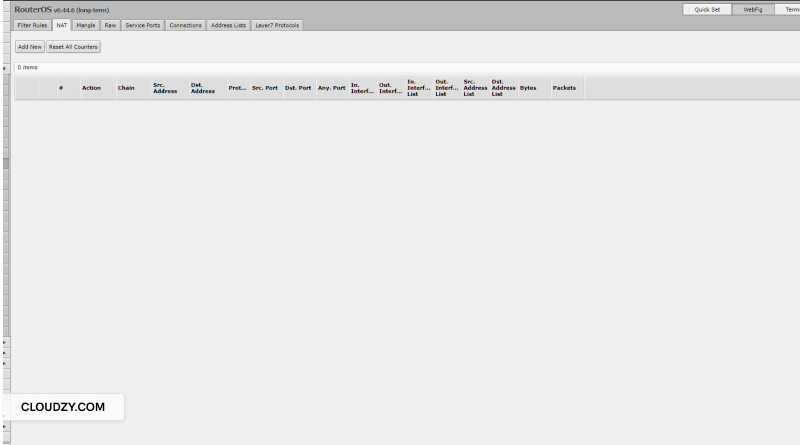
A continuación, pulsa el botón añadir nuevo opción para acceder a la Ventana de Reglas NAT. Aquí, desplázate hacia abajo hasta la General sección para acceder a otro menú.
Paso 2: Configurar los puertos
Aquí debes introducir la dirección IP WAN predeterminada de Mikrotik en el campo Dst.Address , que debería ser 12.50.-.198. Si hay otra dirección IP desde la que quieras redirigir todas las solicitudes, introdúcela en su lugar.
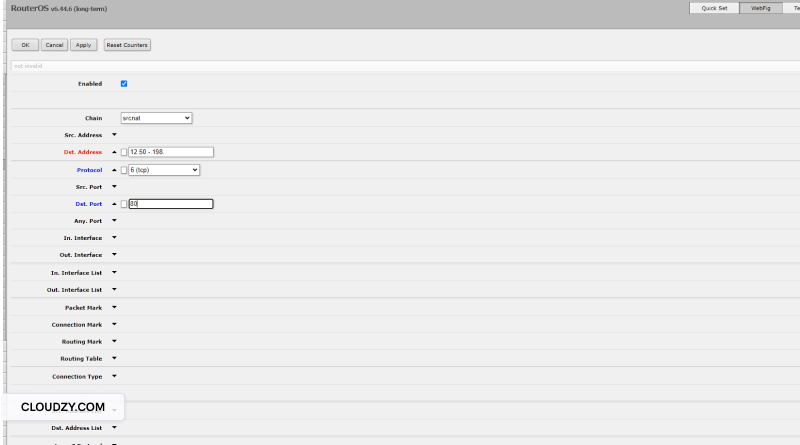
Ahora desplázate hacia abajo hasta el Protocolo menú desplegable. Aquí verás varias entradas distintas, pero primero hay que rellenar el campo Puerto Destino Este campo determina el puerto desde el que dirigirás y reenviarás todos los datos entrantes. Introduce el número de puerto predeterminado de tu red. En mi caso es el 80, que es un puerto habitual en casi todos los servidores web. Otros puertos frecuentes son el 443, el 5222, el 22, etc.
Paso 3: Ejecutar el reenvío de puertos en MikroTik
Ahora desplázate hasta la pestaña de acción. Aquí, selecciona la opción dst-nat en la sección Acción . Localiza el campo A Direcciones e introduce la dirección IP de tu servidor web. Es la dirección a la que se redirigirá todo el tráfico entrante a la IP y el puerto que configuraste en el paso 2. En la sección A Puertos también debes introducir el puerto principal de tu red, que probablemente sea el 80. Confírmalo antes de continuar.
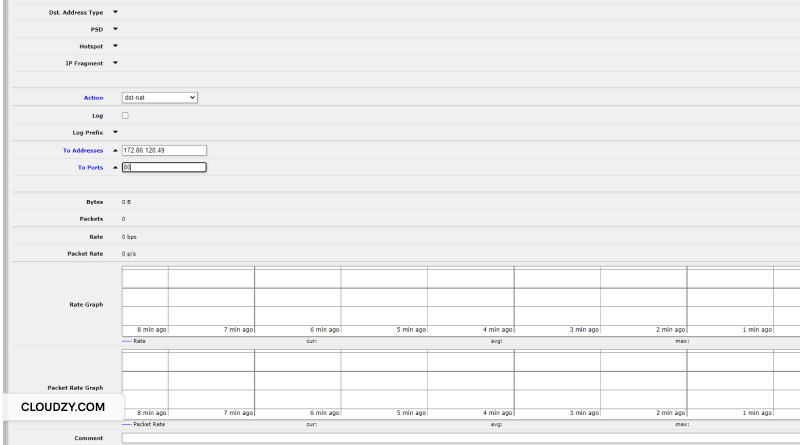
Por último, haz clic en aplicar y luego en OK, para completar el proceso de reenvío de puertos en Mikrotik. Puedes acceder fácilmente a tu servidor web introduciendo la IP WAN de Mikrotik en cualquier navegador desde fuera de tu red local. Al final, configurar el reenvío de puertos en Mikrotik no es tan complicado.
Preguntas frecuentes
¿Cuáles son otros casos de uso de MikroTik?
La amplia gama de productos de software y hardware de Mikrotik permite realizar prácticamente cualquier tarea relacionada con redes: configurar cortafuegos, crear puntos de acceso adicionales, implementar routers virtuales, y mucho más.
¿Es seguro el reenvío de puertos?
Sí. No solo es un proceso seguro, sino que además refuerza tu nivel de seguridad al ocultar tu dirección IP real y el número de puerto en las operaciones en las que no quieres que queden expuestos. Con el reenvío de puertos de Mikrotik en concreto, el nivel de seguridad es aún mayor.
¿Winbox de MikroTik es gratuito?
Sí. Aunque RouterOS, que es necesario para el reenvío de puertos con RouterOS, es de pago, Winbox, que actúa como administrador de RouterOS, es gratuito y puedes descargarlo e instalarlo sin coste alguno.
¿Es difícil configurar el reenvío de puertos?
Sí. Configurar el reenvío de puertos sin programas adicionales ni protocolos de apoyo puede ser bastante complicado. Sin embargo, con el reenvío de puertos de Mikrotik, la complejidad de la configuración se reduce a campos de entrada dentro de una interfaz gráfica, lo que te permite realizar el reenvío de puertos con RouterOS sin demasiada dificultad.



Debate
Comentarios
Inicia sesión para unirte al debate.