

TeamSpeak es una solución VoIP (Voice over Internet Protocol) muy utilizada entre jugadores online. Es una plataforma de comunicación que te permite conectar con tus amigos y compañeros de equipo en múltiples plataformas de juego.
Para usar el protocolo, tienes que instalar un TeamSpeak Server en tu sistema operativo. Puedes instalar un servidor de TeamSpeak en Linux y también en Windows. En este artículo, te explicaré los 5 pasos para configurar un servidor de TeamSpeak en Windows. Esto te ayudará a completar el proceso de forma clara y sin complicaciones.
¿Qué es TeamSpeak?
El principal uso de un servidor TeamSpeak es realizar llamadas y comunicarse con otras personas a través de internet. Puedes usar TeamSpeak tanto en ordenadores como en dispositivos móviles. TeamSpeak 3, la versión más reciente del protocolo, ofrece muchas funciones nuevas gracias a su tecnología VoIP avanzada.
Una de estas funciones permite a los usuarios crear salas virtuales para enviar y recibir archivos, chatear en línea y realizar llamadas. Otra función muy útil para jugadores profesionales es la superposición en pantalla que te permite ver información clave en ventanas pequeñas y semitransparentes cuando necesitas consultar la pantalla de tus compañeros de equipo. Otras funciones destacadas de TeamSpeak 3 son:
- TeamSpeak usa cifrado de extremo a extremo para proteger la seguridad de sus usuarios. Puedes decidir quién puede unirse a una sala de chat y quién la administra.
- Como se ha mencionado, puedes transferir y guardar archivos entre los participantes de una conferencia. Esta función es compatible con cualquier tipo de firewall.
- Para ampliar las posibilidades, puedes añadir personalizaciones, plugins y herramientas según tus necesidades.

Aloja un servidor TeamSpeak con rendimiento fiable y baja latencia.
Lanzar servidor de vozRazones para usar TeamSpeak 3
TeamSpeak es un protocolo fácil de usar. Cualquiera puede instalarlo y utilizarlo. Pero ¿cuáles son los motivos por los que podrías necesitar un VoIP como TeamSpeak? Si alguno de los siguientes casos se ajusta a ti y a tus necesidades, TeamSpeak puede ser una buena opción.
- Jugadores en línea: Como se mencionó antes, TeamSpeak es una solución VoIP ideal para que los jugadores en línea se conecten con amigos y compañeros de equipo desde cualquier plataforma.
- Profesionales de empresa: Las grandes empresas con un número elevado de empleados pueden sacar partido de un VoIP seguro y con prestaciones avanzadas como TeamSpeak. Si tienes una empresa, puedes utilizar un Servidor de TeamSpeak VPS para mejorar el trabajo en equipo y la comunicación con tus colaboradores.
- Estudiantes: TeamSpeak es una excelente opción para la educación a distancia o en línea, especialmente durante la pandemia de COVID-19. Facilita una experiencia fluida en cursos en línea y clases virtuales.
Guía definitiva sobre cómo configurar un Teamspeak Server en Windows
Si quieres usar TeamSpeak, aquí te explico cómo configurar un servidor de TeamSpeak en Windows. Puede parecer complicado, pero no te preocupes. Esta guía te lleva por el proceso paso a paso.
1- Comprueba la versión de Windows
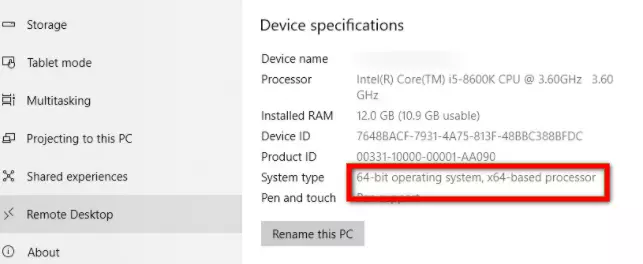
Lo primero que debes hacer es comprobar qué versión del sistema operativo Windows tienes instalada. Sigue estos pasos para saber si tienes Windows de 32 bits o 64 bits:
- Haz clic en el botón Inicio > Configuración > Sistema > Acerca de. Abre la configuración de Acerca de.
- En Especificaciones del dispositivo > Tipo de sistema, comprueba si estás usando una versión de 32 bits o 64 bits de Windows.
2- Descarga TeamSpeak
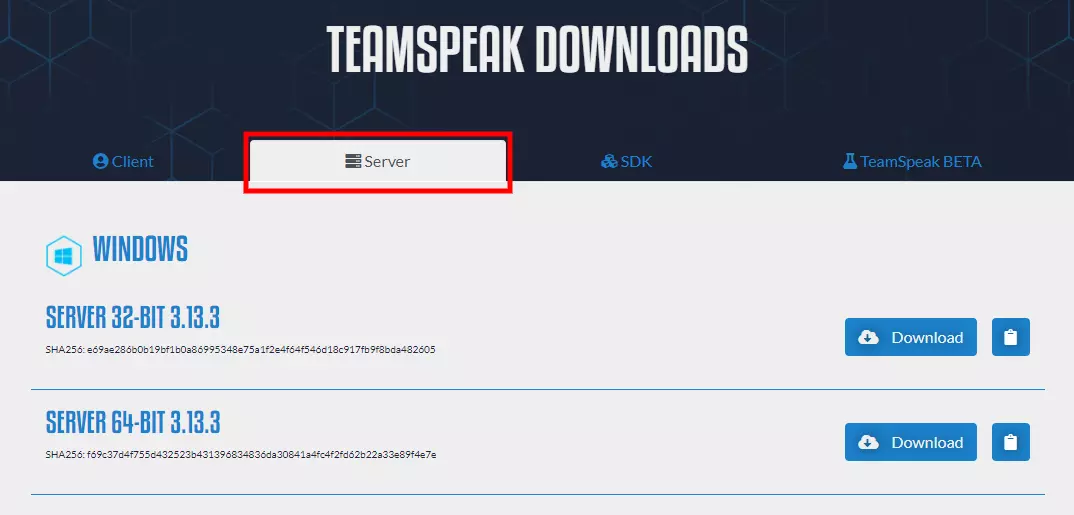
TeamSpeak está disponible en versiones de 32 bits y 64 bits. Go en TeamSpeak y descarga el servidor de Teamspeak 3 según la versión de tu sistema operativo Windows.
3- Extrae los archivos e instala la aplicación
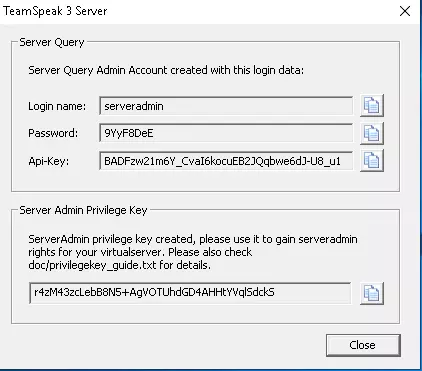
Una vez descargado TeamSpeak, extrae los archivos con WinRAR y ejecuta el instalador, TeamSpeak3.exe en modo administrador. Tras aceptar los términos y condiciones, verás las Credenciales de acceso al servidor. Guarda estas credenciales en un archivo de texto o en un lugar seguro por si las necesitas más adelante.
4- Autoriza los puertos de TeamSpeak 3 en el firewall de Windows
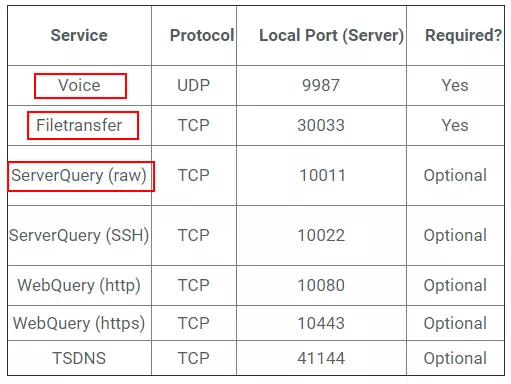
Si los puertos de entrada no están habilitados en Windows para este servicio (por lo general no lo están en servicios nuevos a menos que lo actives durante la instalación), tendrás que hacerlo manualmente y abrir los puertos necesarios en el firewall de Windows.
TeamSpeak utiliza siete puertos para establecer la conexión entre el cliente y el servidor. Usa la imagen anterior como referencia.
5- Conéctate con el cliente TeamSpeak 3
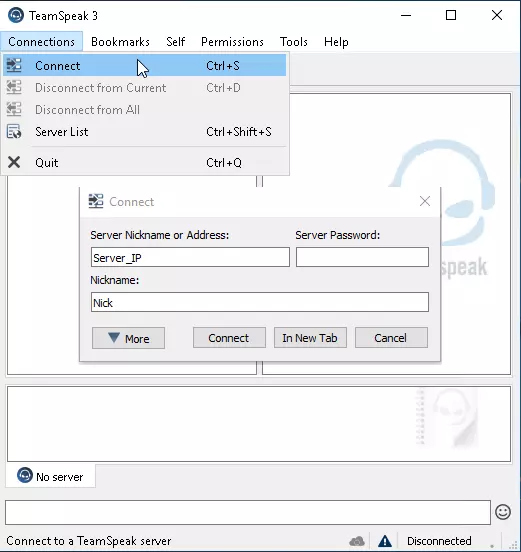
Con la aplicación ya instalada, el siguiente paso es conectarte al servidor de TeamSpeak. Abre la aplicación y en la pestaña de conexiones, introduce los datos de tu VPS: nombre de usuario, contraseña y apodo, y haz clic en Conectar. Ya estás conectado a tu servidor de TeamSpeak 3.
Aloja un servidor TeamSpeak con rendimiento fiable y baja latencia.
Lanzar servidor de vozResumen
Configurar un servidor de TeamSpeak en Windows es bastante sencillo si sigues los pasos adecuados. TeamSpeak tiene todo lo que necesitas para mantener una conexión online de calidad y segura con tu equipo, ya seas un jugador, un empresario o alguien que usa el protocolo para formación online. Si tienes alguna duda durante el proceso de instalación, déjanos un comentario. Estaremos encantados de ayudarte.



Debate
Comentarios
Inicia sesión para unirte al debate.