

Si quieres voz privada con baja latencia y control total, puedes configurar un servidor de TeamSpeak en Linux en minutos. Esta guía se centra en las distribuciones LTS actuales, un servicio limpio systemd y verificaciones de seguridad pequeñas pero importantes. Lo arrancarás con un usuario dedicado, abrirás los puertoscorrectos, reclamarás la clave de privilegios, y lo mantendrás activo al inicio del sistema. Si usas Windows, puedes aprender a instalar un servidor de TeamSpeak en un servidor Windows en otro artículo de nuestro blog.
Requisitos previos: sistema operativo, puertos y acceso

Antes de instalar nada, confirma lo básico. Un VPS o una máquina dedicada facilita las cosas, ya que los ISP residenciales suelen estar detrás de un NAT de nivel de operador (CGNAT) que bloquea el tráfico entrante. Usa una imagen LTS y un usuario sin privilegios de root con sudo. Puedes configurar un servidor de TeamSpeak en Linux en Ubuntu 24.04 LTS, Debian 12, o Rocky/Alma 9; los pasos son los mismos con pequeños cambios en el firewall.
Tendrás que permitir los puertospuertos principales. La voz funciona en UDP 9987, la transferencia de archivos usa TCP 30033, y ServerQuery es TCP 10011. Si planeas usar TSDNS, añade TCP 41144, y para el weblist heredado, puede aparecer UDP 2010 saliente. TeamSpeak documenta los registros SRV para que puedas mapear nombres al destino y puerto correctos. Como referencia, consulta la página oficial de TeamSpeak Downloads y la información de puertos para confirmar los valores predeterminados actuales:
Si alojas el servidor en casa y tu IP pública pertenece a CGNAT, los usuarios externos no podrán conectarse, aunque configures el reenvío de puertos en el router. Mover el servicio a un VPS evita ese problema y te da un IPv4 fijo. Con la configuración de red clara, puedes descargar los archivos del servidor y preparar el servicio.
Descarga y preparación del servidor

Descarga el servidor de 64 bits más reciente, crea un TeamSpeak usuario dedicado, acepta la licencia y realiza un primer arranque para obtener el clave de privilegios. Estos comandos funcionan en imágenes basadas en Ubuntu, Debian, y Rocky.
- Primero, instala los paquetes de archivado si son necesarios, luego añade el usuario y los directorios:
- Ubuntu / Debian:
sudo apt update
sudo apt install -y bzip2 tar curl- Rocky / Alma:
sudo dnf install -y bzip2 tar curl
- Crea el usuario de ejecución y las carpetas:
sudo useradd -r -m -d /opt/TeamSpeak -s /usr/sbin/nologin TeamSpeak
sudo mkdir -p /opt/TeamSpeak
sudo chown -R TeamSpeak:TeamSpeak /opt/TeamSpeak
- A continuación, descarga la última versión y descomprímela en /opt/TeamSpeak. El servidor oficial es 3.13.7 para Linux x86_64 en el momento de escribir esto. Consulta siempre la página de descargas oficial para ver actualizaciones y hashes.
cd /tmp
curl -LO https://files.TeamSpeak-services.com/releases/server/3.13.7/TeamSpeak3-server_linux_amd64-3.13.7.tar.bz2
tar xvjf TeamSpeak3-server_linux_amd64-3.13.7.tar.bz2
sudo rsync -a TeamSpeak3-server_linux_amd64/ /opt/TeamSpeak/
sudo chown -R TeamSpeak:TeamSpeak /opt/TeamSpeak
- Acepta la licencia mediante un archivo o una variable de entorno. El método más sencillo en una VM es crear un pequeño archivo de marca en el directorio home de TeamSpeak y luego ejecutarlo por primera vez con la cuenta de TeamSpeak para generar el token de administrador.
sudo -u TeamSpeak touch /opt/TeamSpeak/.ts3server_license_accepted
sudo -u TeamSpeak /opt/TeamSpeak/ts3server_minimal_runscript.sh
- Observa la salida del terminal y anota la línea «token». Esta clave te permite reclamar el rol de administrador en el cliente. Detén el proceso con Ctrl+C. Con los binarios en su lugar y el token guardado, conviértelo en un servicio gestionado.
Una estructura limpia y uniforme funciona en todas las distribuciones, así que puedes configurar un servidor de TeamSpeak en Linux una vez y reutilizar el playbook para futuros nodos.
Conviértelo en un servicio con systemd
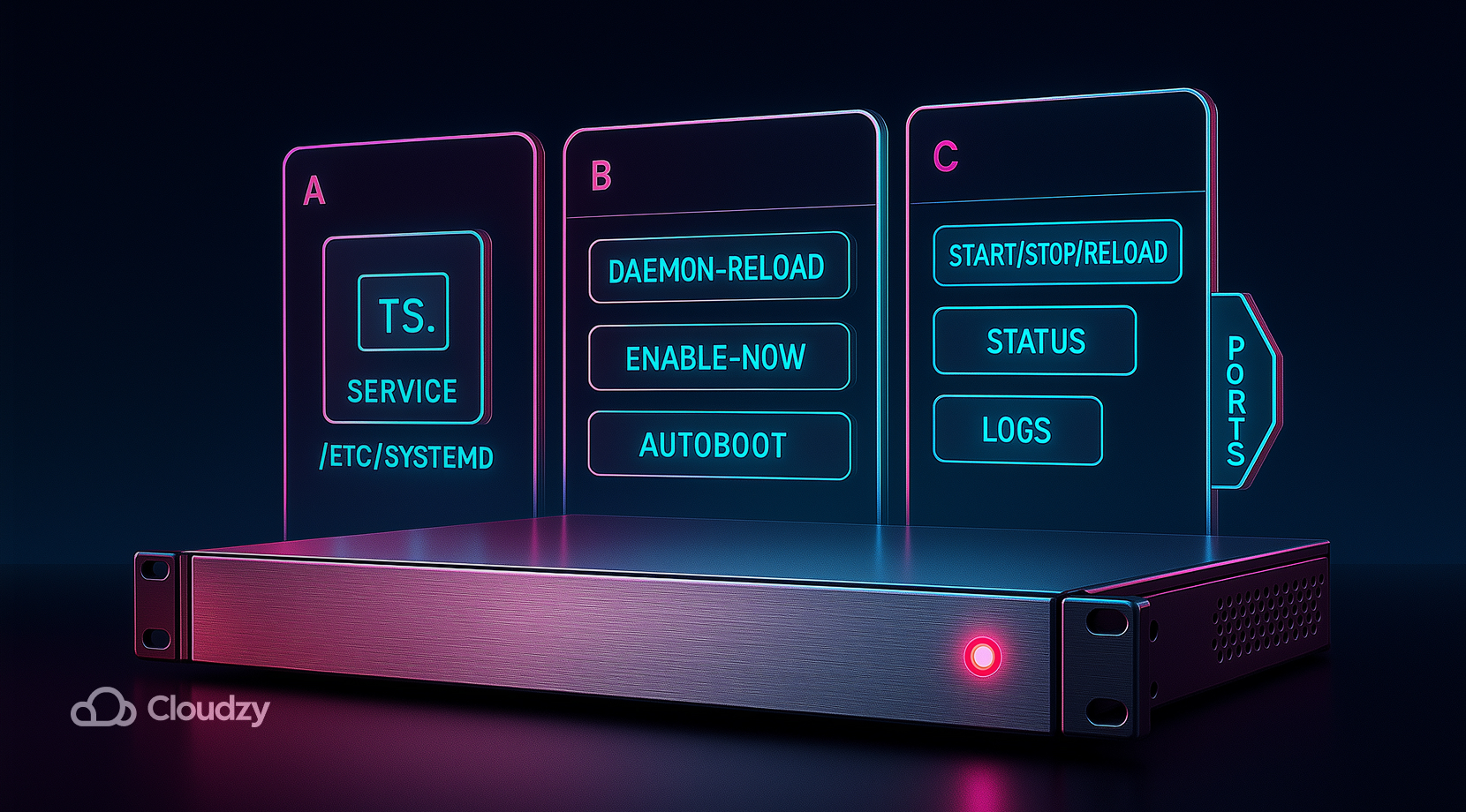
Una unidad bien configurada te ofrece inicio, parada, reinicio, registros y arranque automático al inicio del sistema. Crea una systemd mínima que apunte a la carpeta de instalación y se ejecute con el usuario sin privilegios. La documentación de la comunidad de TeamSpeak explica en detalle las unidades de servicio de Linux.
- Crea el archivo de unidad:
sudo tee /etc/systemd/system/TeamSpeak.service >/dev/null << 'EOF'
[Unit]
Description=TeamSpeak 3 Server
Wants=network-online.target
After=network.target
[Service]
WorkingDirectory=/opt/TeamSpeak
User=TeamSpeak
Type=forking
PIDFile=/opt/TeamSpeak/ts3server.pid
ExecStart=/opt/TeamSpeak/ts3server_startscript.sh start inifile=ts3server.ini
ExecStop=/opt/TeamSpeak/ts3server_startscript.sh stop
ExecReload=/opt/TeamSpeak/ts3server_startscript.sh restart
Restart=always
RestartSec=15
[Install]
WantedBy=multi-user.target
EOF
- Recarga systemd y habilita el servicio:
sudo systemctl daemon-reload
sudo systemctl enable --now TeamSpeak
- Comprueba el servicio y captura el token de nuevo si es necesario:
sudo systemctl status TeamSpeak --no-pager
journalctl -u TeamSpeak -n 50 --no-pager
Ahora que el servicio está en marcha, abre los puertos necesarios para que los clientes puedan acceder a los endpoints de voz, consulta y transferencia de archivos. Una vez que el servidor esté bajo systemd, puedes instalar un servidor de TeamSpeak en Linux en cualquier VPS y contar con reinicio automático tras reinicios o caídas.
Abre el cortafuegos: UFW o firewalld
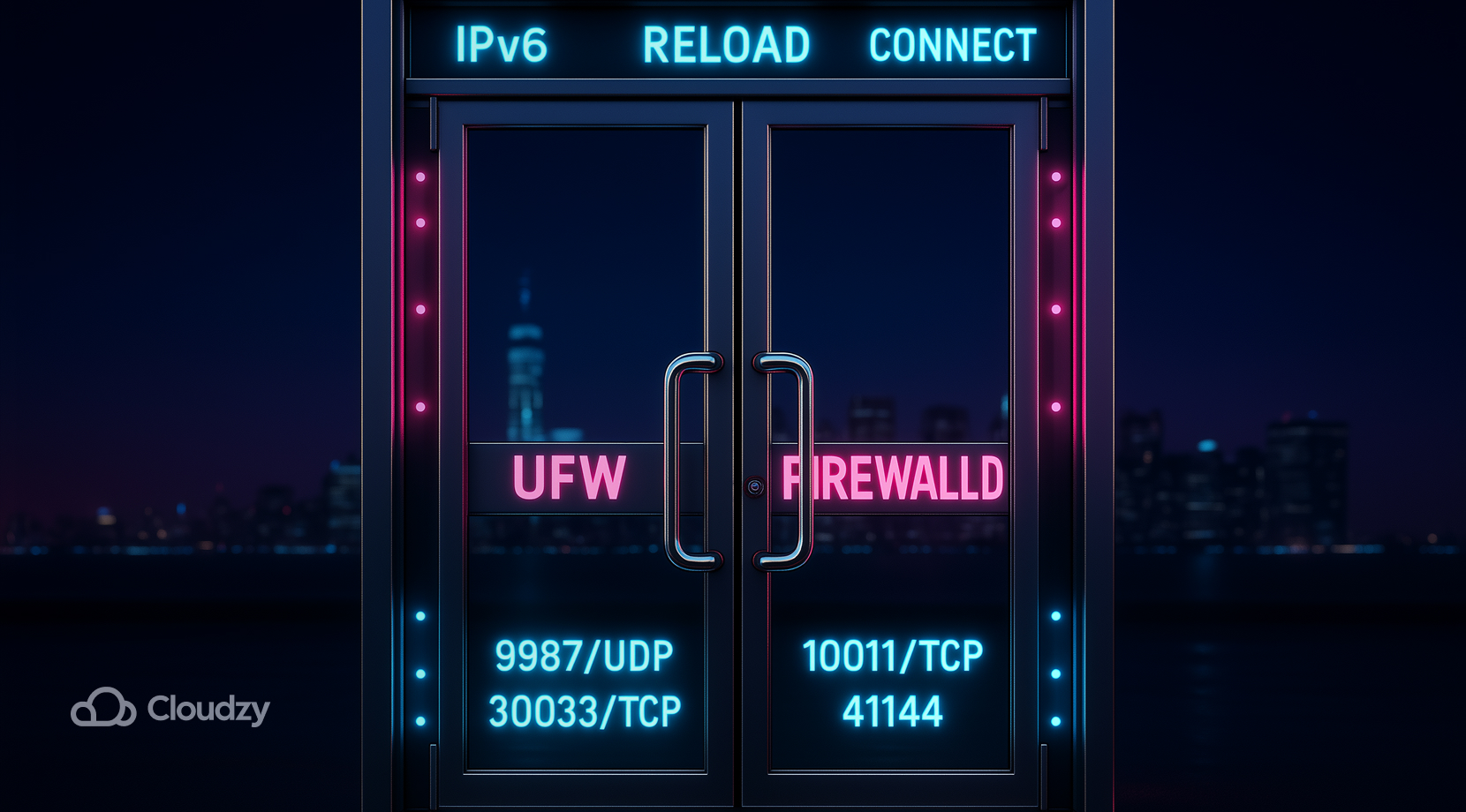
Abre los puertos de voz, transferencia de archivos y consultas puertos. En Ubuntu, lo habitual es usar UFW. En Rocky o Alma, el predeterminado es firewalld.
Ejemplo con UFW:
sudo ufw allow 9987/udp comment "TeamSpeak voice"
sudo ufw allow 30033/tcp comment "TeamSpeak file transfer"
sudo ufw allow 10011/tcp comment "TeamSpeak ServerQuery"
sudo ufw reload
Ejemplo con firewalld:
sudo firewall-cmd --permanent --add-port=9987/udp
sudo firewall-cmd --permanent --add-port=30033/tcp
sudo firewall-cmd --permanent --add-port=10011/tcp
sudo firewall-cmd --reload
Si tienes previsto usar TSDNS, añade 41144/tcp. Si publicas tu servidor en la lista web heredada, permite 2010/udp saliente.
Nota sobre IPv6: repite las reglas para IPv6 si tu host lo tiene; el cliente puede conectarse vía v4 o v6. Con las reglas de red aplicadas, conéctate desde el cliente y reclama el acceso de administrador.
Conéctate y reclama admin
Una tabla de referencia rápida con los valores predeterminados. Puedes cambiarlos en la configuración, aunque la mayoría de las instalaciones los dejan tal cual.
| Puerto | Protocolo | Propósito |
| 9987 | UDP | Tráfico de voz para canales |
| 30033 | TCP | Servicio de transferencia de archivos |
| 10011 | TCP | Interfaz ServerQuery |
| 41144 | TCP | Asistente TS DNS, opcional |
| 2010 | UDP | Lista pública de servidores antigua, obsoleta |
de TeamSpeak información de puertos y SRV La documentación oficial confirma estos valores predeterminados. Con los puertos bien configurados, las ganancias más rápidas vienen de resolver los problemas de conexión más habituales.
Solución de problemas: sin conexión, token ausente, CGNAT

Sigue este runbook para ir directamente del síntoma a la acción. Estas comprobaciones aplican a cualquier distro mientras hayas configurado un servidor de TeamSpeak en Linux con systemd. Muchas soluciones son comunes a cualquier instalación de servidor TeamSpeak en Linux.
- El cliente agota el tiempo de espera desde internet, pero la LAN local funciona: Verifica que UDP 9987 esté abierto en el firewall del servidor y redirigido en cualquier router intermedio. Revisa los registros para confirmar el socket de voz buscando «listening on 0.0.0.0:9987».
- Los usuarios externos no pueden conectarse, incluso con el reenvío configurado: Comprueba si tu ISP asigna una dirección 100.64.0.0/10 a tu WAN. Eso indica CGNAT. Alojar en un VPS evita ese bloqueo y mantiene una IPv4 estática que se asigna correctamente a los clientes.
- Clave de privilegio perdida: Revisa los registros del servicio y busca "token", o reinícialo una vez para generar una clave nueva. Guárdala en tu gestor de contraseñas.
- El servicio no arranca: Volver a verificar WorkingDirectory, Usuario, y las rutas en tu unidad. Una discrepancia impide que se escriba el archivo PID. El ejemplo mostrado anteriormente es una base estable.
- Fallos en la subida de archivos: Abre TCP 30033 y confirma que el puerto de transferencia de archivos no ha sido modificado en la configuración. El cliente obtiene este valor durante el protocolo de negociación de voz.
Ahora que la configuración básica está en orden, añade un dominio para que los usuarios se conecten por nombre en lugar de por IP y puerto.
Opcional: Dominio y SRV o TSDNS
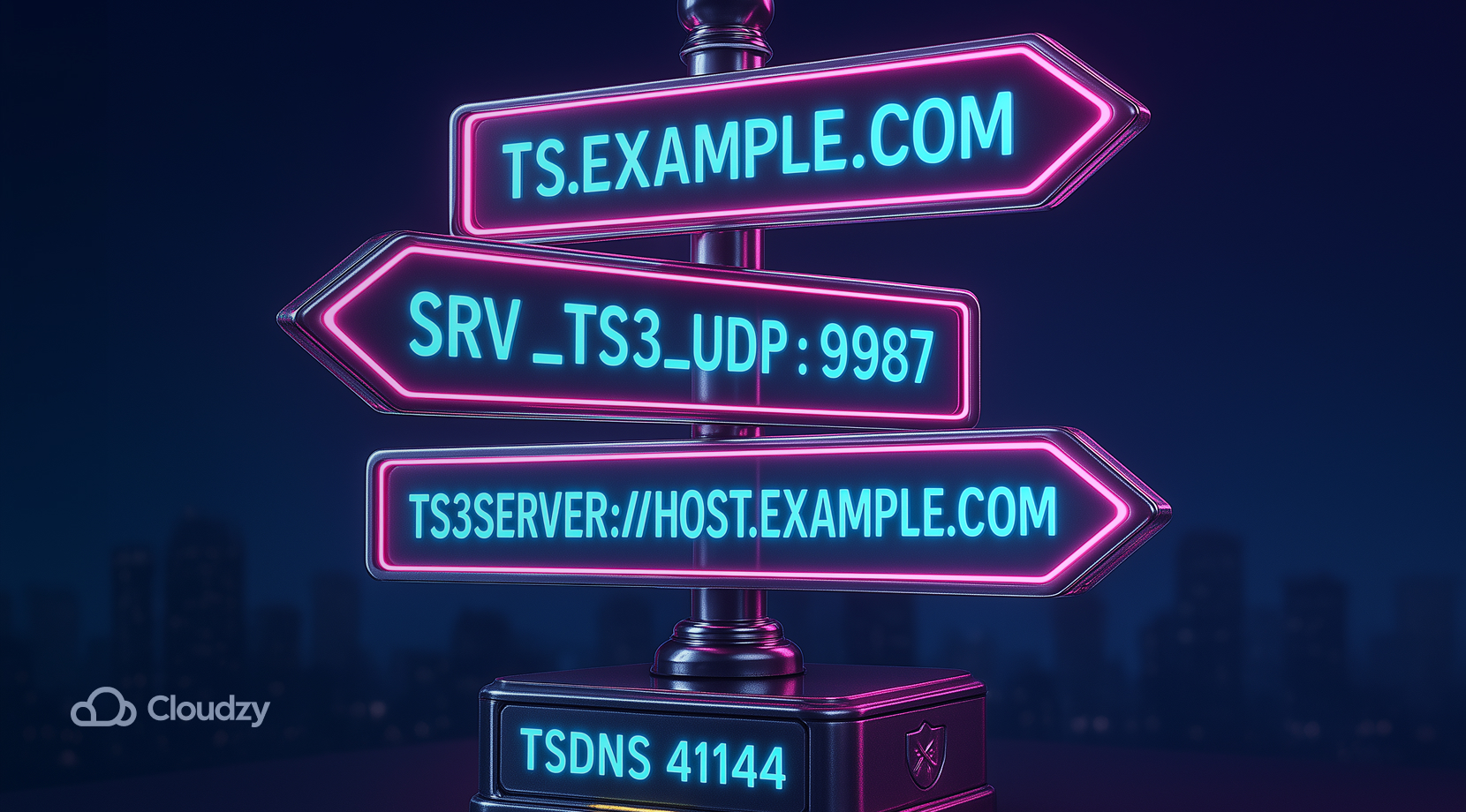
Puedes asignar un nombre personalizado a tu endpoint de voz con un DNS Registro SRV. Crea un Registro A para el destino, luego añade una entrada SRV de la siguiente manera:
_ts3._udp.play.example.com. 3600 IN SRV 0 5 9987 ts.example.com.
Los clientes resolverán el SRV y conectarte sin necesitar un puerto en la dirección. TeamSpeak también admite un TSDNS servicio activo 41144/tcp para asignaciones de nombres personalizadas. Ambos métodos están documentados por el proveedor en el artículo sobre información de puertos mencionado anteriormente.
Si prefieres no gestionar DNS directamente, puedes facilitar el acceso a los usuarios compartiendo un enlace directo como este:
ts3server://host.example.com
Una vez definidos los nombres, establece algunos hábitos básicos de seguridad y mantenimiento para mantener el servicio estable.
Seguridad y mantenimiento

Protege la ruta de administración y los datos en reposo. Estas medidas toman unos minutos ahora y te ahorran horas después.
- Panel de administración: Establece una contraseña de servidor segura y revisa quién tiene ServerQuery acceso. Usa inicios de sesión con nombre.
- Cifrado: Activa el cifrado de voz en los canales de forma global si tu presupuesto de CPU lo permite. Empieza por los canales más sensibles.
- Copias de seguridad: Haz una copia de seguridad de ts3server.sqlitedb o de tu base de datos externa y cópiala ts3server.ini. Guarda el archivo de unidad y cualquier regla de firewall.
- Mínimo privilegio: Mantén la systemd unidad en el usuario dedicado TeamSpeak usuario. No ejecutes el binario como root.
- Actualizaciones: Aplica las actualizaciones de la distribución de forma periódica y reinicia el servicio tras cada cambio de kernel. Comprueba la conectividad después de cada cambio.
Con los aspectos básicos cubiertos, elige un tamaño inicial razonable para que el servicio funcione sin problemas para tu grupo.
Consejos de selección: alojamiento, distribución y tamaño
Si solo quieres un canal de voz rápido para amigos, puedes montar un servidor de TeamSpeak en Linux con una VM pequeña y mantener los costes bajos. Los grupos más grandes se benefician de mejores redes y más RAM para transferencia de archivos. Usa esta tabla rápida para elegir un punto de partida y ajústalo tras una semana de tráfico real.
- Home lab en CGNAT: No pierdas tiempo peleando con el reenvío de puertos. Mueve el servicio a un VPS con IPv4 pública y publica DNS. Es la forma más rápida de instalar un servidor de TeamSpeak en Linux para acceso desde fuera.
- Clan de gaming con picos de fin de semana: Empieza con 2 vCPU y 2 GB de RAM, luego observa el uso inactivo de CPU y la pérdida de paquetes. Amplía cuando la voz se mantenga cerca de la saturación durante las horas punta.
- Club universitario: Prioriza las reglas de Ubuntu 24.04 LTS y UFW Las redes del campus suelen tener IPv6, así que prueba la entrada IPv6 después de abrir los puertos.
- Equipo de deportes electrónicos, días de partido: Usa un VPS cercano a la región del juego y registra una línea base. Si las grabaciones o las subidas de archivos pesados son importantes, añade almacenamiento y sube RAM a 4 GB.
- Grupo mixto de modding: Mantén ServerQuery bloqueado, añade contraseñas a los canales y programa copias de seguridad semanales. Así un instalación de TeamSpeak server Linux se mantiene predecible.
Empieza con algo sencillo y ve ajustando. Una vez elegida la configuración, ten en cuenta que el acceso por interfaz gráfica a una VM puede agilizar la configuración inicial, así que consulta la siguiente sección para conocer las opciones alojadas y el acceso por escritorio.
Alojamiento y administración remota

Ejecuta TeamSpeak en una plataforma diseñada para voz estable y enrutamiento limpio. Nuestro Linux VPS te proporciona una IPv4 pública, regiones de baja latencia y control root en un solo lugar. Puedes empezar con poco, mantener la latencia baja y escalar en minutos a medida que crece tu comunidad.
Qué obtienes con el VPS Linux de Cloudzy:
- Cómputo en el que puedes confiar: vCPUs modernos, frecuencias de reloj estables y RAM dedicada dimensionada para voz en tiempo real.
- Almacenamiento a la altura: Almacenamiento NVMe o SSD para transferencias de archivos rápidas y escritura ágil de logs.
- Red optimizada para voz: 10 Gbps uplinks in core locations, anycast-grade routing, and active DDoS filtering that helps keep UDP 9987 steady.
- Imágenes de SO que se adaptan a tu flujo de trabajo: Ubuntu 24.04 LTS, Debian 12 o Rocky 9, todas listas para una instalación systemd limpia.
- Acceso y control: root completo, consola fuera de banda, rDNS y reglas de firewall que puedes modificar sin abrir tickets.
- Herramientas de ciclo de vida: snapshots antes de las actualizaciones, restauraciones rápidas y cambio de plan sin complicaciones.
- Regiones globales: con más de 12 ubicaciones en más de 3 continentes, elige el centro de datos más cercano a tus jugadores para reducir la latencia.
- Soporte y disponibilidad: Ayuda 24×7 de ingenieros reales y un 99,95 % de disponibilidad SLA.
Si quieres un escritorio sobre tu VPS para hacer cambios visuales rápidos, despliega un servidor Linux RDP como aplicación de un clic en tu Linux VPS.
Reflexiones finales
Ya viste cómo configurar un servidor de TeamSpeak en Linux con un proceso sencillo y repetible. Este enfoque hace que la configuración sea predecible para futuros nodos o regiones. Usa una distro LTS, un usuario dedicado y un systemd unit. Abre los puertos UDP y TCP puertos que importan, reclama la clave de privilegios, y añade SRV si quieres una dirección más amigable. Para un acceso más estable y una IP pública fija, considera alojar el servidor en un Cloudzy Linux VPS para que tu servidor esté disponible día y noche.



Debate
Comentarios
Inicia sesión para unirte al debate.