

¿Tu sistema Linux va más lento de lo esperado? Un test de velocidad de disco en Linux detecta cuellos de botella en el almacenamiento al instante. Tanto si estás diagnosticando un servidor lento como si quieres verificar que tu proveedor de VPS cumple con el rendimiento SSD prometido, saber cómo medir la velocidad de disco en Linux te da datos concretos con los que trabajar.
El almacenamiento moderno viene en distintos tipos: los discos duros tradicionales (HDDs), las unidades de estado sólido más rápidas (SSDs) y opciones de almacenamiento ultrarrápido. Cada uno rinde de forma diferente, y saber cómo medir la velocidad de un disco te ayuda a tomar decisiones fundamentadas sobre actualizaciones o elección de hosting.
Por qué deberías hacer un test de velocidad de disco en Linux
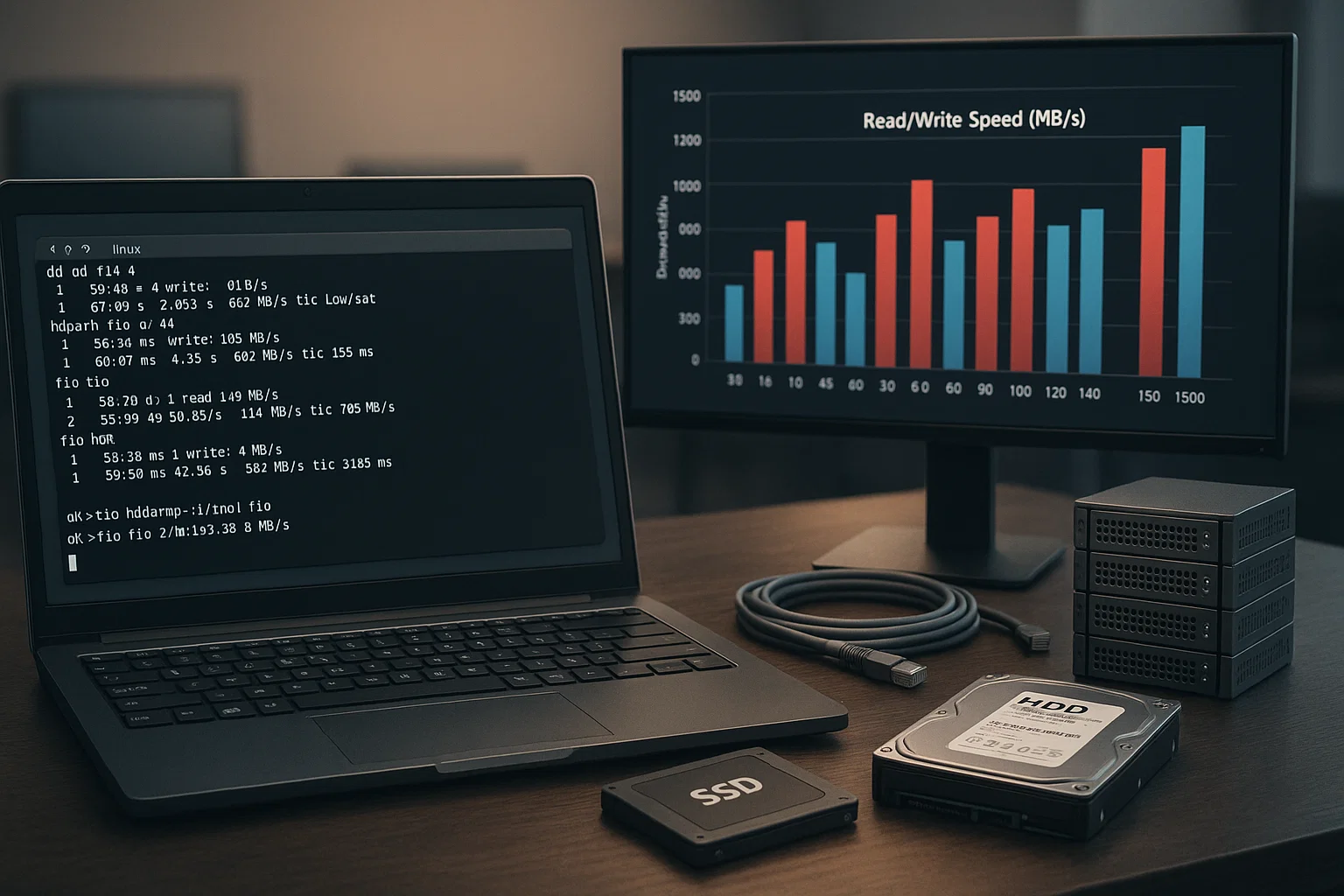 El rendimiento del almacenamiento tiene un impacto directo en la capacidad de respuesta del sistema. Un disco lento genera cuellos de botella que afectan desde las transferencias de archivos hasta los tiempos de carga de aplicaciones. Un test de velocidad de disco en Linux te permite saber si tu almacenamiento cubre tus necesidades o si una actualización mejoraría el rendimiento.
Esto cobra especial importancia cuando gestionas varios sistemas o evalúas proveedores de hosting. Las pruebas de rendimiento permiten detectar problemas antes de que afecten a los entornos de producción.
Casos principales para hacer pruebas de disco: • Comparar el rendimiento real frente al anunciado por los proveedores de VPS con una comprar VPS con Linux configuración • Diagnosticar procesos de copia de seguridad lentos y operaciones con archivos
• Decidir entre actualizaciones de HDD y SSD usando los métodos Linux para comprobar la velocidad del disco • Supervisar la degradación del almacenamiento con el tiempo • Verificar el rendimiento de la configuración RAID
Para usuarios enterprise que gestionan sistemas remotos, combinar las pruebas de disco con servidor Linux RDP acceso remoto ofrece capacidades completas de supervisión del rendimiento.
Cómo medir la velocidad del disco en Linux con comandos
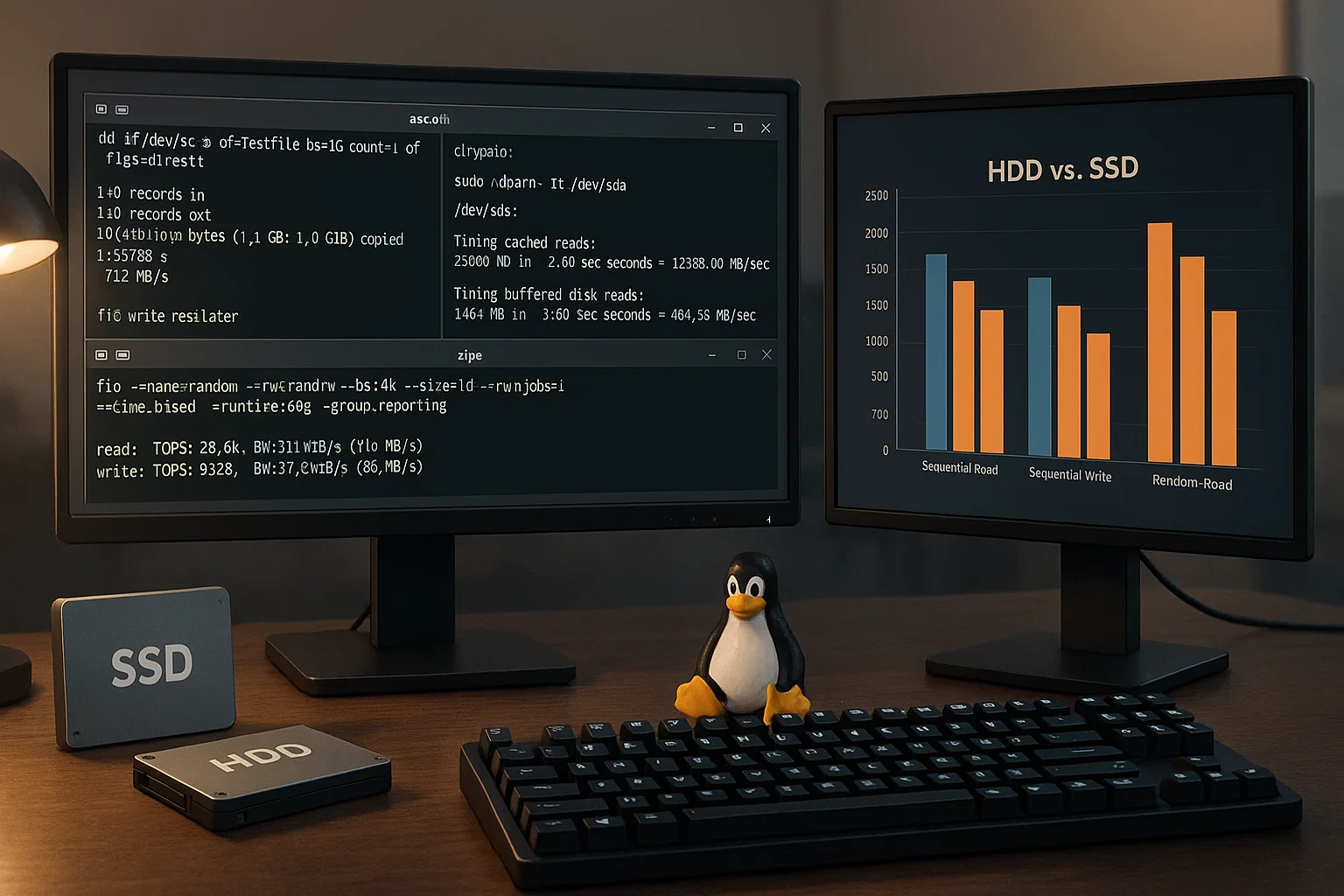
Linux incluye varias herramientas de línea de comandos para medir el rendimiento del almacenamiento. Cada herramienta de prueba de velocidad de disco en Linux tiene un propósito distinto y ofrece información específica sobre las capacidades del disco. El enfoque por línea de comandos permite un control preciso y resultados consistentes en distintas distribuciones de Linux.
Estas herramientas son la base de la administración profesional de sistemas y la supervisión del rendimiento. Saber cuándo usar cada una ayuda a optimizar el flujo de trabajo con comandos de prueba de velocidad de disco en Linux.
| Herramienta | Ideal para | Mide | Estado de instalación | Limitaciones |
| dd | Pruebas de escritura rápidas | Velocidad de escritura secuencial | Preinstalado | Solo escritura, los resultados varían |
| hdparm | Comprobaciones de velocidad de lectura | Velocidad de lectura secuencial | Frecuentemente preinstalado | Solo lectura |
| fio | Pruebas completas | I/O aleatorio/secuencial | Requiere instalación | Configuración compleja |
Linux Prueba de Velocidad de Disco Usando dd
El dd El comando está disponible por defecto en todas las distribuciones principales de Linux. Este método responde a la pregunta "¿Cuál es el comando para probar la velocidad del disco?" en escenarios básicos.
El comando dd destaca por su simplicidad y disponibilidad universal en sistemas Linux. Ofrece mediciones de referencia para evaluar el rendimiento del almacenamiento.
Prueba de velocidad de escritura (sintaxis verificada):
dd if=/dev/zero of=testfile bs=1G count=1 oflag=directPrueba de velocidad de lectura (sintaxis verificada):
# Clear cache first

sudo sh -c "echo 3 > /proc/sys/vm/drop_caches"

# Test read speed

dd if=testfile of=/dev/null bs=1G count=1 iflag=direct
Cómo interpretar los resultados de dd: • La salida muestra los bytes transferidos y el tiempo empleado • La tasa de transferencia se calcula automáticamente en MB/s • oflag=direct y iflag=direct omite la caché del sistema • Los resultados pueden variar entre ejecuciones según la actividad del sistema
Prueba la velocidad de lectura de tu HDD/SSD con Hdparm
El hdparm La utilidad está especializada en la gestión de parámetros de disco duro y ofrece mediciones de velocidad de lectura fiables. Esta herramienta responde directamente a los escenarios de "cuál es el comando para probar el disco duro".
A diferencia de dd, hdparm está diseñado específicamente para pruebas de almacenamiento y operaciones de Linux para comprobar la velocidad del SSD. Permite medir la velocidad de lectura tanto en caché como directamente desde el disco.
Comandos de instalación verificados:
| Distribución | Gestor de paquetes | Comando |
| Ubuntu/Debian | apt | sudo apt-get install hdparm |
| CentOS/RHEL 7 | yum | sudo yum install hdparm |
| CentOS/RHEL 8+ | dnf | sudo dnf install hdparm |
Sintaxis verificada de hdparm:
- Identificar el disco: lsblk
- Probar la velocidad: sudo hdparm -Tt /dev/sda
Explicación de los parámetros de hdparm (según la documentación):
• -T realiza lecturas en caché para medir el rendimiento del buffer cache
• -t realiza lecturas directas en el dispositivo para medir el acceso al disco sin caché
• Requiere sudo para acceso directo al dispositivo
Añadiendo la opción –direct (verificado desde las fuentes):
sudo hdparm -tT --direct /dev/sdaEl –direct omite el buffer cache para obtener resultados más precisos. Este método ofrece tanto el rendimiento máximo teórico como el rendimiento real en producción. hdparm Este método ofrece tanto el rendimiento máximo teórico como el rendimiento real en producción.
Cómo hacer un test de velocidad de disco más preciso en Linux con fio
Mientras que dd y hdparm miden velocidades secuenciales, el uso real del disco implica patrones de acceso aleatorio. La herramienta fio simula cargas de trabajo reales para un análisis completo del rendimiento de SSD y Linux.
Este método avanzado responde a la pregunta de cómo ejecutar un test de velocidad desde la línea de comandos con capacidades de análisis detalladas. Proporciona mediciones de IOPS y throughput para un análisis completo.
Instalación de fio verificada:
# Ubuntu/Debian

sudo apt-get install fio

# CentOS/RHEL

sudo yum install fio

# or for newer versions

sudo dnf install fio
Sintaxis básica de fio (verificada):
sudo fio --name=test --filename=test --bs=4k --size=250M --readwrite=randrw --rwmixread=80 --ioengine=libaio --direct=1Parámetros de fio explicados: • –bs=4k: Tamaño de bloque (4KB es el valor típico para acceso aleatorio I/O)
• –size=250M: Tamaño del archivo de prueba
• –readwrite=randrw: Mezcla de lectura/escritura aleatoria
• –rwmixread=80: 80% lecturas, 20% escrituras
• –ioengine=libaio: Motor de I/O asíncrono para Linux
• –direct=1: Omitir caché del sistema operativo
Cómo comprobar la velocidad del sistema en Linux
La velocidad del sistema abarca más que el rendimiento del disco. Hay varias herramientas para monitorizar el rendimiento general, incluyendo CPU, memoria y operaciones I/O. Saber cómo comprobar la velocidad del sistema en Linux te da una visión completa del rendimiento.
El iostat El comando proporciona estadísticas de rendimiento del sistema que ayudan a identificar cuellos de botella en tu infraestructura. Esto responde de forma directa a las preguntas sobre qué es el comando iostat en Linux.
Comandos de monitorización del sistema verificados:
| Comando | Paquete necesario | Propósito |
| iostat -x 1 | sysstat | Estadísticas I/O en tiempo real |
| rsync -av --progress | rsync (normalmente preinstalado) | Monitorización de transferencia de archivos |
| iftop | Paquete iftop | Monitorización del ancho de banda de red |
Uso del comando iostat
La utilidad iostat monitoriza las estadísticas de entrada/salida del sistema y el uso de CPU en tiempo real. Esta herramienta ayuda a identificar cuellos de botella en el rendimiento y limitaciones de recursos.
Instalación si no está disponible:
# Ubuntu/Debian

sudo apt-get install sysstat

# CentOS/RHEL

sudo yum install sysstat
Sintaxis verificada de iostat:
iostat -x 1Explicación de la salida de iostat:
• %util: Porcentaje del tiempo de CPU durante el cual se emitieron solicitudes I/O
• r/s: Solicitudes de lectura por segundo
• w/s: Solicitudes de escritura por segundo
• rkB/s: Kilobytes leídos por segundo
• wkB/s: Kilobytes escritos por segundo
Cómo comprobar la velocidad de copia de archivos en Linux
La monitorización de la velocidad de transferencia de archivos permite detectar cuellos de botella en la red o el almacenamiento durante las operaciones. Es una herramienta clave para los administradores de sistemas que gestionan transferencias de datos de gran volumen.
Sintaxis rsync verificada:
rsync -av --progress source/ destination/Parámetros confirmados:
• -a: Modo archivo (conserva permisos y marcas de tiempo)
• -v: Salida detallada
• –progress: Muestra el progreso y la velocidad de transferencia
Cómo comprobar la velocidad de NFS en Linux
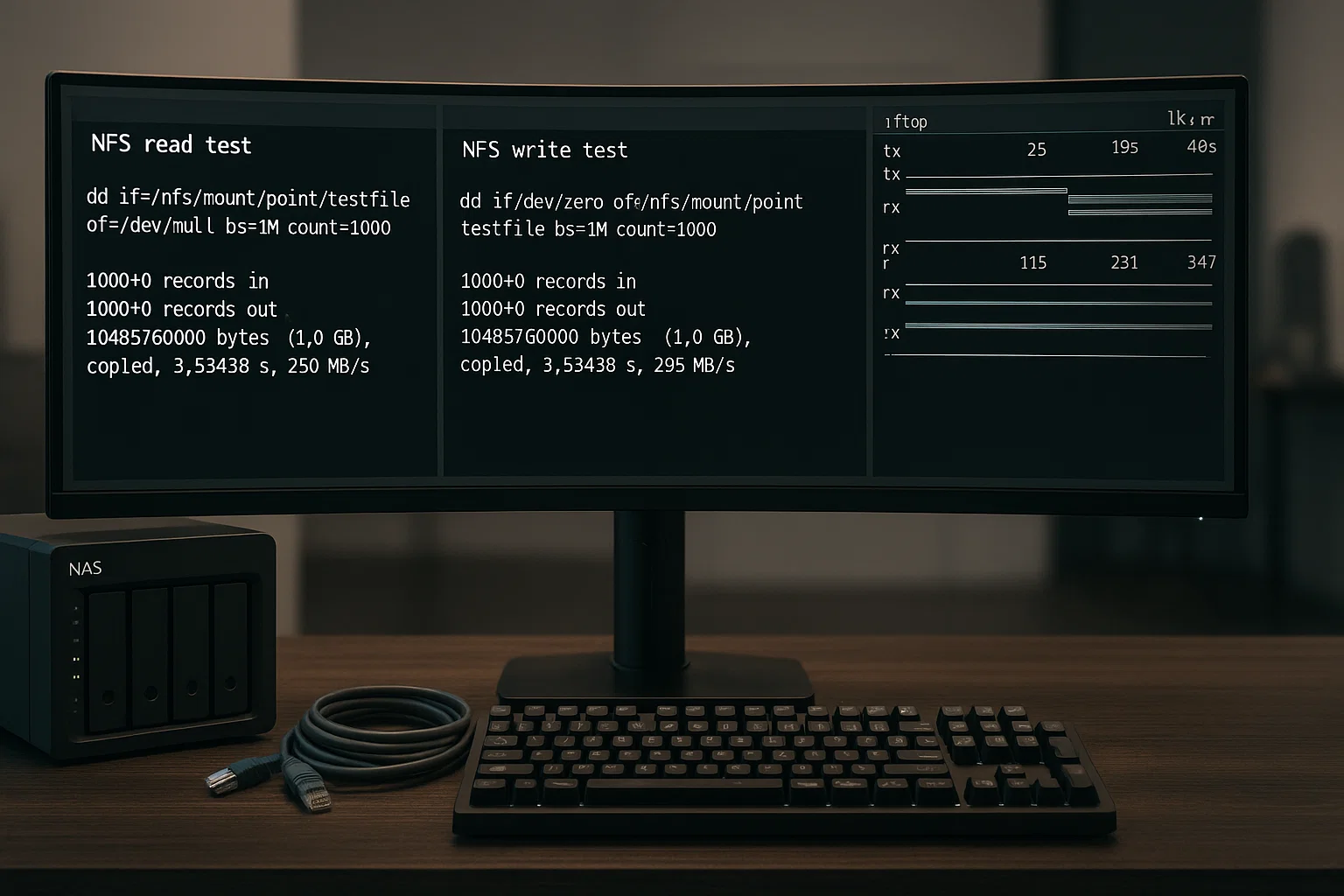
Las pruebas de rendimiento de un Sistema de Archivos en Red (NFS) requieren métodos especializados. La velocidad de NFS depende tanto del ancho de banda de la red como del rendimiento del almacenamiento en el lado del servidor.
Hacer pruebas de rendimiento NFS ayuda a diagnosticar operaciones lentas en archivos de red y a optimizar el acceso a almacenamiento remoto. Saber cómo probar NFS en Linux garantiza un rendimiento adecuado del almacenamiento distribuido.
Metodología de pruebas NFS:
# Read test

dd if=/nfs/mount/point/testfile of=/dev/null bs=1M count=1000

# Write test

dd if=/dev/zero of=/nfs/mount/point/testfile bs=1M count=1000
Nota: La ruta del punto de montaje NFS varía según la configuración. Sustituye /nfs/mount/point/ con la ubicación real de tu montaje NFS.
Identificación de cuellos de botella en NFS: • Limitado por red: Usa iftop para comprobar el uso del ancho de banda • Limitación por ancho de banda: prueba el rendimiento del disco local en el servidor NFS • Limitación por cliente: prueba desde distintas máquinas cliente
Ubuntu Prueba de velocidad de disco por línea de comandos mediante método gráfico
Si prefieres las interfaces gráficas, la utilidad de disco integrada en Linux ofrece pruebas de rendimiento intuitivas sin necesidad de usar la línea de comandos. Esta alternativa gráfica al comando Ubuntu para medir la velocidad del disco funciona en la mayoría de distribuciones Linux.
La interfaz gráfica es ideal para usuarios que prefieren resultados visuales y realizan pruebas ocasionales en lugar de monitorización continua. Facilita las pruebas de disco a quienes no se sienten cómodos con la línea de comandos.
Disponibilidad de la utilidad de disco: • Ubuntu: preinstalada como aplicación «Disks» • Fedora: disponible como gnome-disk-utility • CentOS: puede requerir instalar el paquete gnome-disk-utility
Métodos de acceso (verificados): • Buscar en el menú de aplicaciones: «Disk» o «Disks» • Línea de comandos: gnome-disks
Paso 1: abrir la utilidad de disco
Accede desde el menú de aplicaciones buscando «Disk», o navega a Sistema → Administración → Utilidad de disco.
Paso 2: seleccionar la unidad de destino
El panel izquierdo muestra todos los dispositivos de almacenamiento conectados. Haz clic en la unidad que quieras analizar para realizar la prueba de velocidad HDD en Linux.
Paso 3: ejecutar las pruebas de rendimiento
Haz clic en «Benchmark – Measure Drive Performance» para acceder a las opciones de prueba:
- Benchmark de solo lectura: Mide la velocidad de lectura de forma segura
- Benchmark de lectura/escritura: Analiza ambas operaciones de forma completa
Los resultados gráficos muestran el rendimiento en distintas zonas del disco, lo que permite detectar posibles problemas o variaciones de velocidad.
Solución de problemas: ¿por qué mi SSD va tan lento?
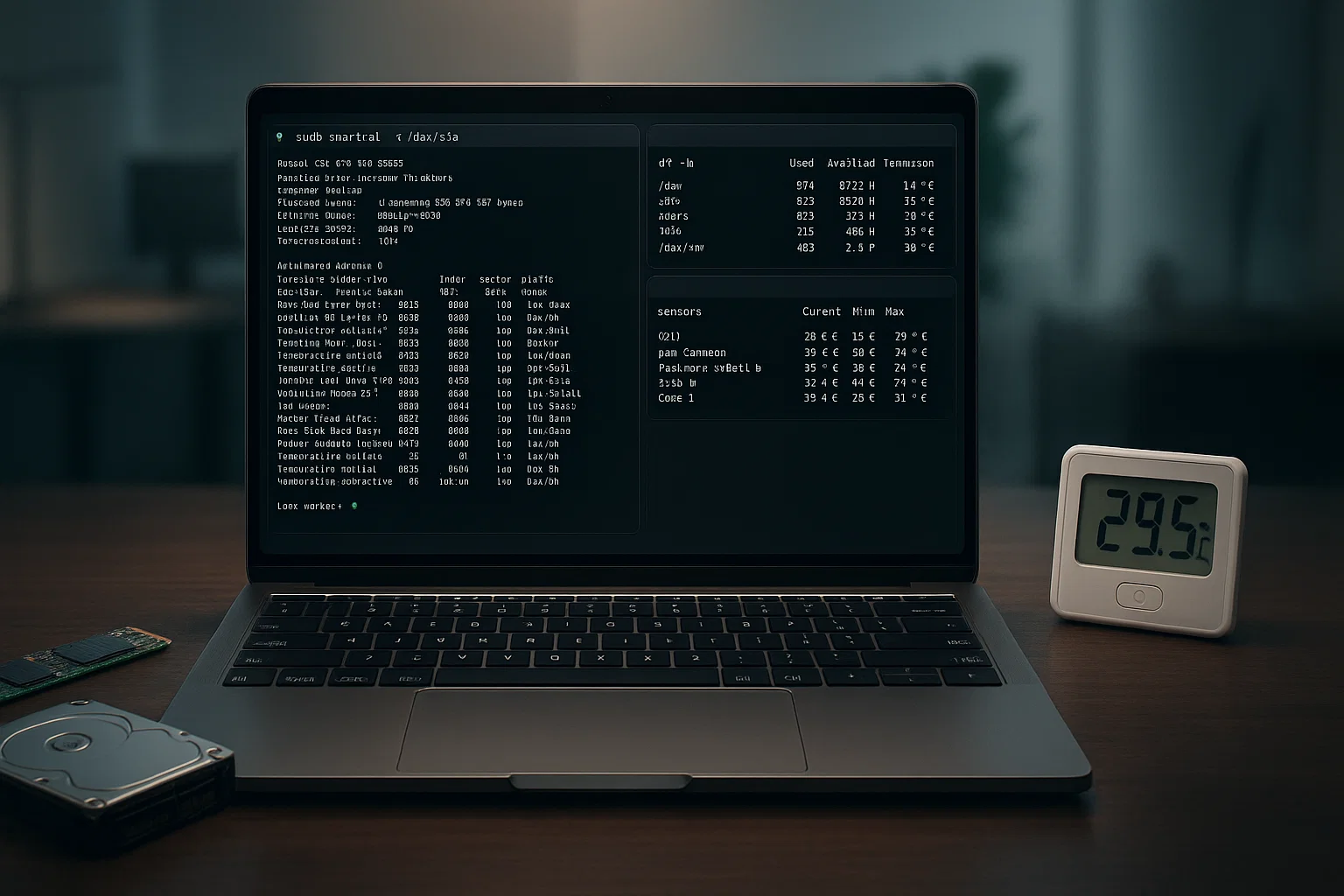
Los problemas de rendimiento en SSD pueden tener múltiples causas. Conocer las más habituales ayuda a diagnosticar y resolver los problemas de velocidad que afectan a los resultados de la prueba de disco en Linux.
Varios factores pueden ralentizar un SSD: problemas de firmware, espacio libre insuficiente y limitación térmica, entre otros. Identificar la causa raíz permite aplicar la solución adecuada.
Factores de rendimiento habituales en SSD (verificados):
| Problema | Causa técnica | Método de verificación |
| Impacto del espacio libre | La amplificación de escritura aumenta | Verifica con df -h |
| Limitación de interfaz | SATA III máx. ~600 MB/s | Verifica con lsscsi |
| Reducción de rendimiento por temperatura | Protección por temperatura | Monitoriza con sensors |
Verificación del estado SSD:
# Install smartmontools if missing

sudo apt-get install smartmontools

# Check SSD health

sudo smartctl -a /dev/sda
Verificación del estado de TRIM:
# Check if TRIM is enabled

sudo fstrim -v /
Consejos para optimizar el rendimiento:
Activar TRIM: sudo fstrim -av
Verificar alineación: sudo fdisk -l
Monitorizar temperatura: sudo hddtemp /dev/sda
Si los problemas de rendimiento persisten, considera actualizar a soluciones de almacenamiento de mayor nivel, como las disponibles con comprar VPS con Linux hosting o configuraciones servidor Linux RDP configuraciones.
Guía de referencia de rendimiento
Conocer los valores de rendimiento típicos ayuda a interpretar los resultados de tu prueba de velocidad de disco Linux. Los números varían considerablemente según el hardware específico, la configuración del sistema y las condiciones de la prueba.
La tecnología de almacenamiento moderna ofrece mejoras de rendimiento notables frente a los discos duros tradicionales. Comparar tus resultados con estos rangos ayuda a identificar posibles mejoras.
Nota: Los valores de rendimiento son rangos típicos y varían considerablemente según el hardware concreto, la configuración del sistema y las condiciones de la prueba.
Rangos de rendimiento de almacenamiento habituales:
7200 RPM HDD: 80-160 MB/s secuencial
SATA SSD: 200-600 MB/s secuencial
NVMe SSD: 1.000-7.000+ MB/s secuencial
Nota sobre el rendimiento en IOPS: Los valores de IOPS dependen en gran medida del tamaño de bloque, la profundidad de cola y los patrones de carga de trabajo específicos. El rendimiento de Actual puede diferir significativamente de los máximos teóricos.
Para aplicaciones empresariales que requieran un rendimiento garantizado, consulta NVMe frente a SSD comparativas para conocer las ventajas de la última tecnología de almacenamiento.
Referencia rápida de comandos verificados

Esta referencia recoge comandos probados para los escenarios más habituales de medición de velocidad en disco. Toda la sintaxis ha sido verificada con las distribuciones y la documentación actuales de Linux.
| Tarea | Comando verificado | Notas |
| Listar discos | lsblk | Muestra todos los dispositivos de bloque |
| Velocidad de escritura | dd if=/dev/zero of=test bs=1G count=1 oflag=direct | Crea un archivo de prueba de 1 GB |
| Velocidad de lectura | sudo hdparm -Tt /dev/sda | Reemplaza sda con tu disco |
| Prueba completa | sudo fio –name=test –bs=4k –size=100M –readwrite=randrw | Prueba básica con fio |
| Limpiar caché | sudo sh -c "echo 3 > /proc/sys/vm/drop_caches" | Limpia la caché de páginas |
Conclusión
Realizar pruebas de velocidad de disco en Linux proporciona información de rendimiento clave para optimizar tu sistema. Comienza con hdparm para evaluar la velocidad de lectura básica y, cuando necesites un análisis más detallado de la velocidad de disco en Linux, pasa a herramientas más completas como fio.
Hacer pruebas de velocidad periódicas permite detectar caídas de rendimiento y tomar mejores decisiones sobre actualizaciones. Tanto si administras servidores como si optimizas un sistema Linux personal, estas herramientas para comprobar la velocidad del disco te dan los datos que necesitas para elegir el almacenamiento adecuado.



Debate
Comentarios
Inicia sesión para unirte al debate.